
Jak działa sieć mesh, czyli o pracy routerów Synology RT2600ac oraz MR2200ac

Urządzenia trafiły w moje ręce na początku pandemii COVID-19, cel: sprawdzić jak całość spisuje się w dobie home office, oraz czy konfiguracja całego systemu jest na tyle intuicyjna, że nie będzie stanowić problemu dla normalnego użytkownika domowego.

Wygląd

Jeden i drugi router otrzymujemy w brązowym kartonie z kolorową naklejką prezentującą model. Na kartonie znajdują się także czarne nadruki przedstawiające wszystkie najważniejsze funkcjonalności sprzętu. W kartonach oprócz głównych bohaterów znajdują się także instrukcja szybkiej instalacji, zasilacze sieciowe a w przypadku RT2600ac również przykręcane anteny oraz przewód sieciowy.
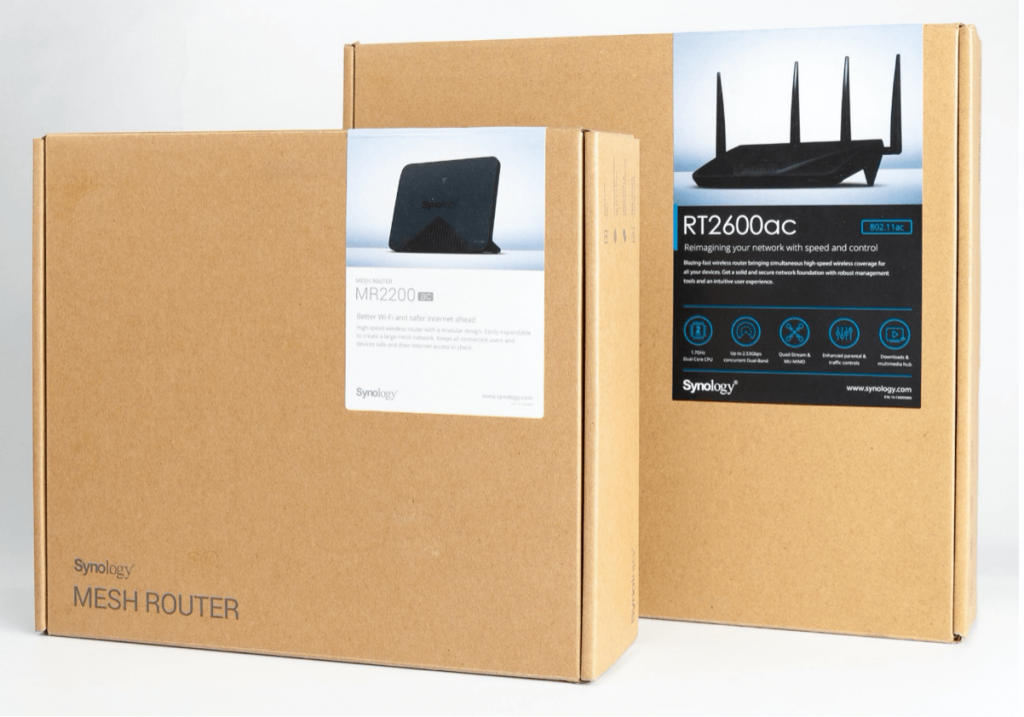
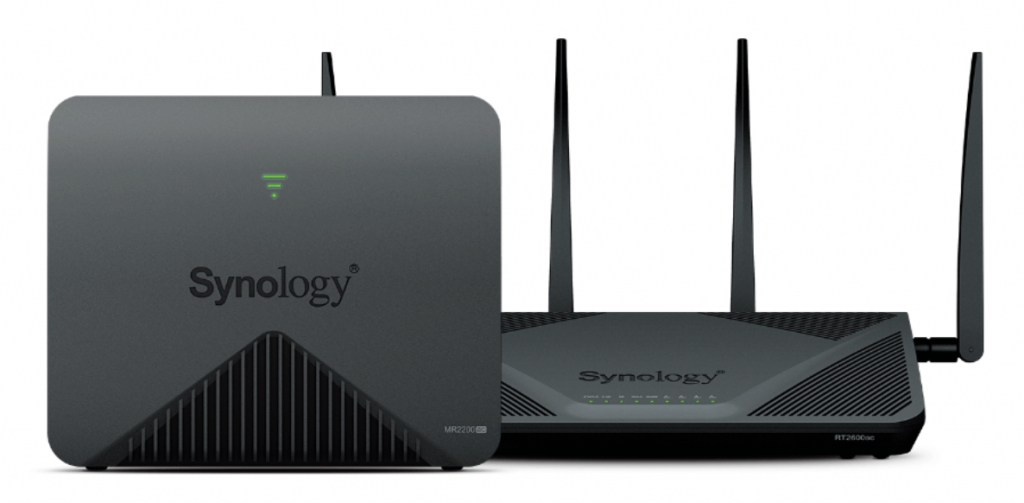
RT2600ac jest zdecydowanie największym routerem z jakim kiedykolwiek miałem do czynienia. Wiele osób przyzwyczajonych jest wręcz do mikroskopijnych i okrojonych w funkcjonalności urządzeń dostępnych w każdym większym markecie. Tutaj trzeba jednak znaleźć trochę więcej miejsca bo nie postawimy go wszędzie. Co jeżeli miejsca nie znajdziemy? Ściana. Tak, router można zawiesić na ścianie, na spodzie posiada specjalnie przygotowane do tego otwory. Co ciekawe, nóżki urządzenia są zamocowane na stałe i to w mojej ocenie może stanowić pewien problem przy próbie powieszenia RT2600ac. Szkoda, że w zestawie nie ma elementu, który pozwoliłby na postawienie urządzenia w pionie. Na froncie urządzenia są oczywiście diody informujące o trybach pracy i rodzajach połączeń a także złącze na kartę pamięci SD. Z tyłu natomiast sporo portów: aż 5 złączy RJ-45 (cztery LAN i jedno WAN), port USB 3.0, gniazdo zasilania, otwór pozwalający na resetowanie urządzenia i przycisk power. Na bocznych panelach urządzenia są także przyciski WiFi, WPS, eject oraz port USB 3.0 na przykład na pendrive’a

MR2200ac nie jest dużo mniejszy jednak zdecydowanie bardziej ustawny – nie zajmują tak dużej powierzchni, ponieważ stoi „w pionie”, tak jak ramka ze zdjęciem. Nie posiada on dodatkowych otworów do zawieszenia ale w sumie nie musi, jest dużo bardziej zgrabny i mieści się wszędzie. Na froncie widoczne są diody informujące o mocy sygnału, natomiast z tyłu znajduje się port USB, dwa złącza RJ-45 (jeden WAN, drugi LAN), trzy przyciski – power, WPS oraz WiFi a także dziurka pozwalająca na zresetowanie ustawień routera i oczywiście gniazdo do zasilacza.

Pierwsze uruchomienie

Nie będę ukrywał – tutaj na początku pojawił się pewien problem. Mój egzemplarz testowy RT2600ac miał zapisane dane logowania poprzedniego użytkownika. Pierwszy reset i nic. Drugi, trzeci i chyba czwarty i dopiero zaskoczyło. Nie mam pojęcia dlaczego, w instrukcji oraz na stronie producenta również nie znalazłem nic na ten temat. Wniosek nasuwa się sam: musiałem zrobić coś źle 🙂

Po zresetowaniu i podłączeniu urządzenia do sieci przechodzę krok dalej – to chyba ten etap, którego wszyscy się boją. Dam radę czy nie dam rady i będę musiał wzywać informatyka i wydawać kolejne pieniądze? Dasz radę. Zgodnie z instrukcją w przeglądarce wpisujemy router.synology.com i logujemy się za pomocą ustalonych odgórnie danych – działają one tylko gdy urządzenie jest świeżo wyjęte z pudełka lub we właściwy sposób zresetowane (tak, ja miałem tutaj drobny problem).
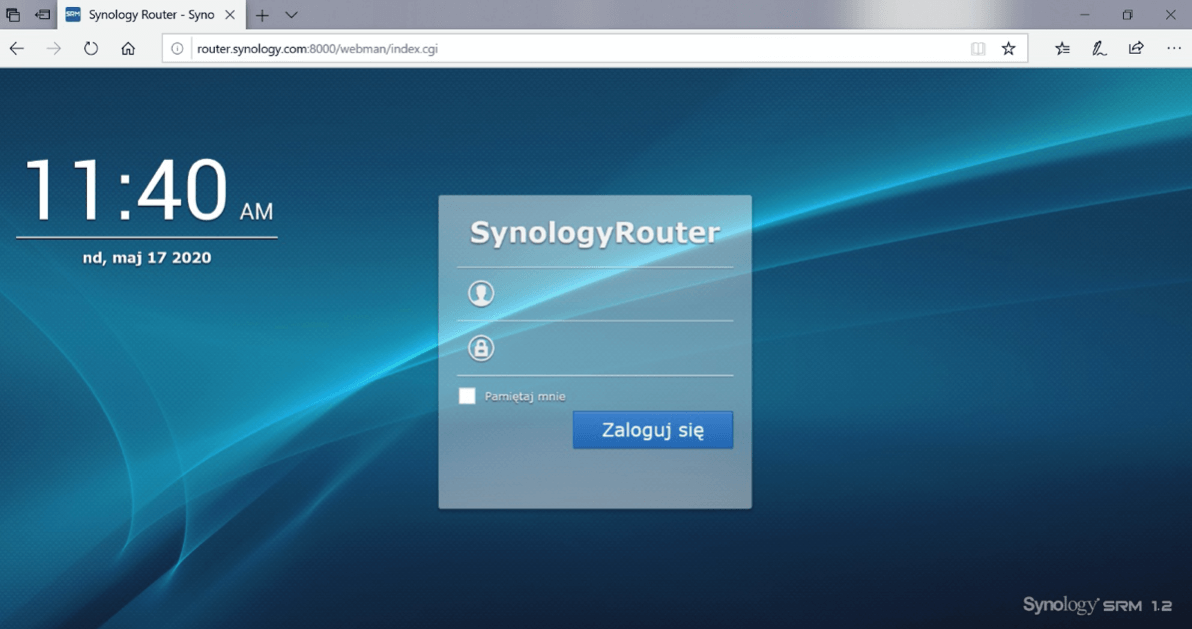
Po krótkiej konfiguracji łącza jesteśmy zalogowani i możemy zagłębić się w kolejne opcje SRM a tych jest zdecydowanie dużo. Jeżeli miałeś do czynienia z DSM (Disk Station Manager) instalowanym na NASach Synology z pewnością zauważysz podobieństwo z SRM.
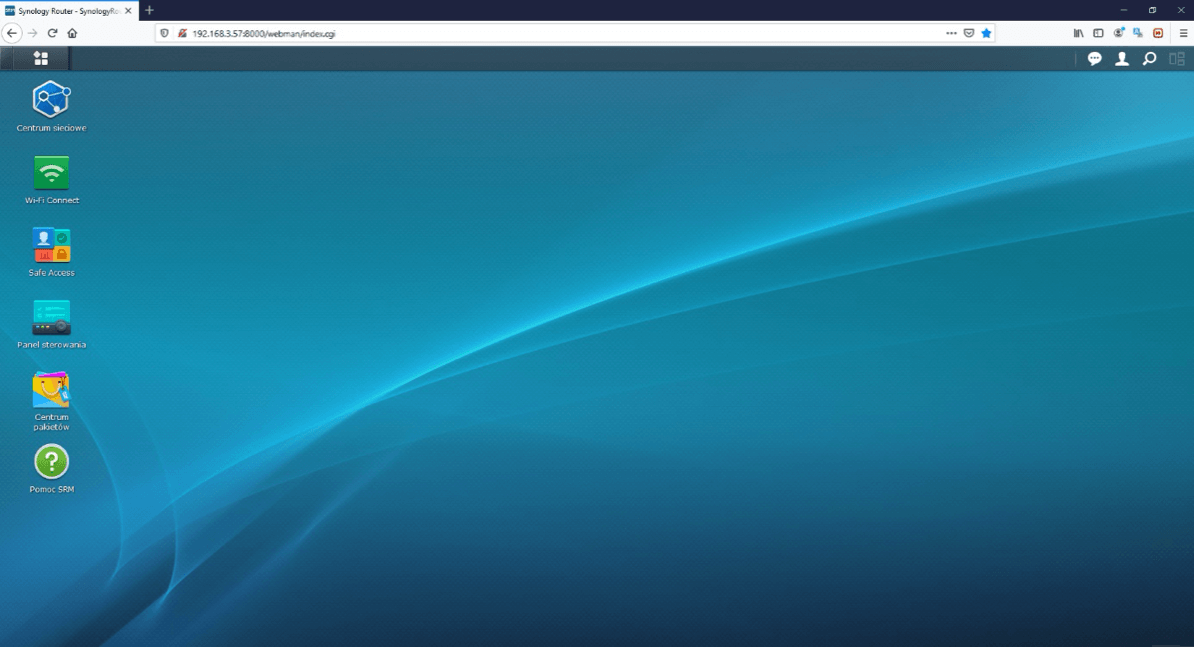
Dla wielu użytkowników teraz zaczną się schody i pytanie: co dalej? Pulpit SRM wygląda prawie jak system Windows, więc obsługa już wydaje się łatwiejsza – nie trzeba znać tutaj żadnych komend i poleceń. Jest jedna różnica – klikamy jeden raz 🙂

Wszystkie funkcje jakie oferuje RT2600ac opisane są po kliknięciu na ikonę „Pomoc SRM” (to ta u dołu ekranu ze znakiem zapytania). Wiele opisów wyda się być oczywistych, na przykład opis funkcjonalności pulpitu SRM bądź opis samego logowania. Jest tu jednak również sporo innych opisów dotyczących wielu przydatnych funkcji. Dostępne są następujące zakładki:

  • przejdź do pulpitu – opis podstawowych ustawień, konfiguracja i personalizacja pulpitu oraz opis czym tak naprawdę jest SRM;
  • monitorowanie stanu sieci – opis szczegółów na temat stanu sieci – użycie Internetu, procesora i pamięci a także konfiguracja różnego rodzaju powiadomień;
  • konfiguracja połączeń sieciowych – opis procesu zakładania połączenia sieciowego i zarządzania nim. Można tutaj skonfigurować także dodatkowe ustawienia, na przykład konfiguracja WPS;
  • sterowanie połączonymi urządzeniami – tutaj opisane są opcje pozwalające na kontrolowanie dostępu połączonych do Internetu urządzeń oraz zarządzanie ich ruchem sieciowym;
  • zabezpieczenia sieciowe – bardzo ważny dla wszystkich rozdział – to tutaj opisano jak zabezpieczyć sieć. Poruszona została między innymi konfiguracja zapory sieciowej oraz opcje automatycznego blokowania;
  • zarządzanie przechowywaniem i drukarkami – tutaj opisane zostały funkcje zarządzania urządzeniami pamięci masowej za pośrednictwem SRM, na przykład monitorowanie informacji o pamięci masowej lub konfiguracja drukarki;
  • zarządzanie ustawieniami dodatkowymi – w tej zakładce zdefiniowane są dodatkowe ustawienia zwiększające poziom bezpieczeństwa i wydajności – dostęp do nich można uzyskać poprzez Centrum sieciowe i Panel sterowania;
  • rozwiązywanie problemów z połączeniem sieciowym – tutaj opisano możliwość wybudzania urządzeń podłączonych do routera Synology za pomocą funkcji Wake On LAN. Dodatkowo opisano możliwości rozwiązywania problemów z siecią;
  • Centrum Pakietów – pakiety Synology to nic innego jak dodatkowe aplikacje, które można pobrać i z nich korzystać. Opisano tutaj sposób instalacji lub zakupu pakietów (niektóre są płatne), zarządzanie pakietami oraz samą konfigurację Centrum Pakietów – automatyczne aktualizacje, powiadomienia, itp.;
  • File Station – samo File Station to nic innego jak narzędzie do zarządzania plikami, które pozwala użytkownikom SRM na dostęp do folderów przez Internet. Poruszono kwestie związane z wyświetlaniem atrybutów i uprawnień, udostępnianiem, wyszukiwaniem, odczytywaniem i modyfikowaniem plików;
  • Doradca ds. zabezpieczeń – brzmi jak nazwa stanowiska dla nowego pracownika w firmie? 🙂 Doradca to taki wirtualny asystent, który sprawdza ustawienia i zaleca zmiany mające na celu zapewnienie bezpieczeństwa urządzenia Synology Router;
  • Centrum Pomocy – jeżeli wszystkie opisy zawodzą możemy skontaktować się z centrum wsparcia Synology;
  • Centrum logów – z tego miejsca możemy zarządzać logami – monitorować ich objętość, określać miejsca docelowe ich archiwizacji, itp.
  • warunki i zasady – tutaj jest pakiety informacji na temat licencjonowania oraz informacje prawne od Synology.
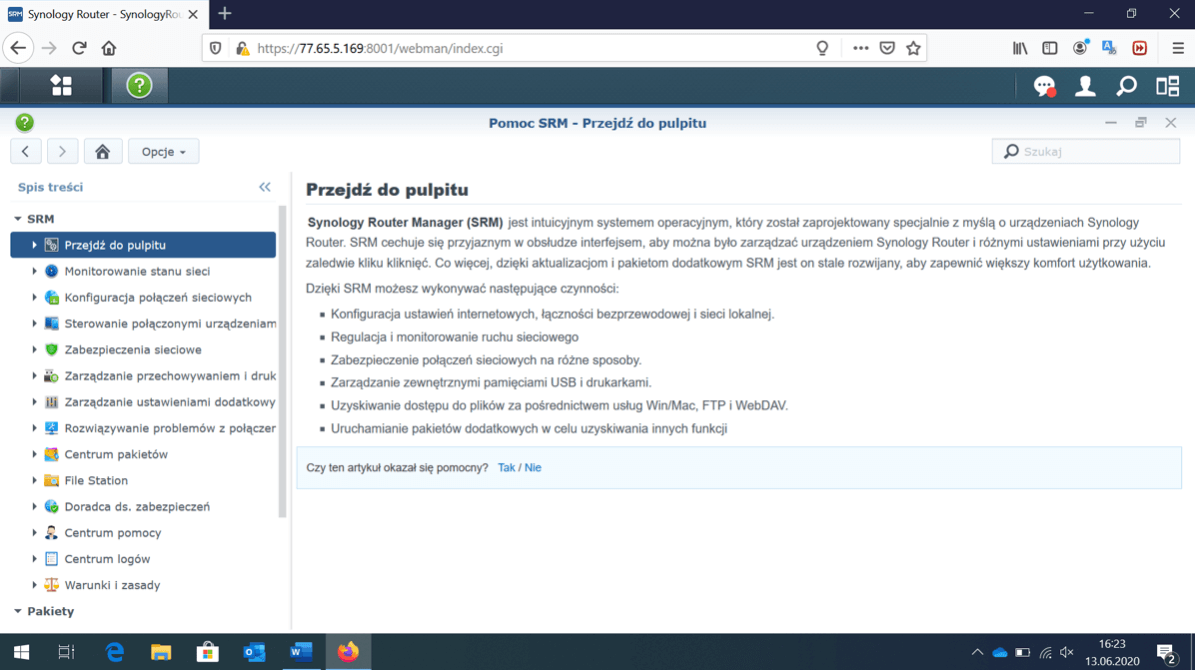
Jak widać na powyższym zrzucie ekranu, u dołu jest jeszcze zakładka dotycząca samych pakietów. Ja mam „fabrycznie” zainstalowane jedynie Safe Access. Jak sama nazwa wskazuje jest to aplikacja dotycząca bezpiecznego dostępu do sieci, można ustalać czasowość dostępu do sieci, tworzyć konta użytkowników, itp. Nie ma sensu opisywać pakietów – to tak jakbym miał opisać wszystkie aplikacje ze sklepu Play dla Androida 😉

Najważniejsze funkcje

Wszystkie elementy dotyczące konfiguracji routera są dostępne w Centrum sieciowym. To bardzo fajne rozwiązanie, pozwalające na zachowanie wszystkich funkcji dotyczących sieci w jednym miejscu, nie trzeba niczego szukać po całym SRM.

Funkcjonalności podzielone zostały na zakładki, pierwszą z nich jest Status. Można tutaj sprawdzić stan pasma internetowego, aktywne sieci, adresację LAN i WAN. W Liście urządzeń oczywiście widać wszystkie podłączone urządzenia, jednak oprócz tego można tutaj monitorować, do której sieci WiFi lub połączenia przewodowego podłączeni są użytkownicy oraz ile danych przesyłają. Zakładka Pamięć i Procesor informuje o dostępnych zasobach.

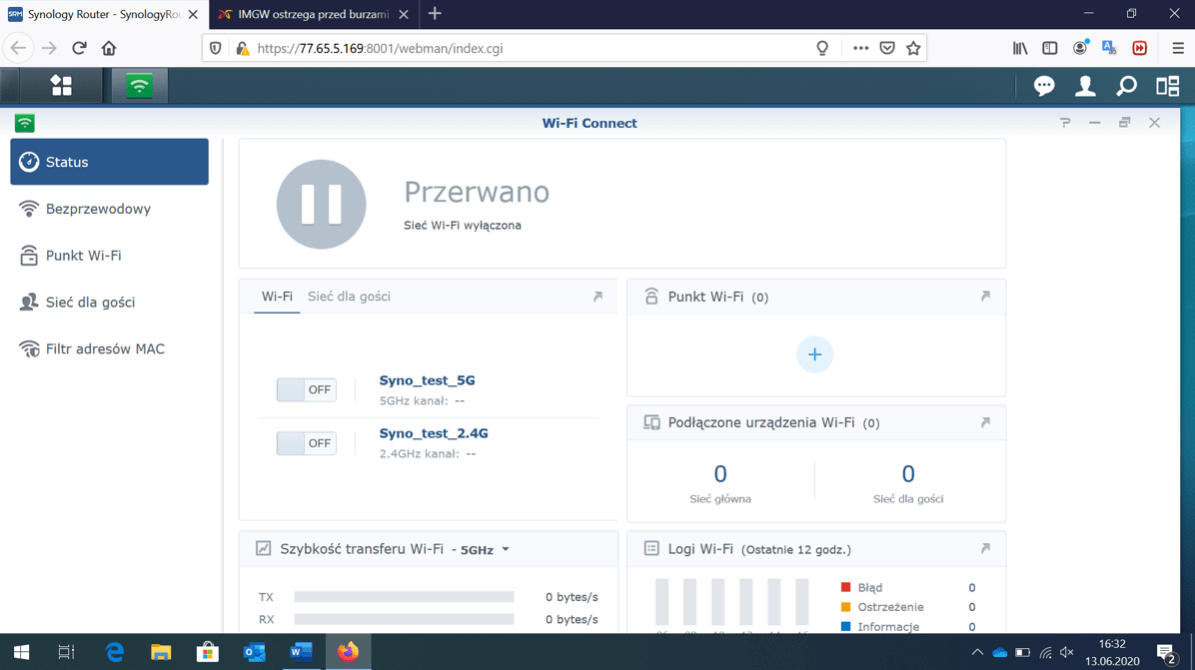
Kolejna zakładka to Łączność bezprzewodowa i tutaj chyba wszystko jest jasne – dostępne są w niej wszystkie informacje na temat WiFi. Tutaj można na przykład skonfigurować sieci WiFi dla pasm 2,4 oraz 5 GHz z odrębnymi zabezpieczeniami. Można też ustawić czasowość danej sieci, która będzie działać tylko w wybranym przez nas przedziale czasowym. Podobnie jest w przypadku konfiguracji sieci dla gości – poza czasowością, można tez ograniczyć dostęp, nadać odrębne hasła i odseparować podłączonych sporadycznie klientów. Fajną opcją jest sposób udostępniania sieci – aplikacja potrafi wygenerować kod QR, który możemy udostępniać dalej dla naszych gości. Dodatkowo istnieje możliwość skorzystania z funkcji WiFi Protected Setup i połączenie z siecią za pomocą przycisku WPS lub poprzez kod PIN.
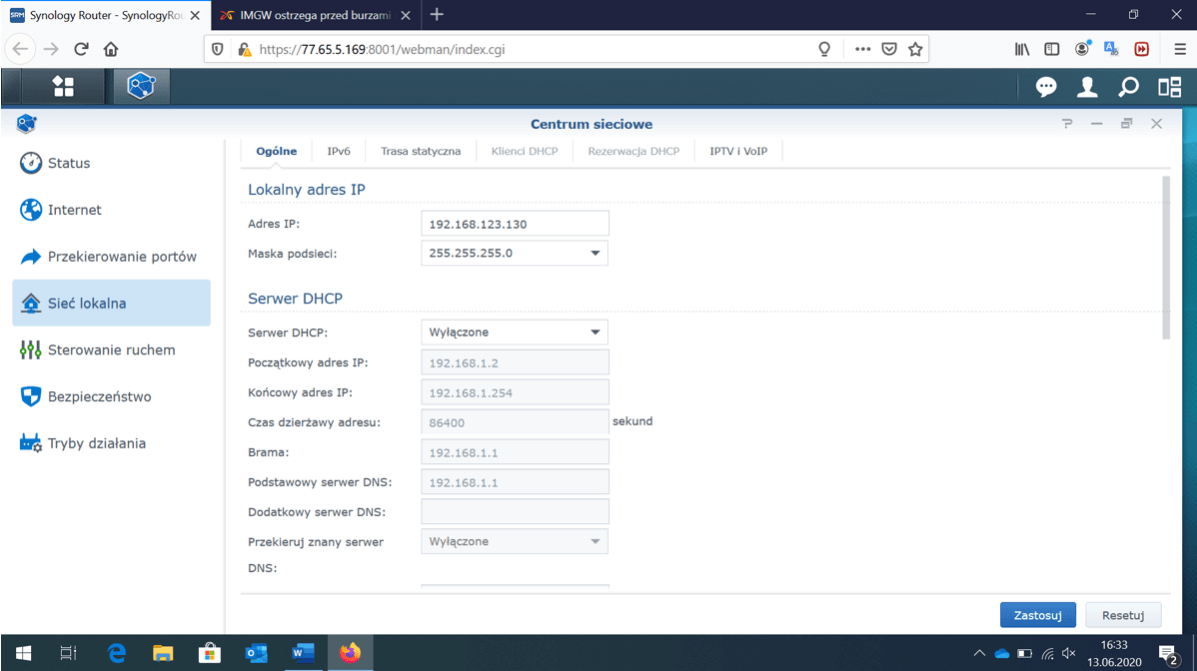
Szczegóły na temat sieci LAN znajdziemy z kolei w zakładce Sieć lokalna, w której można skonfigurować adresacje routera, serwer DHCP, serwer DHCP dla gości a także funkcje związane VOIP i IPTV.
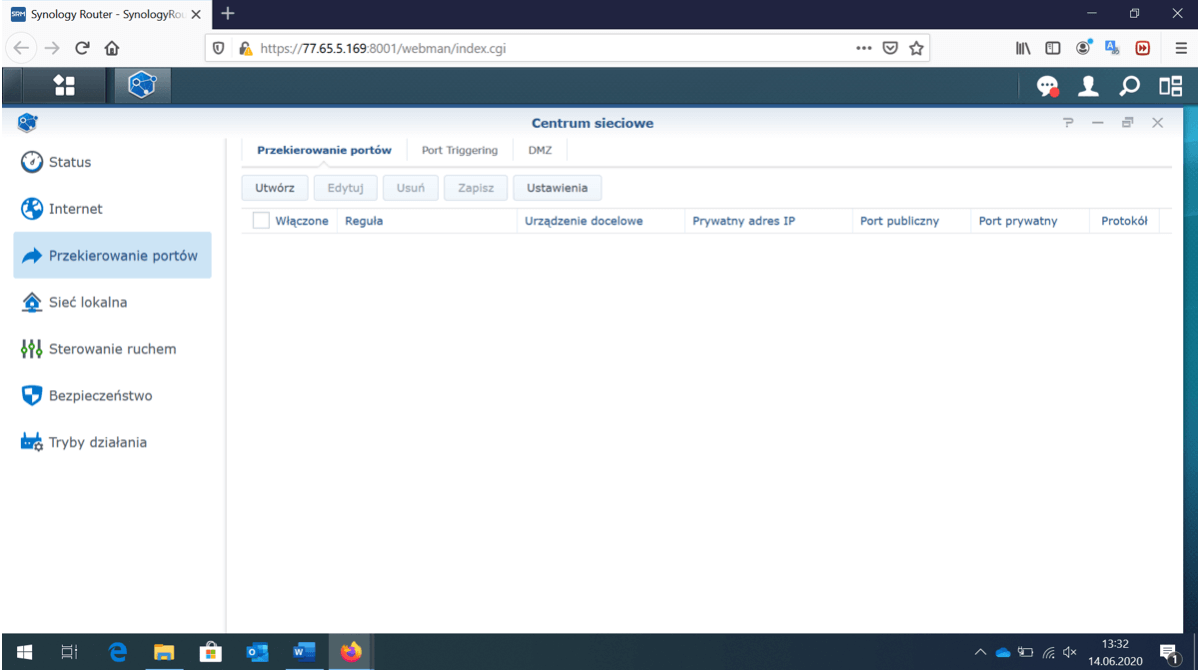
Dzięki zakładce Przekierowanie portów możemy otworzyć dostęp do routera oraz hostów w sieci LAN przy użyciu portów TCP i UDP. Ponadto router RT2600ac obsługuje także port triggering pozwalający na automatyczne przekierowanie portów.
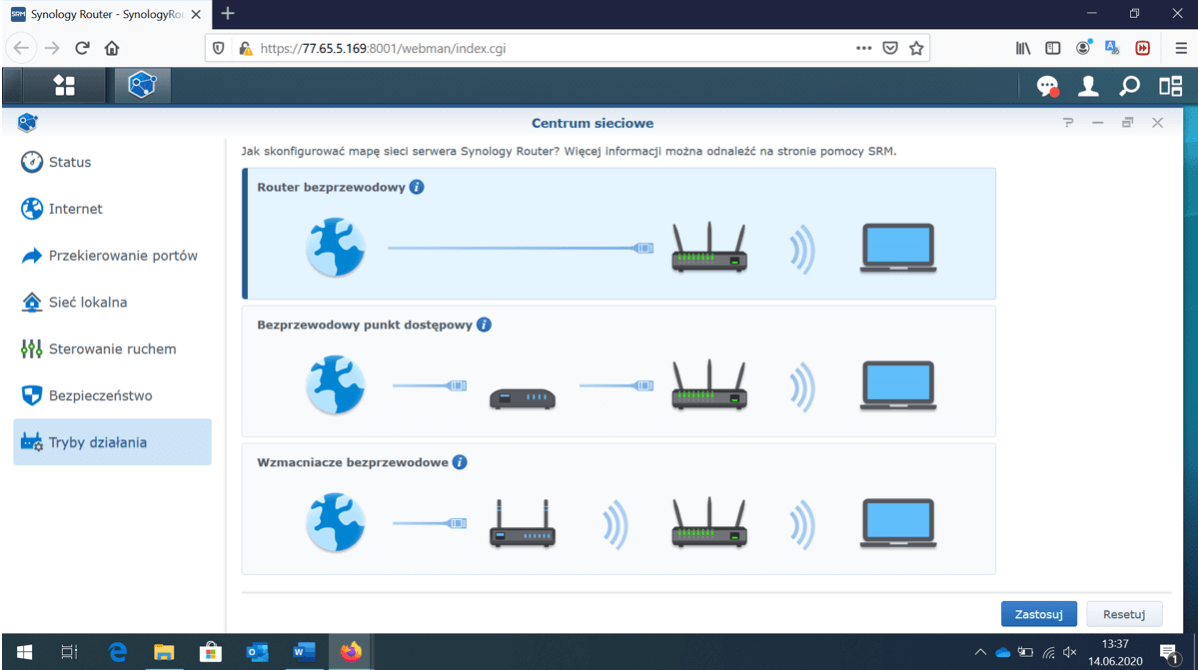
Ostatnia zakładka, o której wspomnę przed konfiguracją sieci mesh to Tryby działania. Tutaj można wybrać czy router ma działać jak router czy może jak punkt dostępowy lub wzmacniacz bezprzewodowy. Więcej na ten temat można znaleźć w Pomocy SRM.
A co z za słabym zasięgiem?

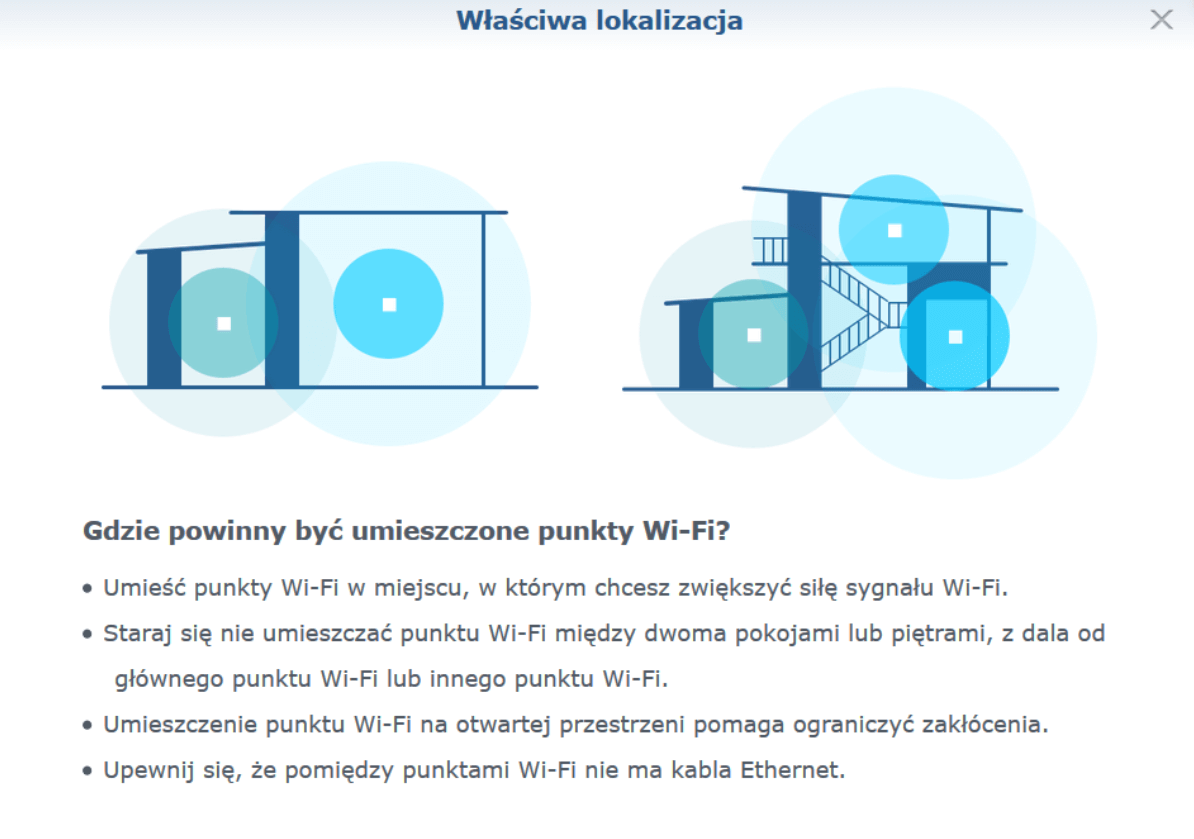
Tutaj z pomocą przychodzi nam wspomniany wcześniej MR2200ac. Aby stworzyć system mesh wystarczy rozszerzyć istniejącą sieć WiFi routera RT2600ac przy wykorzystaniu przynajmniej jednego MR2200ac. Możliwe jest także skonfigurowanie sieci składającej się z wielu routerów MR2200ac. Co najważniejsze w przypadku sieci mesh mamy do czynienia z jedną siecią a zatem nie następują żadne przestoje związane z przełączaniem sieci na przykład w momencie przemieszczania się z urządzeniem. Przykładowo w bardzo dużym domu posiadamy sieć stworzoną z urządzenia RT2600ac oraz dwóch MR2200ac rozstawionych równomiernie zgodnie z poniższymi zaleceniami:
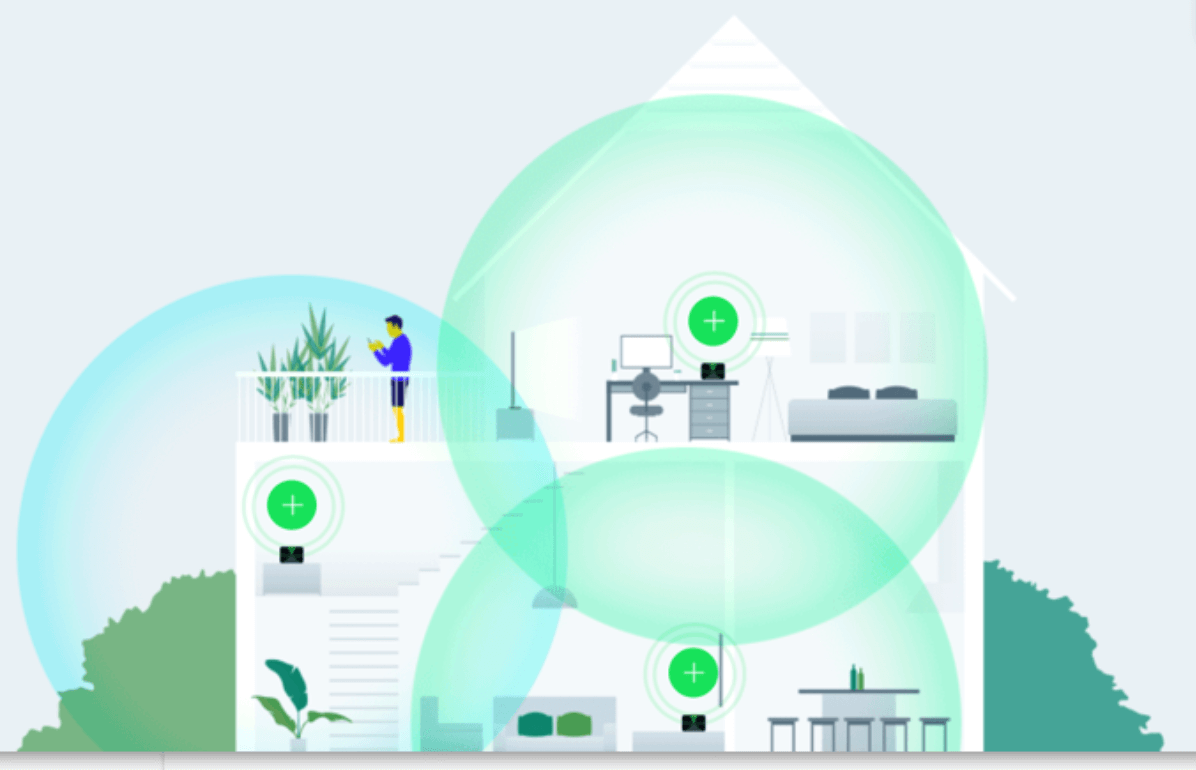
Na naszym laptopie ściąga się film a akurat musimy przejść z punktu A do punktu B przenosząc laptopa ze sobą. Czy coś się stanie? Oczywiście, że nie, właśnie za sprawą jednej sieci.

Teoria teorią ale przejdźmy do praktyki. Czy przygotowanie mesh jest trudne? Nie jest. I myślę, że nie będzie kłamstwem jak napiszę, że to była najprostsza rzecz do wykonania przy całej zabawie zestawem od Synology. Wyjmujemy MR2200ac z pudełka, wybieramy miejsce gdzie sprzęt będzie stał, podłączamy go do prądu i włączamy. Ja akurat korzystałem z aplikacji, którą ściągnąłem na smartfon – wystarczyło dosłownie kliknięcie i chwila cierpliwości, router-matka RT2600ac sam wszystko zrobił i już po chwili można było cieszyć się ultra szybką i stabilną siecią mesh w domowym zaciszu.

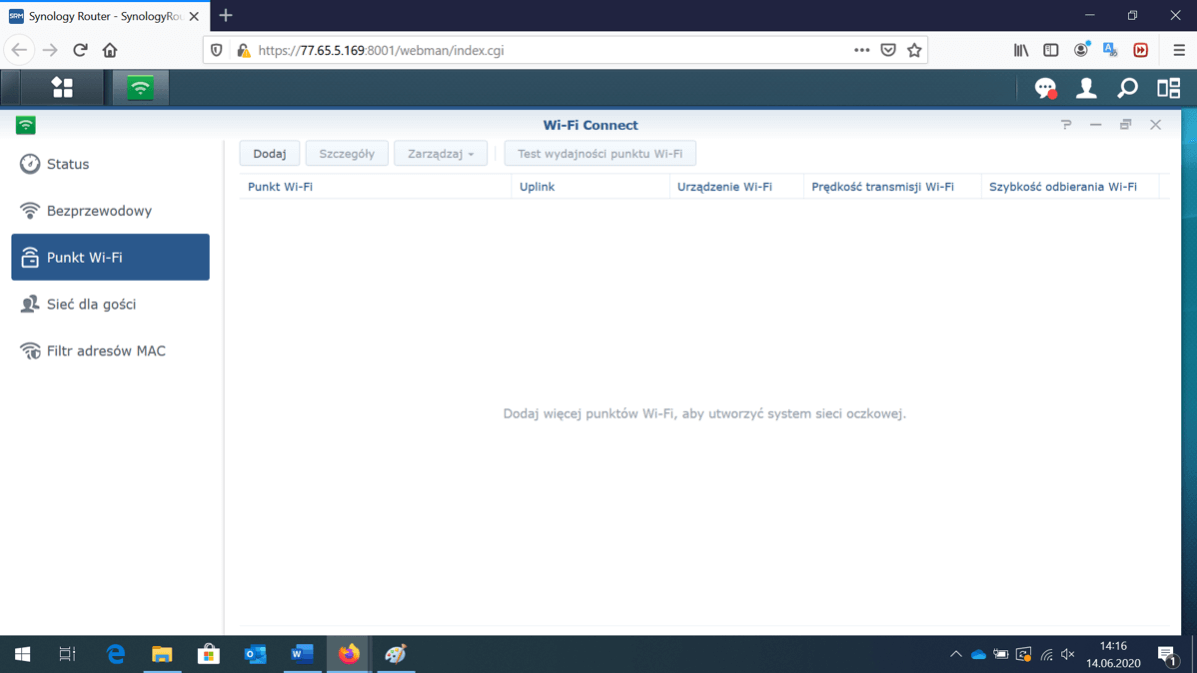
Jak to wygląda przy standardowej obsłudze z poziomu komputera? Równie łatwo. Szukamy zakładki Punkt WiFi i klikamy na Dodaj:
Pojawia się komunikat:
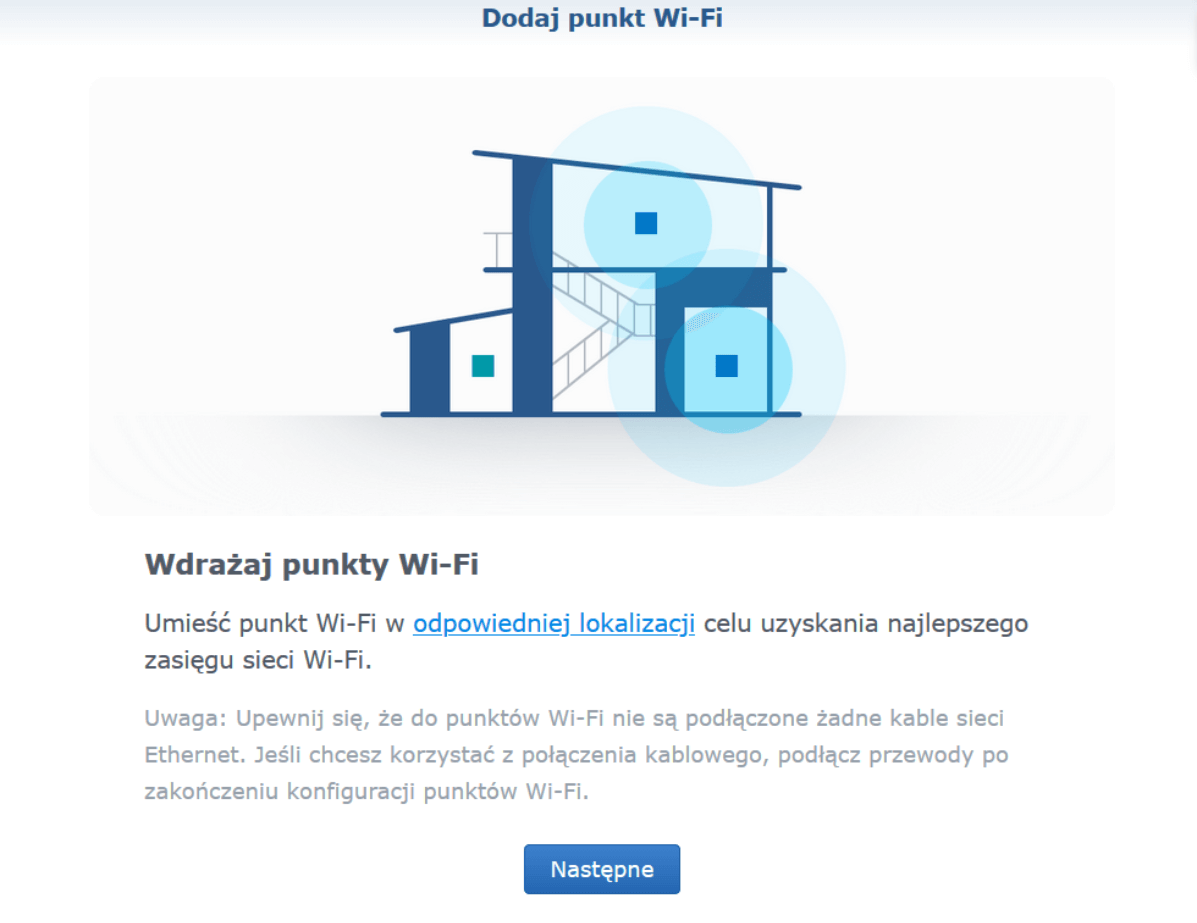
Klikamy na Następne, upewniamy się, że MR2200ac jest podłączony do prądu, włączony a dioda miga na niebiesko i potwierdzamy ten fakt klikając na Punkty WiFi gotowe.
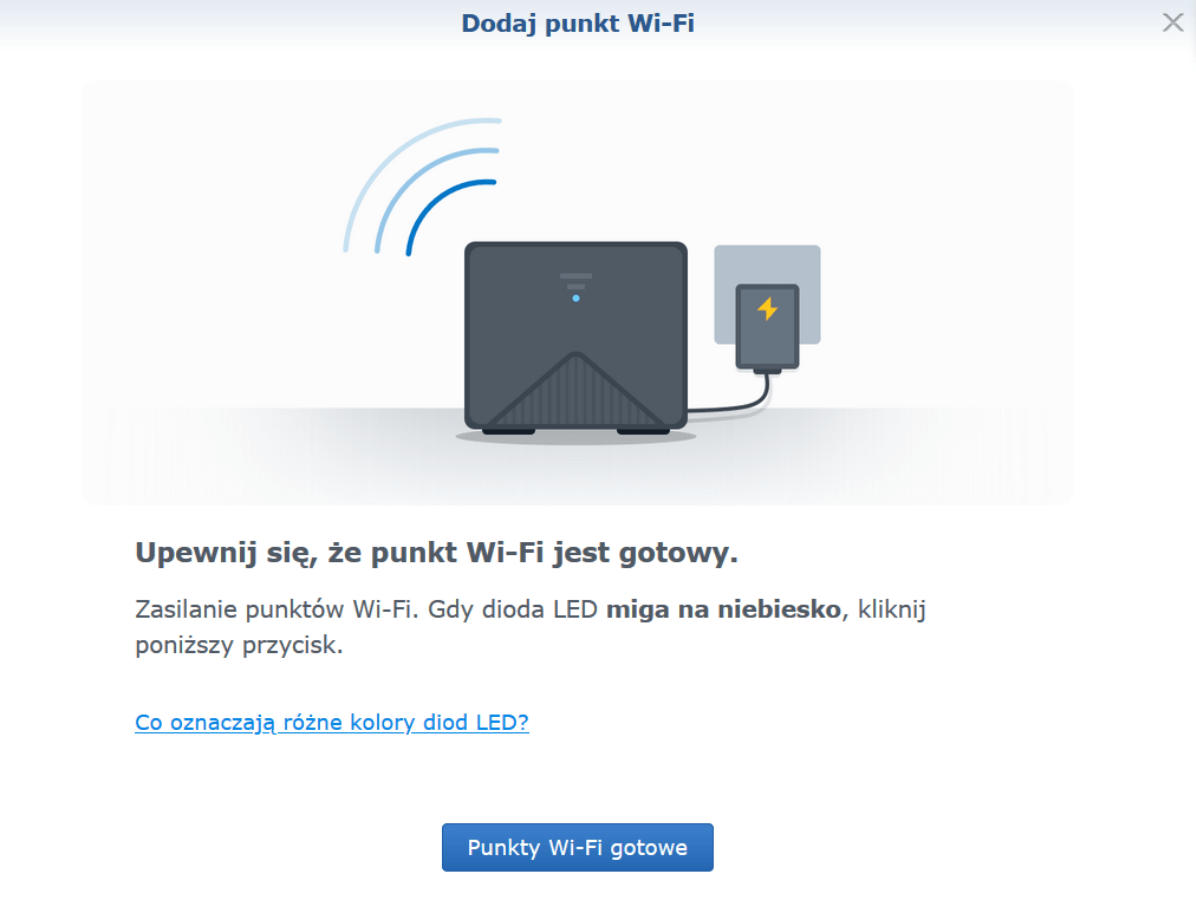
Chwilę czekamy i gotowe, sieć mesh śmiga aż miło 😉

Warto wspomnieć również o pewnej ciekawostce a zarazem niesamowitym ułatwieniu obsługi urządzeń sieciowych Synology. Na urządzenia mobilne oparte na systemie Android oraz iOS możemy pobrać aplikację pozwalającą na zarządzanie sprzętem zdalnie na przykład bezpośrednio ze smartfona.
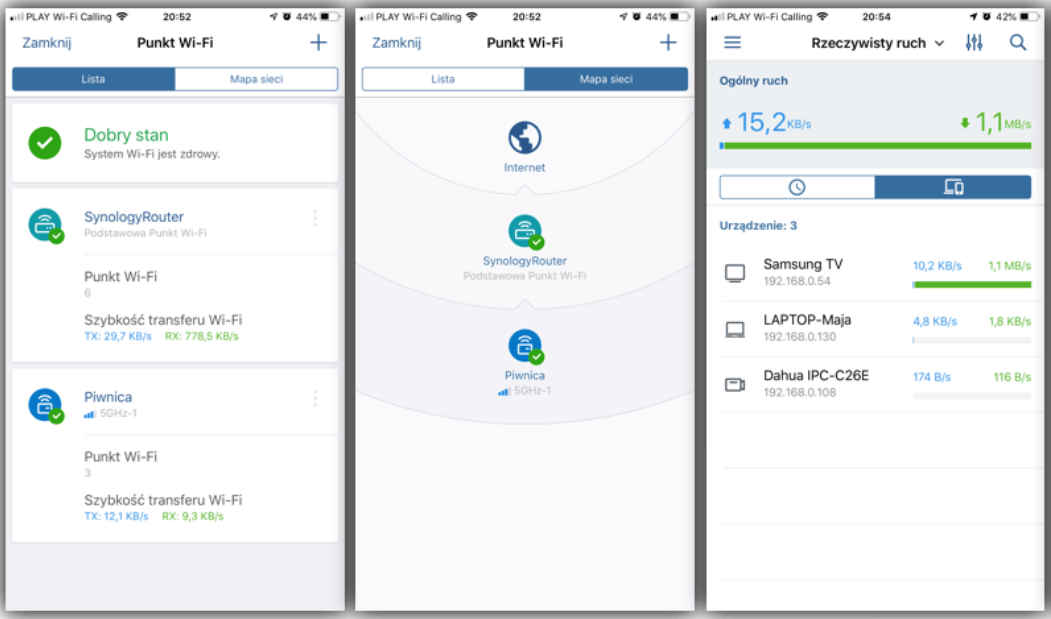
Powyżej widać część funkcjonalności aplikacji mobilnej SRM. Dostępny jest między innymi podgląd ogólnego stanu sieci, schemat działających w sieci punktów dostępowych oraz podgląd podłączonych do sieci urządzeń i ruch jaki generują.

Aplikacja oferuje funkcje:

  • Zdalne zarządzanie – zarządzaj routerem z dowolnego miejsca,
  • Mapa sieci – łatwo przeglądaj stan swojego systemu Mesh Wi-Fi,
  • Sieć dla gości – utwórz nową sieć oddzieloną od podstawowej sieci Wi-Fi,
  • Monitor ruchu – nadzoruj ruch w czasie rzeczywistym wszystkich podłączonych urządzeń,
  • Priorytety urządzeń – określ priorytety urządzeń w Internecie,
  • Bezpieczny dostęp – ciesz się zaawansowaną kontrolą rodzicielską i funkcjami bezpieczeństwa.

Podsumowując, urządzenia Synology to prawdziwa magia dla niezaawansowanego użytkownika domowego. Osobiście byłem kilkukrotnie zaskoczony funkcjami, jakie oferuje oprogramowanie i chyba całą magią jest właśnie soft, który potrafi idealnie „ogarnąć” rozstawione urządzenia. Całość jest bardzo intuicyjna i podstawowa obsługa nie stanowi żadnego problemu. Reszta tak naprawdę zależy już od nas, naszych potrzeb i pomysłów, które możemy zrealizować przy pomocy Centrum Pakietów. Jedyną barierą może być cena, niestety nie jest to najtańszy sprzęt dostępny na rynku ale biorąc pod uwagę jego możliwości ceny są jak najbardziej uczciwe.

Urządzenia Synology RT2600ac oraz MR2200ac dostępne są w sklepach internetowych naszych partnerów, zapraszam do zapoznania się z ofertami.
Jaki zasilacz UPS pozwoli na zabezpieczenie konsoli PS4 SLIM?

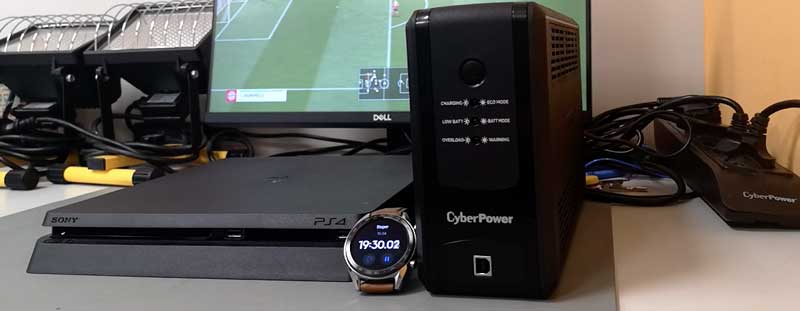
Na pewno wielu z Was zdarzyło się, że musieliście przerwać daną czynność przez brak zasilania. Jest to zdecydowanie bardzo frustrujące, bo musimy nagle przerwać pracę a ponadto nagły brak zasilania może doprowadzić do uszkodzenia sprzętu. Frustracja wzrasta, gdy awaria następuje podczas zaciętej rozgrywki na konsoli Play Station 4 wraz ze znajomymi na przykład w FIFA 19. Czy zasilacze awaryjne UPS od CyberPower radzą sobie z taką sytuacją? Sprawdziliśmy.

Wielu producentów do zabezpieczenia konsoli zaleca wybór zasilacza UPS, który posiada czysty kształt sinusoidy oraz aktywne PFC (Power Factor Correction – korekcja współczynnika mocy). Układ aktywnego PFC pozwala na dostosowanie się do warunków w sieci elektrycznej i do obciążenia.

Porównaliśmy ze sobą kilka modeli zasilaczy od CyberPower, wyniki znajdziecie poniżej:

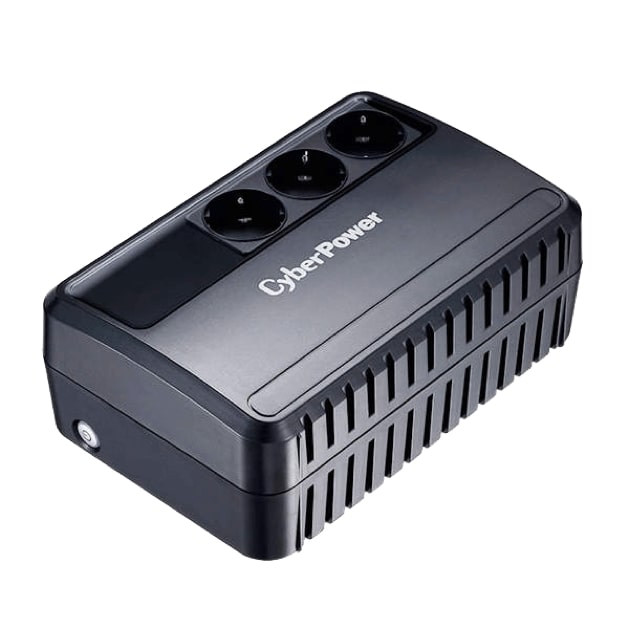
BU650E-FR
Model ten posiada moc na poziomie 360W. Nie posiada aktywnego PFC a kształt jego sinusoidy jest symulowany. Mimo to przez 15 minut i 41 sekund zasilacz zapewnił prawidłową pracę konsoli PS4 SLIM.

UT650EG-FR
W tym przypadku również mamy do czynienia z mocą 360W. Ten zasilacz posiada również symulowany kształt sinusoidy oraz brak wsparcia dla APFC. Konsola PS4 SLIM pracowała jednak bez problemów przez 15 minut i 2 sekundy.

UT850EG-FR
Jest to mocniejszy model posiadający 425W mocy. Mimo to ma on również symulowany kształt sinusoidy oraz nie wspiera aktywnego PFC. Bezproblemowy czas pracy w tym przypadku był nieco dłuższy i wyniósł 19 minut i 38 sekund.

CP900EPFCLCD
Ten model posiada największą moc ze wszystkich prezentowanych – wynosi ona 540W. Jest to pierwsze urządzenie, które ma czystą sinusoidę oraz wspiera APFC. Oczywiście praca konsoli również była bezproblemowa a czas podtrzymania wyniósł 30 minut i 12 sekund.

Jak widać na załączonych przykładach, czysta sinusoida oraz wsparcie dla aktywnego PFC nie ma wpływu na pracę konsoli Play Station 4 SLIM. Oczywiście dysponując większym budżetem możemy zakupić mocniejszy zasilacz o nieco lepszych parametrach, do którego podłączymy dodatkowo jeszcze jakieś urządzenie jednak w praktyce dla samej konsoli nic to nie zmieni.

Co zrobić gdy domowy UPS wymaga pomocy – wymiana modułu bateryjnego na przykładzie serii CyberPower BRICs LCD

Dziś zajmiemy się serią dedykowaną specjalnie dla niewymagających użytkowników. Można śmiało powiedzieć, że jest to seria idealna dla użytkowników domowych a według naszych statystyk jest to już bestseller 🙂
Nie zmienia to jednak faktu, że i w tym przypadku moduł bateryjny w końcu się zużyje i będzie wymagał naszej interwencji.

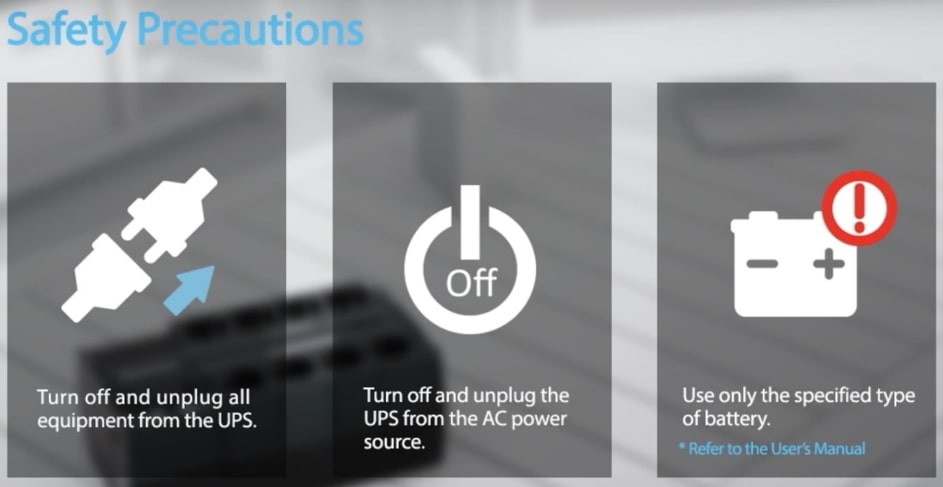
Kluczowe jest przestrzeganie reguł bezpieczeństwa. Przed przystąpieniem do pracy należy wyłączyć i odłączyć wszystkie urządzenia podłączone do zasilacza. UPS należy także wyłączyć i odłączyć go od źródła zasilania. Przy wymianie modułu bateryjnego dopuszczalne jest użycie tylko dedykowanych akumulatorów.

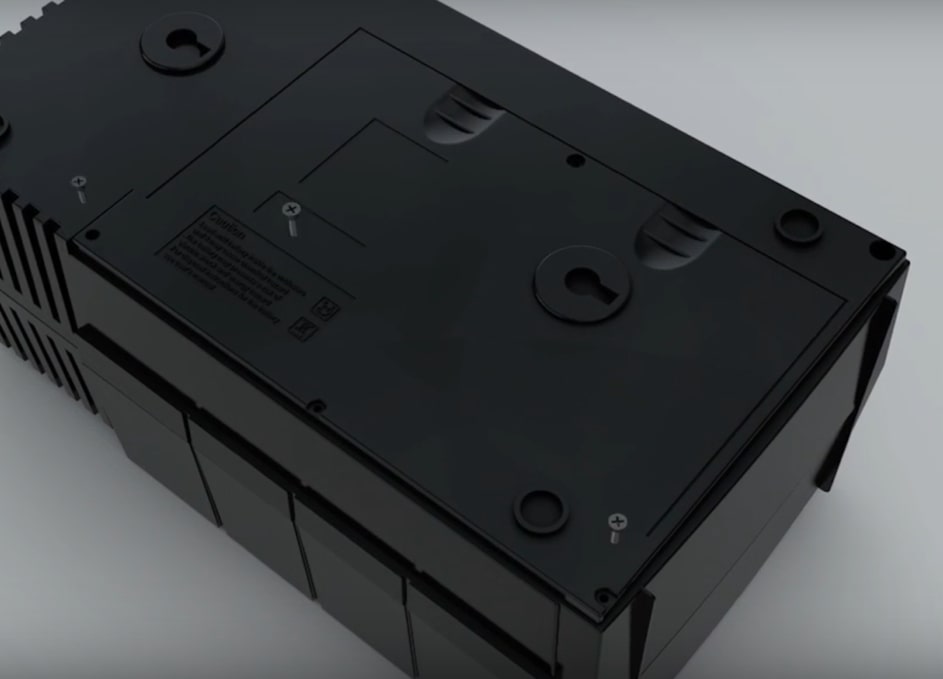
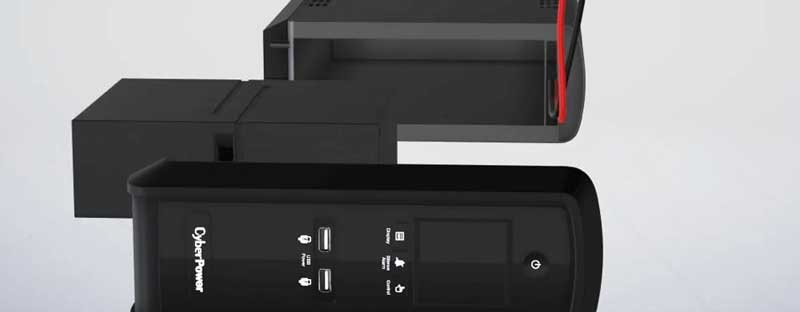
Zasilacz na początku należy odwrócić a następnie odkręcić śruby znajdujące się na jego spodzie.

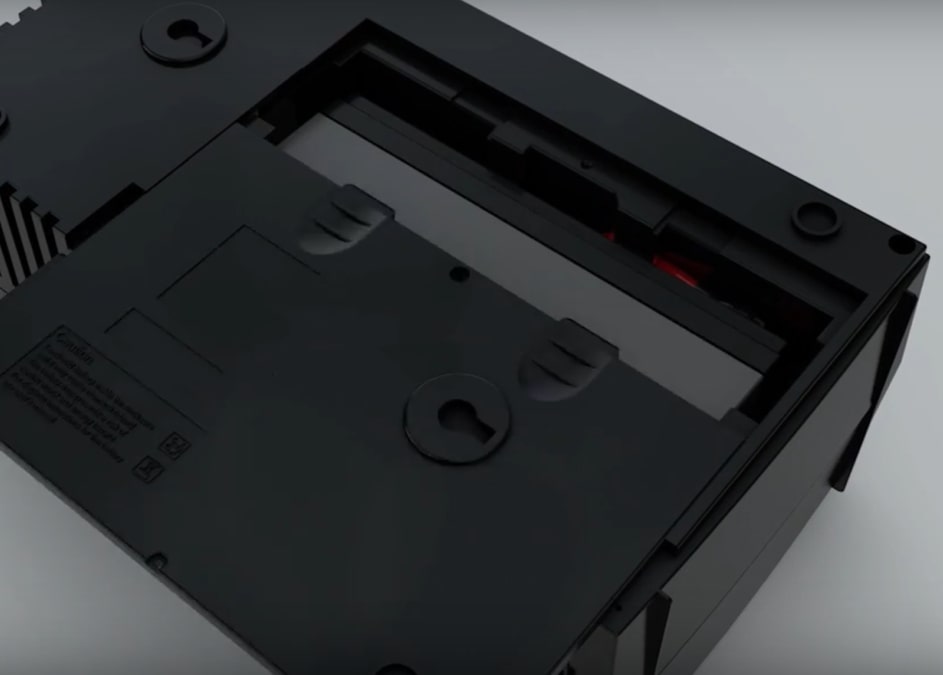
Kolejny krok wymaga lekkiego wciśnięcia pokrywy i następnie wysunięcia go tak aby otworzyć zasilacz.

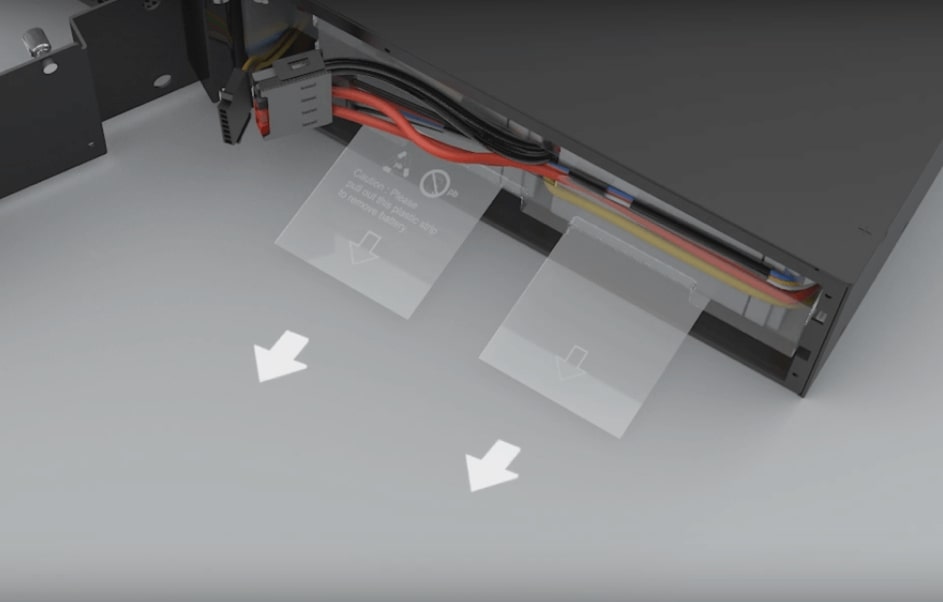
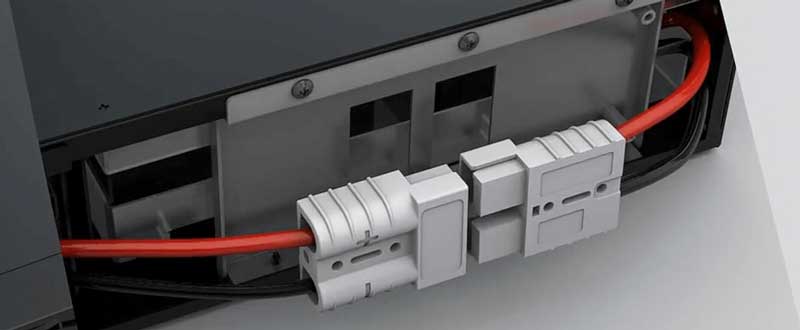
Następnie UPS należy odwrócić na bok i wysunąć moduł bateryjny. Przed pełnym wysunięciem modułu konieczne jest rozłączenie zacisku baterii – zarówno czerwonego jak i czarnego.

Teraz można wsunąć nowy moduł, oczywiście nie zapominając o ponownym podłączeniu zacisków. Dla wygody warto teraz ponownie odwrócić zasilacz aby uzyskać dostęp od jego spodu i wsunąć pokrywę oraz przykręcić ją śrubami.
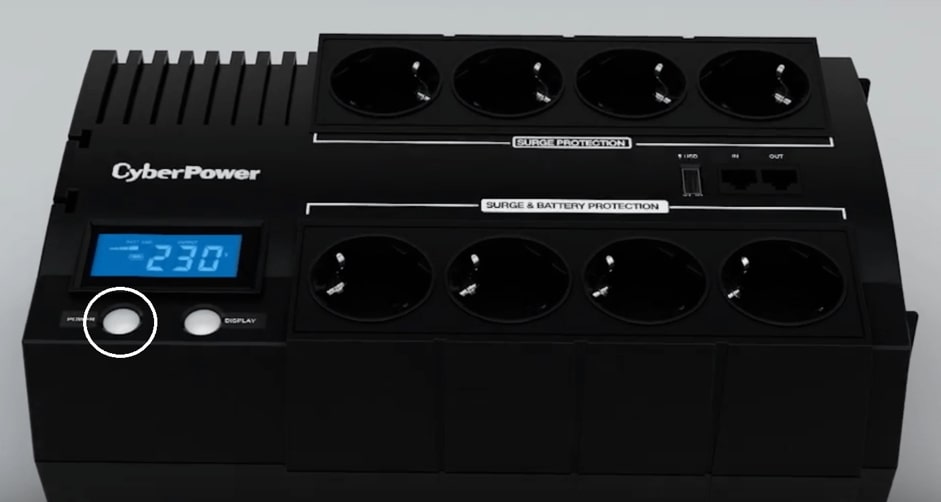
Po poprawnym przeprowadzeniu wymiany baterii konieczne jest wykonanie „zimnego rozruchu” – w tym celu wystarczy nacisnąć przycisk włączający urządzenie.

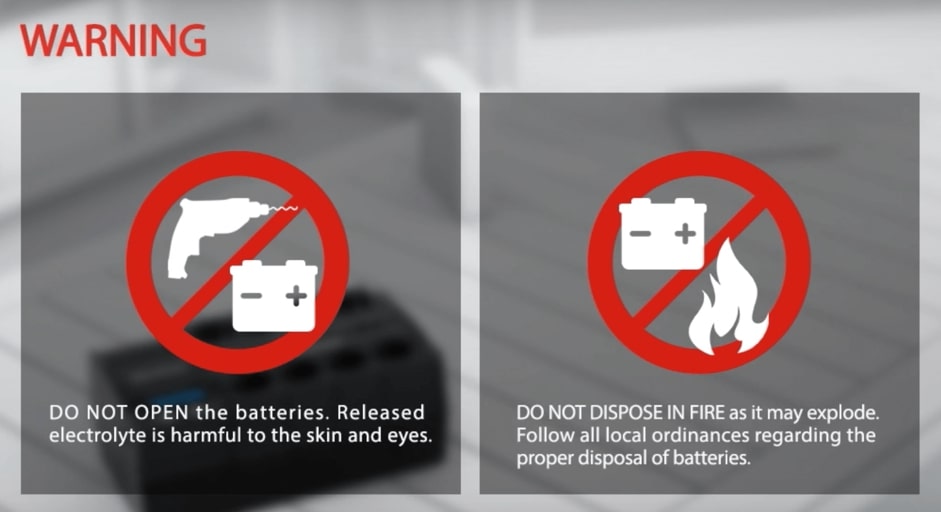
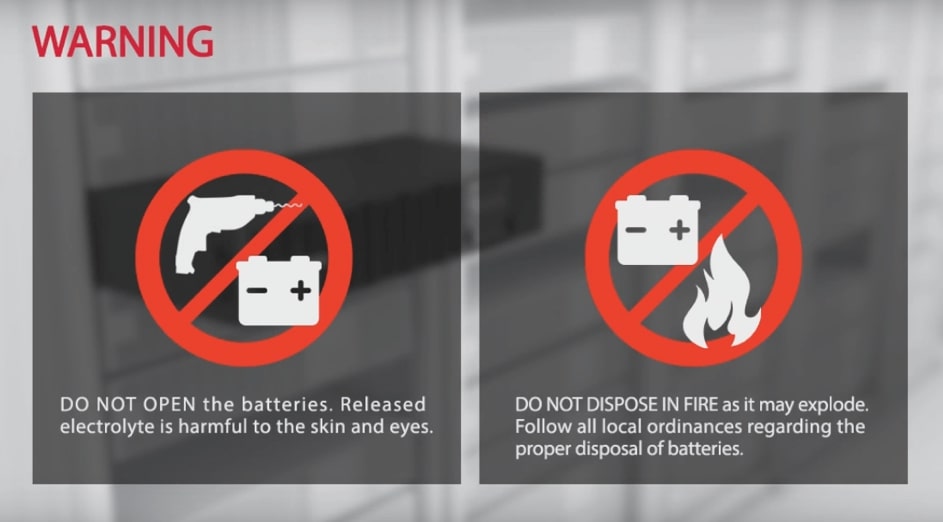
Uwaga!
Nigdy nie otwieraj modułów bateryjnych – elektrolit może doprowadzić do poparzenia skóry i oczu.
Nigdy nie wrzucaj modułów do ognia – może to doprowadzić do wybuchu i pożaru.
Pamiętaj, aby przestrzegać przepisów dotyczących utylizacji akumulatorów.

Jak zabezpieczyć biuro lub serwerownię przed problemami z zasilaniem – przegląd najważniejszych funkcji serii CyberPower Professional

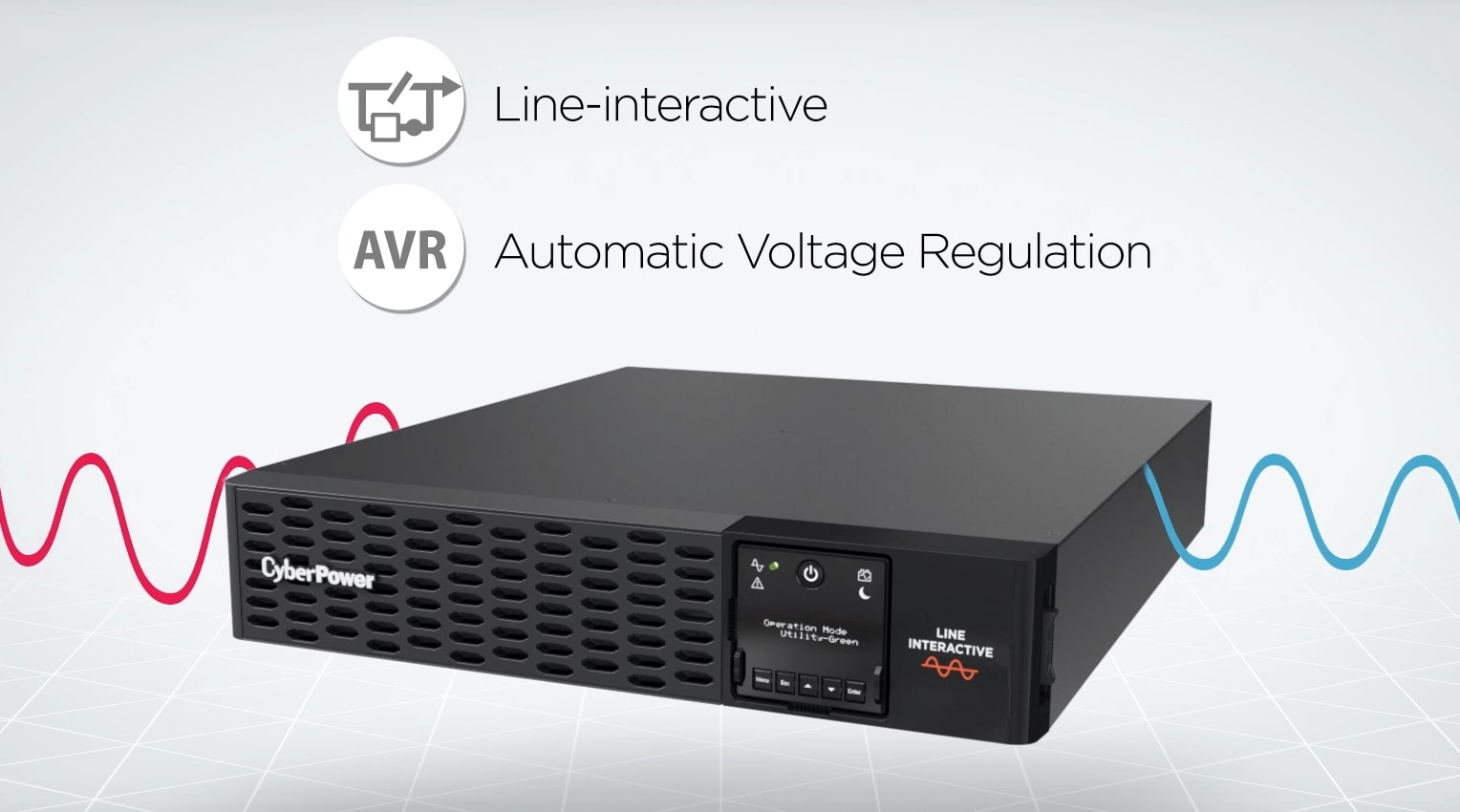
Profesjonalna seria UPS marki CyberPower to urządzenia posiadające topologię line interactive z automatyczną regulacją napięcia. Zapewniają one stabilne zasilanie przy jednoczesnym zapewnieniu mocy czystej fali sinusoidalnej w celu zabezpieczenia wszystkich kluczowych urządzeń.

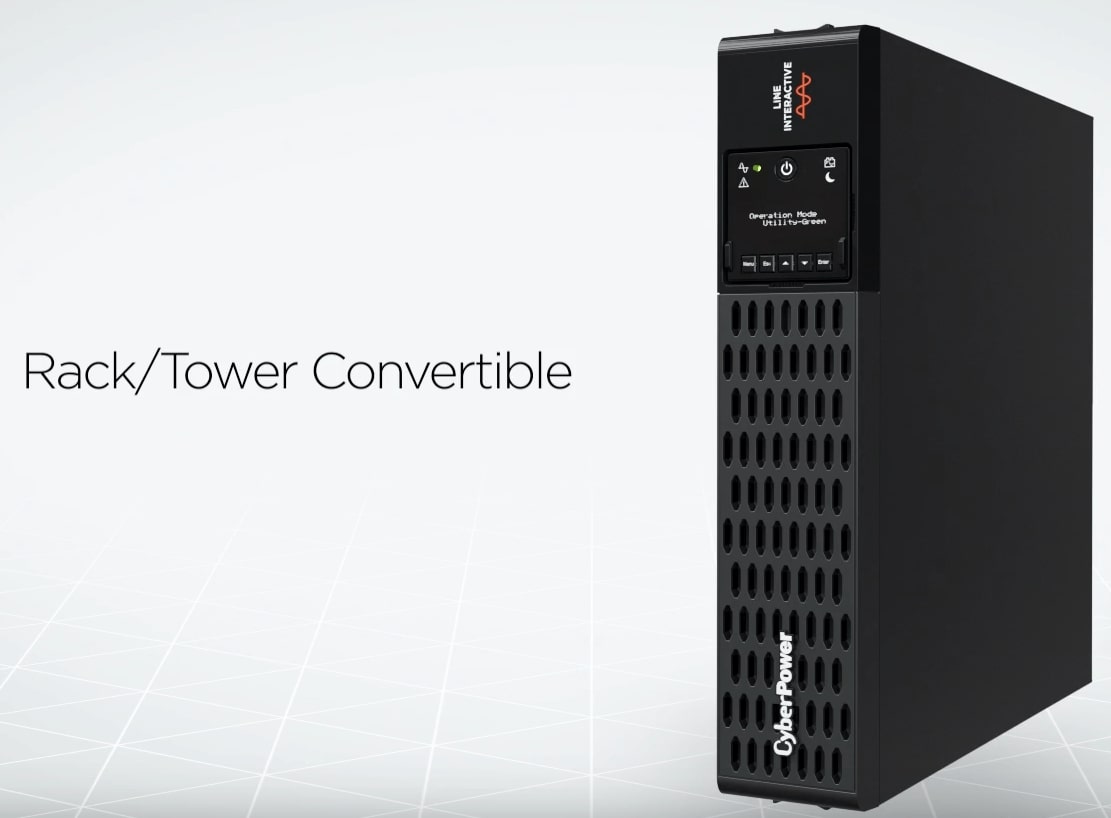
Urządzenia z serii Professional zostały zaprojektowane tak aby umożliwić ich montaż zarówno w szafie rack jak i samodzielnie jako tower. Tego typu rozwiązanie sprawia, że seria jest bardziej elastyczna w montażu i nie wymaga dodatkowej inwestycji w postaci szafy rack.

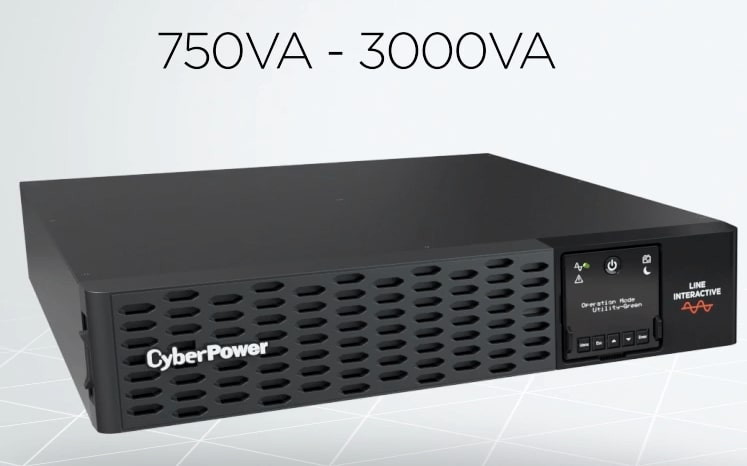
Zasilacze z tej serii oferują moc w zakresie od 750 VA do 3000 VA w zależności od wybranego modelu. Tak duży zakres umożliwia dobór odpowiedniego rozwiązania, które jest w stanie zapewnić niezawodną ochronę urządzeń biurowych takich jak komputery osobiste czy urządzenia sieciowe. Jest to także idealne rozwiązanie do wykorzystania w serwerowniach oraz data center, aby zapewnić zaawansowaną ochronę działającego w nich sprzętu.

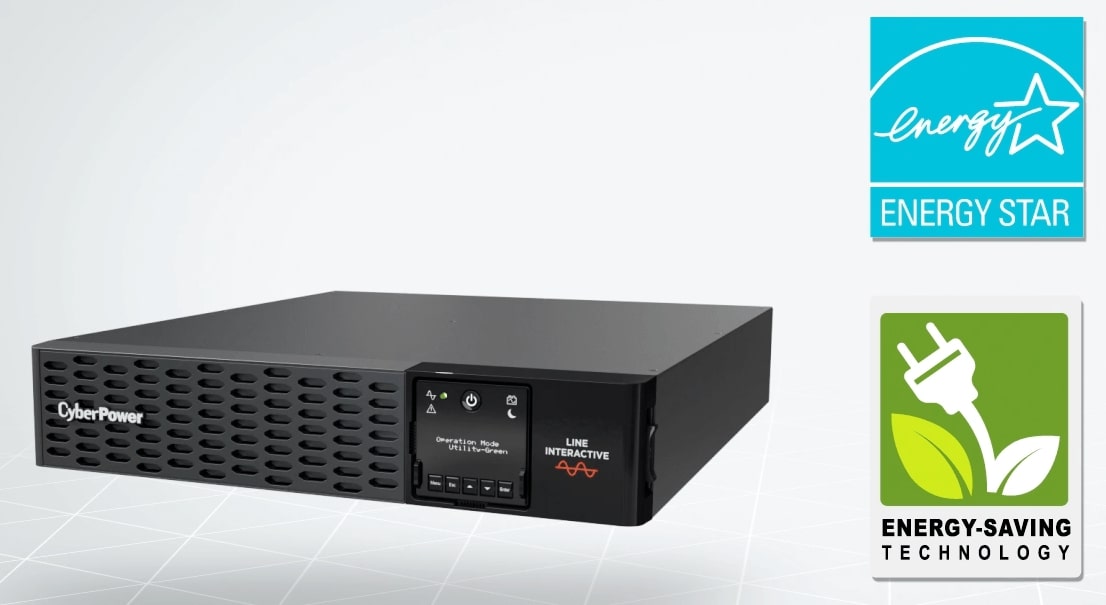
Profesjonalna seria UPS posiada certyfikat Energy Star 2.0. Dzięki zastosowaniu technologii GreenPower UPS, seria ta pomaga zaoszczędzić na kosztach energii i emituje zdecydowanie mniej ciepła co przyczynia się do zmniejszenia emisji dwutlenku węgla a także redukcji kosztów chłodzenia.

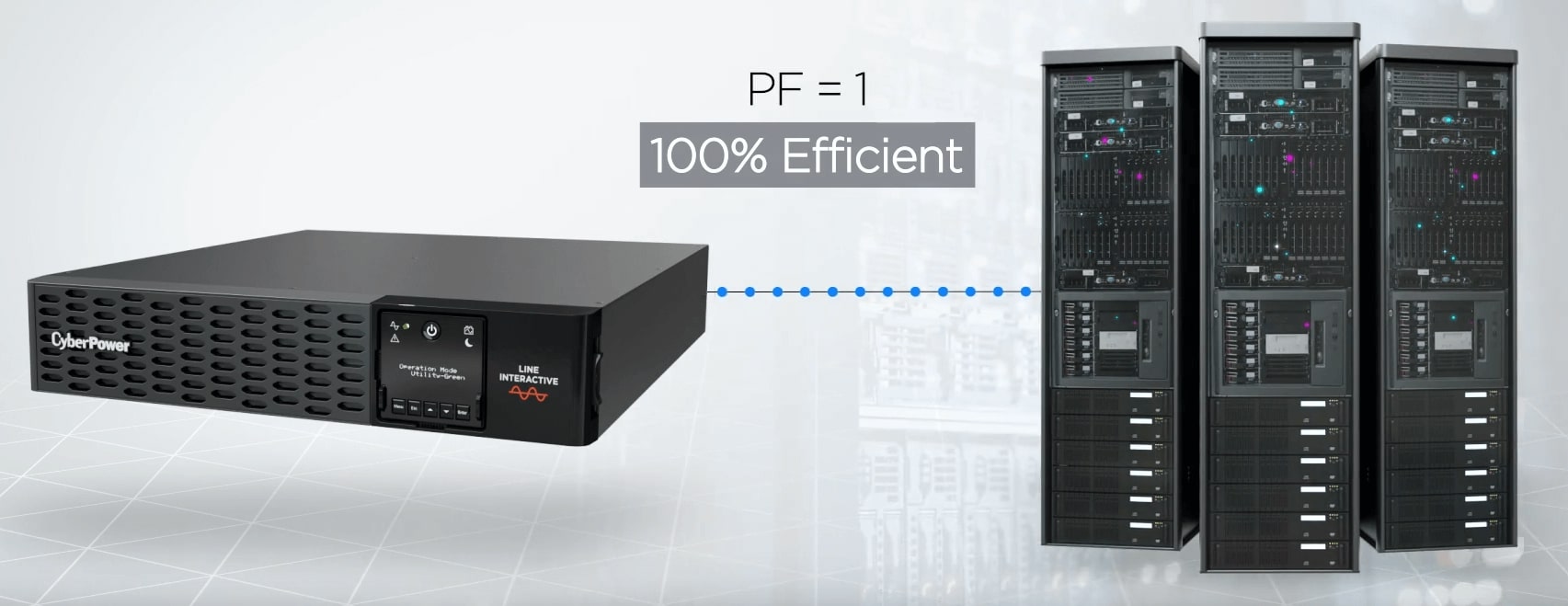
Wyjściowy współczynnik mocy PF=1, pozwala na uzyskanie maksymalnej dostępnej mocy i podłączenie większej ilości urządzeń do każdego systemu UPS.

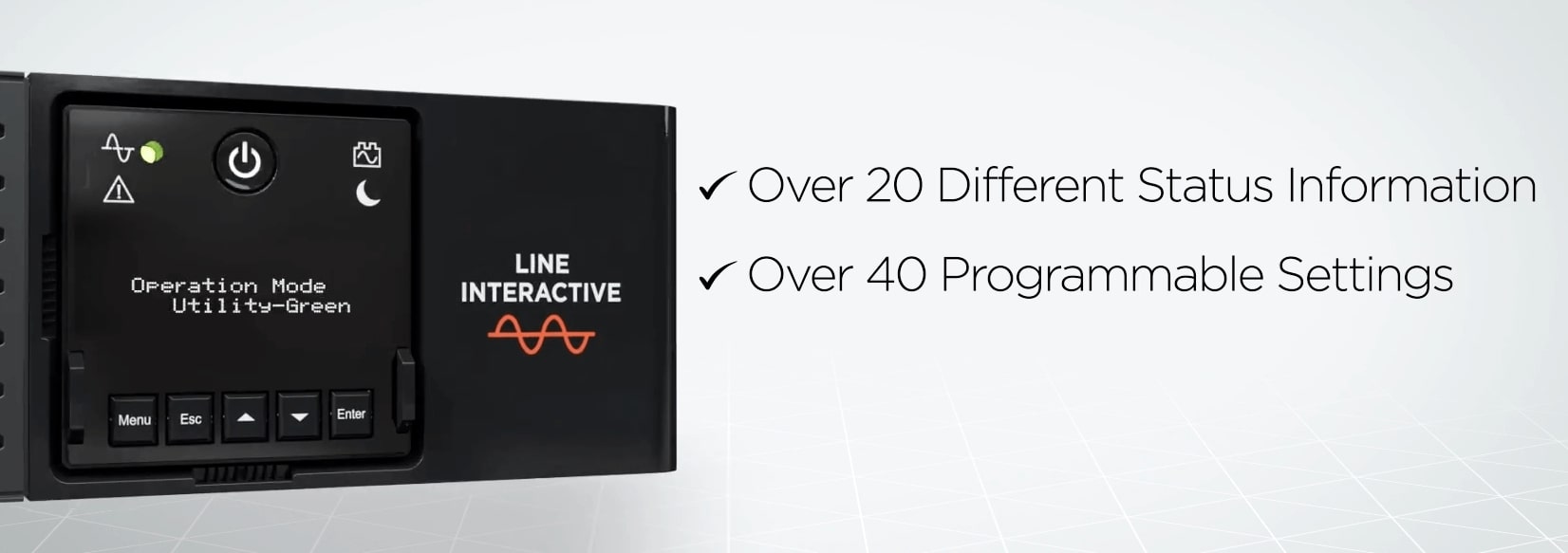
Każdy model posiada wielofunkcyjny wyświetlacz LCD, dzięki któremu użytkownik uzyska kompleksowe informacje o stanie UPS. Dostępne są także przyciski do programowania ustawień. Wyświetlacz można nachylić o 15 stopni aby zapewnić komfort użytkowania, a także obrócić o 90 stopni w zależności od sposobu montażu zasilacza (rack lub tower).

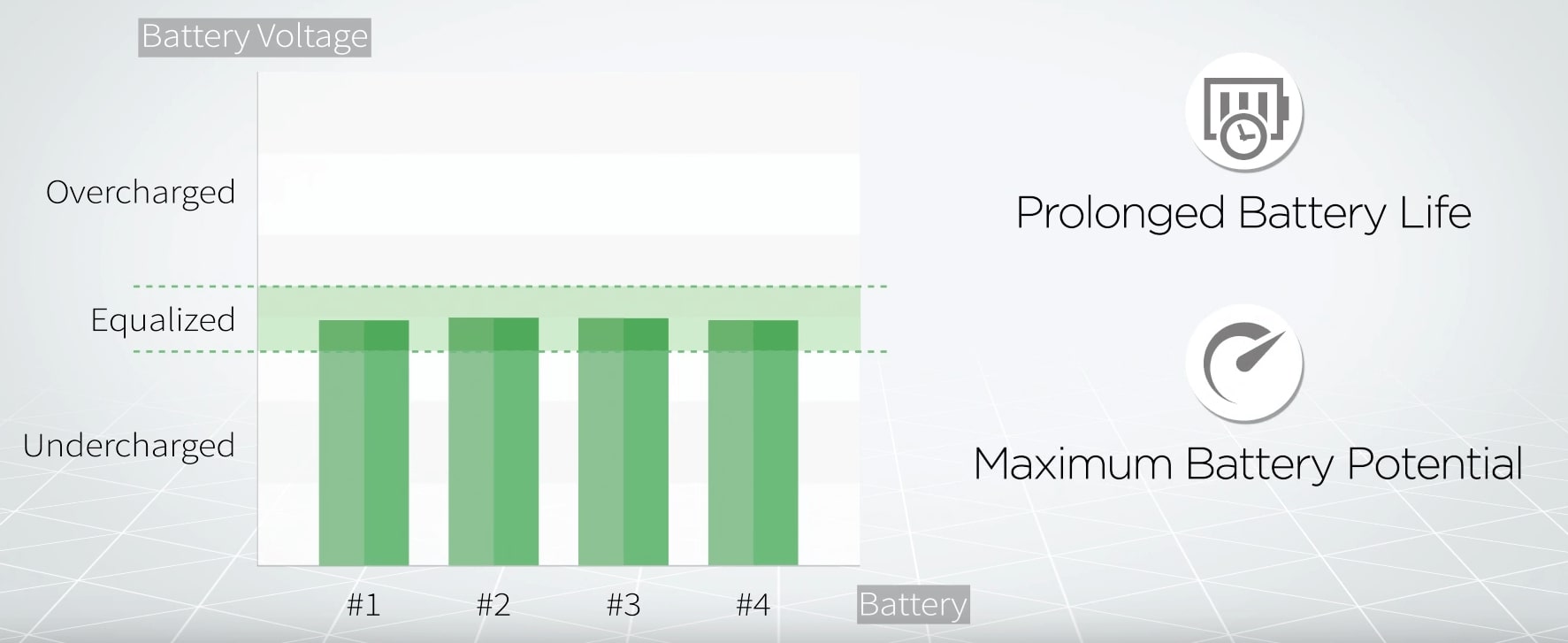
Technologia zarządzania akumulatorami wyrównuje napięcie poszczególnych baterii zapewniając ich większa żywotność oraz efektywnie wykorzystując każdą z nich.

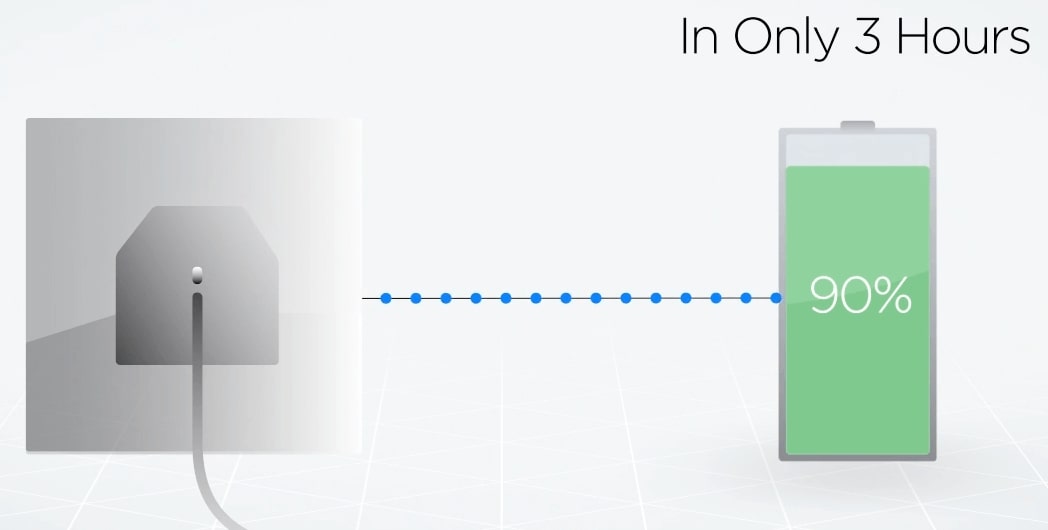
Seria ta posiada również technologię Quick Charging, która pozwala na naładowanie akumulatorów do poziomu 90% w zaledwie 3 godziny. Gdy bateria osiągnie 100% naładowania automatycznie zaprzestanie dalszego ładowania by uchronić system przed przeładowaniem.

Seria ta umożliwia także bez narzędziową wymianę baterii. Więcej informacji na ten temat pojawi się jednak w osobnym artykule.

Profesjonalna seria zasilaczy UPS marki CyberPower zapewnia wyjątkową wydajność energetyczną zapewniając jednocześnie ochronę kluczowych aplikacji. Więcej informacji na temat całej serii jak i konkretnych modeli można odnaleźć na stronie www.cyberpower.com.

Jakie urządzenie UPS wybrać do małego biura lub domu – przegląd podstawowych modeli UPS marki CyberPower

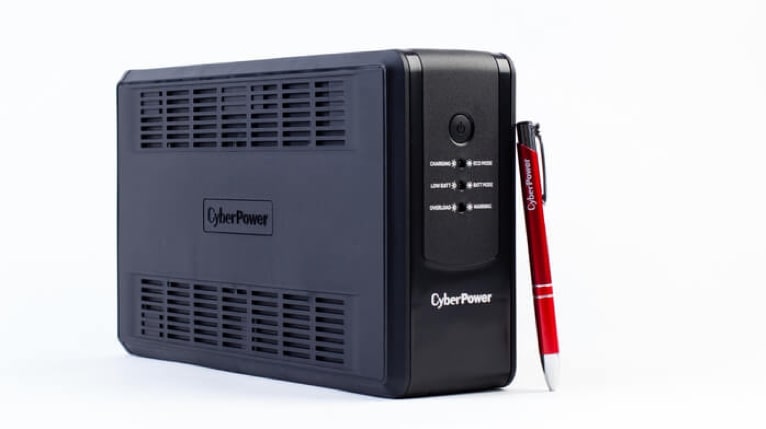
Straty związane z nagłym spadkiem napięcia lub brakiem zasilania w szczególności dotyczą dużych firm, które nie mogą sobie pozwolić na zatrzymanie swojej pracy a tym bardziej na dłuższy przestój. Świadomość konsumentów jednak z dnia na dzień rośnie przez co wielu użytkowników domowych oraz małych firm decyduje się także na zabezpieczenie swojego sprzętu kupując UPS. Zasilacze awaryjne CyberPower gwarantują ochronę przed zakłóceniami i przepięciami systemów komputerowych, małych komputerów domowych a także konsol do gier, sieci bezprzewodowych i różnych urządzeń peryferyjnych. Jest to zatem kompleksowe rozwiązanie.  Jaki jednak model wybrać?

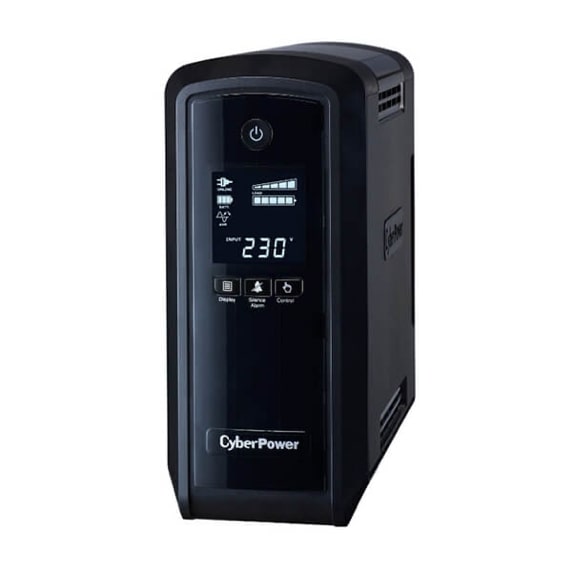
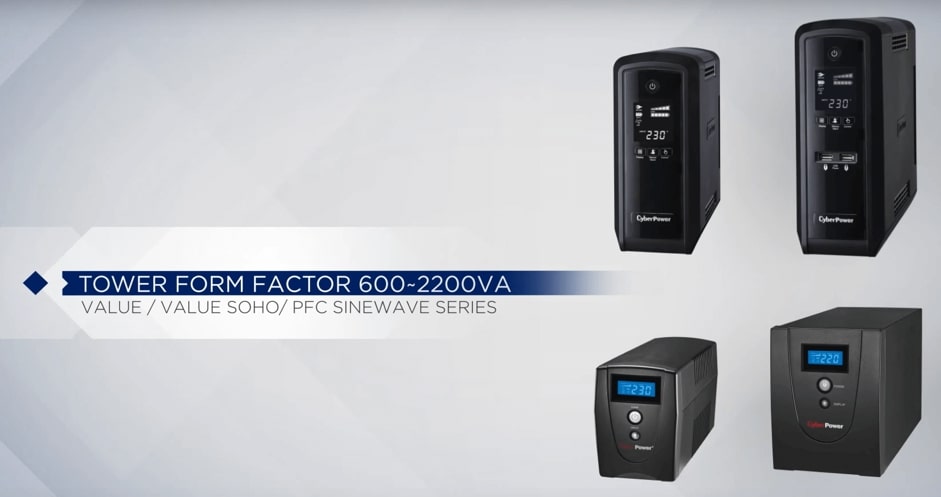
Dedykowane dla zastosowań biurowych i domowych systemy UPS dostępne są w formie TOWER oraz BRICK. Urządzenia TOWER pozwalają na obsługę obciążeń od 600 do 2200 VA:

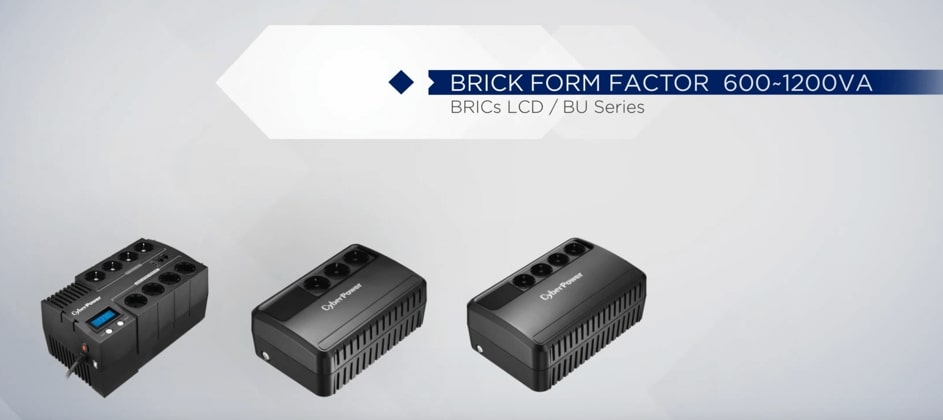
…natomiast BRICK obsługują obciążenia od 600 do 1200 VA:

Oprócz obciążenia przed zakupem warto także sprawdzić pozostałe funkcje zasilaczy.

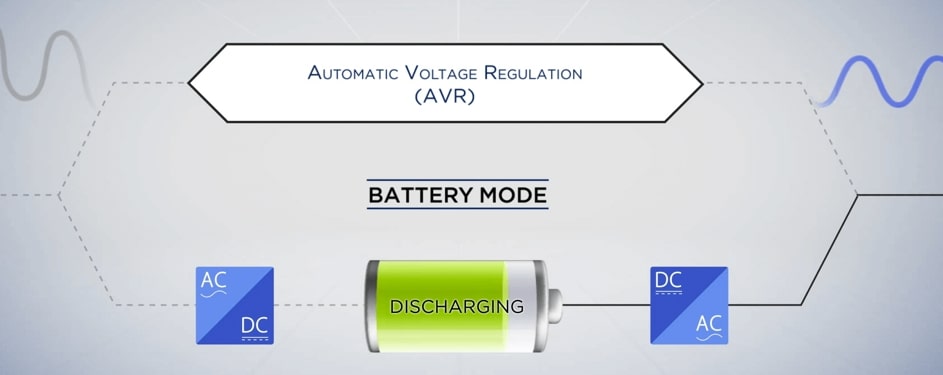
Dostępne w ofercie CyberPower zasilacze awaryjne posiadają dynamiczną zdolność poprawy napięcia dzięki automatycznej regulacji napięcia (AVR – automatic voltage regulator), która pozwala stabilizować napięcie wejściowe w przypadku jego nieprawidłowych wahań:

Jeżeli pojawi się awaria lub niebezpieczne spadki napięcia, UPS przełączy się na zasilanie bateryjne co pozwoli na niezakłócone działanie systemu:

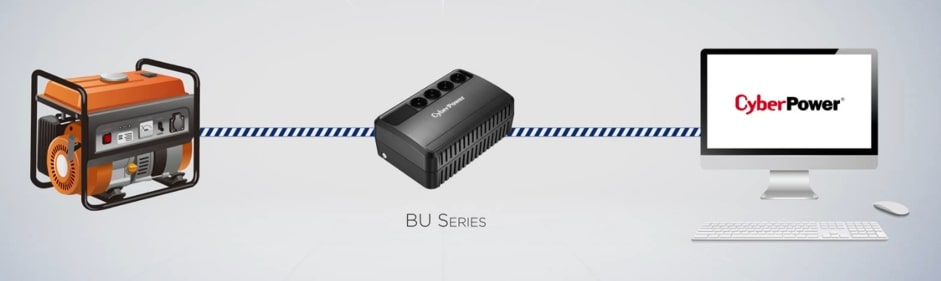
Wszystkie zasilacze awaryjne CyberPower z opisywanej linii produktowej są także kompatybilne z generatorem. Dzięki AVR w tym przypadku również nie ma mowy o niechcianych skokach napięcia:

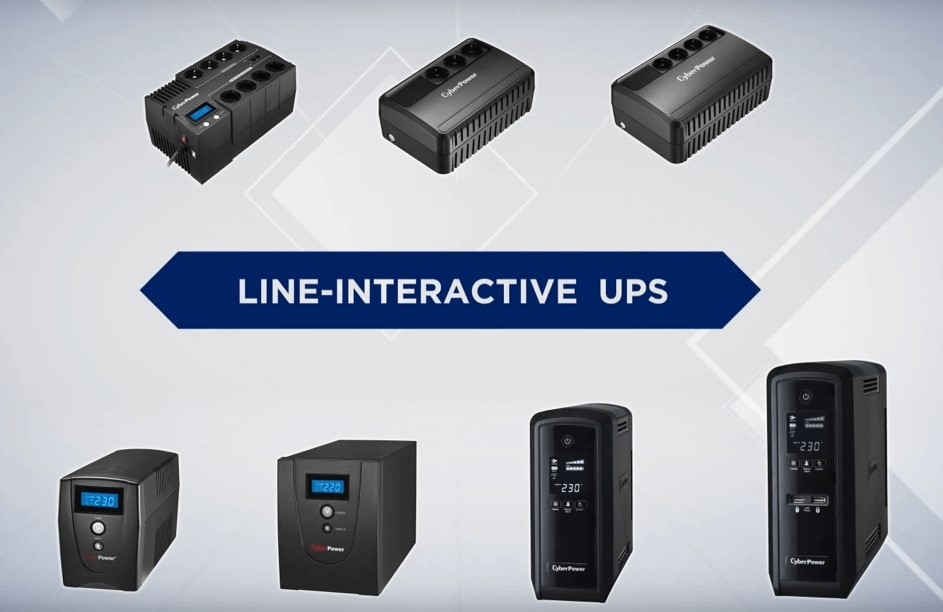
Opisywane modele zasilaczy CyberPower posiadają topologię line-interactive. Co to oznacza? W praktyce jest to bardzo korzystne rozwiązanie, ponieważ przełączenie na pracę z baterii odbywa się znacznie szybciej oraz nie powoduje zakłóceń. Przełączenie na moduł bateryjny następuje w ciągu kilku do kilkunastu milisekund – oczywiście im szybsze przełączenie tym mniejsze prawdopodobieństwo uszkodzenia systemu na skutek nagłego zaniku napięcia.

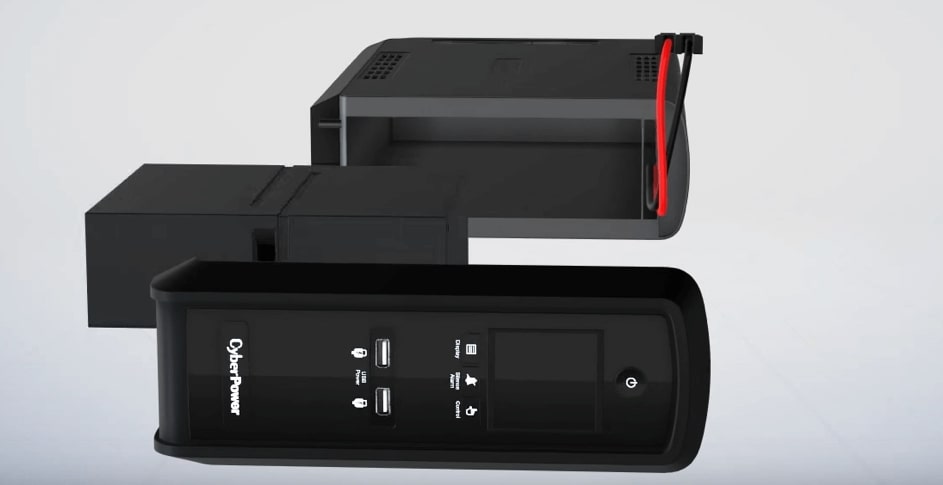
Większość z oferowanych modeli pozwala także na wymianę samego modułu bateryjnego – można tego dokonać w modelach zarówno bricks jak i tower. Nie jest wymagane angażowanie serwisantów, cały zabieg można przeprowadzić samodzielnie w sposób bezproblemowy.

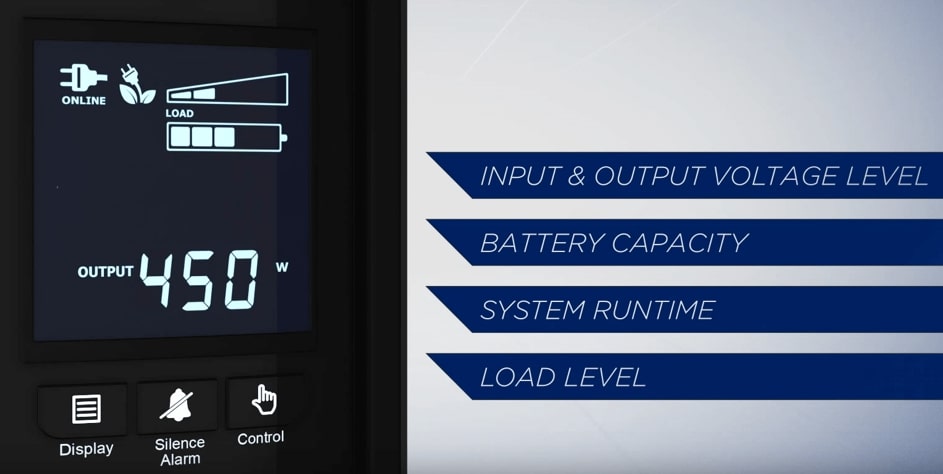
Niektóre modele posiadają także intuicyjny wyświetlacz LCD, który dostarcza użytkownikom wielu przejrzyście przedstawionych informacji w czasie rzeczywistym o stanie zasilacza UPS. Wyświetlane informacje to napięcie wejściowe i wyjściowe, pojemność baterii, czas pracy systemu i poziom obciążenia.

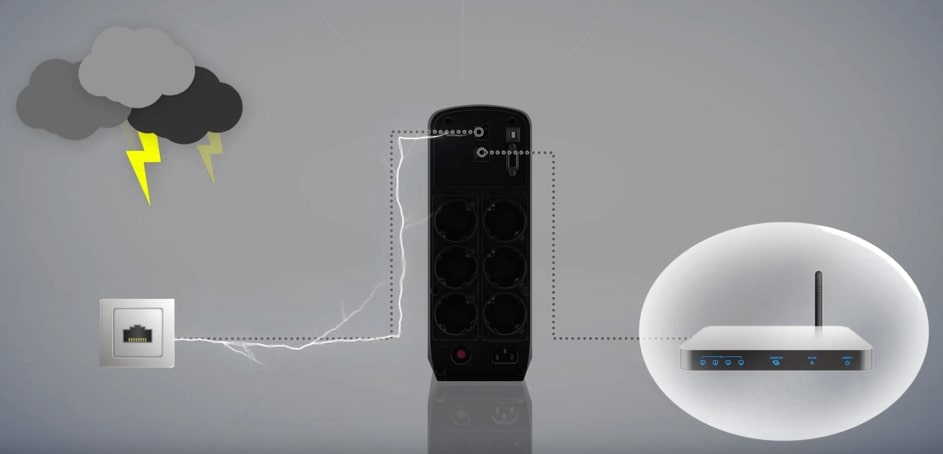
Pełna ochrona przed zakłóceniami jest także dostępna dla podłączonych telefonów, faksów, modemów, sieci i telewizji kablowej. Urządzenie UPS niweluje także nagłe skoki napięcia i zakłócenia dla urządzeń sieciowych.

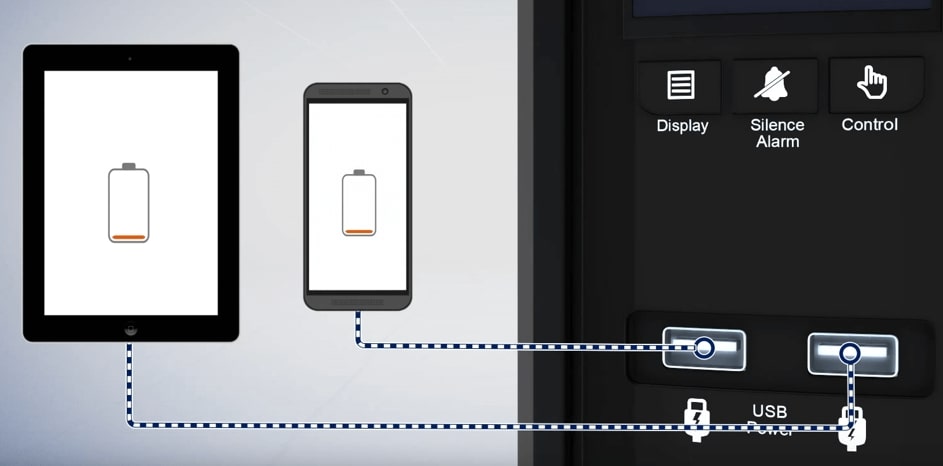
Dwie serie z opisywanych urządzeń – BRICs LCD i PFC Sinewave pozwalają także na zasilanie urządzeń peryferyjnych, na przykład smartfonów bezpośrednio ze znajdujących się na przednim panelu gniazd USB, bez konieczności zajmowania tylnych gniazd.

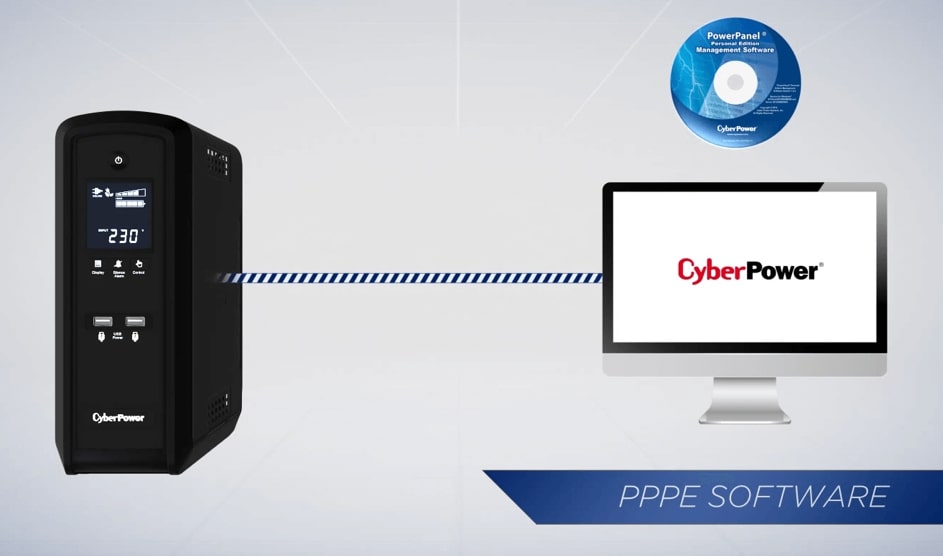
Niektóre z urządzeń posiadają także porty komunikacyjne, które umożliwiają pełną kontrolę ich pracy za pomocą zainstalowanego na komputerze oprogramowania PowerPanel Personal Edition. Oprogramowanie pozwala na monitorowanie w czasie rzeczywistym stanu zasilacza UPS, rejestrowanie zdarzeń, konfigurację czasu pracy i planowanie wyłączenia lub włączenia systemu w zależności od preferencji użytkownika.

Podsumowując:
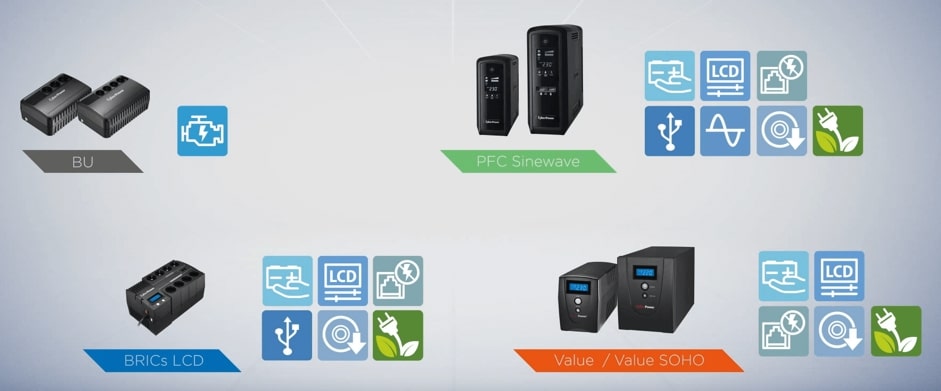
Urządzenia UPS marki CyberPower oferują rozwiązania takie jak:
– kompatybilność z generatorem;
– bateria wymieniana przez użytkownika;
– panel sterowania LCD;
– ochrona linii danych;
– port ładowania USB;
– czyste sinusoidalne napięcie wyjściowe;
– zarządzanie zasilanie UPS;
– technologia GreenPower UPS.

Urządzenia UPS marki CyberPower oferują kompleksowe działanie i dzięki wielu funkcjom najlepiej sprawdzą się w pracy w Twoim biurze lub domu.

Jak dokonać wymiany akumulatorów w zewnętrznym module bateryjnym serii Online S – dotyczy wybranych modeli.

Posiadanie w serwerowni rozbudowanych urządzeń UPS nie zawsze gwarantuje wystarczający czas podtrzymanie na baterii naszych urządzeń, szczególnie gdy planujemy jej rozbudowę. Wówczas warto zastosować zewnętrzne moduły bateryjne, które z czasem również wymagają konserwacji w tym wymiany akumulatorów

Poniższa instrukcja wymiany modułów bateryjnych dotyczy następujących modeli: BPSE36V45ART2U oraz BPSE72V45ART2U, w których stosowane są kolejno moduły o symbolach RBP0068 i RBP0071.

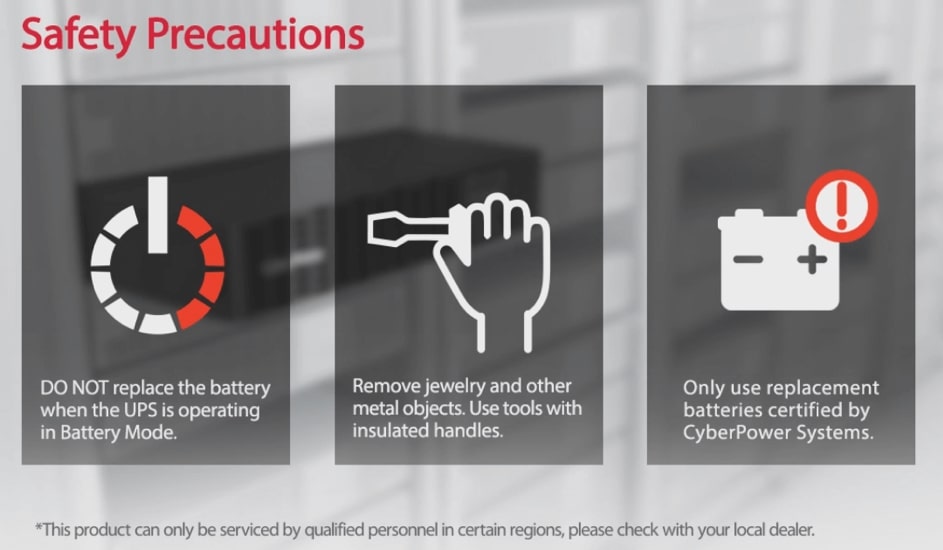
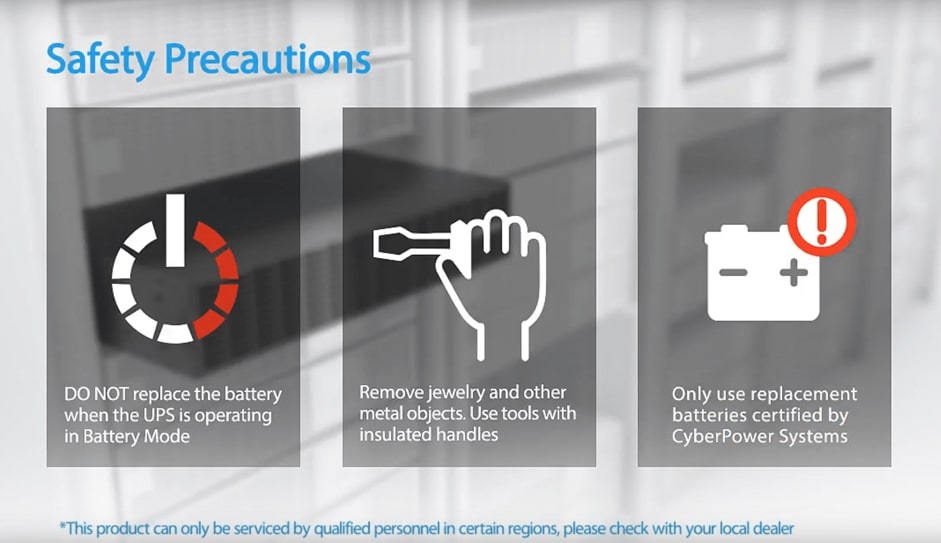
Każdorazowo przed przystąpieniem do pracy przy wymianie modułów konieczne jest zachowanie odpowiednich zasad bezpieczeństwa. Nigdy nie demontuj modułu, gdy UPS pracuje w trybie bateryjnym. Wyłączanie samego urządzenia nie jest konieczne. Dla własnego bezpieczeństwa warto zdjąć biżuterię oraz zegarek a także stosować odpowiednie narzędzia (jeżeli te są wymagane) przystosowane do pracy ze sprzętem elektrycznym. Pamiętaj, aby stosować tylko modułu certyfikowane przez firmę CyberPower Systems.

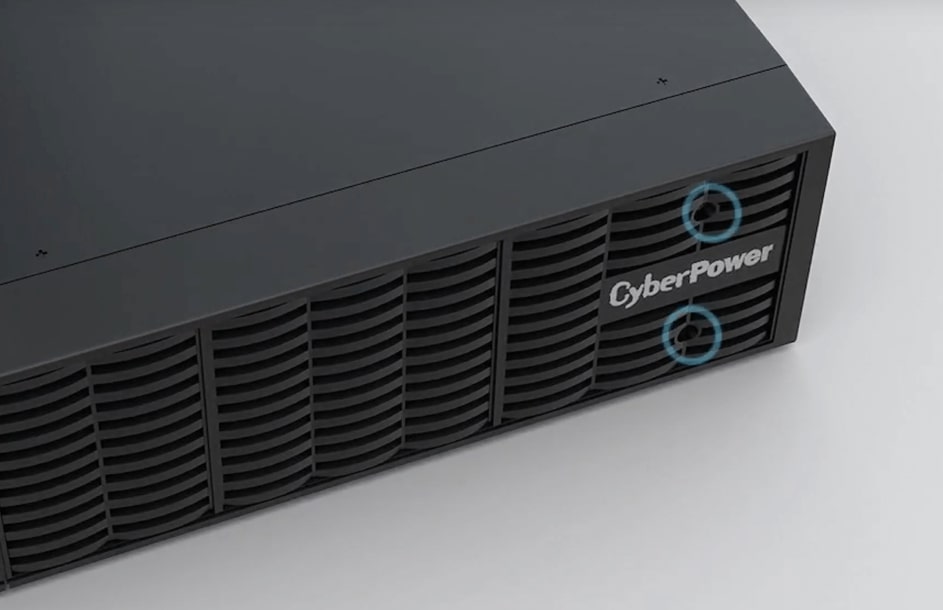
Pierwszy krokiem jest demontaż przedniego panelu. W tym celu odkręć dwie śruby…

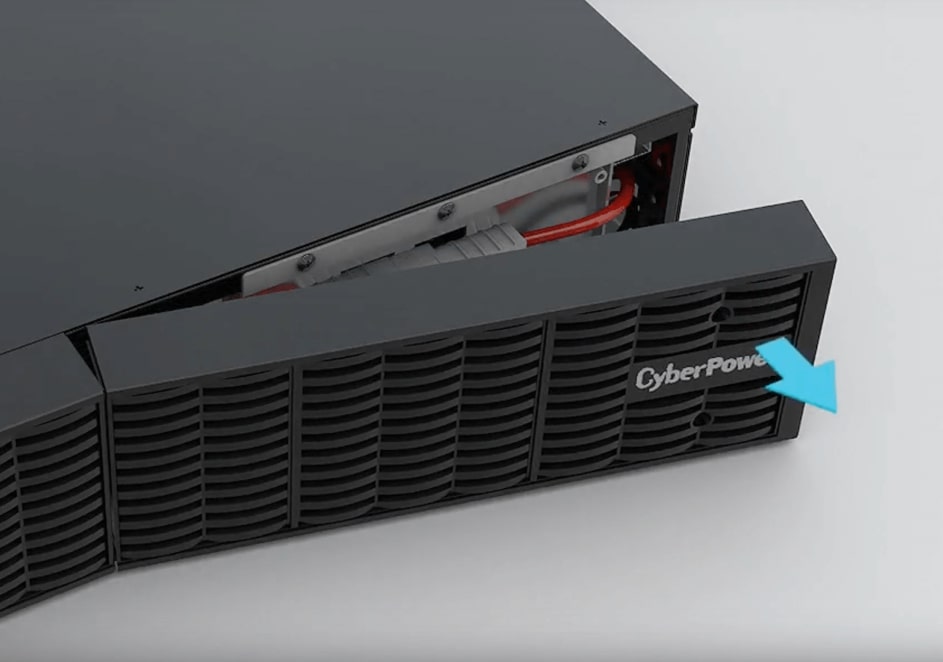
… i delikatnie zdejmij pokrywę:

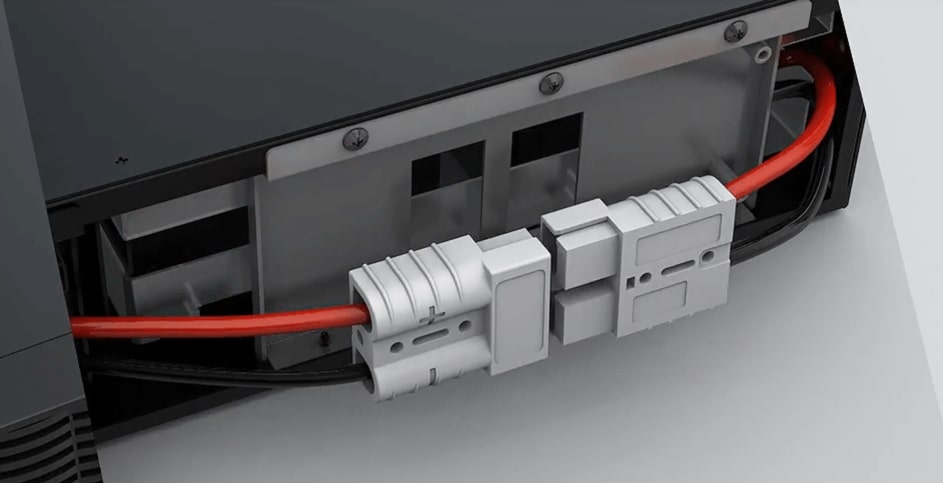
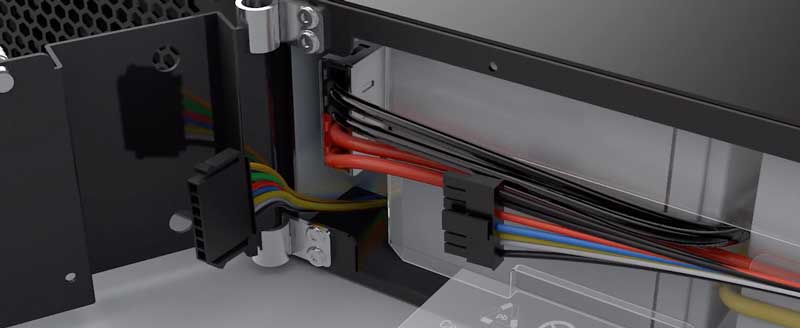
Po zdjęciu panelu zabezpieczającego należy rozpiąć konektor, który najpierw trzeba zdemontować z pokrywy – opiera się on na dwóch blaszkach:

Po rozłączeniu konektora odkręć kolejne trzy śruby zabezpieczające sam akumulator. Następnie zdejmij pokrywę:

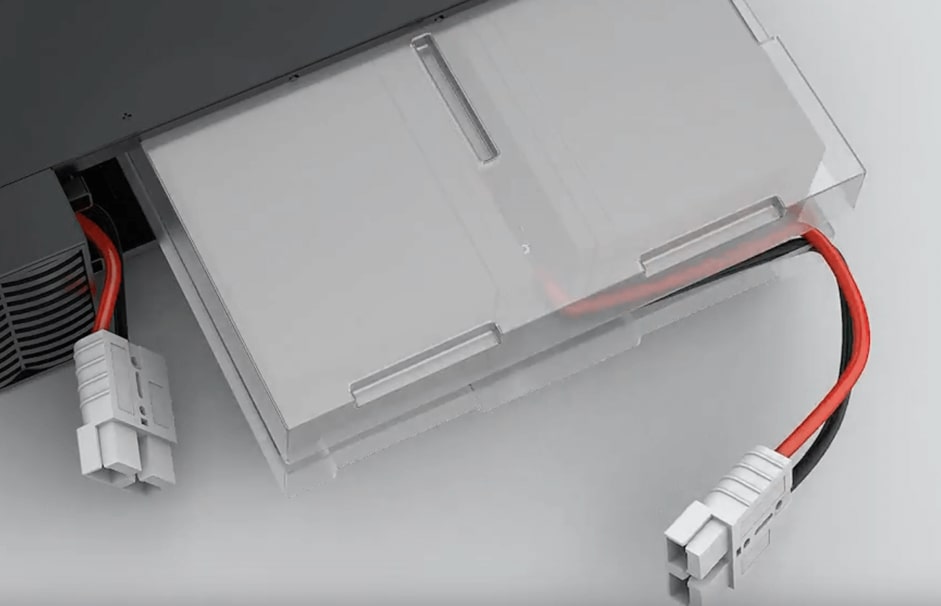
Delikatnie wysuń akumulator i zastąp go nowym:

Nowy akumulator ponownie zabezpiecz zdemontowaną wcześniej blaszką. Następnie podłącz konektor upewniając się, że na pewno jest odpowiednio złączony. Konektor umieść w jego mocowaniu. Teraz możesz już zamontować panel przedni – zrób to analogicznie do jego demontażu.

Akumulator znajdujący się po lewej stronie urządzenia wymień w taki sam sposób.

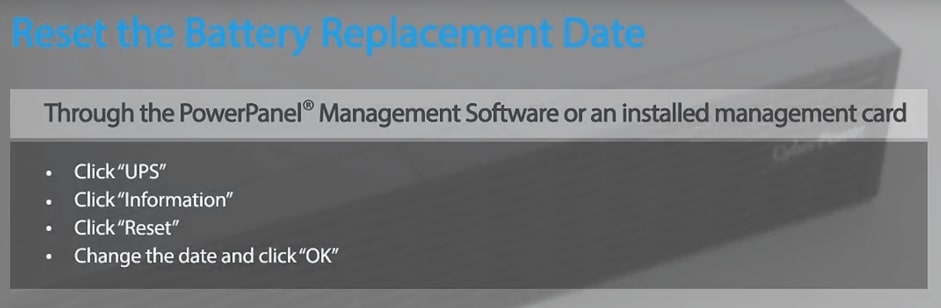
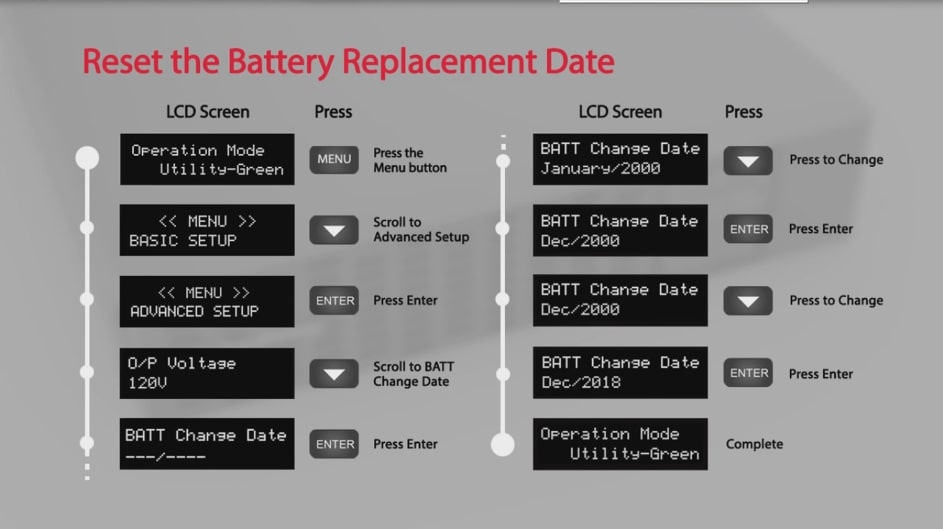
Po zakończeniu wymiany akumulatorów zresetuj ich datę wymiany poprzez oprogramowanie PowerPanel Managment lub za pomocą zainstalowanej karty zarządzającej:

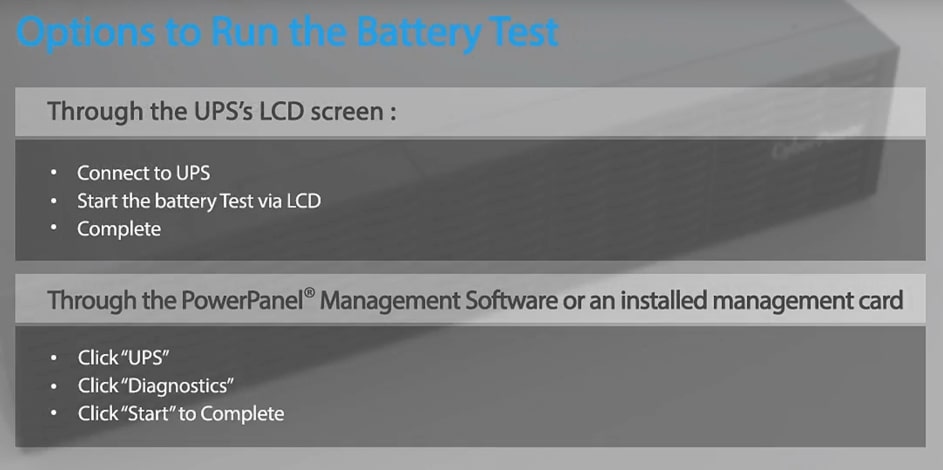
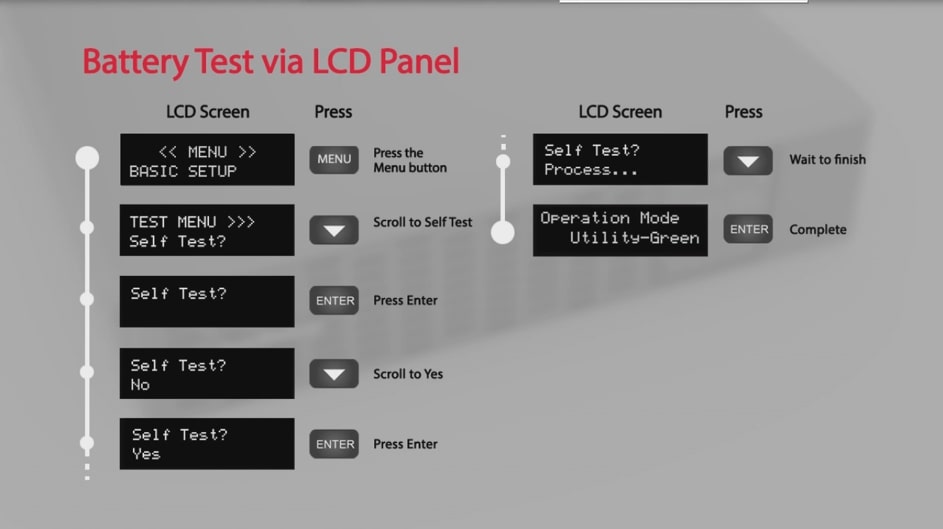
Warto także przeprowadzić test baterii – można dokonać tego za pomocą wyświetlacza LCD w urządzeniu UPS, poprzez oprogramowanie PowerPanel Managment lub przez zainstalowaną kartę zarządzającą:

Po zakończeniu testu nasze urządzenie jest gotowe do dalszej pracy.

UWAGA!

Nigdy nie otwieraj zużytych akumulatorów, gdyż elektrolit jest szkodliwy dla skóry i oczu.
Nigdy nie wrzucaj akumulatorów do ognia – może to doprowadzić to pożaru i wybuchu.
Przestrzegaj przepisów dotyczących prawidłowej utylizacji akumulatorów.

Jak dokonać wymiany modułu bateryjnego w urządzeniach UPS marki CyberPower z serii Professional oraz Smart App Sinewave?

Świadomość użytkowników komputerów, serwerów czy nawet kas fiskalnych stale rośnie i wiele osób nie wyobraża sobie już bezpiecznej pracy bez wsparcia w postaci zasilacza awaryjnego UPS. Oczywiście z czasem UPS będzie wymagał wymiany baterii – moduł w końcu się zużyje i nie będzie w stanie zapewnić optymalnego podtrzymania. Czy w tym przypadku musimy wzywać serwisanta i ponosić dodatkowe koszty?

Odpowiedź jest prosta: nie. Wystarczy kierować się poniższymi wskazówkami oraz zachować pewne zasady bezpieczeństwa.

Zacznijmy od bezpieczeństwa. Na pewno nie musimy wyłączać całego urządzenia gdyż posiada ono funkcję Hot-swap, która umożliwia wymianę akumulatorów w trakcie pracy. Bardzo ważne jest jednak, aby UPS nie pracował w trybie bateryjnym. Dla własnego bezpieczeństwa zaleca się zdjęcie biżuterii i innych metalowych przedmiotów tak aby maksymalnie zminimalizować skutki ewentualnego porażenia prądem. Jeżeli UPS przy wymianie modułów bateryjnych wymaga zastosowania narzędzi, stosuj te, które posiadają izolowane uchwyty. Najważniejsze jest jednak aby stosować tylko i wyłącznie dedykowane baterie CyberPower – w przypadku zamienników nawet gdy parametry się zgadzają nigdy nie wiadomo jakiej jakości są ogniwa i czy rzeczywiście zgadzają się z opisem. Wykorzystanie niecertyfikowanych modułów bateryjnych może doprowadzić do pożaru lub porażenia użytkownika.

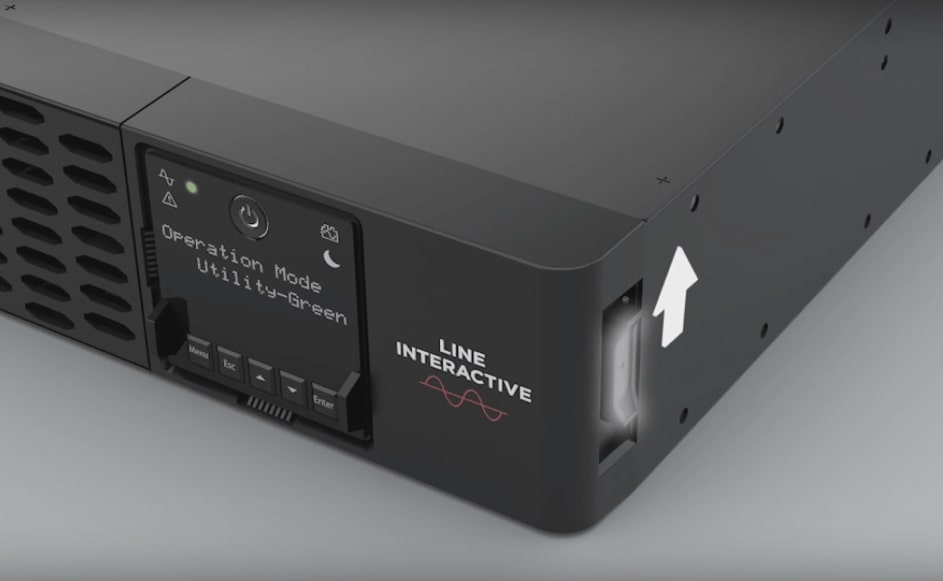
Aby dostać się do modułów bateryjnych musimy zdjąć przedni panel obudowy naszego zasilacza poprzez naciśnięcie i przesunięcie przycisku zabezpieczającego do góry. Przycisk znajduje się z boku obudowy:

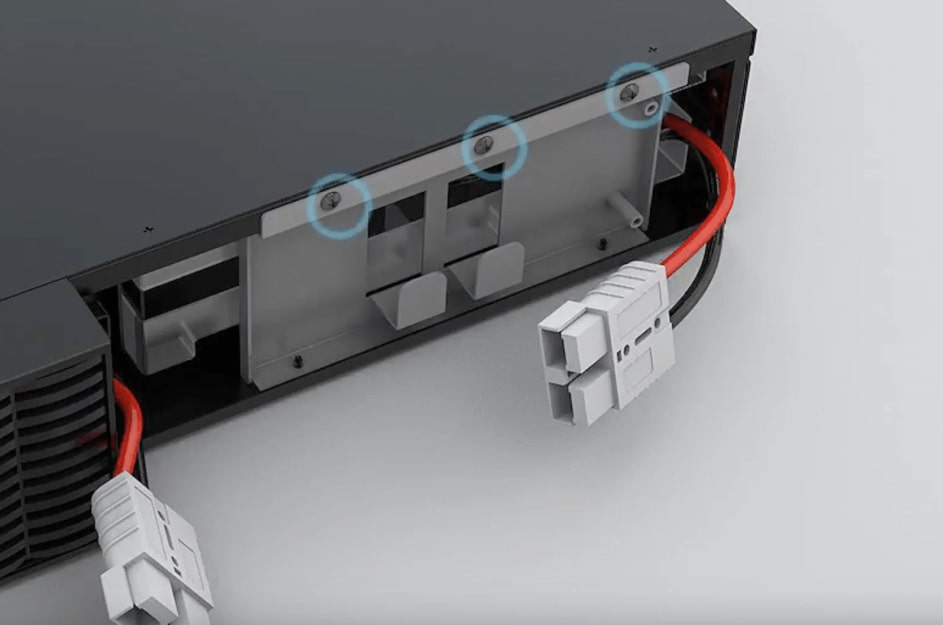
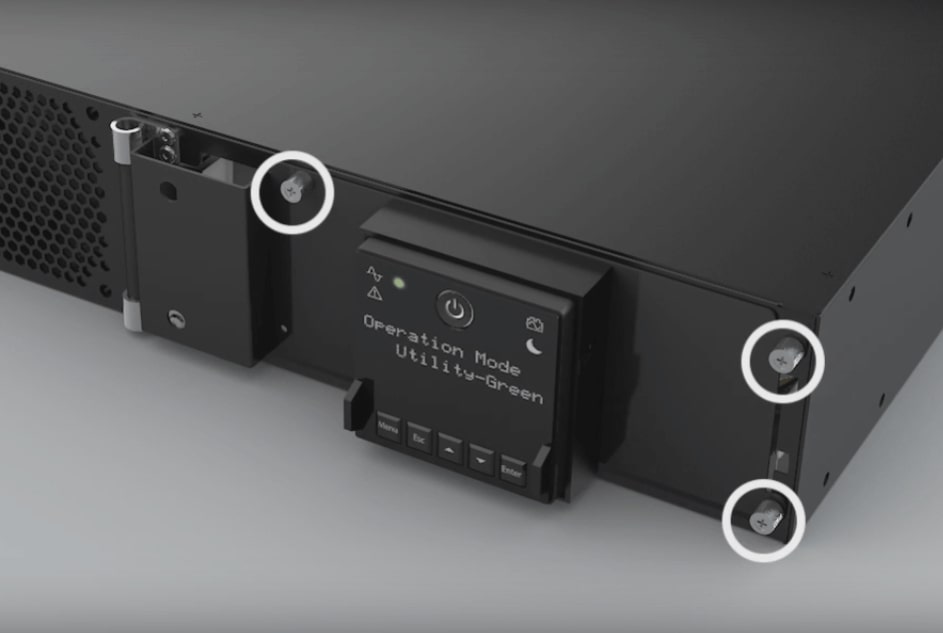
Kolejnym krokiem jest poluzowanie trzech śrub zabezpieczających dostęp do baterii i otwarcie pokrywy:

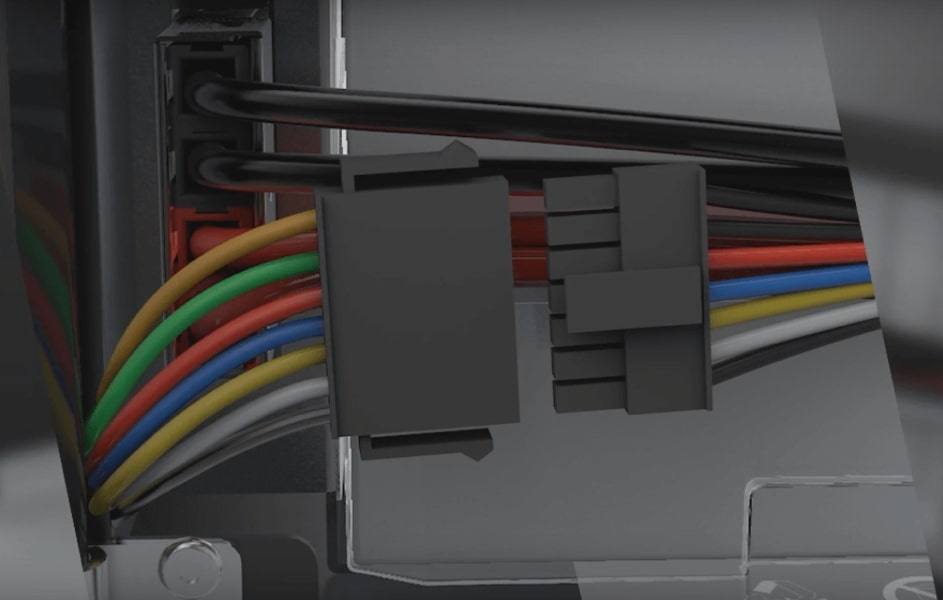
Następnie musimy odłączyć przewody łączące baterie z UPS. Nie jest to trudne, wystarczy rozłączyć czarną wtyczkę:

A następnie czarno-czerwoną:

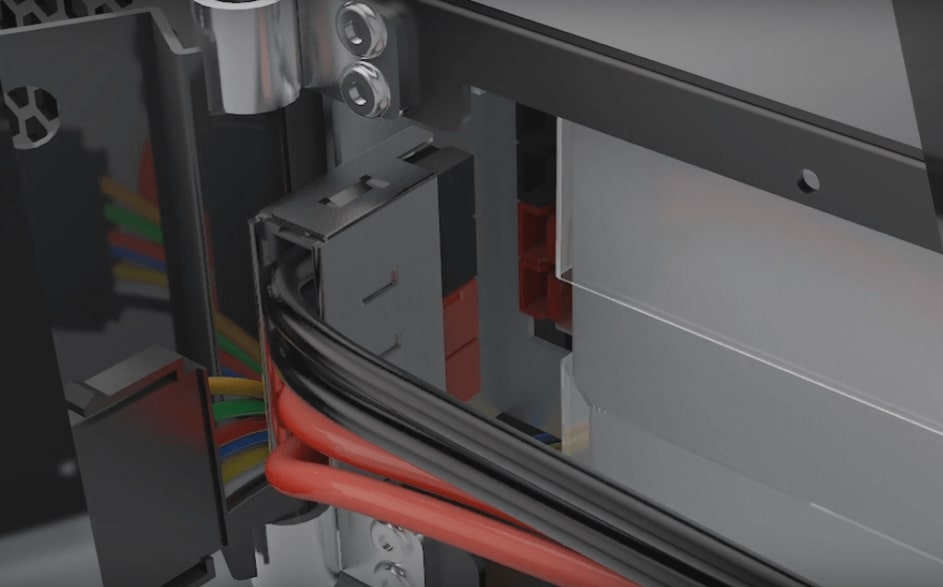
Teraz pozostaje już jedynie wysunąć zasobniki z akumultorami:

Nowe moduły wsuwamy w to samo miejsce. Wcześniejsze kroki wykonujemy tak samo tylko, że analogicznie od tyłu: najpierw łączymy czarno-czerwoną wtyczkę, następnie czarną a później zamykamy wnętrze i dokręcamy mocowanie. Teraz możemy już z powrotem nałożyć panel i zablokować go bocznym przyciskiem przesuwając go w dół.

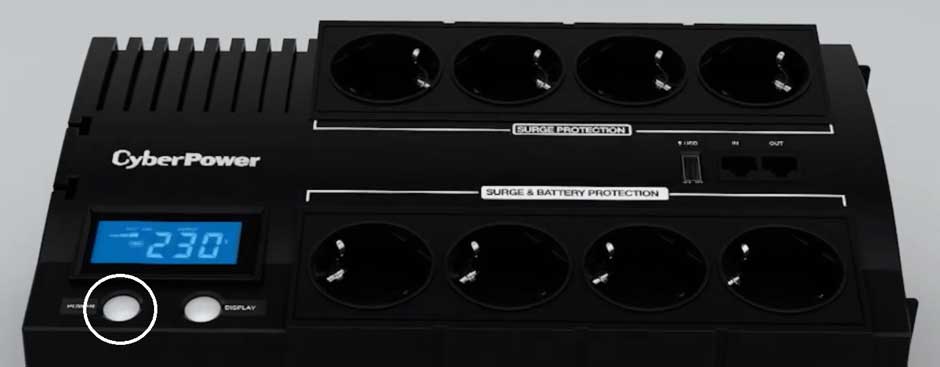
Po wymianie modułów bateryjnych warto przeprowadzić test akumulatorów używając panelu LCD. W tym celu należy wcisnąć przycisk „Menu” w trybie sieciowym aby przejść do dalszych ustawień. Test trwa kilka sekund a po jego zakończeniu urządzenie wraca do normalnej pracy:

Warto także zadbać o reset daty wymiany akumulatorów. Wystarczy w panelu LCD wybrać ustawienia i przejść do opcji „Battery change date”:

Wszystkie powyższe zmiany można wprowadzić również używając oprogramowania PowerPanel Power Managment i zainstalowanej karty Remote Management Card.

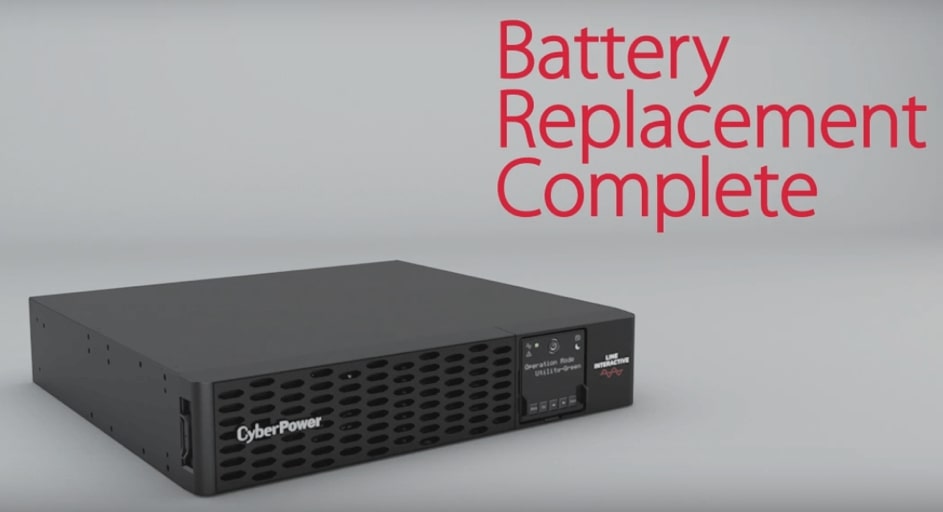
Wymiana baterii jest już zakończona.

UWAGA!

Nigdy nie otwieraj akumulatorów! Znajdujący się wewnątrz elektrolit jest szkodliwy dla skóry i oczu.

Nigdy nie wrzucaj akumulatorów do ognia gdyż grozi to wybuchem!

Przestrzegaj przepisów dotyczących utylizacji zużytych modułów bateryjnych.

Jaką ładowarkę wybrać? – przegląd oferty Unitek

Z każdym dniem producenci smartfonów i innych urządzeń mobilnych bombardują nas coraz to nowymi propozycjami swoich produktów posiadających jeszcze bardziej zaawansowane funkcje i coraz większe wyświetlacze. Jednocześnie urządzenia mobilne wyposażane są w coraz większe baterie, które i tak przy intensywnym użytkowaniu sprzętu wystarczają na jeden dzień. Co zrobić w takiej sytuacji?

Faktem jest, że każdy producent smartfona dodaje do swojego produktu ładowarkę. Nie zawsze są to jednak produkty, które pozwalają wykorzystać maksymalne możliwości ładowania. Obecnie wiele ładowarek pozwala na szybkie ładowanie za sprawą możliwości zwiększania amperażu. Oczywiście w przypadku urządzeń z procesorem Snapdragon warto skorzystać z QuickCharge czyli technologii bazującej na zwiększaniu napięcia prądu. Poniżej znajdziecie kilka ciekawszych propozycji dostępnych w ofercie Unitek, które pozwolą aby Wasze urządzenia w szybki sposób odzyskały moc do działania 🙂

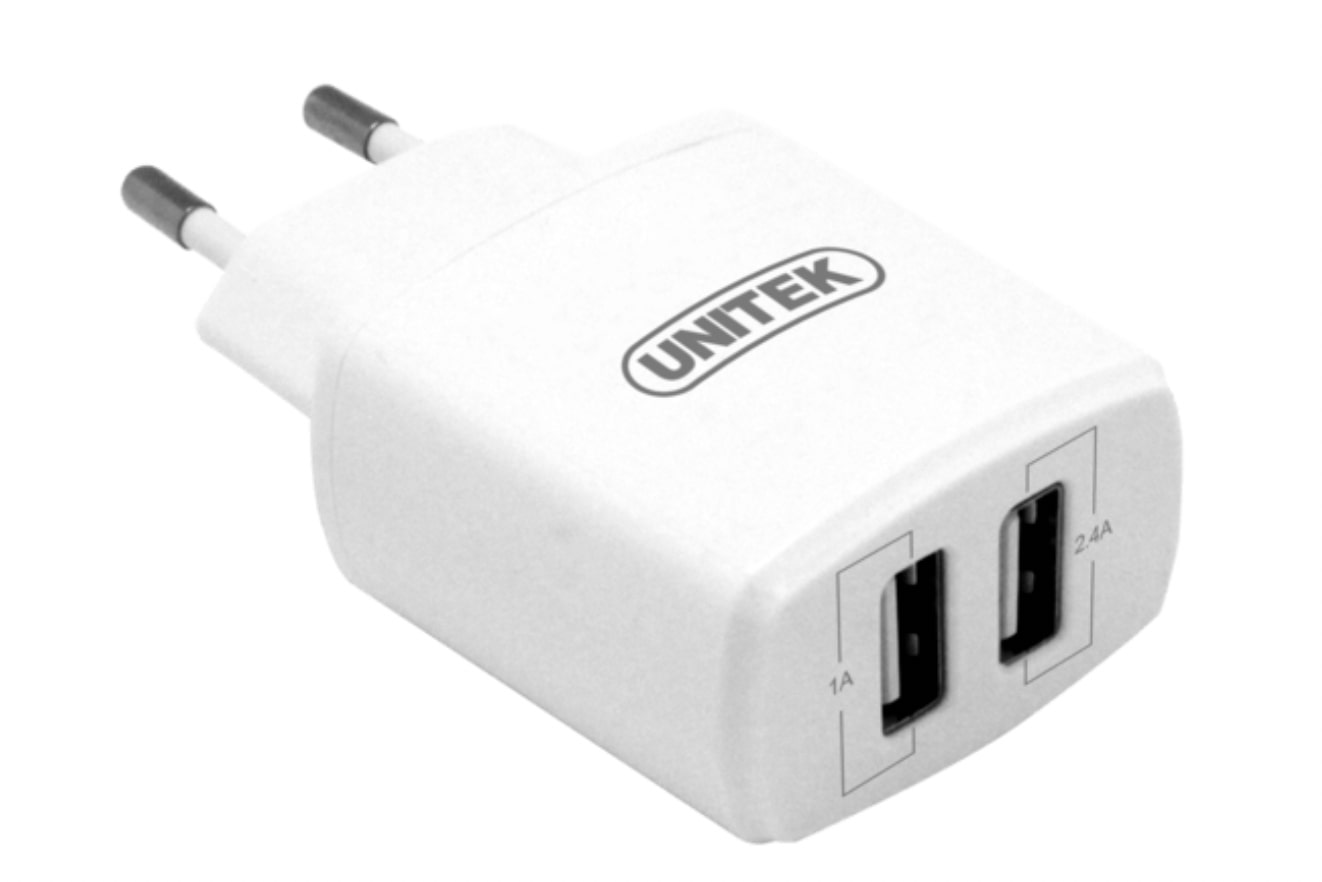
Y-P547A

To najprostszy model w ofercie producenta. Ładowarka posiada co prawda dwa porty USB jednak tylko jeden zapewnia ładowanie z natężeniem 2,4A, natomiast drugi to jedynie 1,0A co w aktualnych czasach w przypadku wielu urządzeń zapewni jedynie ich podtrzymanie bez szans na podładowanie. Nie warto jednak przekreślać tego modelu, gdyż idealnie sprawdzi się jako ładowarka, którą na co dzień nosimy w torbie – złącze 2,4A naładuje smartfon a złącze 1,0A poradzi sobie z odtwarzaczem lub słuchawkami.
Ten model dostępny jest tutaj.

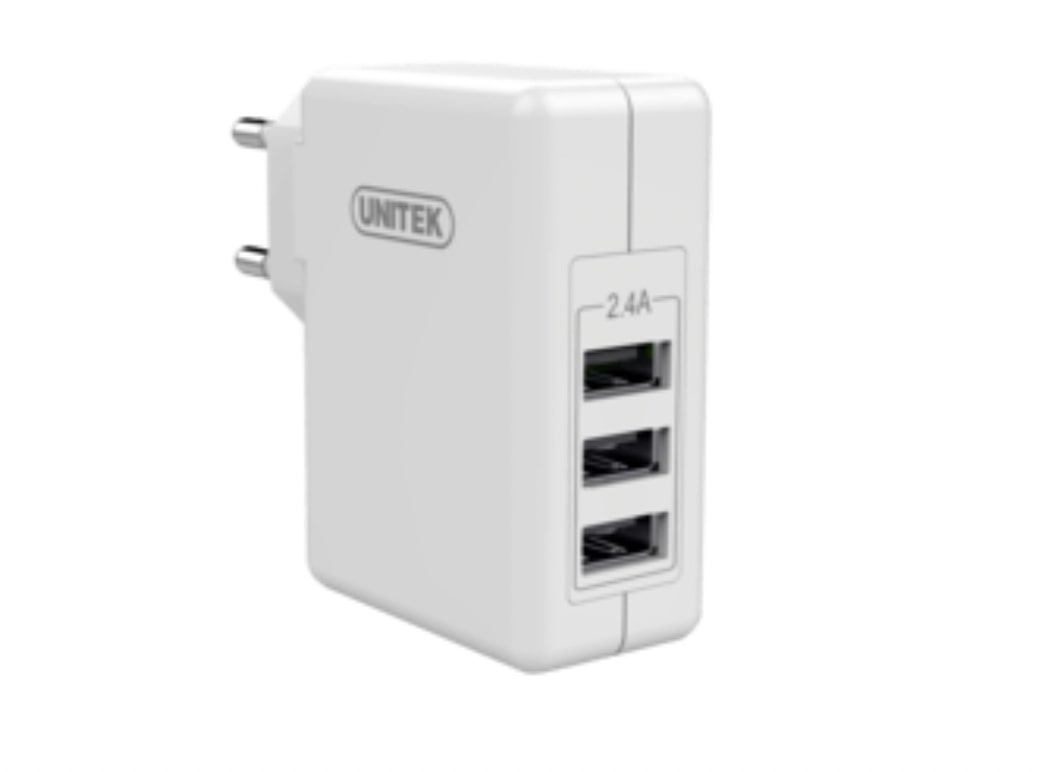
Y-P537B

Nieco bardziej rozbudowany od poprzednika model, który sprawdzi się w wielu przypadkach pod warunkiem, że nie interesuje nas technologia QC. Osobiście korzystam z tego modelu od pół roku bez żadnych zastrzeżeń. Trzy porty USB z ładowaniem 2.4A. Trzeba jednak wziąć poprawkę na fakt, iż do zestawu dodany jest jeden przewód ładujący.

Tą ładowarkę znajdziecie tutaj.

Podobny model dostępny jest również w wersji z dodatkową obsługą QuickCharge na jednym z portów, symbol produktu to Y-P537A – dostępny tutaj.

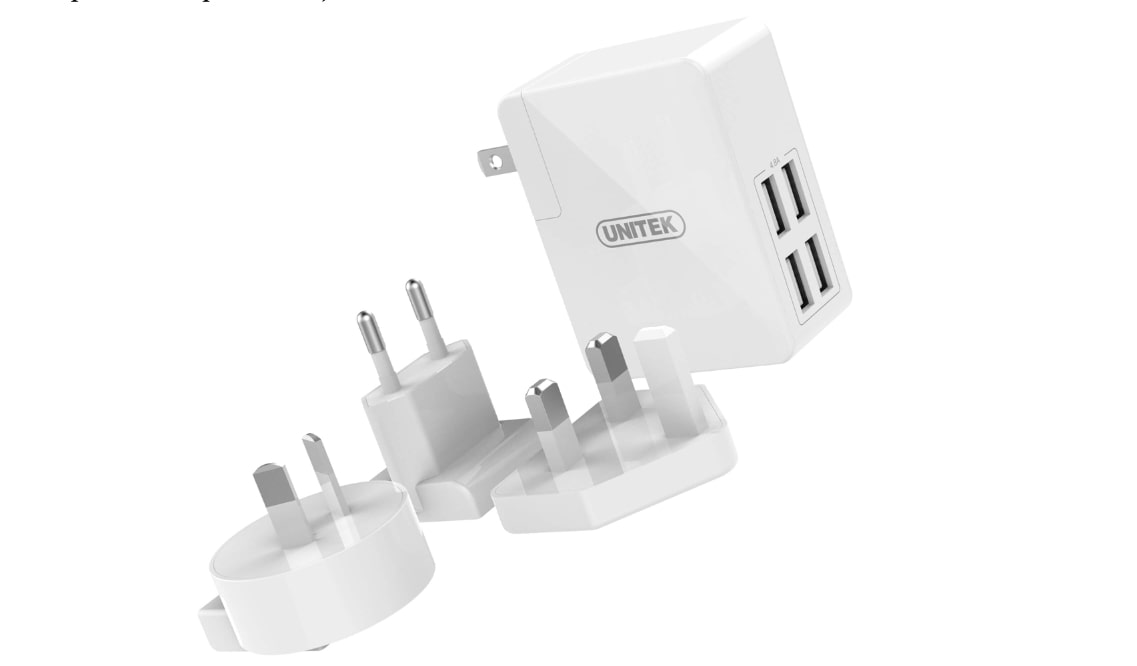
Y-PW10001

Co prawda już po wakacjach, ale wakacje to stan umysłu i zawsze możemy gdzieś pojechać. A co w sytuacji gdy nasza ładowarka nie będzie pasować do gniazdek sieciowych w innym kraju? Warto zaopatrzyć się w ten model, gdyż oprócz czterech portów USB z amperażem 2,4 pozwala on na wymianę wtyczek sieciowych. Wielka Brytania, Stany Zjednoczone, Australia i Nowa Zelandia lub Europa? Nie ma problemu 🙂

Produkt znajdziecie tutaj.

Stacje ładujące

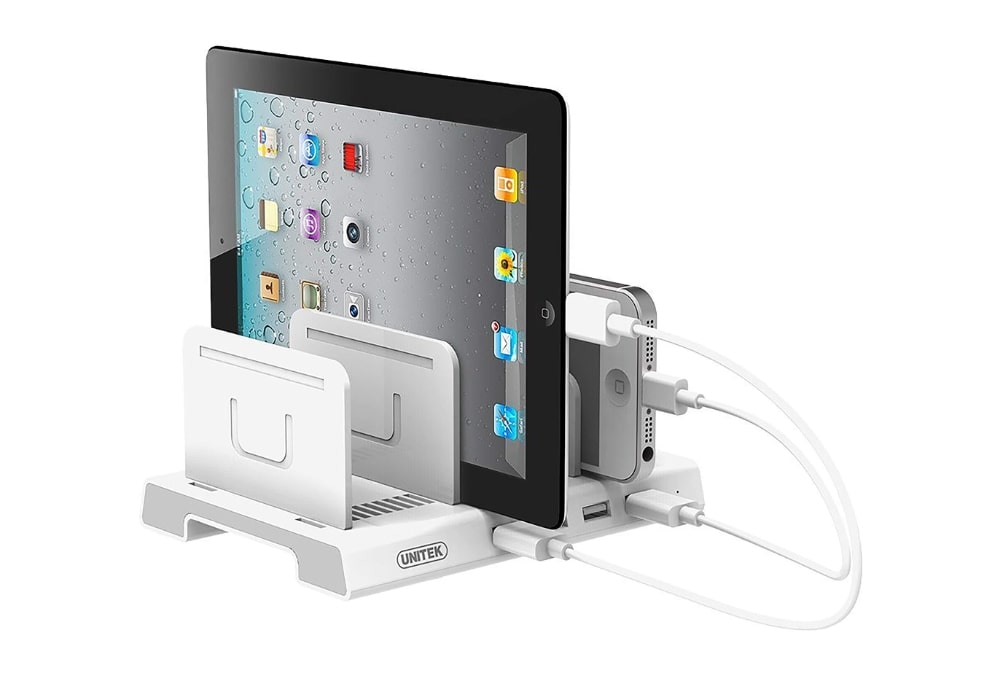
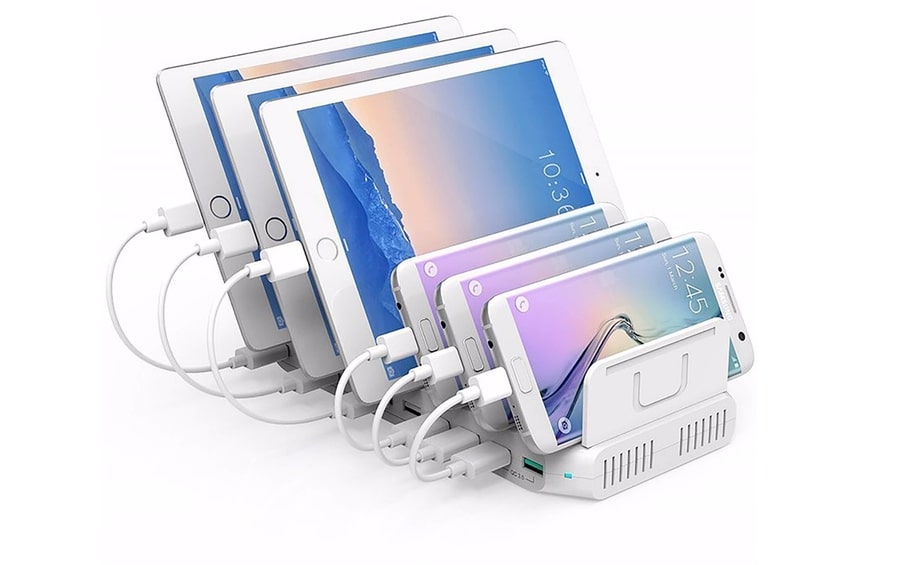
W tym przypadku nie warto rozpisywać się na temat każdego produktu osobno gdyż założenia są takie same. Stacja ładująca to urządzenie, która posiada większą ilość portów USB, duży budżet mocy i w niektórych przypadkach także QuickCharge lub nawet ładowanie indukcyjne. Poniżej kilka przykładów:

– Y-2187A – to najprostszy model w ofercie producenta, posiada cztery porty USB 2,4A i większy od standardowej ładowarki budżet mocy. Produkt znajdziecie tutaj.

Podobnymi modelami jednak z większa ilością portów USB i większym budżetem mocy są: Y-2181 oraz Y-2172.

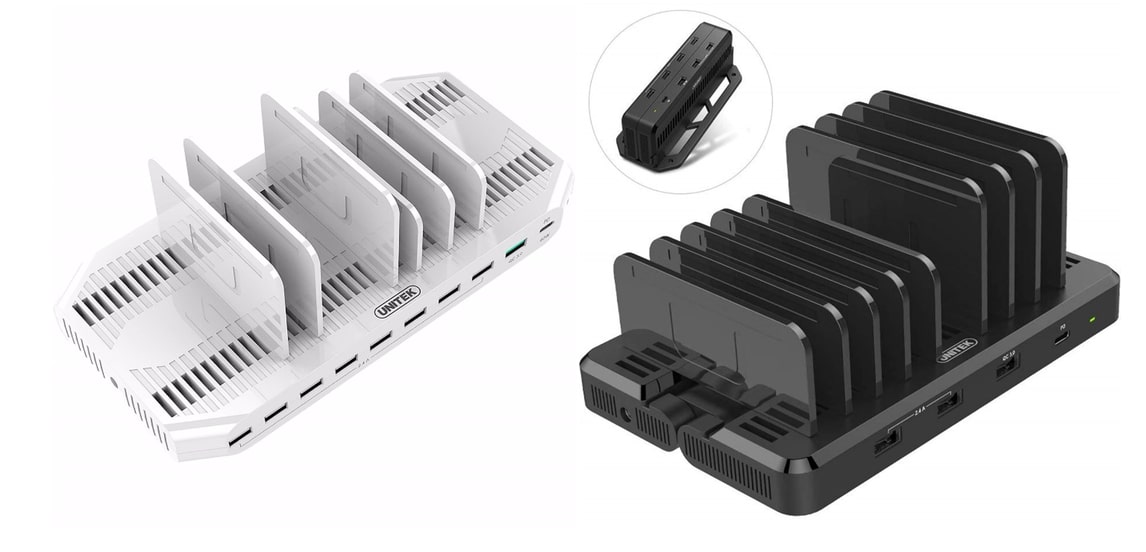
 Y-2190A – tutaj można powiedzieć już więcej. Oprócz 8 „zwykłych” portów USB, urządzenie posiada dodatkowe 2 porty z QuickCharge. W praktyce możemy ładować maksymalnie 10 urządzeń z częstotliwością 2.4 ampera. Ten model jest dostępny tutaj.

Podobnymi, stacjami są również modele Y-2190, która jeden port USB z QC ma zastąpiony złączem USB-C z Power Delivery, oraz model Y-PW10012. Ten produkt posiada trochę mnie portów USB – jest ich sześć, oprócz tego jeden z QC i dodatkowo USB-C z Power Delivery. Na korzyść przemawia możliwość jej złożenia i zabrania w podróż.

Monitoring w domu, czyli na jakie parametry urządzeń zwrócić uwagę

W dzisiejszych w pewnym sensie niepewnych czasach, każdy chciałby poczuć się spokojnie i bezpiecznie we własnym domu bądź mieszkaniu. Wynajęcie agencji ochroniarskiej to jedno ale co jeżeli chcemy wiedzieć co dzieję się w naszej nieruchomości podczas dwutygodniowego urlopu? Z pomocą przychodzi instalacja monitoringu. Jakie wybrać do niej kamery? Postaram się przybliżyć ten temat w dzisiejszym artykule w oparciu o sprzęt marki Dahua.

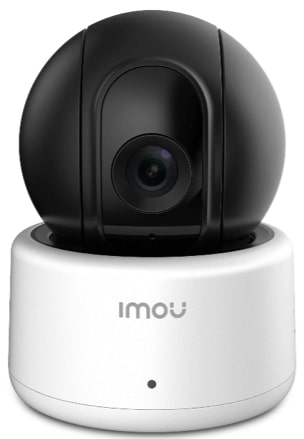
Zanim cokolwiek kupimy powinniśmy odpowiedzieć sobie na kilka pytań. Pierwsze z nich powinno dotyczyć sposobu przesyłu sygnału z kamer do rejestratora (tak, domowy monitoring to nie tylko kamery). Są dwie opcje: WiFi bądź medium w postaci przewodu RJ-45 czyli popularnej skrętki. Wybór WiFi pozwoli zaoszczędzić emocji związanych z kuciem dziur w ścianach pod przyszłe przewody, jednak należy pamiętać, że takie kamery nie działają na baterie. W praktyce oznacza to, że mimo braku komplikacji z rozmieszczeniem okablowania i tak musimy zadbać o zasilanie. Problem pojawi się także na większej przestrzeni, ponieważ maksymalna odległość między kamerą a routerem lub acces pointem to około 50 metrów. Jeżeli zależy nam na jednym urządzeniu i dostępie online ze smartfona, ponieważ kamerka potrzebna jest nam tylko na czas wakacji polecam spojrzeć na ofertę urządzeń konsumenckich produkowanych pod nazwą IMOU – dla mnie osobiście jest to bardzo fajny gadżet, pozwalający na podglądanie naszego mieszkania.
Kamery te mogą również spełniać funkcje elektronicznej niani dzięki komunikacji głosowej. A gdy zależy nam na zapisie obrazu możemy zastosować kartę pamięci.

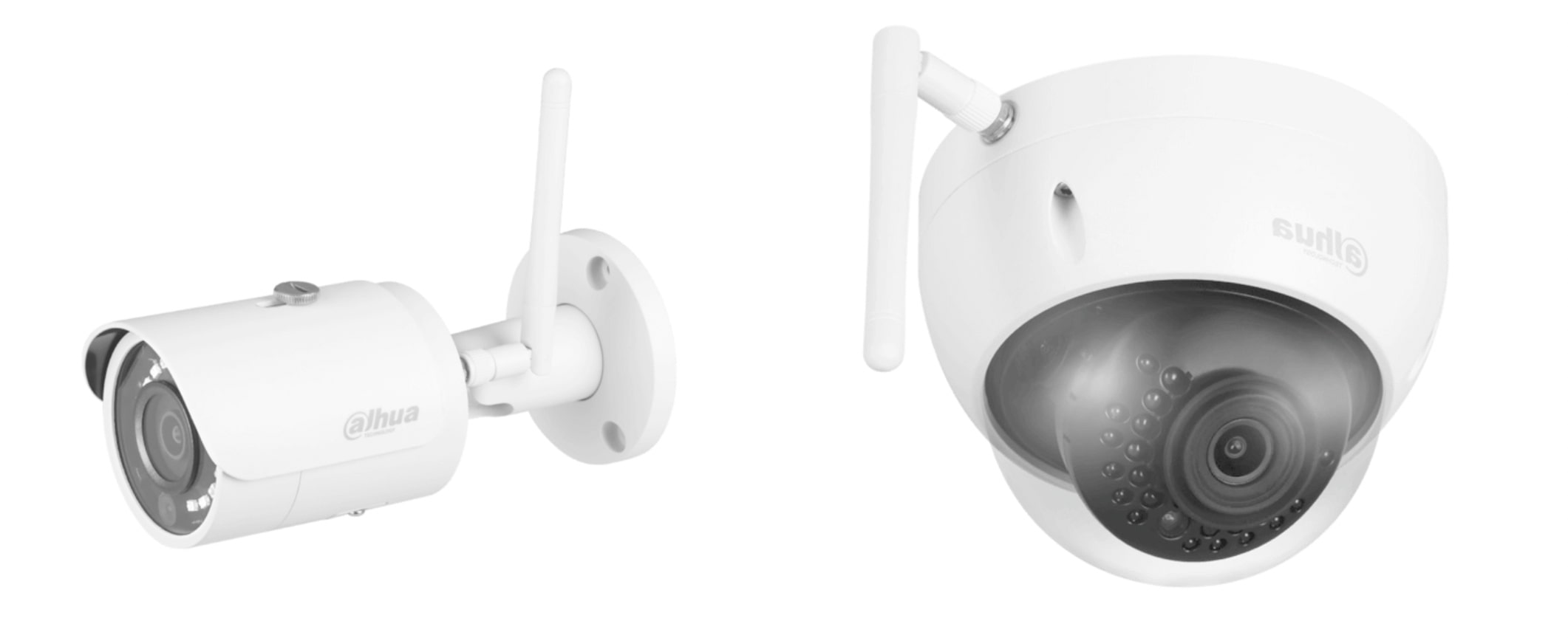
Wracając jednak do kamer WiFi, które maja współpracować z rejestratorem – jeszcze niedawno tego typu urządzenia nie pozwalały na trwały zapis na dyskach, dopiero niedawno producent przeniósł modele WiFi z serii konsumenckiej do profesjonalnej i nadał dodatkowe możliwości.

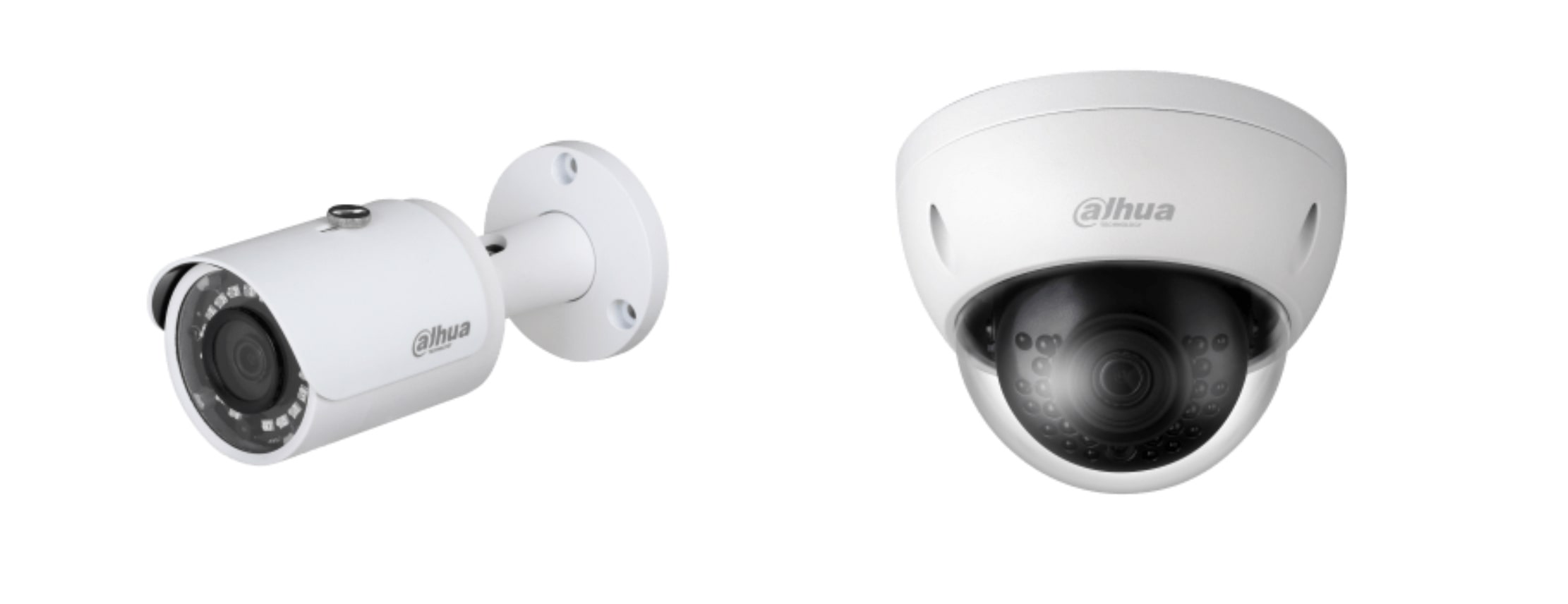
Biorąc pod uwagę, że kamera WiFi, teoretycznie bezprzewodowa, do końca bezprzewodowa nie jest, skupmy się na urządzeniach, które wymagają połączenia skrętką. Tutaj jednak również może wystąpić problem z zasilaniem. Dostępne są dwie wersje – również zasilane klasycznie z sieci, lub PoE (Power over Ethernet), które pozwalają jednym przewodem (RJ-45) na zasilanie urządzenia jak i odebranie sygnału. Same parametry urządzeń są natomiast podobne, dlatego wybór zasilania kamer pozostawię Wam. Mogę jedynie zasugerować, że wersja PoE mimo nieco wyższej ceny będzie wygodniejsza dla instalatora. Będzie ona jednak wymagać również droższego rejestratora, lub dodatkowego switcha z PoE.

Gdy wiemy już w jaki sposób będziemy przesyłać obraz z kamery do rejestratora musimy wybrać obudowę kamery. Rozróżniamy kamerę kopułkową i tubową (tak zwany bullet). Kamery kopułkowe stosuje się zazwyczaj w pomieszczeniach, są one trochę mniejsze i wyglądają nieco estetyczniej i dyskretniej. Kamery typu bullet stosuje się zwykle na zewnątrz. Łatwiej zamontować je kierunkowo na elewacji budynku – kopułka wymagała by dodatkowego uchwytu montażowego. Wszystkie kamery Dahua są wodoodporne dlatego ten problem mamy z głowy. Nas interesuje monitoring wnętrza dlatego wybierzmy kamerę kopułkową.

Skupmy się teraz nad rozdzielczością, jaką nasze kamery mają posiadać. Do zastosowań domowych nie trzeba wybierać bardzo profesjonalnych kamer, z powodzeniem sprawdzą się tutaj urządzenia z rozdzielczością już 2.0 Mpx jednak przy większym budżecie warto pomyśleć o rozdzielczości wyższej, na przykład 4.0 Mpx. Wyższa rozdzielczość pozwoli na zarejestrowanie większej ilości szczegółów, w przypadku kamery monitorującej na przykład teren przed budynkiem uda nam się odczytać numer tablicy rejestracyjnej auta stojącego przed bramą lub uzyskać lepszy obraz twarzy osoby, która pojawi się w zasięgu. Oczywiście obraz o najlepszej jakości dostępny będzie na dyskach rejestratora. W przypadku podglądu online jakość będzie nieco gorsza aby nie obciążać całej sieci.

Kolejny krok to wybór ogniskowej obiektywu. Nie jest to trudne, gdyż przy stałej ogniskowej do wyboru mamy zazwyczaj dwie wartości: 2,8 mm i 3,6 mm. Jeżeli zależy nam na szerokim kącie widzenia czyli idealnym do pomieszczeń wybieramy niską wartość – 2,8 mm. Im wyższa ogniskowa tym mniejszy kąt widzenia. Kamery z ogniskową 3,6 mm i większą można zastosować na przykład w długim korytarzu gdzie nie istotny jest szeroki kąt a odległość. Dostępne są także kamery z opcją moto-zoom, które pozwalają na sterowanie ogniskową użytkownikowi – w tym przypadku możemy samodzielnie przybliżać i oddalać obraz.

Wszystkie parametry kamer mamy w zasadzie wybrane. Celowo nie wspominam tutaj o promienniku IR czy wodoodporności – urządzenia Dahua mają to w standardzie. Bardziej dociekliwy klient zainteresuje się także ilością luxów. Jest to parametr określający czułość kamery, im niższa wartość tym lepiej gdyż kamera będzie lepiej „widziała” przy gorszym oświetleniu. W pomieszczeniach domowych ten parametr jednak okaże się zbędny, gdyż możemy skorzystać z doświetlenia IR.

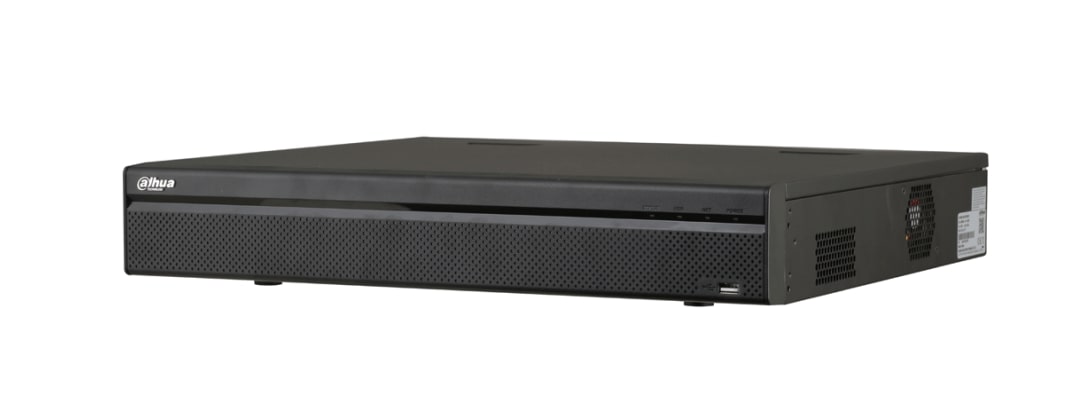
Kamery mamy, ale gdzie to zapisać? Musimy dobrać jeszcze rejestrator. I tutaj znowu powtórka: PoE czy DC 12v? Jeżeli decydujemy się na Power over Ethernet musimy wybrać rejestrator, który zapewni nam także zasilanie po skrętce. Jeżeli mamy już rejestrator bez PoE, konieczny będzie zakup switcha, który zapewni zasilanie. Gdy zdecydujemy się jednak na zasilanie sieciowe, rejestrator można wybrać dowolny. Drugi parametr, który powinien zainteresować użytkownika to liczba dysków, jakie rejestrator obsłuży. Im większa liczba dysków, jakie możemy zamontować w rejestratorze tym dłuższy czas nagrań. Jeżeli zdecydujemy się na monitoring w wysokiej rozdzielczości warto wybrać rejestrator, który pozwoli na przechowywanie tych nagrań nieco dłużej. W sieci dostępne są kalkulatory, które pozwolą na orientacyjne policzenie wymaganej pojemności dysków – wystarczy wybrać rozdzielczość, ilość kamer i czas nagrywania.

Biorąc pod uwagę, że wybieramy sprzęt do domu i nie są tutaj istotne niespotykane na co dzień w monitoringu funkcje, warto skupić się na serii Dahua Lite. Jest to ekonomiczna linia, która oferuje wysokiej jakości obraz, stabilną pracę, stosunkowo łatwy montaż a także intuicyjną konfigurację. Kamery tej serii posiadają przetwornik do 4.0 Mpx oraz obiektywy stało i zmiennoogniskowe także z moto-zoomem. W przypadku rejestratorów również warto spojrzeć na serię NVR Lite. Pozwalają one na rejestrację od 4 do 8 kanałów, z opcjonalna obsługą PoE. Ceny w przypadku całej serii Lite nie są wygórowane i zdecydowanie konkurencyjne na rynku.

Produkty marki Dahua znajdziecie u naszych partnerów.

Co zrobić gdy zabraknie nam portów USB, czyli przegląd HUB’ów marki Unitek

Zapewne niewiele osób zastanawia się nad tego typu sytuacją, w końcu nowy laptop kosztował dużo, ma ładną aluminiowa obudowę ale również 13 cali bo zależało nam na mobilności. Na pokładzie dostępne są dwa porty USB, co gorsza jeden w formacie C. Dla gadżeciarzy brzmi to trochę jak koszmar, bo gdzie wiatraczek, gdzie myszka, gdzie pendrive? Ale i dla zwykłych użytkowników taka sytuacja może okazać się problematyczna, szczególnie gdy nie możemy pozwolić sobie na zakup notebooka w większym formacie lub gdy zakupionego 13 calowego sprzętu nie możemy zwrócić. Co w tej sytuacji?

Na szczęście nie wszystko stracone. Poprawę komfortu pracy zapewni nam nawet najprostszy HUB USB. Czym jest HUB? Jest to niewielkich rozmiarów urządzenie działające na zasadzie przedłużacza/rozgałęziacza tylko z portami USB. Niektóre z nich oferują jednak znacznie więcej. Poniżej przegląd przez najpopularniejsze HUBy Unitek!

Unitek Y-2140

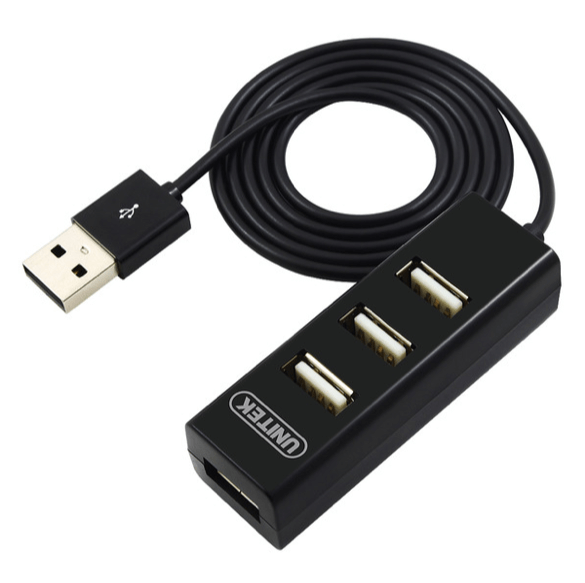
To dość podstawowy model, który z jednego gniazda USB pozwoli na uzyskanie czterech portów. Model ten obsługuje standard USB 2.0. Produkt posiada przewód o długości 80 cm co pozwoli na podłączenie go również do złącza znajdującego się z tyłu peceta.

Unitek Y-2140 znajdziecie tutaj. Dostępna jest również wersja z siedmioma portami USB – Y-2160 oraz model w aluminiowej obudowie z opcja podłączenia zasilacza – Y-2183.

Unitek Y-3089

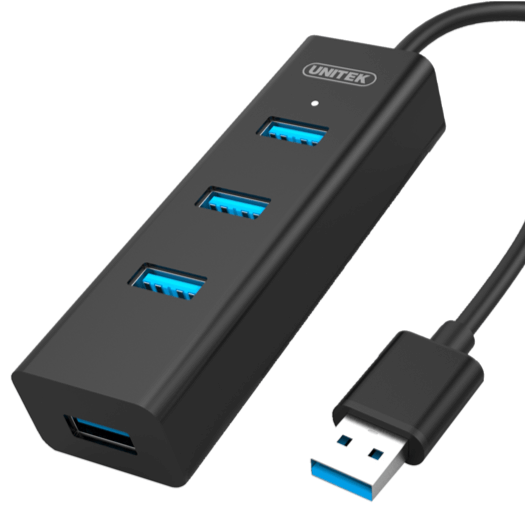
To równie podstawowy model co powyższy, jednak oferujący wyższą prędkość transferu z racji kompatybilność z USB 3.0. Posiada on również 4 porty USB. Niestety ten model posiada krótszy, 30 centymetrowy przewód. Istotną różnią jest fakt, iż po podłączeniu do niego zasilania poprzez micro USB otrzymujemy hub aktywny.

Unitek Y-3089 znajdziecie tutaj. Producent oferuje także model Y-3090, który posiada 7 portów i za sprawą dołączonego zasilacza staje się hubem aktywnym.

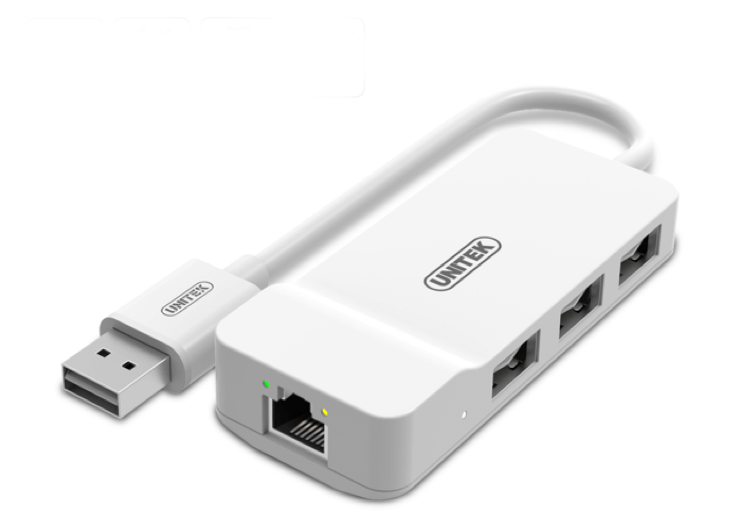
Unitek Y-1470

Producent pomyślał również o użytkownikach laptopów, które nie posiadają karty sieciowej z wyjściem RJ-45. Model Y-1470 oprócz trzech portów USB 2.0 posiada także złącze Ethernet co pozwala na korzystanie z Internetu przewodowego, na przykład w biurze gdzie mamy do niego dostęp. Ciekawostką jest fakt, że zarówno wtyczka USB jak i porty przygotowane są w formie „reversible”. Co to znaczy? W praktyce nie musimy zastanawiać się jak podłączyć pendrive lub przewód ładujący, gdyż zawsze będzie pasował.

Ten model znajdziecie tutaj. Podobne huby, posiadające również złącze RJ-45 i pełniące funkcje również zewnętrznej karty sieciowej to następujące modele: Y-3083B (z USB 3.0 i przejściówką na typ C), Y-3045C (model z USB 3.0), Y-9117 (hub premium z USB 3.0, USB typu C, oraz HDMI z obsługą 4K), Y-9115 (wersja z Power Delivery, HDMI, dwoma portami USB 3.0 oraz czytnikiem kart SD), Y-DK09016 (posiada HDMI, VGA oraz Power Delivery).

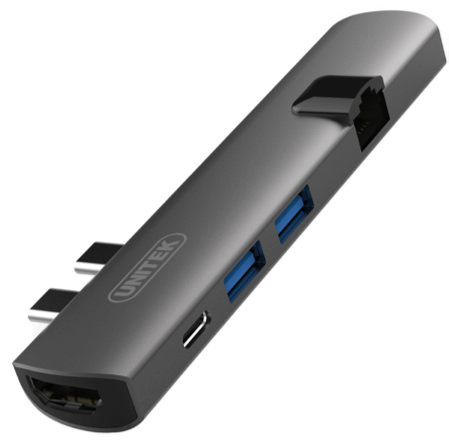
Unitek D008A

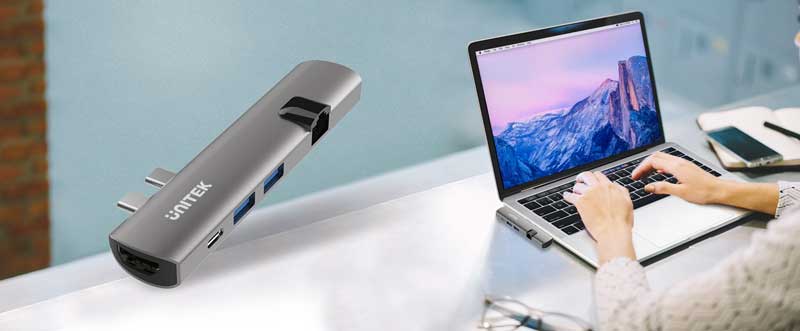
Ciekawa propozycja dla miłośników laptopów z nadgryzionym jabłkiem 🙂 Hub ten pozwala na podpięcie poprzez porty Thunderbolt i oferuje dwa złącza USB 3.1, HDMI obsługujące 4K, gigabitowy port Ethernet oraz gniazdo Thunderbolt z Power Delivery.

Powyższy model dostępny jest tutaj.

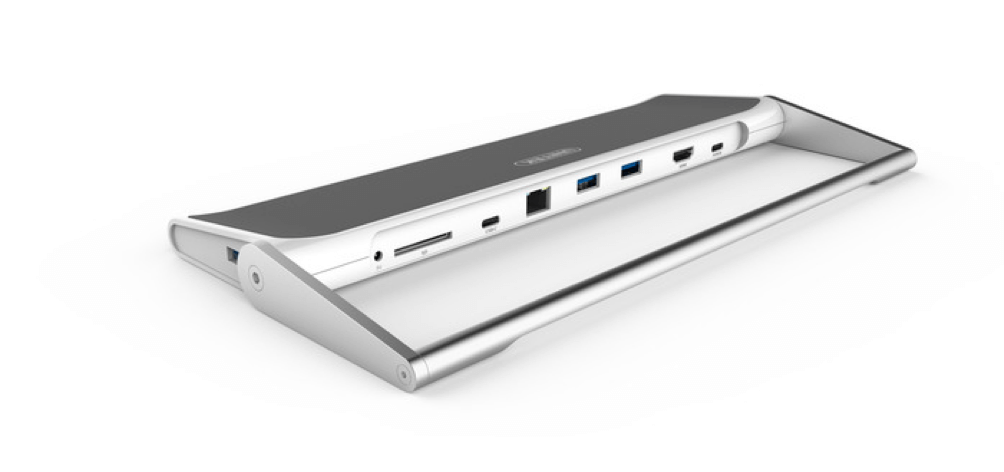
Unitek Y-3708

To najbardziej rozbudowany model także dedykowany do Macbooków, który w zasadzie można nazwać replikatorem portów a nie hubem. Model oferuje w zasadzie tyle portów co większy laptop lub pecet, idealnie sprawdzi się z biurze jako rozbudowa notebooka o dodatkowe porty. Urządzenie posiada 3 porty USB 3.0, port Ethernet, HDMI, zlot kart SD, port USB typu C z Power Delivery oraz osobny port typu C do transferu danych a także w razie potrzeby przystosowane wyjście do zasilacza.

Ten model dostępny jest tutaj.

Podsumowując: nawet najtańszy i najzwyklejszy hub pozwoli nam na zaoszczędzenie sporych pieniędzy i odwleczenie zakupu nowego komputera. Wiele modeli dostępnych w ofercie Unitek oferuje jednak znacznie więcej. A jak taki sprzęt spisuje się w praktyce? Sprawdź sam, zapraszam do zakupu u naszych partnerów!