Czy kupowanie drogiego przewodu zawsze się opłaca, czyli jak wybrać kabel HDMI

HDMI, czyli High Definition Multimedia Interface to po prostu interfejs, pozwalający na przesyłanie cyfrowego, nieskompresowanego sygnału audio i wideo. Historia HDMI sięga końca XX wieku, kiedy to w 1998 roku powołany został zespół Digital Display Working Group, którego zadaniem było opracowanie standardu do cyfrowego przesyłu danych i wyparcie nieporęcznego, dużego i analogowego złącza SCART.

Pracę nad standardem wspierało wielu światowych producentów sprzętu AV, a jedna z tych firm w 1999 roku wprowadziła na rynek złącze DVI. Rok później opracowano dodatkowo zabezpieczenie przed kopiowaniem przesyłanego sygnału, czyli HDCP (High-bandwith Digital Content Protection). Sam standard HDMI opracowany został w latach 2002-2003. Można powiedzieć, że wywodzi się z nieco starszego DVI. Oba standardy obsługują ten sam protokół transmisji danych, jednak HDMI dodatkowo oferuje obsługę wielokanałowego cyfrowego audio.

Na co zwrócić uwagę wybierając przewód HDMI?

Przy wyborze przewodu HDMI przede wszystkim należy zwrócić uwagę na standard w jakim wykonany jest produkt. HDMI jest dostępne w wielu standardach, a konkretnie: 1.0, 1.1. 1.2, 1.2a, 1.3, 1.3a, 1.3b, 1.3b1, 1.3c, 1.4, 1.4a, 1.4b, 2.0, 2.0a, 2.0b, 2.1. Mimo tak dużej ilości wybór jest jednak stosunkowo prosty. Trzeba jedynie wiedzieć co oferuje dany standard – konkretniej jaką obsługuje maksymalną rozdzielczość, jaka jest maksymalna szerokość pasma sygnału czy głębia koloru. Na dzień dzisiejszy najpopularniejsze i najpowszechniej dostępne są przewody oznaczone jako 1.4, 2.0 i powoli 2.1. Jak to wygląda w praktyce?

  • HDMI v 1.4 (wraz z poprawkami 1.4a i 1.4b):

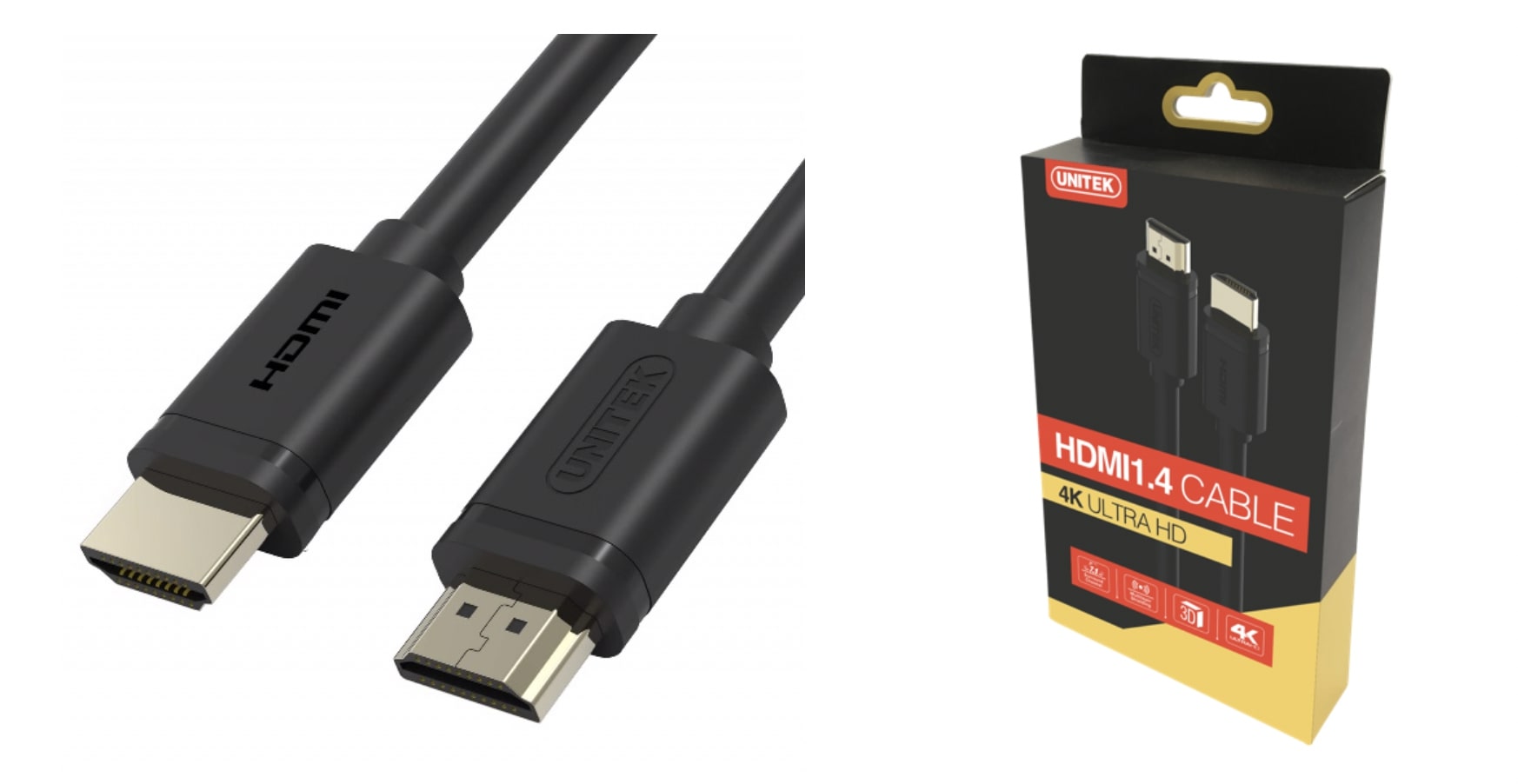
Ostatni reprezentant przewodów HDMI pierwszej generacji. Standard ten jako pierwszy pozwolił na wsparcie materiałów w rozdzielczości 4K. Maksymalna rozdzielczość wynosi 4096x2160p24, a obsługiwana głębia kolorów to 48 bitów. Szerokość pasma sygnału wynosi 340 MHz. Ten standard HDMI pozwolił użytkownikom również na skorzystanie z 3D oraz kanału Ethernet. Kanał Ethernet umożliwia dwukierunkowa komunikacje między siecią Internet a urządzeniem HDMI – pozwala to na rezygnacje z dodatkowego przewodu sieciowego.

  • HDMI v 2.0:

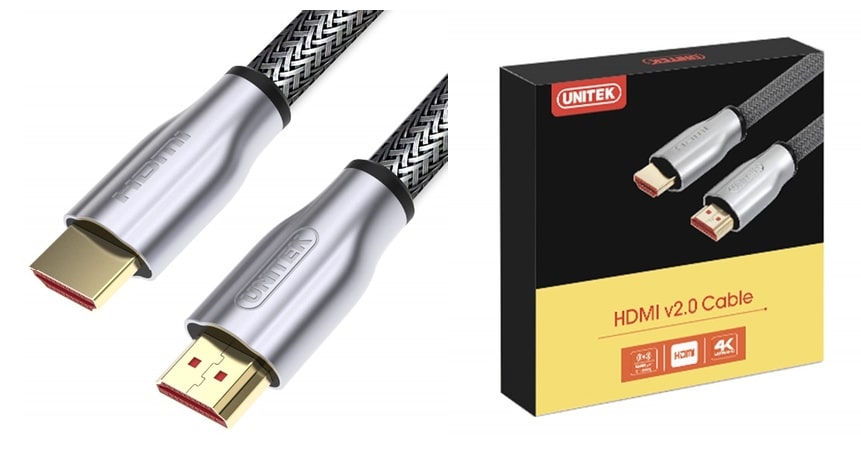
Przewód drugiej generacji HDMI. To kolejne ulepszenie pozwalające na osiągnięcie jeszcze lepszych parametrów. Rozdzielczość wynosi ponownie 4096×2160 jednak przy p60. Głębia kolorów wynosi 48 bitów.

  • HDMI v 2.1:

To kolejny przewód drugiej generacji. Swoja premierę standard ten miał w 2017 roku, jednak wciąż w sklepach niewiele jest takich przewodów. Maksymalna szerokość pasma sygnału wzrosła dwukrotnie do 1200 MHz, natomiast maksymalna rozdzielczość wyniosła 7680x4320p120. Standard ten jak widać wspiera rozdzielczość 8K.

Czy muszę kupić drogi kabel HDMI aby być zadowolonym z jakości?

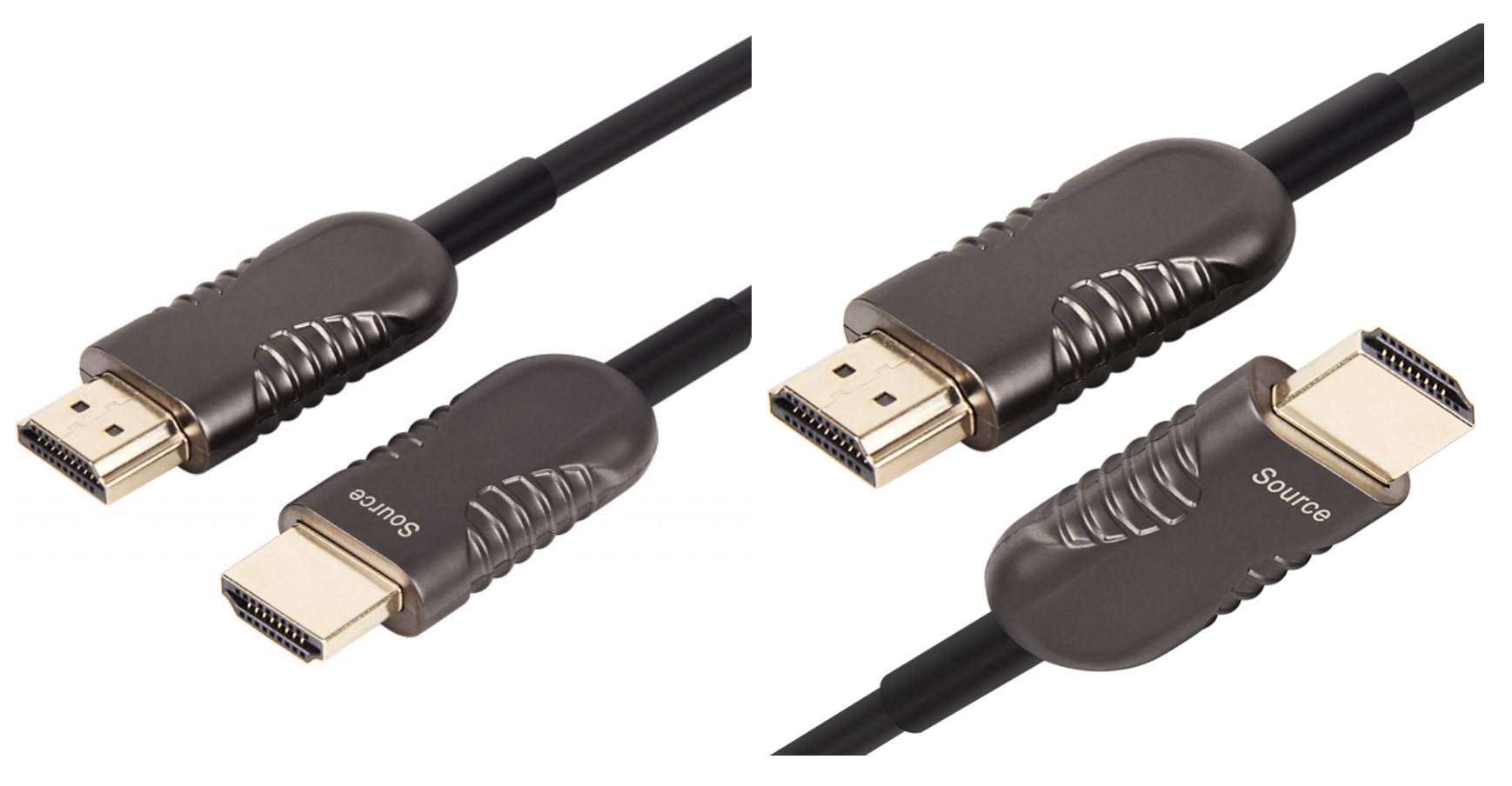
Nie. Chociaż wielu sprzedawców ze sklepów z RTV powie odwrotnie, ale jednak nie jest to konieczne. Trzeba mieć jednak na uwadze, że obsługa na przykład HDMI 2.0 w przewodzie o długości 2 metrów w cenie 15,00 złotych/brutto wiąże się z niezbyt dobrą jakością wykonania co w praktyce zakończy się jego uszkodzeniem. Osobiście kupując elektronikę wychodzę z założenia, że nie stać mnie na to aby kupować coś dwa, trzy, cztery razy z powodu kiepskiej jakości i szybkiego zużycia produktu. Właśnie dlatego warto wybrać produkt dobrze wykonany, o odpowiednio zamocowanych końcówkach. Jeżeli giętkość przewodu nie jest ważna, można pomyśleć również o oplocie. W przypadku instalacji okablowania w nowo budowanych domach, które będą miały pomieszczenia zaprojektowane jako mini sale kinowe, warto pomyśleć o przewodach światłowodowych.

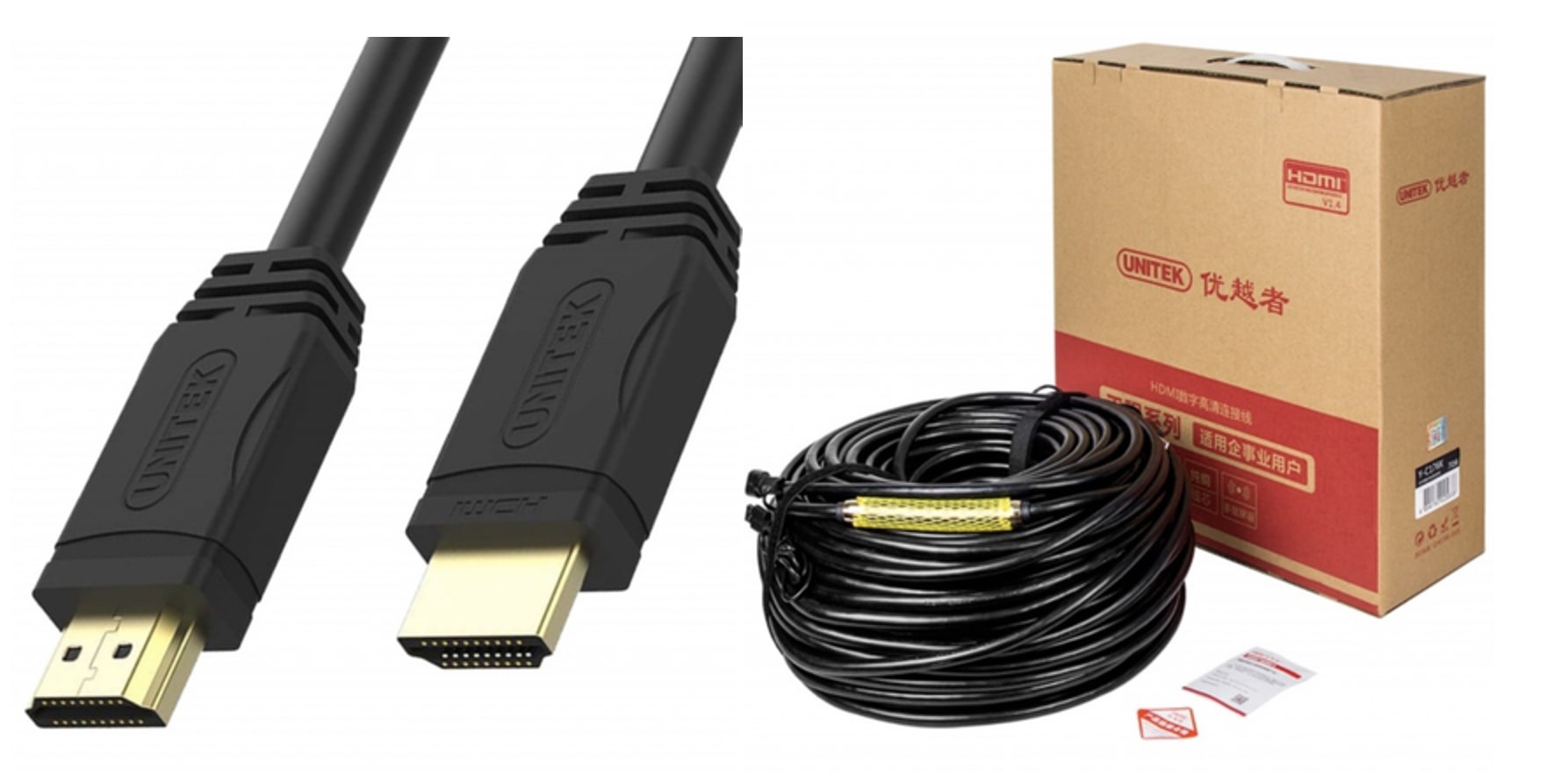
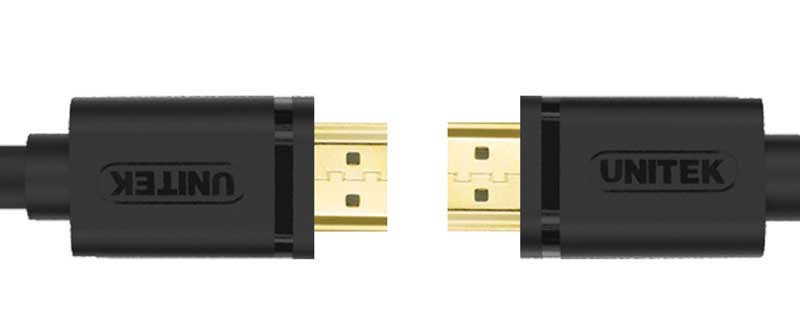
Poniżej możecie sprawdzić dostępne na rynku przewody marki Unitek w różnych konfiguracjach:

Jak dysk wybrać do serwera NAS?

Większość z Was pewnie to wie, ale aby sytuacja była jasna wyjaśnijmy na wstępie co to jest NAS? NAS, czyli Network Attached Storage, można porównać do małego komputera pełniącego rolę dysku sieciowego. Urządzenie podłączane jest do sieci Internet przewodowo poprzez RJ-45 lub bezprzewodowo przez Wi-Fi. Do danych zapisanych na serwerze NAS dostęp ma każde inne urządzenie znajdujące się w sieci lokalnej (i nie tylko), pod warunkiem posiadania odpowiednich uprawnień.

To co z tym dyskiem?

Ponownie zaczniemy od podstaw. Dyski dzielimy na kategorie w zależności od ich formatu: 3,5 cala, 2,5 cala oraz dyski M.2, które również mają swoje formaty a najpopularniejszym jest 2280. Celowo nie wspominam o starszych typach na przykład mSATA gdyż nie są one już powszechnie stosowane. Do NASa zamontujemy dyski 3,5” oraz 2,5” a dysk M.2 często można zastosować jako dodatkową pamięć podręczną.

Zajmijmy się dyskami w formacie 3,5” i 2,5” HDD, czyli klasycznymi dyskami magnetycznymi. Dyski te, z racji posiadania elementów ruchomych są bardziej podatne na uszkodzenia, jednak ich zaletą jest znacznie niższa cena przy zachowaniu większej pojemności. Podzielić je można ze względu na środowisko pracy. Do komputerów klasy PC wykorzystywane są zwykle najbardziej podstawowe modele, nie przystosowane do ciągłej pracy i posiadające ograniczone MTBF, czyli średni czas pomiędzy awariami.

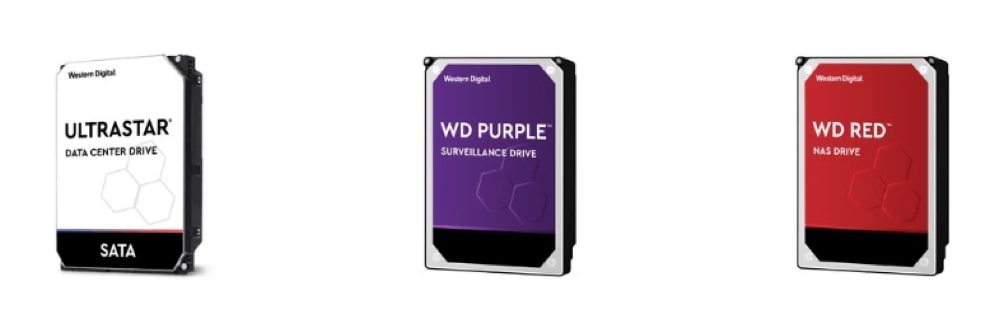
Z racji, że szukamy dysku do NAS zostawmy urządzenia typowo konsumenckie i przejdźmy do serii profesjonalnych. Skupmy się na dyskach dwóch najbardziej znanych producentów: Western Digital oraz Seagate. Zarówno jedna jak i druga firma posiada dedykowane serie do NAS i data center a także surveillance.  Jakie są różnice skoro teoretycznie jeden i drugi ma działać w trybie ciągłym? Dyski do monitoringu produkowane są z myślą głównie o zapisie, natomiast do NAS oprócz zapisu także do odczytu. Serie do serwerów to modele Red, Red Pro i Ultrastar od Western Digital a także IronWolf i IronWolf Pro od Seagate. Statystyki wskazują dyski WD jako te mniej awaryjne a ponadto producent przy awarii wymienia model na nowy.

Jakie parametry są istotne?

Każdy użytkownik komputera wie, że dyski mają różne pojemności. Oprócz takich podstawowych cech dyski posiadają również inne, zdecydowanie bardziej złożone:

  • MTBF, czyli „mean time between failure”. Jak sama nazwa wskazuje jest to bardzo istotny parametr informujący o średnim czasie pomiędzy awariami. Oczywiście jest to statystyka i nie da się określić kiedy dysk nie wytrzyma. Warto pamiętać, że ten parametr podawany jest także przy dyskach typowo domowych i drobnym druczkiem producent informuje o jego obciążeniu. Bierzmy zatem pod uwagę dyski, które MTBF mają wyliczone przy 100% obciążeniu,
  • AFR, czyli „annualized failure rate”. To kolejna statystyka w zasadzie dość mocno powiązana z tą powyżej. Współczynnik ten informuje o szansie na awarię dysku – im mniejsza jego wartość tym mniejsza szansa na awarię naszego HDD,
  • POH, czyli „power-on hours”. To parametr określający założony przez producenta dysku czas jaki produkt może pracować w skali roku. Dyski do serwerów NAS, głównie te klasy enterprise, wykonane są w takiej technologi, że POH dla nich wynosi 8760 godzin, czyli cały rok. Dla porównania dyski desktopowe parametr ten mają na poziomie 2400-3000 godzin,
  • Workload capability, czyli predyspozycje dysku do obciążeń. Jest to jeden z ważniejszych parametrów, który pozwala na określenie jak dany dysk możemy obciążać danymi. Dyski do serwerów NAS mają ten parametr na poziomie 200-550 TB rocznie podczas gdy zwykły dysk desktopowy nie przekracza 60 TB rocznie,
  • RPM, czyli „revolutions per minute”. Jest to parametr określający prędkość obrotową dysku na minutę pracy. Im wyższy parametr tym dysk pracuje wydajniej, gdyż dostęp do danych jest krótszy. Najczęściej dostępne na rynku dyski posiadają prędkości na poziomie 5400 i 7200 rpm. Dostępne są jednak również modele o wyższej prędkości na przykład 15000 rpm jednak są to modele do profesjonalnych zastosowań zwykle obsługujące interfejs SAS,
  • Cache, czyli pamięć podręczna. Pamięć ta pozwala na przyspieszenie stosunkowo wolnych dysków HDD. Im wyższy parametr tym dostęp do danych jest krótszy,

Oprócz wszystkich wymienionych powyżej parametrów, producenci dysków prześcigają się we wdrożeniach coraz to nowych systemów usprawniających pracę dysków. Są to między innymi technologie używane w środowisku RAID, pozwalające na szybszą naprawę uszkodzonych sektorów a także funkcje dedykowane przy pracy w systemach wielodyskowych, na przykład technologie zwiększające odporność dysków na drgania.

Co wybrać?

Po przejrzeniu powyższych parametrów oczywistym zdaje się zakup dysku posiadającego wszystkie dodatkowe funkcje oraz podstawowe parametry o maksymalnych wartościach. Nie zawsze jednak zakup dysku klasy Enterprise jest uzasadniony ekonomicznie, zatem produkt dodatkowo powinniśmy dopasować do środowiska pracy dysku.

Dysk klasy Enterprise najlepiej wybrać, gdy cena schodzi na drugi plan a najbardziej istotna jest niezawodność. Są to zdecydowanie sytuacje, kiedy brak dostępu do dysku może wstrzymać pracę firmy, proces produkcyjny, itp. Ograniczenie takich sytuacji do minimum pozwoli stosowanie dysku Enterprise. Przykładem jest Western Digital Ultrastar.

Dyski klasy NAS polecane są w przypadku, gdy istotna jest duża pojemność ale także cena. Takie dyski będą odpowiednie, gdy ewentualna awaria nie zaburzy pracy całego przedsiębiorstwa a użytkownicy nie potrzebują stałego dostępu do zapisanych danych. Dobrym przykładem jest WD Red lub Seagate Ironwolf.

Dyski Surveillance należy wybrać, gdy NAS ma pracować jako rejestrator zapisu z kamer. Takie dyski mogą pracować również 24 godziny przez 7 dni w tygodniu oraz nastawione są na większy zapis i nieco mniejszy odczyt niż dyski NAS czy Enterprise. Dobrym przykładem jest WD Purple lub Seagate Skyhawk.

Dyski SSD zwykle nie są polecane do pracy w NAS z uwagi na ograniczoną ilość operacji zapisu i odczytu (TBW – total bytes written). Sytuacja na rynku nośników SSD ulega jednak poprawie i obecnie warto pomyśleć o takim dysku jako dodatkowy cache do przyspieszenia operacji zapisu i odczytu w serwerach oferujących takie rozwiązanie. Przy wyborze SSD warto zwrócić również uwagę na technologię w jakiej wykonane zostały kości dysku: TLC, MLC bądź SLC. Istotny jest też kontroler, który pozwala na optymalizację zapisu co „opóźnia” zużycie bloków dysku.

Gdy nie jesteśmy pewni co do kompatybilności dysku i danego serwera NAS, warto skorzystać z list kompatybilności tworzonych przez producentów. Tutaj dwie przykładowe:
QNAP: https://www.qnap.com/pl-pl/compatibility/
Synology: https://www.synology.com/pl-pl/compatibility

Warto jednak pamiętać, że producenci nie zawsze mają możliwość testowania najnowszych modeli dysków i to, że jakiś produkt nie znajduje się na liście kompatybilności nie znaczy, że nie będzie działał.

Co można zrobić z dyskiem od starego laptopa? – obudowy dla dysków

Zakup nowego laptopa to dla wielu z Was na pewno ekscytujące przeżycie. Co jednak zrobić ze starym sprzętem? W praktyce stary i niepotrzebny komputer wyląduje pewnie gdzieś w szafie lub co gorsza na osiedlowym śmietniku. Bardziej ambitne osoby może pokusza się o jego sprzedaż. Ale dlaczego nie skorzystać samemu i dosłownie odzyskać parę komponentów?

W poniższym artykule przedstawię Wam fajny sposób na drugie życie dla Waszego dysku HDD lub SSD w formacie 2,5” wymontowanego ze starego notebooka. Możliwości będzie kilka zatem spróbujmy wybrać najlepszą opcję!

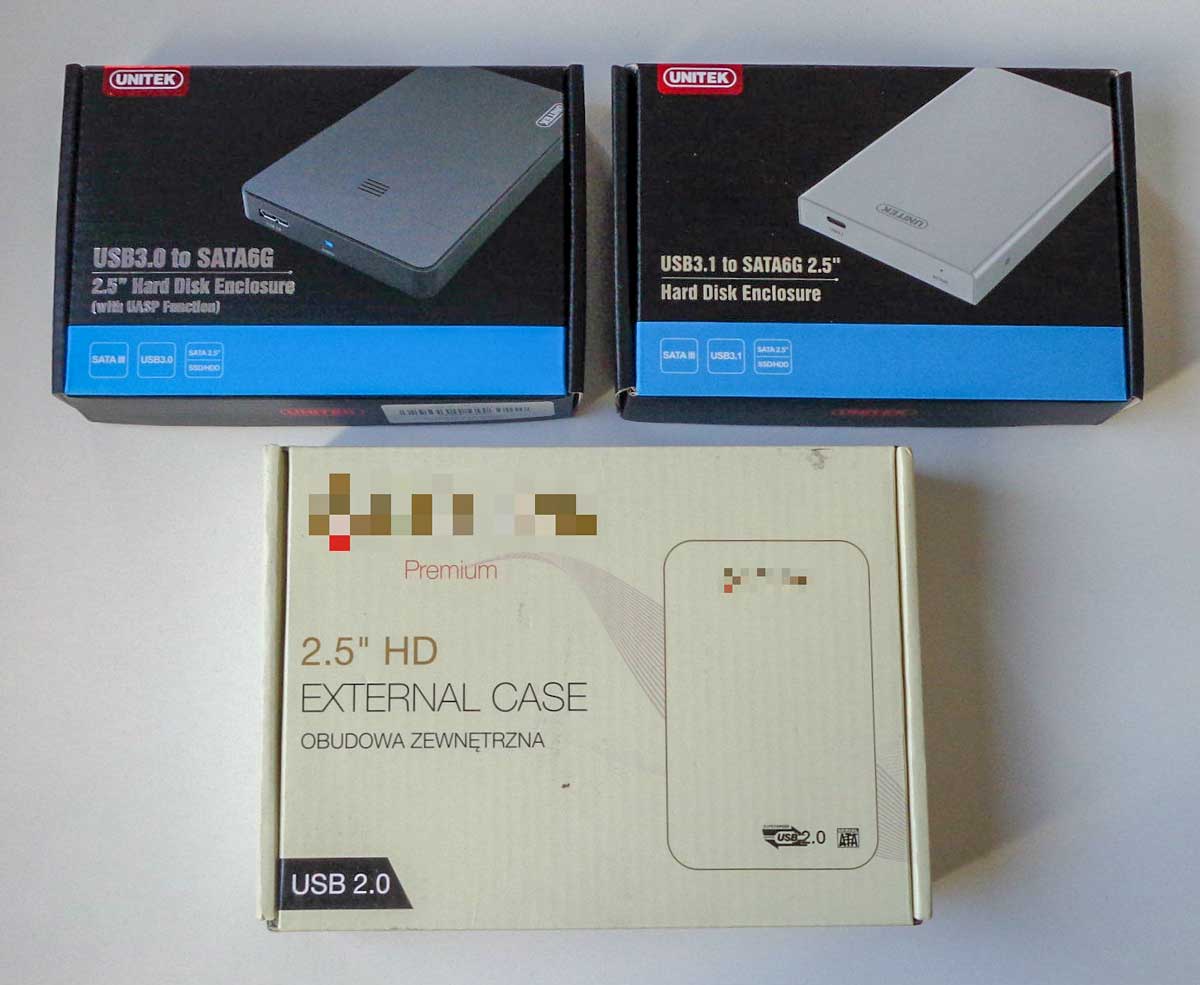
Na rynku dostępnych jest bardzo wiele obudów do dysków 2,5 cala. Użycie takiej obudowy pozwala na podłączenie dysku  wewnętrznego do komputera bez potrzeby jego rozkręcania. Poniżej przedstawiam Wam zestawienie dwóch modeli marki Unitek oraz jeden tańszy zamiennik. Jak będzie w praktyce? Czy obudowa w ogóle wpływa na prędkość dysku?

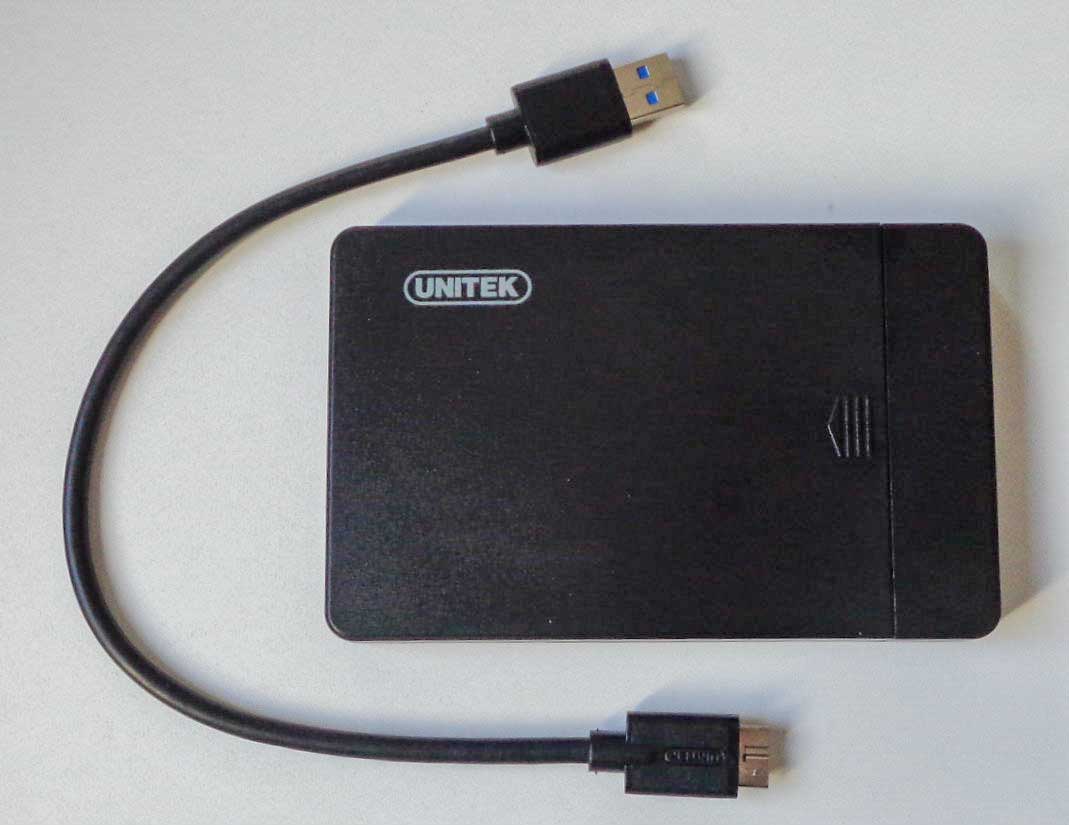
Obudowa Unitek Y-3257

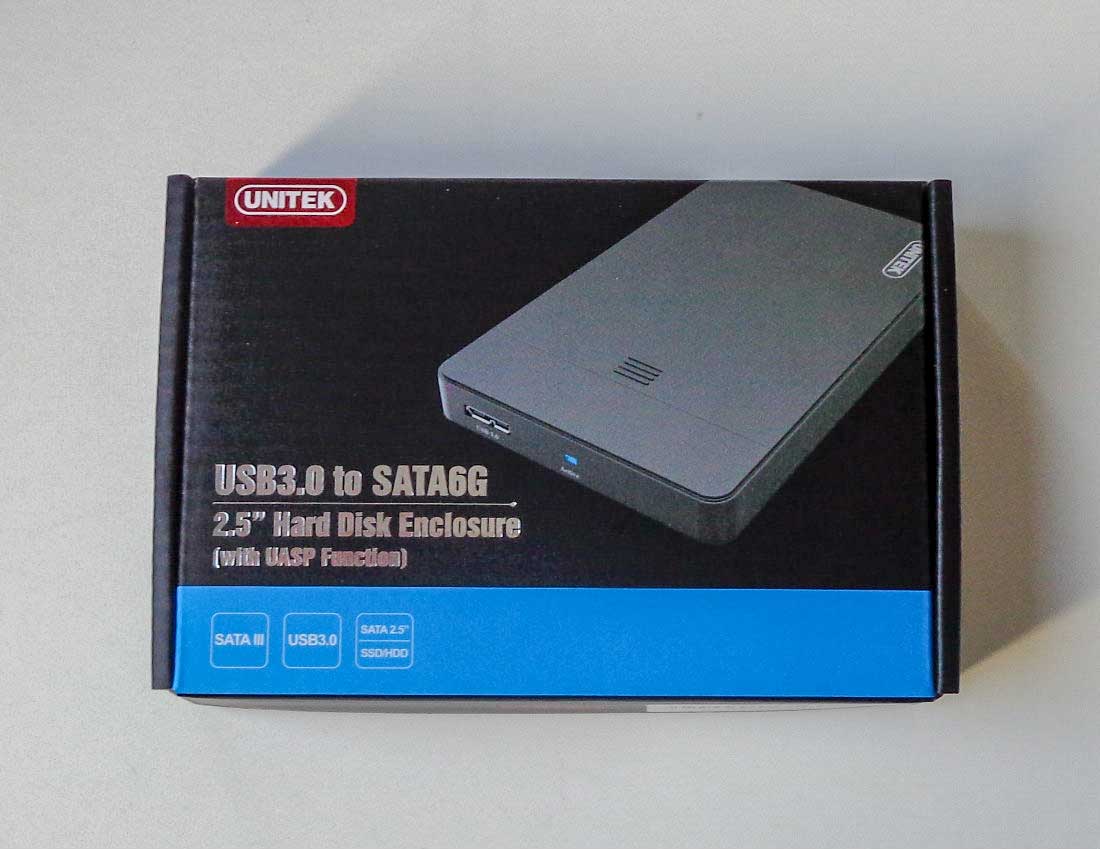
Samo opakowanie obudowy zapowiada produkt klasy premium. Dobrej jakości druk, metalizowane litery i błyszczący obrazek produktu na matowym tle.  W środku na plastikowej tacce leży czarna obudowa. Pod tacką znajdują się przewód USB 3.0 typu A do micro USB 3.0 typu B oraz dwie podklejone gąbeczki, aby unieruchomić dysk. Skoro producent pamięta o takich drobiazgach to sama obudowa musi być rzeczywiście rewelacyjna, ale czy na pewno?

Minimalnie zniechęcił mnie plastik. Na szczęście jest to grube tworzywo, z którym nic nie powinno się wydarzyć oczywiście przy normalnym użytkowaniu. Odsuwany top obudowy zdecydowanie ułatwia montaż dysku, który wystarczy wsunąć do obudowanego portu SATA. Na mały minus zasługują ząbki trzymające zamknięcie – przy częstym otwieraniu martwiłbym się o ich żywotność.

Dużym plusem jest umieszczenie specyfikacji  produktu na opakowaniu. Nie są to zwyczajne informacje o systemie operacyjnym i maksymalnej pojemności dysku – producent podaje informacje o kompatybilności z wersjami SATA, informacje na temat transferu USB 3.0 i wstecznej kompatybilności z 2.0 a także, co moim zdaniem jest tutaj największą zaletą, informacje o protokole UASP. A co to takiego? Jest to protokół, który zapewnia większą prędkość transmisji w przypadku długich bloków danych. Ponadto działa tutaj NCQ (native command queuing), pozwalający na kolejkowanie zapytań.

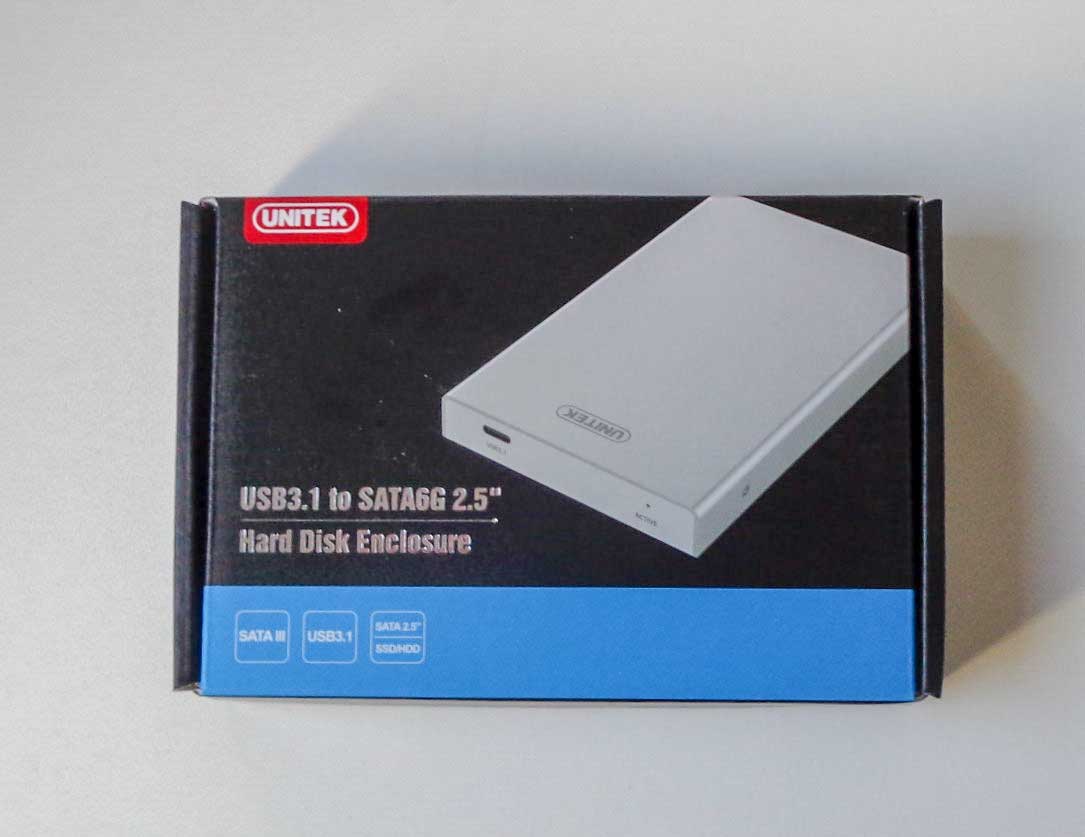
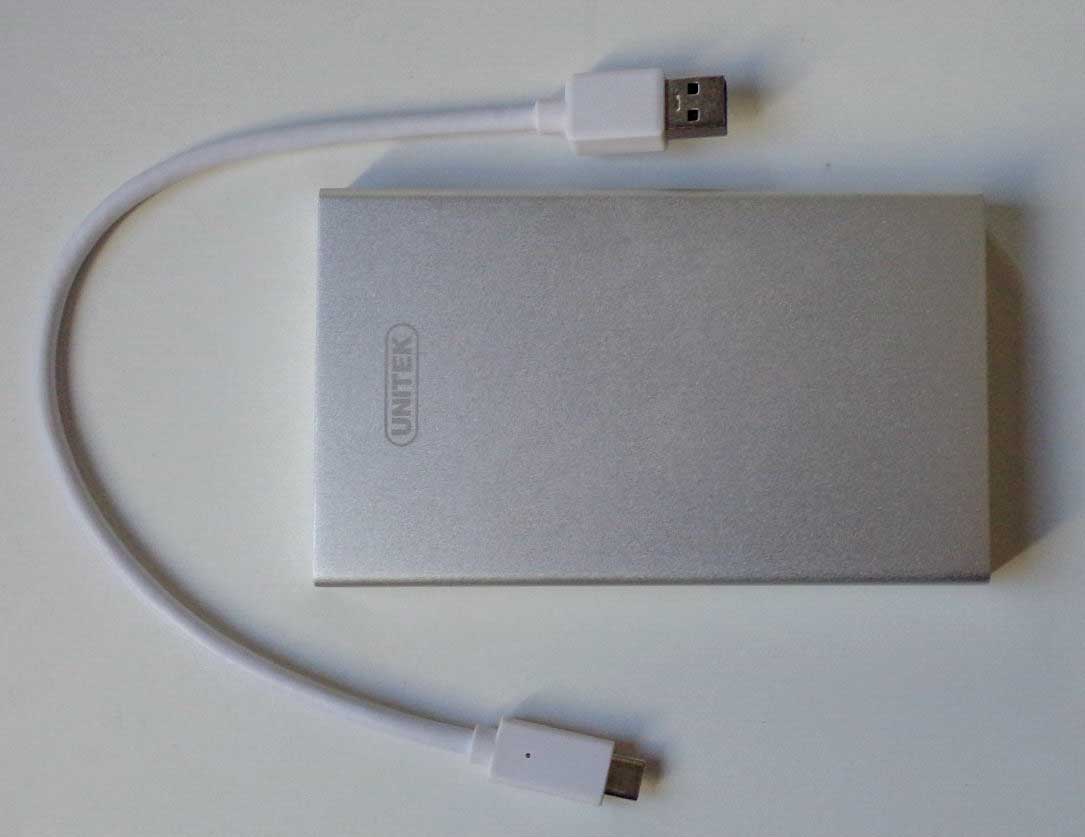
Obudowa Unitek Y-3363

Na temat opakowania nie ma sensu się rozpisywać. Całość opisana jest powyżej, tutaj jedyne różnice to oczywiście inne zdjęcie i treść. Jakość opakowania jest niezmiennie bardzo dobra. W środku pod plastikową tacką, na której leży dysk znajduje się przewód USB 3.1 typu A do USB-C oraz jedna podklejona gąbeczka do zabezpieczenia dysku. Oprócz tego krótka instrukcja z fajnym opisem problemów, które użytkownik może napotkać – na przykład dlaczego nowo zakupiony dysk nie jest odczytywany przez system, itp. Drobiazg ale wielu użytkowników, o niektórych w teorii oczywistych rzeczach może po prostu zapomnieć.

Obudowa zamyka się podobnie jak wcześniejszy model jednak plastikowe ząbki wyglądają dużo solidniej. Gniazdo SATA jest również porządnie obudowane, mam wrażenie, że jeszcze solidniejszym tworzywem.  Obudowa jest zdecydowanie ładniejsza. Pozostałe elementy wykonano z aluminium co dodatkowo wpływa na solidność produktu i czyni go jeszcze bardziej high-endowym modelem.

Na opakowaniu ponownie można odczytać wiele przydatnych informacji. Bardzo ciekawą opcją jest samoczynne „wygaszenie” dysku po 30 minutach bezczynności (producent określa funkcję jako „sleep mode”). W tanich obudowach nigdy nie spotkałem takiej opcji a może być ona bardzo przydatna – pamiętajmy, że HDD może uszkodzić się od wibracji, a gdy przypadkowo przesuniemy gwałtownie obudowę z „wygaszonym” dyskiem teoretycznie powinien to przetrwać 😉

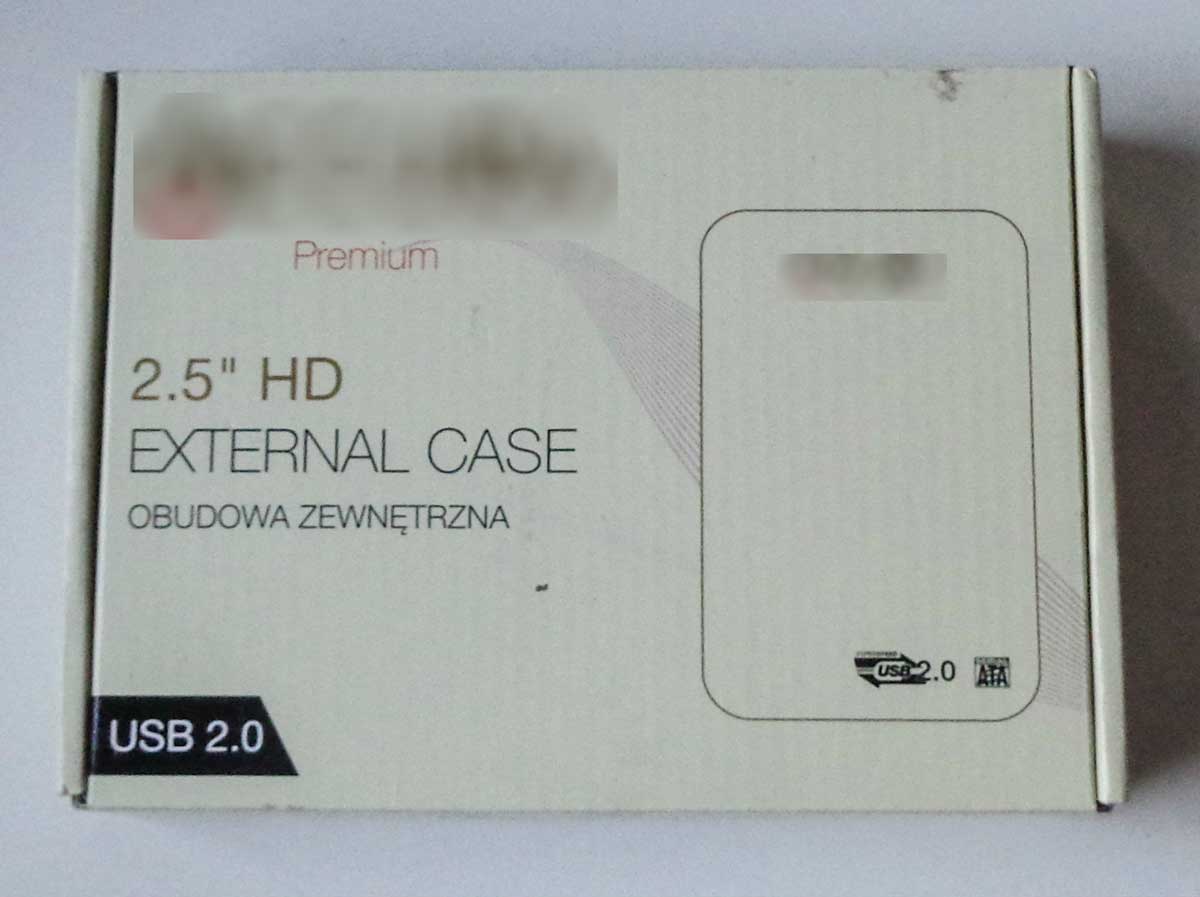
Tania obudowa

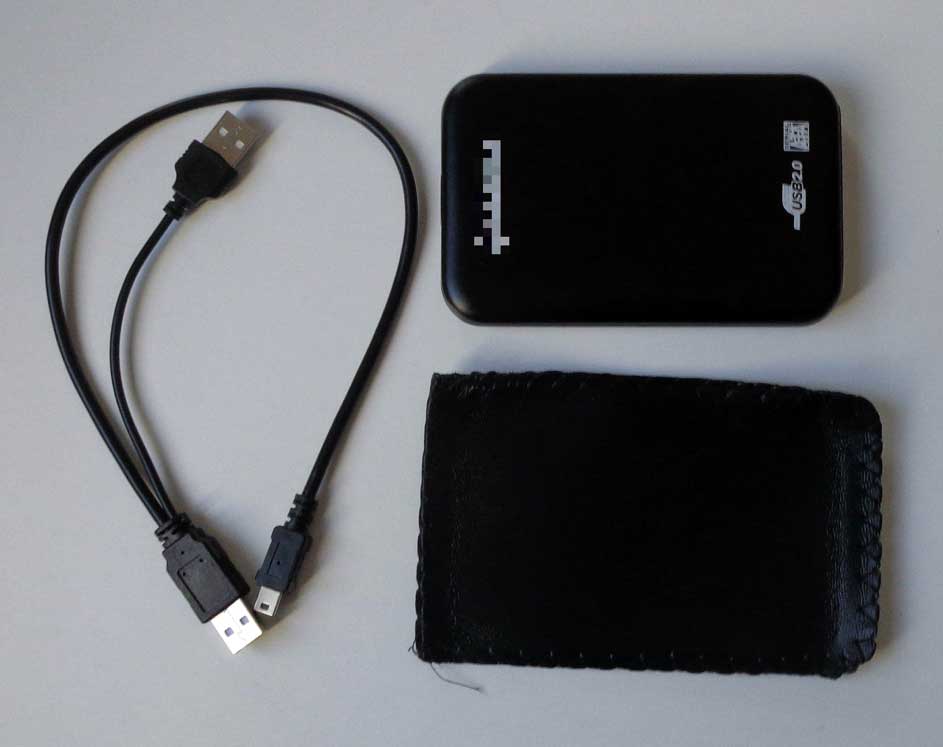
Produkt nie prezentuje się najgorzej, jednak przy porównaniu z Unitek różnice są widoczne na pierwszy rzut oka. Zwykłe zadrukowane pudełko, brak estetycznych metalizowanych wstawek. Opakowanie jest też znacznie większe. W środku oprócz samej obudowy dostępne jest wątpliwej jakości etui, wykonane z materiału skóropodobnego jednak zszyte na tyle ciasno, że boję się włożyć do środka obudowę. W zestawie jest też przewód USB 2.0 z podwójną końcówką mającą zapewnić dodatkowe zasilanie co może przydać się w starszych komputerach.

Sam produkt wydaje się być w miarę solidny jednak pierwsze problemy pojawiają się przy próbie włożenia dysku. Nie dość, że obudowę ciężko otworzyć to sam port SATA sprawia wrażenie zamocowanego klejem na gorąco – wygląda to bardzo nieestetycznie, mało profesjonalnie i w ogóle nie trwale. Mocowanie złącza niestety sprawia wrażenie jakby cała obudowa była jednorazowa. Dlaczego? Ano dlatego, że o jego urwanie nie jest trudno. Jakoś udało mi się włożyć dysk ale sam jestem ciekaw czy wyjmę go  bez ofiar.. J

Na opakowaniu również znajduje się kilka informacji, natomiast po dokładniejszej analizie mam wrażenie, że jest to model sprzed 10 lat. Dlaczego? Ano dlatego, że obudowa obsługuje maksymalnie dyski 2 TB. Problemy z dużymi dyskami pojawiały się przy starych systemach w zależności od typu sformatowania dysku do wersji systemu (32 lub 64 bit). Granicą zwykle były 2 TB, ponieważ problemy zdarzały się przy większych dyskach.

Trochę praktyki, czyli jak to wszystko w ogóle działa?

Do testów wykorzystałem leciwy już dysk SATA II, korzystający z BOT (Bulk Only Transport mode), zatem o sprawdzeniu działania UASP niestety nie ma mowy. No cóż, taki akurat miałem pod ręką. Laptop testowy to równie leciwa Toshiba Satellite A500-1EE z procesorem Intel Core i3 pierwszej generacji (tak, jeszcze działa ;)) na pokładzie. Uznałem, że więcej nie będzie tutaj potrzebne, tania obudowa obsługuje jedynie USB 2.0 więc niech to porównanie będzie rzeczywiście uczciwe – jaki sens ma testowanie dwóch modeli w porcie USB 3.0 podczas gdy tylko jeden z niego skorzysta?

Sprawdźmy zatem czy sama jakość produktu jest w stanie wpłynąć na działanie dysku.

Pewnie większość spodziewała się tutaj testów z CrystalDiskMark lub innego benchmarka, ale ich tu nie będzie. Po prostu w przypadku USB 2.0 różnice w zapisie i odczycie sekwencyjnym oraz losowym są po prostu kosmetyczne. Czy w związku z tym nie warto kupować obudowy Unitek? Ależ nie! Weźmy pod uwagę, że przy wykorzystaniu odpowiedniego interfejsu USB zwykłe obudowy z USB 2.0 pozostaną w tyle. Dodatkowo należy ponownie wspomnieć o UASP oraz sleep mode function. Do tego dochodzi nieporównywalnie wyższa jakość. Jeżeli zatem macie kilka złotych więcej, odpowiednio nowy laptop (posiadający od USB 3.0 wzwyż) i cenicie swój czas wybierzcie produkt Unitek a na pewno się nie zawiedziecie. Będą Państwo zadowoleni.