Poznaj NAKIVO Backup & Replication v8.0 z Site Recovery

Miło nam poinformować, że pojawiła się nowa wersja NAKIVO Backup & Replication 8.0.  Tym samym Nakivo weszło na rynek rozwiązań do odzyskiwaniae danych po awarii dla przedsiębiorstw. Najnowsza wersja zawiera zaawansowaną funkcję Site Recovery, która jest potężnym narzędziem do odzyskiwania danych dla środowisk VMware, Hyper-V i AWS EC2. Funkcja ta umożliwia tworzenie zautomatyzowanych przepływów procesów odzyskiwania, testowanie ich w sposób niezakłócony i wykonanie przełączania awaryjnego za pomocą jednego kliknięcia – wszystko w jednym wygodnym interfejsie webowym. Będzie ona jeszcze dokładnie przez nas badana i zapewne pojawi się w kolejnych artykułach na blogu.

Przedstawiamy Site Recovery przez NAKIVO

Narzędzie Site Recovery zostało zaprojektowane w celu aranżowania i automatyzowania procesu odzyskiwania danych po awarii maszyny wirtualnej. Funkcja pozwala tworzyć niestandardowe przepływy pracy odzyskiwania (tj. zadania Site Recovery) z zestawu dostępnych działań, w tym:

  • Failover – Przełączanie awaryjne maszyn wirtualnych VMware, maszyn wirtualnych Hyper-V i AWS EC2 (można awaryjnie przejść do poprzednio utworzonej repliki)
  • Failback – Powrót awaryjny maszyn wirtualnych VMware, maszyn wirtualnych Hyper-V i AWS EC2 (można przenieść obciążenia z powrotem z repliki w witrynie DR do źródłowej maszyny wirtualnej lub instancji po ponownym użyciu głównej lokacji)
  • Start – Uruchom instancje VMware VM, Hyper-V VM lub AWS EC2
  • Stop – Zatrzymaj instancje VMware VM, Hyper-V VM lub AWS EC2
  • Run jobs – Uruchom zadania (możesz uruchomić wszystkie utworzone zadania)
  • Stop jobs – Zatrzymaj zadania (możesz zatrzymać zadanie, które już działa)
  • Run script – Uruchom skrypt (możesz wykonać dowolny skrypt na komputerach z systemem Linux lub Windows)
  • Attach repository – Dołącz repozytorium (możesz dołączyć repozytorium kopii zapasowych)
  • Detach repository – Odłącz repozytorium (możesz odłączyć repozytorium, które jest już dołączone)
  • Send e-mail – Wyślij e-mail (możesz wysłać wiadomość e-mail powiadamiając zainteresowane strony, jeśli akcja zakończy się pomyślnie lub się nie powiedzie)
  • Wait – Poczekaj (możesz odczekać określony czas, zanim przejdziesz do następnej akcji w przepływie pracy zadania)
  • Check condition – Sprawdź stan. Przed rozpoczęciem odpowiedniego postępowania można sprawdzić dowolny z następujących warunków:
    • czy istnieje konkretna maszyna wirtualna/wystąpienie
    • czy konkretna maszyna wirtualna/instancja działa
    • czy host jest osiągalny

Akcje można uruchamiać w dowolnej kolejności, która odpowiada aktualnym potrzebom i procedurom odzyskiwania.

Tryb testowy i tryb produkcji

Zadanie Site Recovery można uruchomić w trybie testowym lub w trybie produkcyjnym. Głównym celem trybu testowego jest sprawdzenie, czy maszyny wirtualne można odzyskać zgodnie z planem odzyskiwania po awarii w ramach docelowych ram czasowych (RTO). Podczas wykonywania zadania przywracania lokacji w trybie testowym akcje takie jak Start/Stop VM, Failover/Failback i Attach/Detach Repository są przywracane po zakończeniu testu.

Spowoduje to powrót środowiska do stanu początkowego, dzięki czemu będzie ono gotowe do uruchomienia zadania w trybie produkcji, gdy będzie to konieczne. Gdy zadanie przywracania lokacji uruchamiane jest w trybie produkcyjnym, środowisko wirtualne jest odzyskiwane (np. po awarii), a działania nie są odwracane po zakończeniu zadania. Źródłowa maszyna wirtualna może zostać wyłączona, a zadania zmigrowane do replik VM w witrynie DR.

Kroki odzyskiwania witryny

Cały proces odzyskiwania przeprowadzany za pomocą funkcji Site Recovery powinien składać się z kilku kroków, w tym replikacji maszyn wirtualnych, tworzenia przepływu pracy, testowania przepływu pracy, uruchamiania przełączania awaryjnego, a następnie przywracania do poprzedniego stanu (tj. uruchamiania po awarii). Konkretne podejście będzie jednak zależało od potrzeb klienta.

Konfigurowanie replikacji maszyny wirtualnej

Posiadanie repliki jest warunkiem wstępnym do działania w trybie failover w ramach Site Recovery. Oprogramowanie NAKIVO Backup&Replication może skutecznie replikować maszyny wirtualne lub instancje, korzystając z podejścia uwzględniającego aplikacje. Należy wybrać, które źródłowe maszyny wirtualne/instancje powinny zostać zreplikowane, a następnie zdefiniować serwer docelowy i magazyn danych dla replik.

Tworzenie procesu odzyskiwania

Aby utworzyć zadanie Site Recovery, trzeba po prostu skomponować poprawną sekwencję czynności, korzystając z opcji wymienionych powyżej. Na przykład można utworzyć następujący przepływ pracy:

  • Przełączanie awaryjne VM1 do repliki w witrynie DR
  • Sprawdź stan: Sprawdź, czy VM1 działa. Jeśli VM1 jest uruchomiona, przejdź do następnego kroku
  • Poczekaj 5 minut
  • Przełączanie awaryjne VM2. Dla celów tego przykładu załóżmy, że VM2 musi działać, aby VM1 działało poprawnie (np. VM1 uruchamia bazę danych SQL, od której zależy VM2)
  • Sprawdź stan: Sprawdź, czy działa VM2. Jeśli VM2 działa, przejdź do następnego kroku
  • Uruchom skrypt na VM2
  • Wyślij wiadomość e-mail: poinformuj personel działu, że przełączenie awaryjne zostało pomyślnie wykonane

Jest to uproszczony przykład, który pozwala zorientować się, w jaki sposób podstawowy przepływ pracy awaryjnej DR VM będzie działał z NAKIVO Backup & Replication. Można tworzyć wiele zadań przywracania lokacji dla różnych sytuacji. Takie podejście sprawia, że ​​odzyskiwanie danych po awarii jest bardziej elastyczne i pomaga szybciej odzyskiwać infrastrukturę wirtualną wraz z usługami, które na niej działają.

Przeprowadzanie testu pracy awaryjnej

Jak opisano powyżej, zadanie przywracania lokacji, które zawiera działania przełączania awaryjnego, może być uruchomione w trybie testowym. Najlepsze praktyki nakazują uruchamianie zadania Site Recovery w trybie testowym zaraz po jego utworzeniu.

W ten sposób mamy gwarancję, że wszystko będzie działać zgodnie z planem i będzie to można odzyskać pomyślnie w odpowiednim czasie. Można zaplanować zadanie przywracania lokacji, aby okresowo działało w trybie testowym. Aby uruchomić zadanie przywracania lokacji w trybie produkcyjnym, należy ręcznie zainicjować zadanie.

Uruchomienie pracy awaryjnej

Przełączanie awaryjne, to proces przełączania z uszkodzonej maszyny wirtualnej w miejscu produkcji na replikę maszyny wirtualnej w witrynie DR. Przełączanie awaryjne jest jedną z czynności dostępnych dla zadania Site Recovery. Źródłowa maszyna wirtualna VM może być elastycznie wyłączana podczas pracy awaryjnej dzięki funkcji odzyskiwania witryny NAKIVO Backup & Replication.

Opcja VM Power off source może być przydatna, gdy źródłowa maszyna wirtualna jest nadal włączona, ale działa nieprawidłowo po awarii.

Wykonywanie powrotu po awarii

Powrót awaryjny, to proces przywracania obciążeń do źródłowej maszyny wirtualnej za pomocą repliki VM, która została użyta do odzyskiwania po awarii. Proces powrotu po awarii jest zasadniczo odwrotnością procesu przełączania awaryjnego. Po przełączeniu awaryjnym do repliki wszystkie zmiany są zapisywane w replice na stronie DR.

Po odzyskaniu witryny produkcyjnej należy przenieść tam obciążenia. Źródłowa maszyna wirtualna musi zostać zsynchronizowana z jej repliką maszyny wirtualnej, aby zaktualizować stan maszyny wirtualnej, ponieważ nowe dane (od momentu przełączenia awaryjnego) zostały zapisane tylko w replice maszyny wirtualnej. Operacja powrotu po awarii replikuje dane z repliki maszyny wirtualnej z powrotem do źródłowej maszyny wirtualnej.

Zalety przywracania witryny jako narzędzia do odzyskiwania po awarii

Kompleksowa orkiestracja i automatyzacja DR. Site Recovery pozwala wdrażać plany odzyskiwania po awarii przy wysokim poziomie automatyzacji. Można zdefiniować kolejność odzyskiwania VM z uwzględnieniem zależności VM, tak aby po wystąpieniu awarii odzyskiwanie było tak wydajne, jak to tylko możliwe.

Elastyczność w celu dostosowania do potrzeb różnych firm. Mona utworzyć wiele zadań przywracania witryny w zależności od potrzeb. Zestaw dostępnych akcji do włączenia w Site Recovery umożliwia tworzenie różnych przepływów pracy odzyskiwania dostosowanych do różnych sytuacji.

Wbudowany w rozwiązanie do ochrony danych. Site Recovery, to funkcja zawarta w oprogramowaniu NAKIVO Backup & Replication i dostępna wraz z pozostałą częścią kompleksowego zestawu funkcji produktu; nie musisz kupować oddzielnej licencji. Dzięki temu rozwiązaniu wszystkie czynności związane z ochroną danych i odzyskiwaniem danych po awarii są zarządzane z jednej konsoli.

Znaczne oszczędności w porównaniu do innych rozwiązań DR. Program NAKIVO Backup & Replication z wbudowanym narzędziem Site Recovery, to ekonomiczne rozwiązanie. Produkt nadal oferuje użytkownikom przydatne nowe funkcje przy zachowaniu tych samych przystępnych cen – zwłaszcza w porównaniu z konkurencją.

Chroń swoją konfigurację systemu dzięki funkcji NAKIVO Self-backup

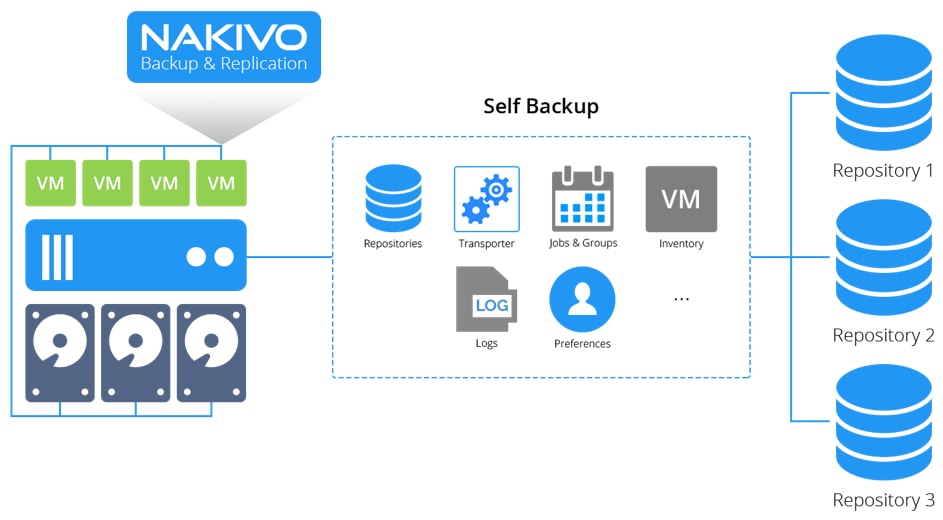
Oprogramowanie NAKIVO Backup & Replication może chronić maszyny wirtualne przed awariami spowodowanymi przez problemy z oprogramowaniem lub awarie sprzętu. Należy jednak wykonać kopię zapasową oprogramowania wykonującego backupy. Tylko wtedy system ochrony danych może zostać przywrócony w najkrótszym czasie i wznowiony w celu ochrony VM. Wśród ciekawych nowych funkcji, NAKIVO Backup & Replication v7.4 zawiera Self-backup, który tworzy kopie zapasowe i odzyskuje własne ustawienia produktu.

Oprogramowanie NAKIVO Backup & Replication można uruchomić na maszynie fizycznej lub wirtualnej. Jest wiele rzeczy, które mogą spowodować awarię obu typów maszyn (awarie sprzętu, awarie systemu, atak wirusa, klęski żywiołowe itp.). Jeśli tak się stanie z maszyną, na której działa NAKIVO Backup & Replication, nowa instalacja produktu może zostać zakończona w ciągu kilku minut – jednak rekonfiguracja wszystkich ustawień od nowa zajmie znacznie więcej czasu. Jest to szczególnie ważne w dużych środowiskach z dużą liczbą maszyn wirtualnych. Nowa funkcja tworzenia kopii zapasowych NAKIVO Backup & Replication pozwala przywrócić konfigurację produktu w ciągu kilku minut.

Kiedy używany jest Self-backup?

Self-backup może być używany w następujących sytuacjach:

  • Cofanie się do momentu przed wykonaniem niepożądanych zmian. Jeśli ktoś przypadkowo zastosował niepożądane zmiany, możesz z łatwością “przywrócić” poprawną konfigurację z kopii zapasowej.
  • Konfigurowanie nowej instancji po awarii. Jeśli maszyna, na której działa produkt, ulegnie awarii, możesz zainstalować nową instancję NAKIVO Backup & Replication na innej działającej maszynie i przywrócić całą konfigurację z Self-backup.

Jak działa Self-backup?

Następujące dane systemowe są archiwizowane, gdy włączona jest funkcja Self-backup:

  • Zapasy (w tym wszystkie wirtualne środowiska VMware / Hyper-V / AWS, zarządzane poświadczenia, mapowania sieciowe i reguły Re-IP)
  • Repozytoria kopii zapasowych
  • Utworzone zadania tworzenia kopii zapasowych, tworzenia kopii zapasowych backupu i replikacji (w tym dane o uruchomionych wcześniejszych zadaniach oraz przyszłych zaplanowanych zadaniach)
  • Informacje o transporterach

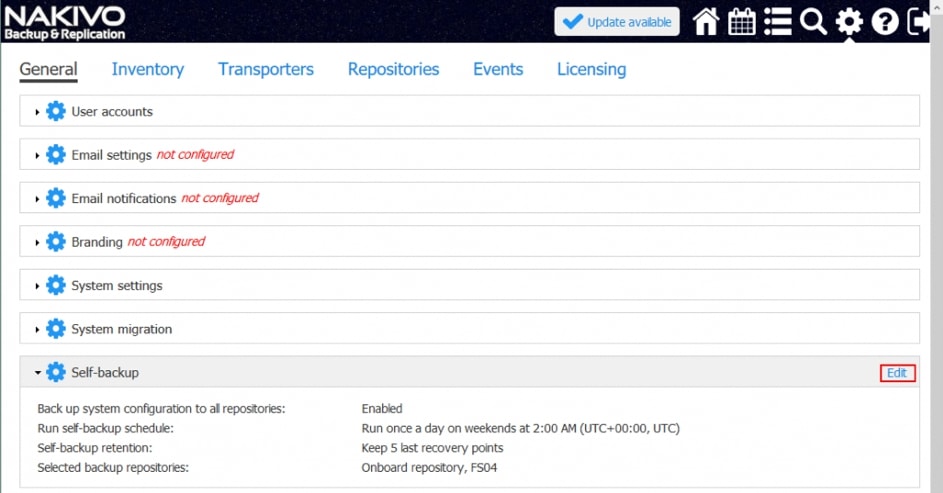
Self-backup jest domyślnie włączony i wykonywany raz dziennie. Możesz zmienić ustawienia harmonogramu lub ręcznie wykonać zadanie Self-backup na żądanie. Domyślne ustawienia przechowywania (które możesz edytować) to zapisanie ostatnich 5 punktów odzyskiwania.

Self-backup są przechowywane w repozytoriach kopii zapasowych, które są dodawane do ekwipunku. Możesz użyć wszystkich dostępnych repozytoriów do przechowywania kopii zapasowej lub wybrać konkretne repozytoria. Domyślnie funkcja Self-backup zapisuje kopie zapasowe w pierwszych pięciu dostępnych repozytoriach.

Konfigurowanie Self-backup

Zauważ, że Self-backup nie wymaga konfiguracji; funkcja działa „po wyjęciu z pudełka” z ustawieniami domyślnymi.

Domyślna konfiguracja Self-backup:

  • Działa raz dziennie, o 02:00
  • Przechowuje ostatnie pięć punktów przywracania
  • Korzysta z pierwszych pięciu dostępnych repozytoriów

Te domyślne ustawienia prawdopodobnie pasują do większości użytkowników. Jeśli chcesz dostosować ustawienia Self-backup, skorzystaj z poniższego opisu.

Konfiguracja

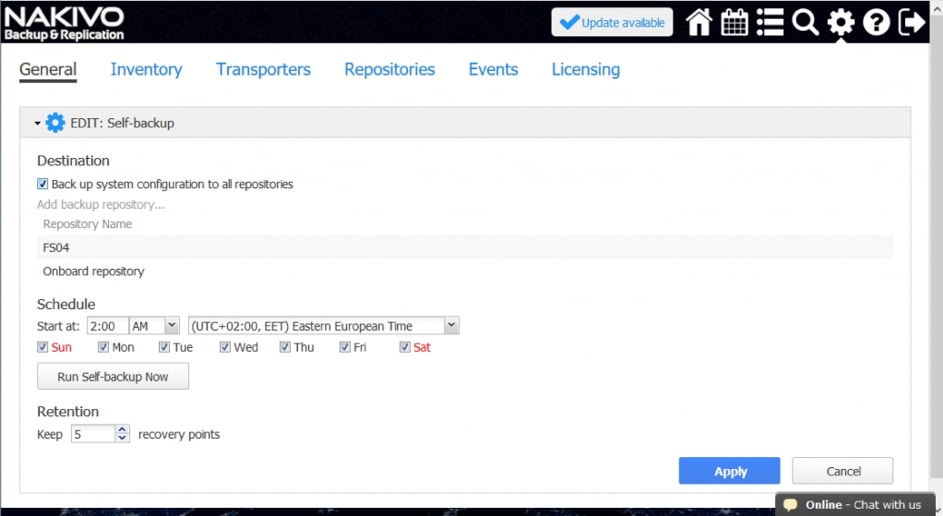
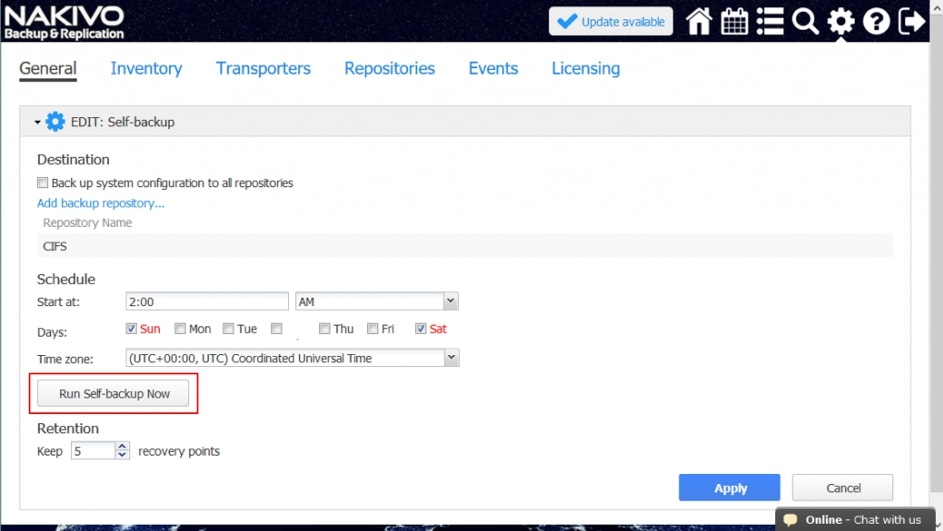
Możesz uzyskać dostęp do ustawień funkcji Self-backup w „Konfiguracja> Ogólne” (kliknij, aby rozwinąć „Self-backup” i zobacz podgląd ustawień). Kliknij „Edytuj”, aby skonfigurować funkcje tworzenia kopii zapasowych.

Otworzy się nowe okno z ustawieniami. Możesz zobaczyć następujące opcje:

  • Przeznaczenie. W tej sekcji możesz wybrać repozytoria, które będą używane do przechowywania Self-backup
  • Harmonogram. W tej sekcji możesz wybrać swoją strefę czasową, czas rozpoczęcia zadania Self-backup oraz dni tygodnia, w których wykonywana jest kopia zapasowa. Wprowadź czas, wybierz strefę czasową z menu i zaznacz/odznacz odpowiednie pola wyboru dla dni tygodnia.
  • Zatrzymywanie. Te ustawienia umożliwiają określenie liczby punktów odzyskiwania przechowywanych w repozytoriach kopii zapasowych. Nowe samodzielne kopie zapasowe zastępują starsze punkty odzyskiwania.

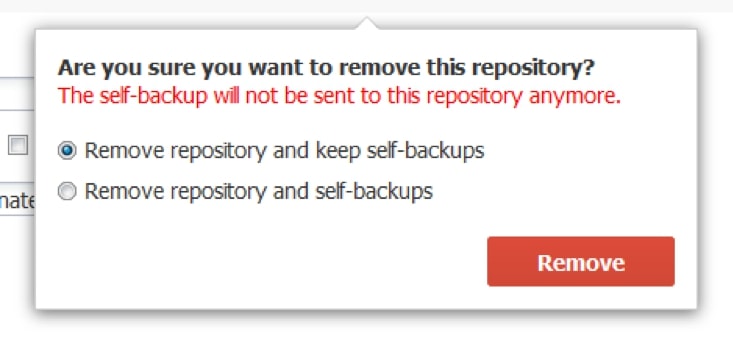
Przejdźmy przez dodawanie i usuwanie repozytoriów, które będą używane do przechowywania Self-backup. Jeśli usuniesz zaznaczenie pola wyboru „Utwórz kopię zapasową konfiguracji systemu do wszystkich repozytoriów”, możesz ręcznie usunąć określone repozytoria. Po prostu wybierz repozytorium, w którym nie chcesz przechowywać kopii zapasowych i kliknij „Usuń”.

Zostanie wyświetlony komunikat z potwierdzeniem.

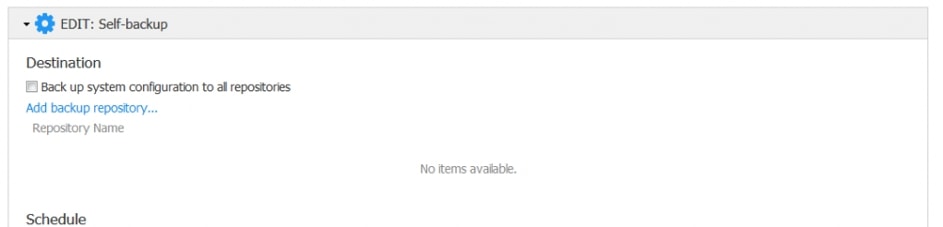
W tym przykładzie wszystkie repozytoria zostały usunięte z listy Self-backup. Tak więc nie ma już żadnych przedmiotów dostępnych w sekcji „Miejsce docelowe”.

Ponieważ nie ma repozytoriów dla kopii zapasowej, w „Konfiguracja> Ogólne> Self-backup” widać, że funkcja tworzenia kopii zapasowej jest teraz oznaczona jako nieskonfigurowana.

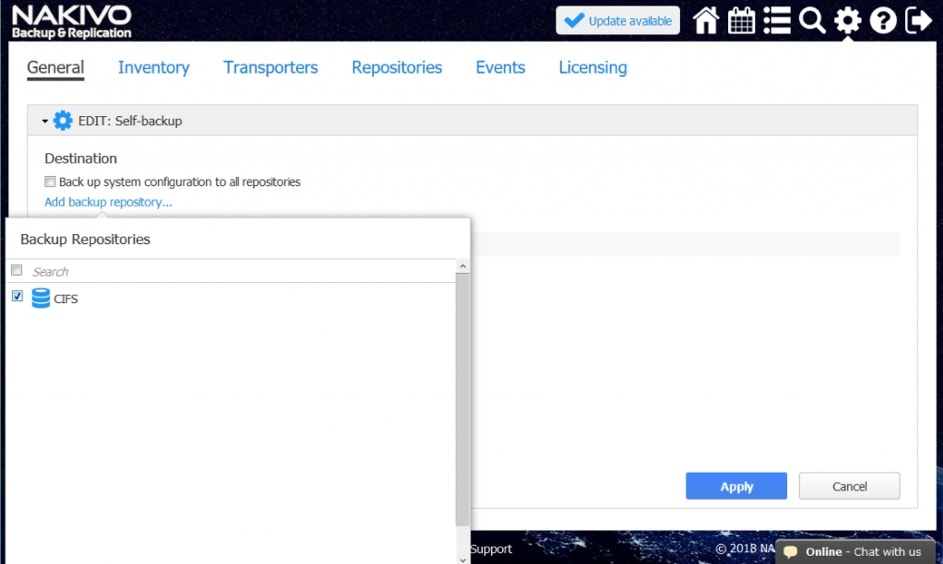
Możesz łatwo dodać repozytorium kopii zapasowej do Self-backup. Edytuj ustawienia Self-backup – kliknij „Dodaj repozytorium backupu” i wybierz repozytorium, którego chcesz użyć, zaznaczając pole wyboru. Zwróć uwagę, że tylko repozytoria, które zostały już dodane w konfiguracji produktu (Konfiguracja> Repozytoria) są widoczne jako opcje na liście ustawień Self-backup.

Teraz skonfigurowane są ustawienia Self-backup. Jeśli chcesz natychmiast go uruchomić, kliknij przycisk „Uruchom Self-backup” teraz.

Odzyskiwanie z Self-backup

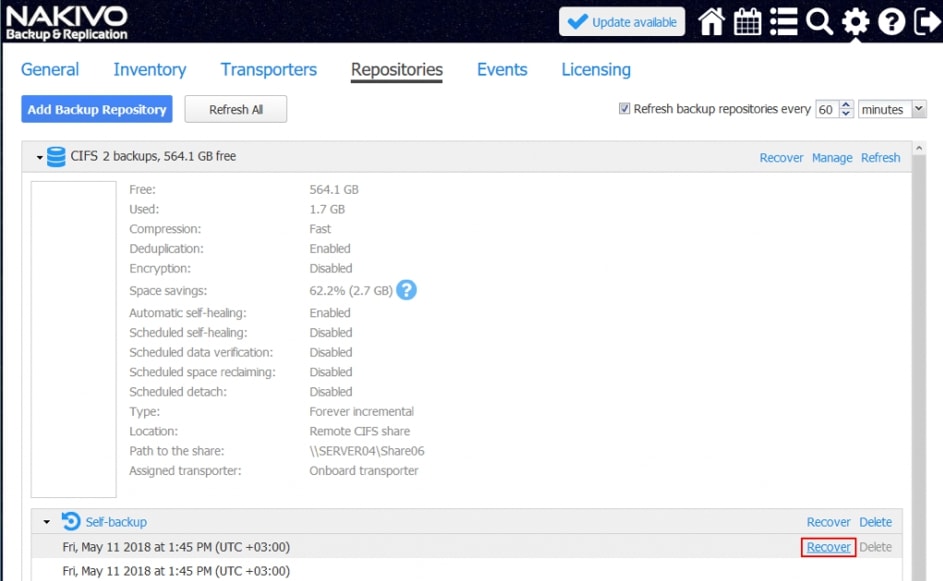
Pokażmy teraz, jak odzyskać konfigurację NAKIVO Backup & Replication z Self-backup przechowywanego w repozytorium. Przejdź do opcji „Konfiguracja> Repozytoria”, wybierz jedno z repozytoriów, które zawiera kopię zapasową, kliknij opcję „Self-backup”, a następnie kliknij „Odzyskaj”.

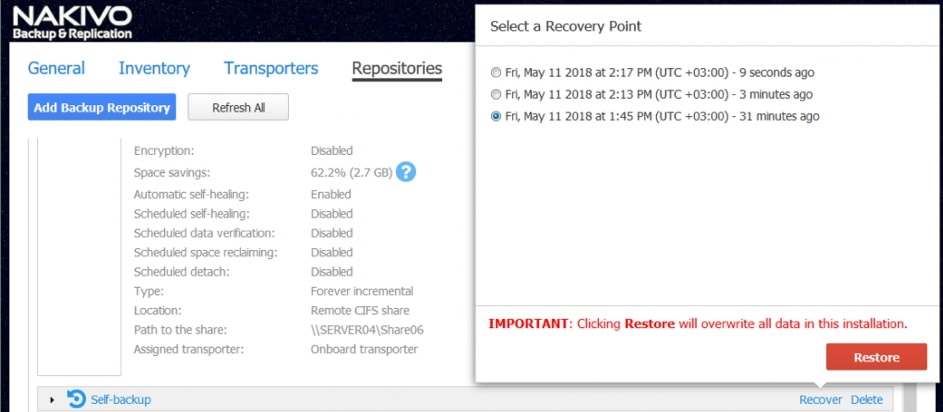
Następnie wybierz punkt przywracania i kliknij przycisk „Przywróć”.

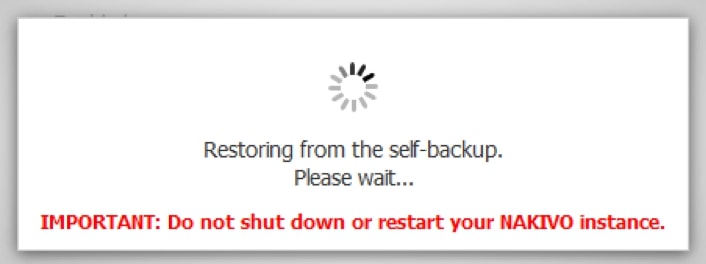
Zaczekaj, aż przywrócona zostanie konfiguracja systemu.

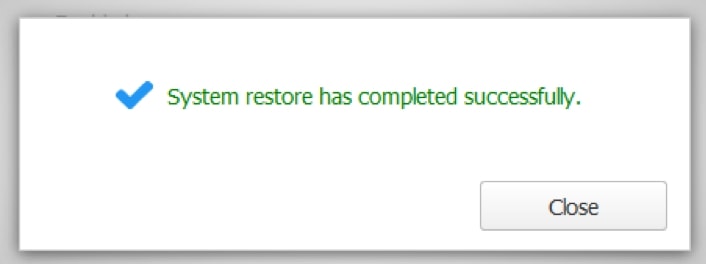
Po zakończeniu przywracania funkcji Self-backup pojawi się komunikat o powodzeniu.

W trybie Multi-Tenant każdy izolowany najemca może korzystać z Self-backup, aby wykonać kopię zapasową swoich izolowanych ustawień NAKIVO Backup & Replication w celach odzyskiwania. W ten sposób najemcy mogą korzystać z funkcji Self-backup w trybie Multi-Tenant w taki sam sposób, w jaki zwykli użytkownicy mogą korzystać z Self-backup w trybie instalacji z jednym najemcą. Globalny administrator instalacji na wielu najemcach może eksportować lub importować dowolną konfigurację do migracji systemu.

Wniosek

Korzystanie z Self-backup oszczędza czas, ponieważ nie trzeba konfigurować ustawień produktu od zera po czystej instalacji po awarii lub migracji. Posiadanie skonfigurowanej instancji NAKIVO Backup & Replication dostępnej przez cały czas chroni maszyny wirtualne, zapewniając, że nie zostaną utracone zadania tworzenia kopii zapasowych lub replikacji. Nie zapomnij wykonać kopii zapasowej oprogramowania do tworzenia backupu  i poprawić niezawodność ochrony środowiska wirtualnego.

NAKIVO Backup & Replication v7.5 – Nowa wersja zapewniająca jeszcze lepszą ochronę danych VM

NAKIVO ponownie wprowadza nową i ulepszoną wersję naszego flagowego oprogramowania do ochrony danych! Najnowsza wersja z aktualizacjami i ulepszeniami jest już dostępna do pobrania. Nowe funkcje obejmują obsługę vSphere 6.7, Advanced Bandwidth Throttling, Cross-Platform Recovery i kompatybilność z dwoma nowymi urządzeniami pamięci masowej. Poznaj NAKIVO Backup & Replication v7.5!

Obsługa VMware vSphere 6.7

NAKIVO nieustannie udoskonala i dodaje nowe funkcje do NAKIVO Backup & Replication, ale są również zaangażowani w zapewnienie zgodności z najnowszymi aktualizacjami wdrożonymi przez wiodących dostawców wirtualizacji. Dlatego NAKIVO Backup & Replication jest jednym z pierwszych rozwiązań ochrony danych VM oferujących wsparcie dla nowego VMware vSphere 6.7. Teraz klienci mogą być pewni, że ich ulepszone środowiska wirtualne są chronione przy użyciu NAKIVO Backup & Replication v7.5.

Zaawansowane Bandwidth Throttling

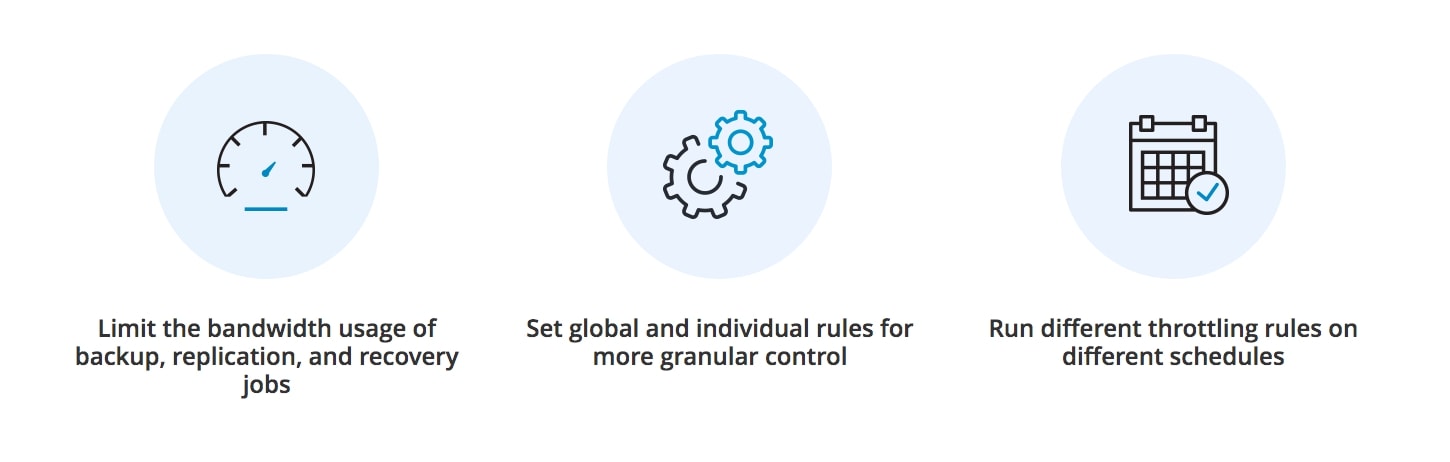
Osoby korzystające z oprogramowania NAKIVO Backup & Replication v7.4 powinny znać Bandwidth Throttling – funkcję, która pozwala ustawić ograniczenia prędkości transferu danych dla każdego zadania. W wersji 7.5 funkcja ta została dodatkowo ulepszona dla większej wygody i elastyczności.

Odtąd użytkownicy mogą nie tylko ustawiać limity na podstawie poszczególnych zadań, ale także tworzyć reguły globalne. Globalne reguły są stosowane w określonych okresach; zadania, które są uruchomione, nie mogą przekroczyć ustawionego limitu globalnego. W ten sposób można na przykład zagwarantować, że aplikacje o krytycznym znaczeniu dla biznesu będą miały wystarczającą przepustowość do prawidłowego działania podczas wykonywania kopii zapasowych w godzinach pracy.

Cross-Platform Recovery

Teraz dzięki zaktualizowanej wersji oprogramowania NAKIVO Backup & Replication można zapomnieć o niedogodnościach i problemach związanych z używaniem wielu platform wirtualizacyjnych w produkcji. Oprócz tradycyjnego odzyskiwania z kopii zapasowych i replik można odzyskiwać dane maszyn wirtualnych na różnych platformach bez konieczności powiązania z konkretnym hyperwizorem.

Dzięki NAKIVO Backup & Replication v7.5 i nowej funkcji Cross-Platform Recovery nie ma potrzeby stosowania wielu rozwiązań do ochrony danych. Użytkownicy mogą łatwo eksportować wirtualne dane z kopii zapasowych VMware i Hyper-V do formatów VMDK, VHD lub VHDX w celu odtworzenia na wybranym hoście.

Ta funkcja może być również używana do innych celów ochrony danych. Na przykład dzięki funkcji wieloplatformowego odzyskiwania można przejść z jednej platformy wirtualizacyjnej na drugą, przenosząc dane maszyny wirtualnej między nimi. Ta funkcja jest również przydatna do celów długoterminowego archiwizowania danych kopii zapasowej maszyny wirtualnej. Wyeksportuj i zapisz dane wirtualne w wybranym formacie, aby mieć pewność, że za pomocą innego oprogramowania do wirtualizacji można odzyskać dane z pliku nawet za dziesięć lat.

Obsługa EMC Data Domain Boost

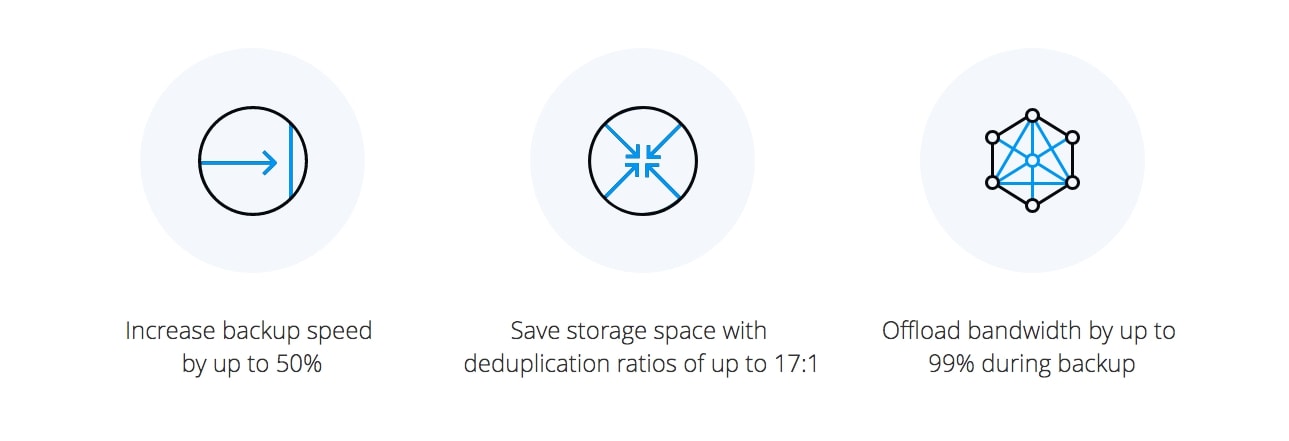
NAKIVO Backup & Replication v7.5 teraz działa bezproblemowo wraz z EMC Data Domain Boost poprzez integrację z wtyczką BoostFS. Urządzenia Dell EMC DD Boost cieszą się dobrą renomą dzięki funkcji deduplikacji po stronie źródłowej, która umożliwia zmniejszenie rozmiaru kopii zapasowej w proporcjach do 17: 1.

Przy stale rosnącej ilości danych istotne jest zoptymalizowanie zużycia przestrzeni dyskowej, wzmocnienie ochrony danych i odciążenie sieci produkcyjnych. Oprogramowanie NAKIVO do tworzenia kopii zapasowych i replikacji oraz domena danych Dell EMC może rozwiązać te problemy. Podczas gdy NAKIVO Backup & Replication zajmuje się procedurami ochrony danych, EMC DD Boost może zwiększyć szybkość tworzenia kopii zapasowych nawet o 50% i zmniejszyć rozmiar kopii zapasowych nawet o 94%.

Urządzenie kopii zapasowej VM NETGEAR ReadyNAS

Lista obsługiwanych urządzeń NAS do bezpośredniej instalacji NAKIVO Backup & Replication stale rośnie. Poprzednia wersja oprogramowania zawierała rodzime pakiety instalacyjne dla serwerów Asustor, QNAP, Synology i Western Digital NAS. Od teraz, NAKIVO Backup & Replication można również zainstalować na urządzeniach NETGEAR ReadyNAS.

Łącząc zalety dwóch produktów – najlepszego oprogramowania ochrony danych VM i niezawodnego serwera NAS firmy NETGEAR – tworzy on urządzenie do tworzenia kopii zapasowych VM z kilkoma korzyściami. NAKIVO Backup & Replication obsługuje szeroką gamę urządzeń NETGEAR ReadyNAS, od modeli klasy podstawowej do najwyższej klasy. Jeśli posiadasz już urządzenie ReadyNAS w jednej z obsługiwanych konfiguracji, możesz z łatwością przekształcić je w wszechstronne rozwiązanie ochrony danych VM, które obejmuje sprzęt do backupu, oprogramowanie, pamięć masową, wbudowaną globalną deduplikację danych i funkcję tworzenia kopii zapasowych na chmurę.

Pobierz pełną wersję darmowej wersji próbnej NAKIVO Backup & Replication v7.5, aby wypróbować wszystkie nowe funkcje we własnym środowisku wirtualnym!

Screenshot Verification dla Hyper-V: potwierdzenie odzyskania danych

Sporządzanie kopii zapasowych danych maszyn wirtualnych jest ważne, ponieważ nikt nie jest odporny na problem z uszkodzeniem danych. Ale jakie jest prawdopodobieństwo pomyślnego odzyskania z kopii zapasowej? Załóżmy, że masz kopię zapasową maszyny wirtualnej, ale kiedy trzeba ją odzyskać, zauważasz, że coś jest nie tak z maszyną wirtualną, która uniemożliwia odzyskanie. Najbardziej niefortunne zdarzenia mają miejsce, gdy ważne maszyny wirtualne są uszkodzone i nie ma kopii zapasowych.

Z tego powodu najlepszą praktyką jest upewnienie się, że kopie zapasowe danych są spójne i że maszyny wirtualne są możliwe do rozruchu z kopii zapasowych. Oprogramowanie NAKIVO Backup & Replication v.7.4 może pomóc w uniknięciu tych scenariuszy katastrofy dzięki nowo rozszerzonej funkcji Screenshot Verification, która obsługuje teraz platformy Hyper-V. Ta funkcja umożliwia sprawdzenie czy kopie zapasowe działają.
Dlaczego potrzebujesz weryfikacji ekranu?

Do czego przydatna jest funkcja Screenshot Verification?

  • Aby dowiedzieć się, że kopie zapasowe maszyn wirtualnych są poprawne do odzyskiwania całych maszyn wirtualnych, obiektów aplikacji i plików/folderów
  • Aby upewnić się, że repliki VM są gotowe do przywracania po awarii
  • Aby mieć dowód, że oprogramowanie do tworzenia kopii zapasowych maszyny wirtualnej działa zgodnie z planem
  • Aby zidentyfikować i naprawić problemy, zanim pojawią się prawdziwe szkody

Jak działa Screenshot Verification dla Hyper-V?

Funkcja Screenshot Verification może służyć do weryfikacji kopii zapasowych VM i replik VM.

Weryfikacja kopii zapasowych VM

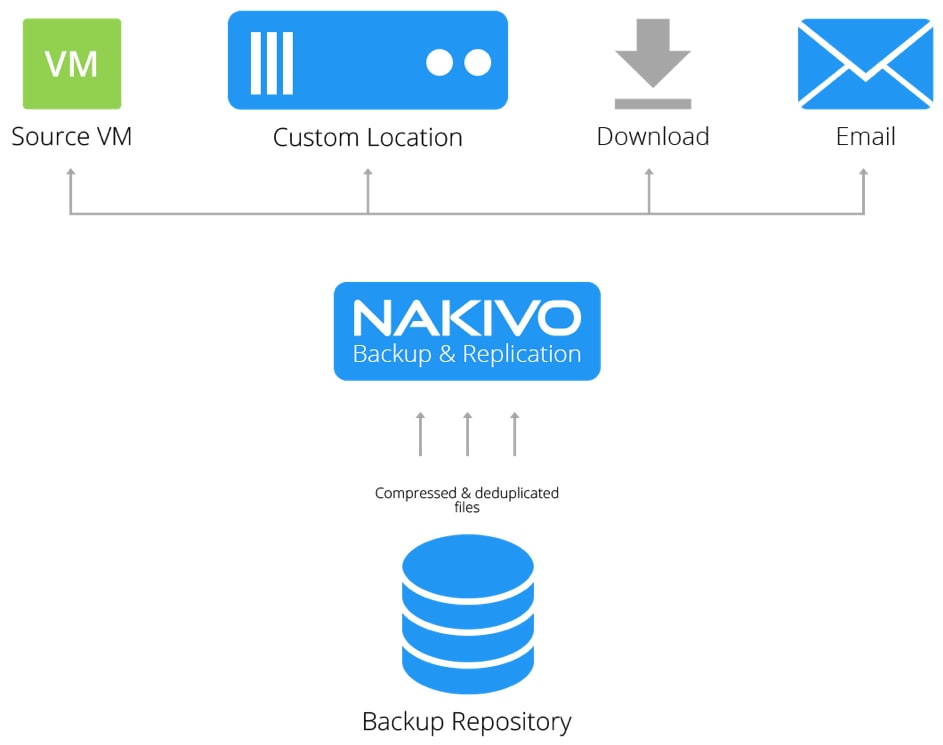
Screenshot Verification dla kopii zapasowych VM opiera się na funkcji Flash VM Boot. Po utworzeniu kopii zapasowej maszyny wirtualnej dane maszyny wirtualnej przechowywane w repozytorium kopii zapasowych są kompresowane, deduplikowane i ewentualnie szyfrowane (w zależności od ustawień). NAKIVO Backup & Replication odzyskuje maszynę wirtualną za pomocą Flash VM Boot: produkt tworzy nową pustą maszynę wirtualną z wyłączoną obsługą sieci (pomaga to uniknąć konfliktów sieciowych) na określonym hoście Hyper-V i montuje dyski VM do nowej maszyny wirtualnej bezpośrednio z zapasowego repozytorium jako cele iSCSI. Powoduje to izolowaną maszynę wirtualną z dyskiem tranzytowym.

Po włączeniu VM urządzenie czeka na czas określony w ustawieniach, sprawdza, czy maszyna wirtualna jest włączona i wykonuje zrzut ekranu interfejsu użytkownika systemu operacyjnego VM (OS). Zrzut ekranu można wysłać do użytkownika za pośrednictwem poczty elektronicznej lub wyświetlić w interfejsie sieciowym NAKIVO Backup & Replication. Po wykonaniu zrzutu wszystkie zmiany wprowadzone w maszynie wirtualnej (przechowywane w pamięci podręcznej zapisu w repozytorium kopii zapasowych) są odrzucane, a nowa maszyna wirtualna utworzona w środowisku tymczasowym zostaje usunięta.

Screenshot Verification dla kopii backupu działa podobnie jak dla kopii zapasowej.

Uwaga: W przeciwieństwie do zadań tworzenia kopii zapasowych, zadań kopiowania kopii zapasowych i zadań replikacji, jeśli wykonasz zadanie rozruchu Flash VM z włączoną funkcją Screenshot Verification, wynikowa maszyna wirtualna nie zostanie automatycznie usunięta po wykonaniu zrzutu ekranu. Dzieje się tak, ponieważ prawdopodobnie chcesz użyć maszyny wirtualnej z uruchomionym Flash.

Weryfikacja replik VM

W celu weryfikacji zrzutu ekranu repliki VM Hyper-V, NAKIVO Backup & Replication tworzy punkt kontrolny do przechowywania zmian wprowadzonych w VM. Sieć jest wyłączona dla repliki, a następnie replika jest włączona. Produkt czeka przez określony czas, sprawdza, czy maszyna wirtualna jest włączona i wykonuje zrzut ekranu. Po wykonaniu zrzutu replika maszyny wirtualnej zostaje wyłączona. Punkt kontrolny jest następnie usuwany; zmiany wprowadzone w replice maszyny wirtualnej są odrzucane.

Jak skonfigurować Screenshot Verification?

Usługi integracji Hyper-V muszą być zainstalowane na kopii zapasowej maszyny wirtualnej gościa, z której chcesz zrobić zrzut ekranu.

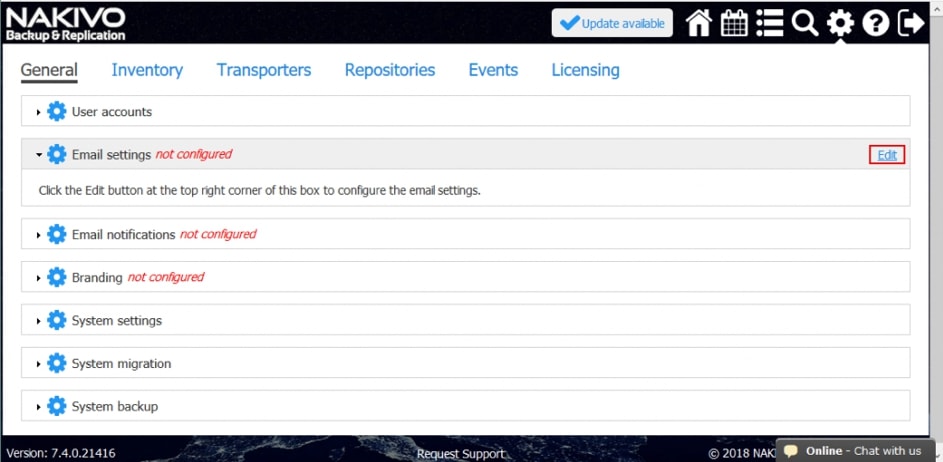
Jeśli chcesz otrzymywać powiadomienia za pomocą zrzutów ekranu za pośrednictwem poczty e-mail, musisz najpierw skonfigurować ustawienia poczty e-mail w produkcie. Otwórz przeglądarkę i przejdź do adresu instancji NAKIVO Backup & Replication. W interfejsie internetowym kliknij „Konfiguracja> Ogólne”, wybierz „Ustawienia poczty e-mail” i kliknij „Edytuj”.

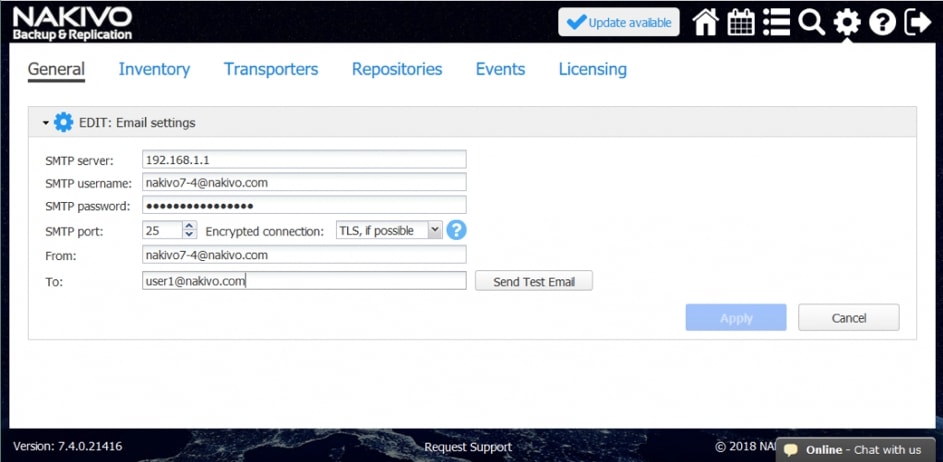
Skonfiguruj ustawienia poczty e-mail, takie jak: adres serwera SMTP (Simple Mail Transfer Protocol), nazwa użytkownika nadawcy (adres e-mail), a także powiązane hasło, port serwera SMTP, typ szyfrowania i adres e-mail odbiorcy.

Poniżej przedstawiono przegląd konfiguracji Screenshot Verification dla tworzenia backupu, replikacji, kopii backupu oraz Flash VM Boot.

Zadanie kopii zapasowej VM

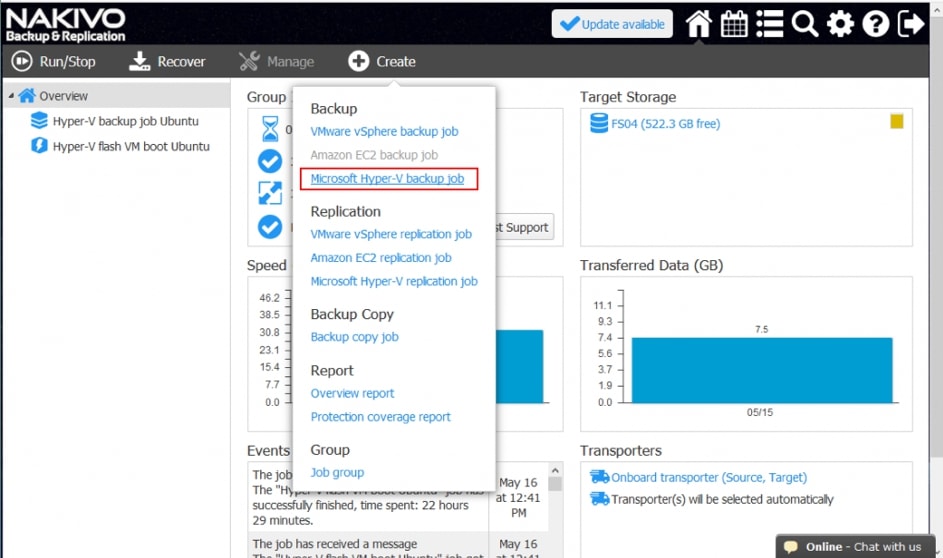
Na stronie głównej kliknij „Utwórz> Zadanie kopii zapasowej Microsoft Hyper-V”.

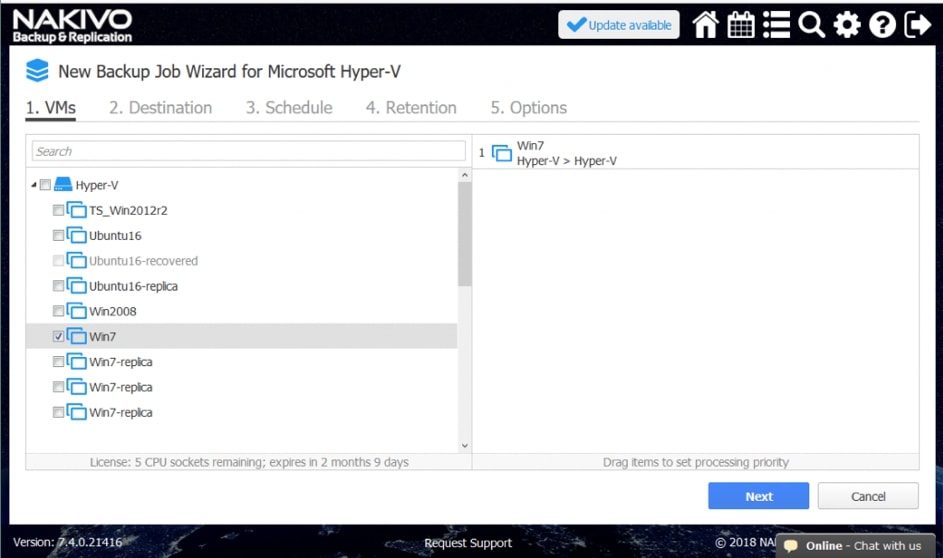
Wybierz maszynę wirtualną, której kopię zapasową chcesz utworzyć. Kliknij „Następny”.

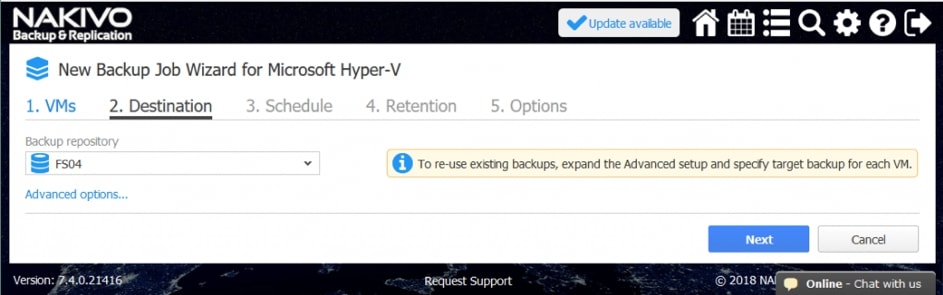
W sekcji „Miejsce docelowe” wybierz repozytorium kopii zapasowych do przechowywania kopii zapasowej. Kliknij „Następny”.

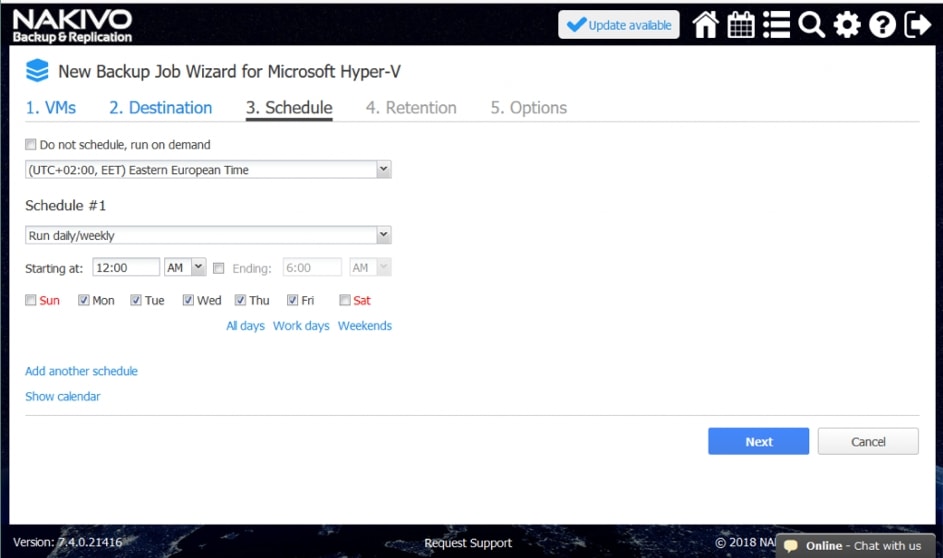
W sekcji Terminarz wybierz opcje planowania lub zaznacz pole „Nie planuj, uruchom na żądanie”. Kliknij „Następny”.

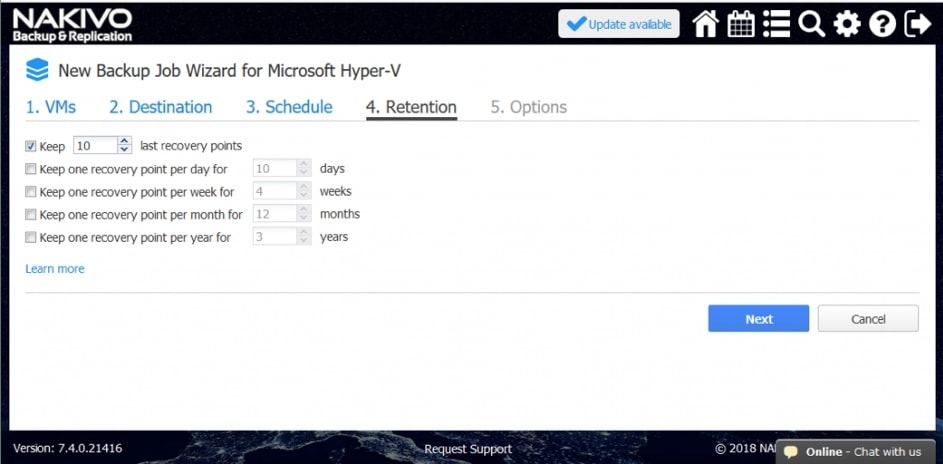
Ustaw ustawienia przechowywania. Kliknij „Następny”.

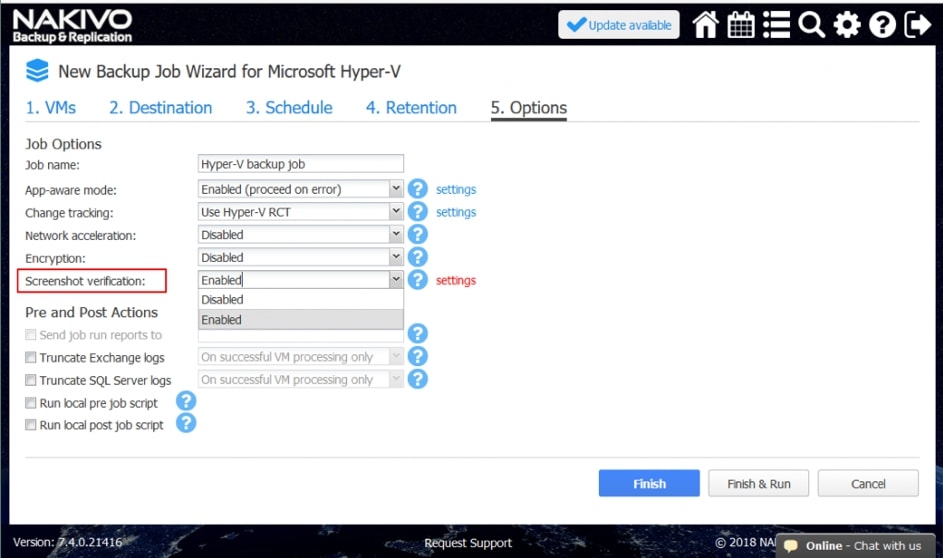
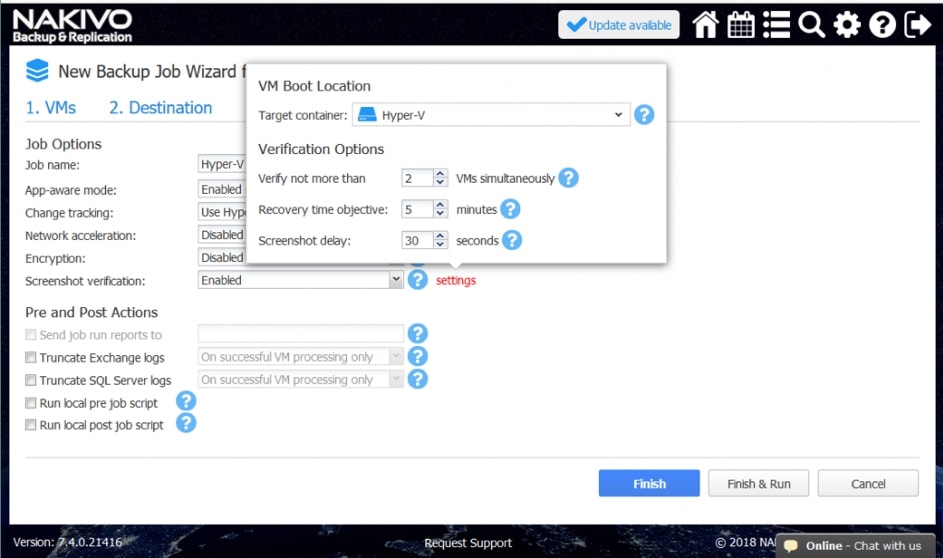
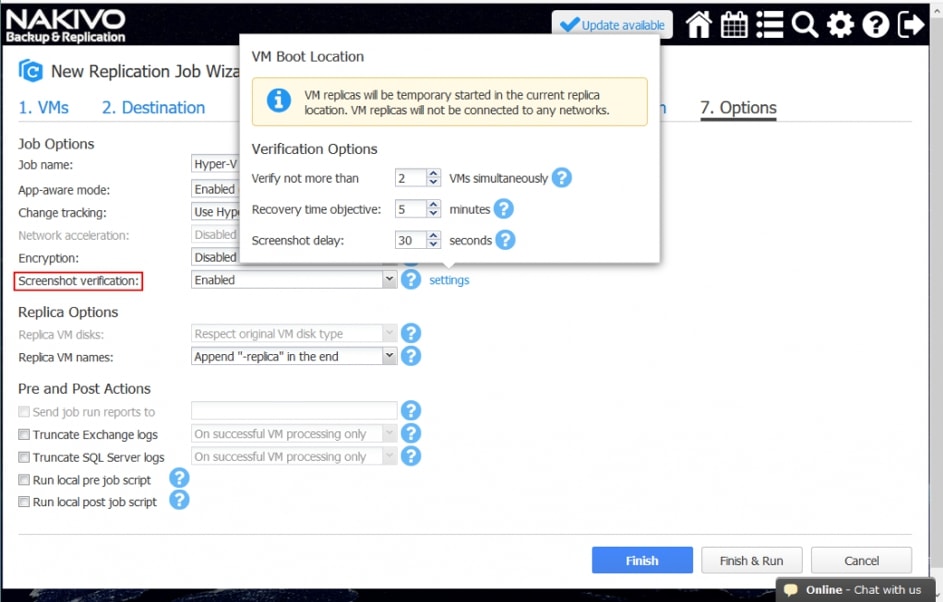
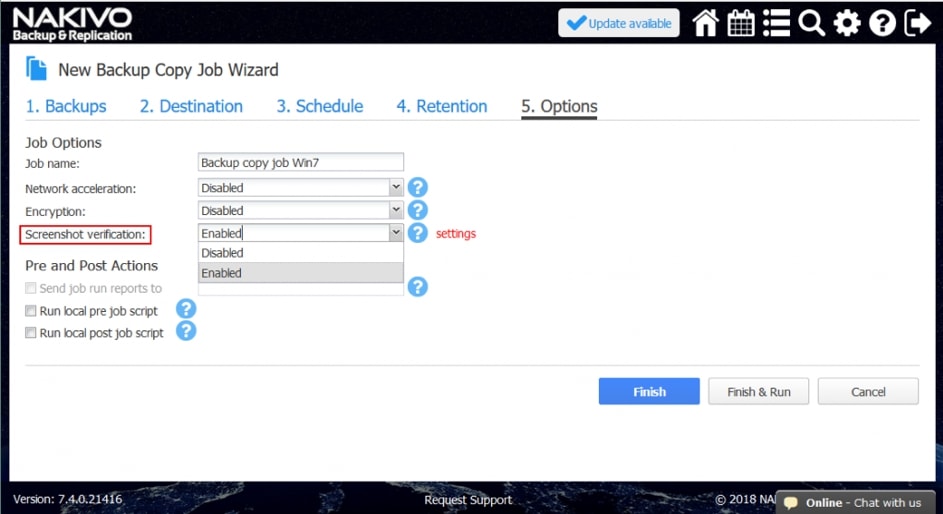
W „Opcjach” skonfiguruj opcje zadań. Z menu rozwijanego „Screenshot Verification” wybierz „Włącz”.

Wybierz kontener docelowy – określ serwer Hyper-V, który ma być używany do tymczasowego odzyskiwania przy użyciu Flash VM Boot, aby wykonać zrzut ekranu. Możesz zaznaczyć pole „Wysyłaj raporty uruchamiania zadań do” i wpisz adres e-mail, którego chcesz używać do odbierania raportów. To pole wyboru staje się aktywne po skonfigurowaniu ustawień poczty e-mail na stronie konfiguracji ogólnej NAKIVO Backup & Replication.

Kliknij przycisk „Zakończ” i uruchom, gdy będziesz gotowy do uruchomienia zadania.

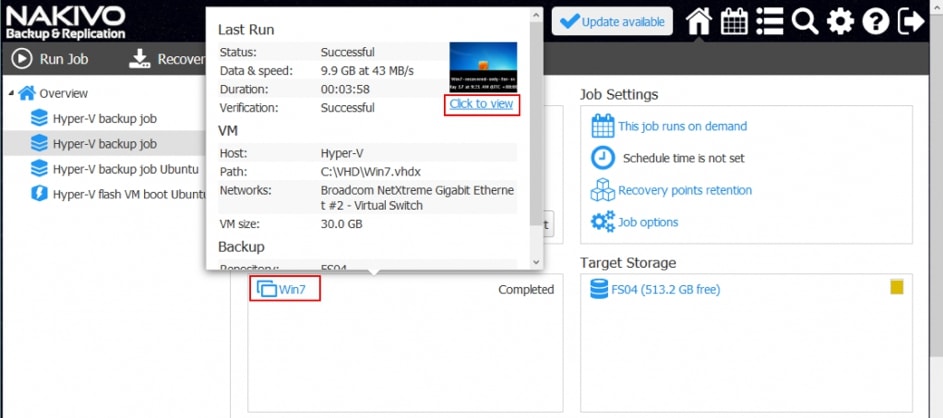
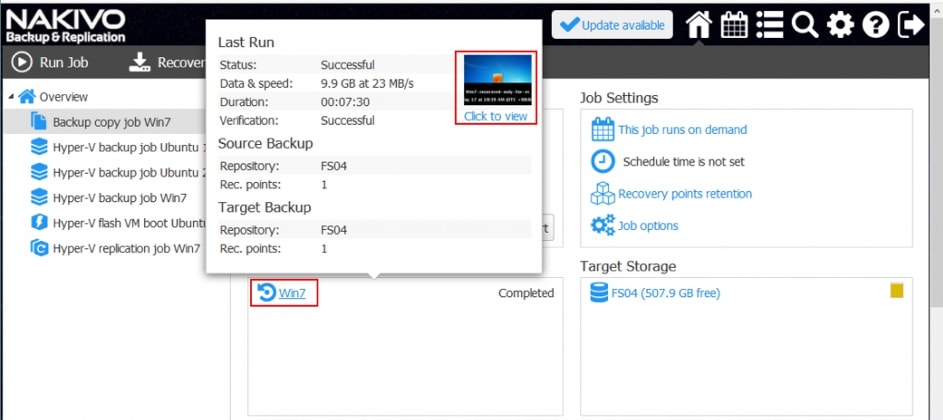
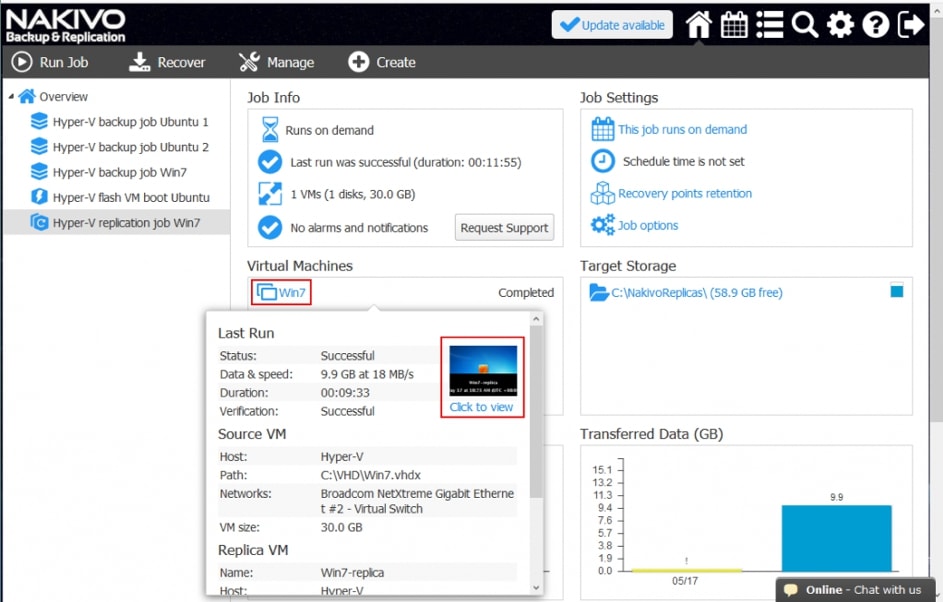
Po uruchomieniu zadania możesz kliknąć ukończone zadanie. Jeśli maszyna wirtualna została pomyślnie załadowana z kopii zapasowej, można zobaczyć zrzut ekranu interfejsu systemu operacyjnego.

Zadanie replikacji maszyny wirtualnej

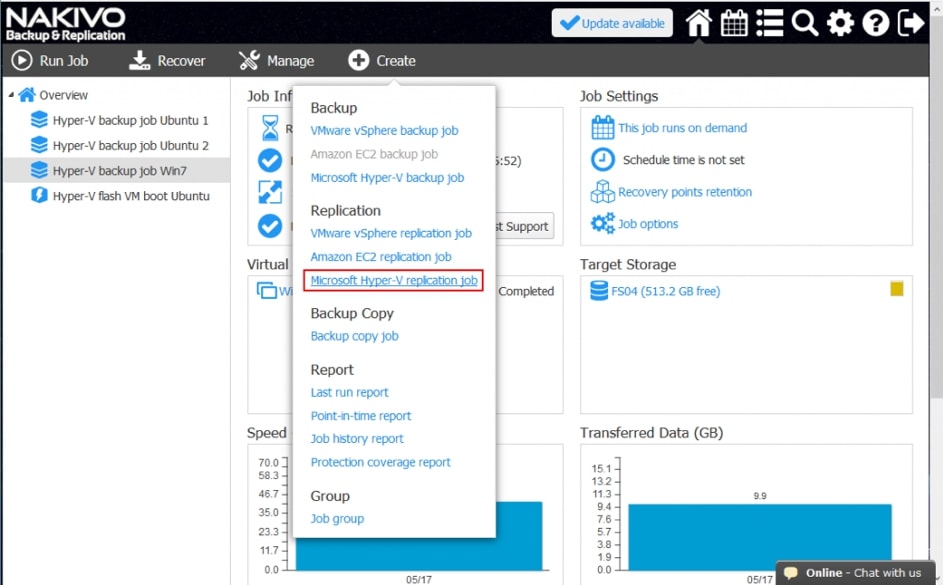
Przejdź do strony głównej, kliknij „Utwórz” i wybierz zadanie „Replikacji Microsoft Hyper-V”.

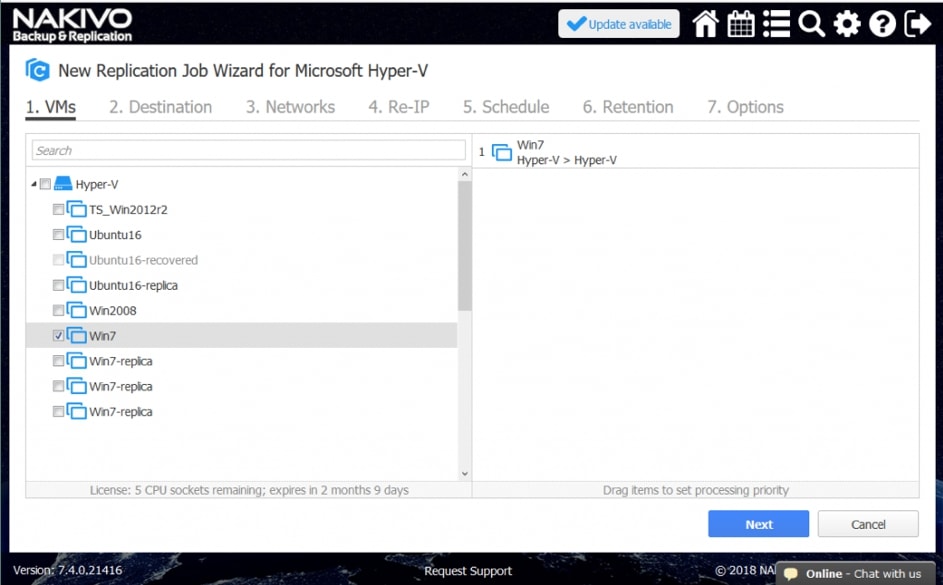
Wybierz maszynę wirtualną, którą chcesz powielić. Kliknij „Następny”.

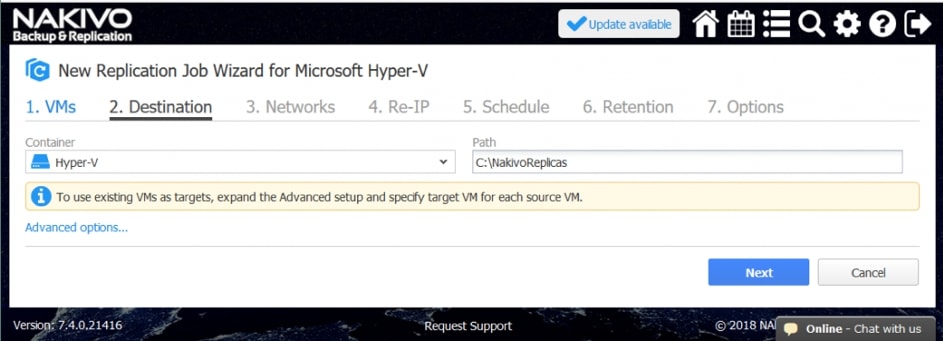
Wybierz docelowy host Hyper-V i ścieżkę do przechowywania repliki. Kliknij „Następny”.

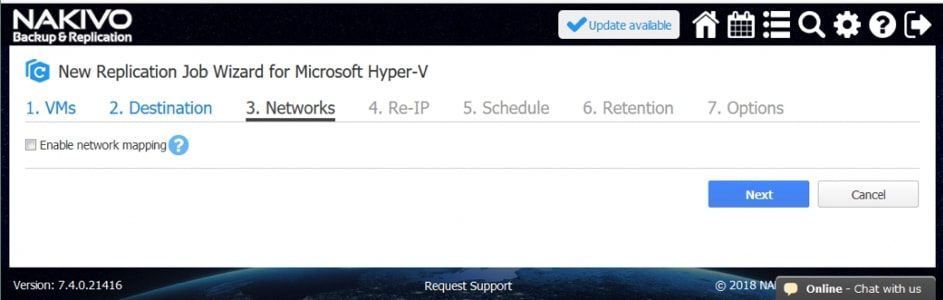
Zaznacz to pole, jeśli chcesz włączyć mapowanie sieciowe. Następnie kliknij „Dalej”.

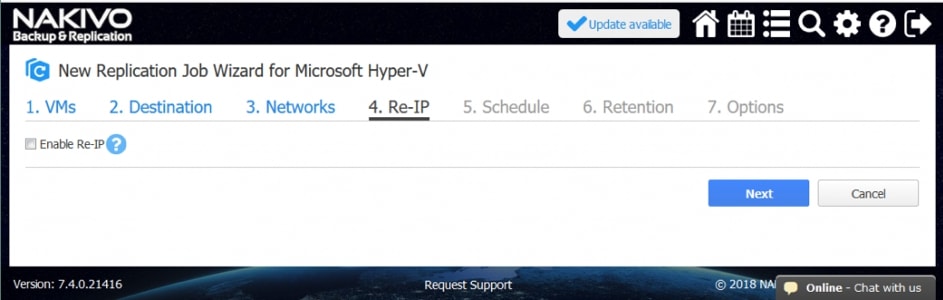
Zaznacz pole, jeśli chcesz włączyć Re-IP, a następnie kliknij „Dalej”.

Ustaw opcje planowania lub wybierz opcję „Uruchom na żądanie”. Kliknij „Następny”.

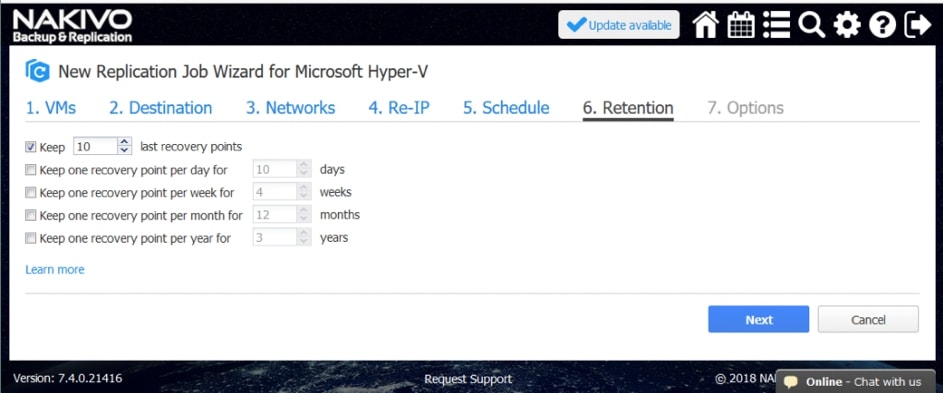
Wybierz ustawienia przechowywania i kliknij „Dalej”.

Skonfiguruj opcje zadania replikacji. Na liście rozwijanej wybierz opcję „Włączone” w celu weryfikacji zrzutu ekranu i sprawdź opcje weryfikacji. Kliknij przycisk „Zakończ i uruchom”, gdy będzie gotowy.

Jeśli zadanie replikacji zakończy się pomyślnie, a maszyna wirtualna może zostać załadowana, można wyświetlić zrzut ekranu.

Kopia zapasowa backupu

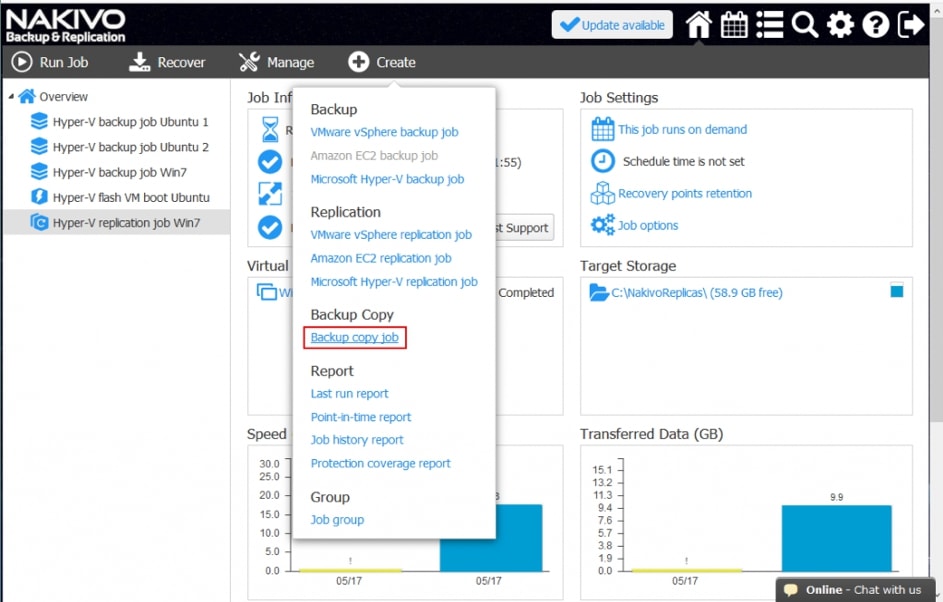
Przejdź do strony głównej, kliknij „Utwórz” i wybierz „Kopia backupu”.

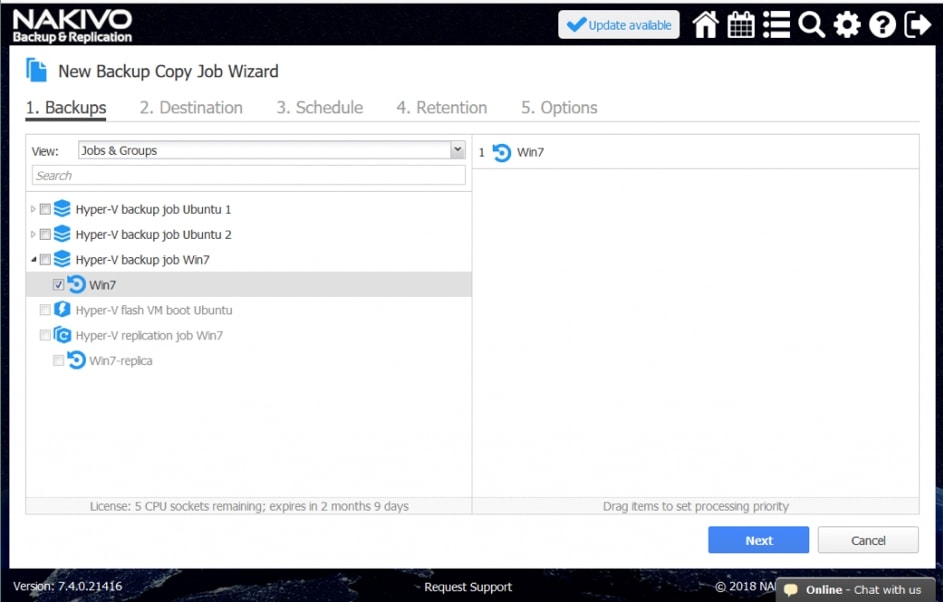
Wybierz kopie zapasowe maszyny wirtualnej Hyper-V, które chcesz skopiować, i kliknij przycisk „Dalej”.

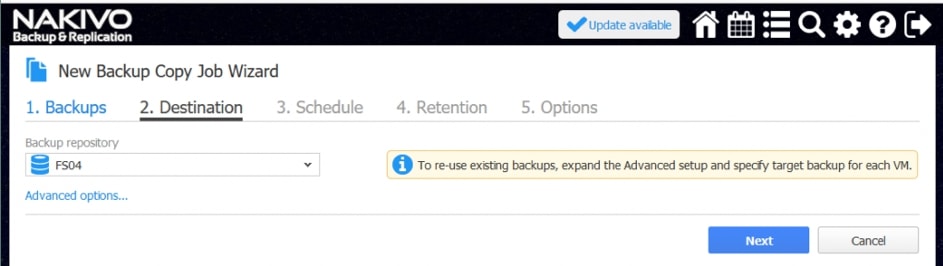
Wybierz repozytorium docelowe do przechowywania kopii zapasowej. Kliknij „Następny”.

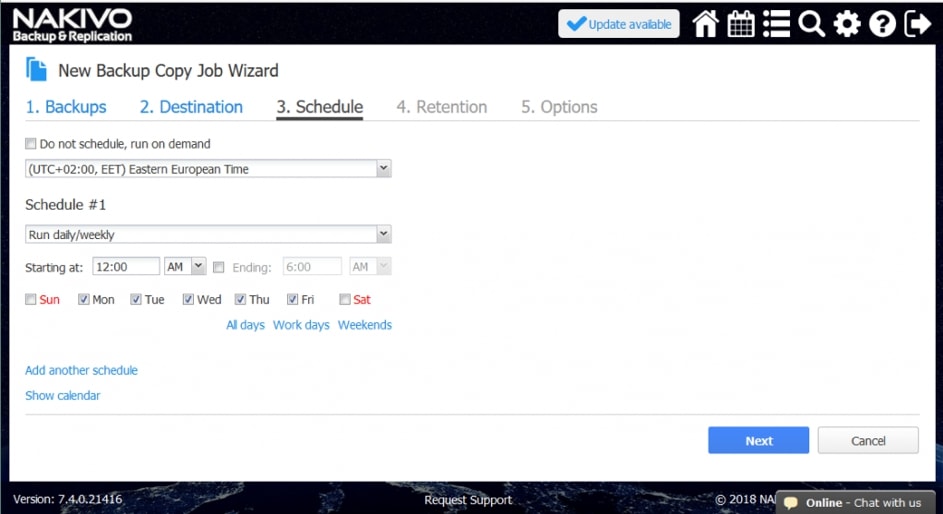
Wybierz opcje planowania i kliknij „Dalej”.

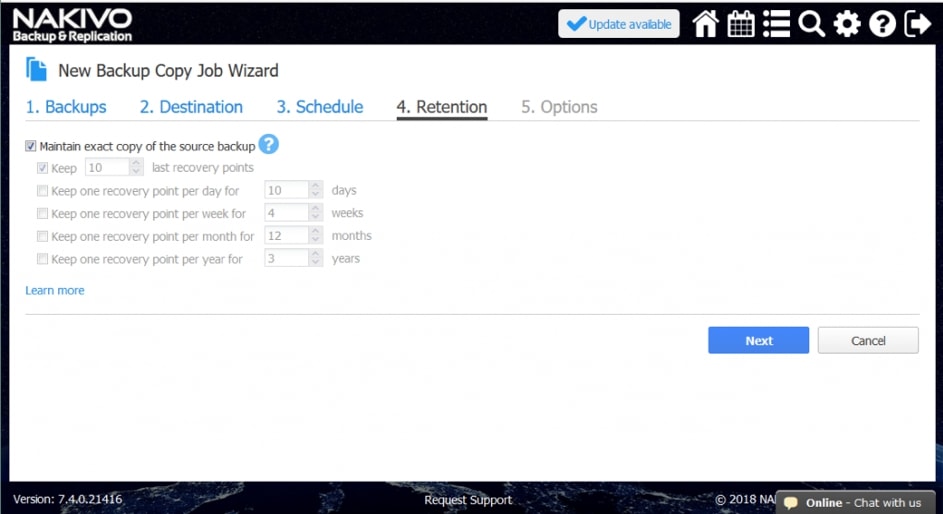
Wybierz ustawienia przechowywania i kliknij „Dalej”.

Określ opcje kopii zapasowej, włącz „Screenshot Verification” i kliknij „Dalej”.

Po pomyślnym utworzeniu kopii zapasowej możesz zobaczyć zrzut ekranu maszyny wirtualnej uruchomionej z kopii zapasowej.

Flash VM Boot

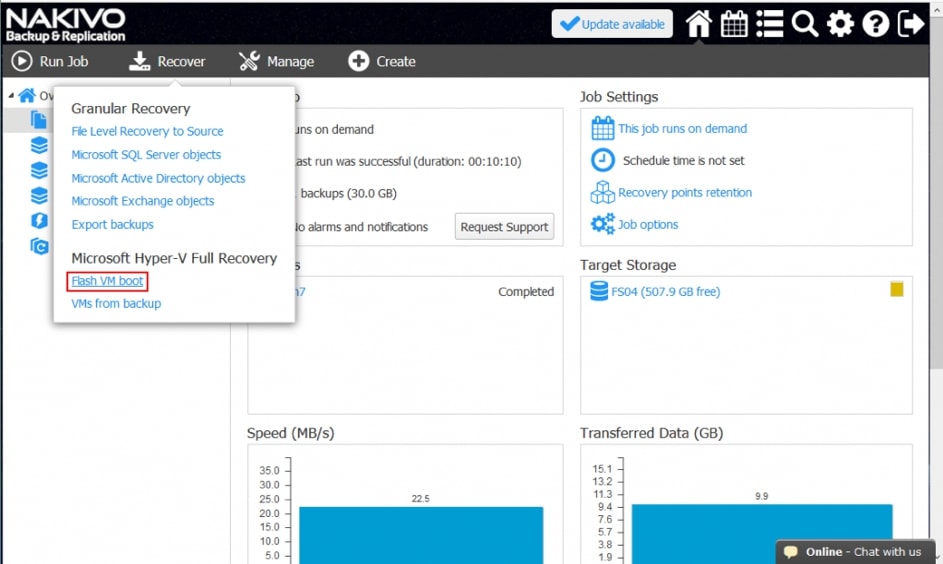
Przejdź do strony głównej, kliknij „Odzyskaj” i wybierz „Flash VM Boot”.

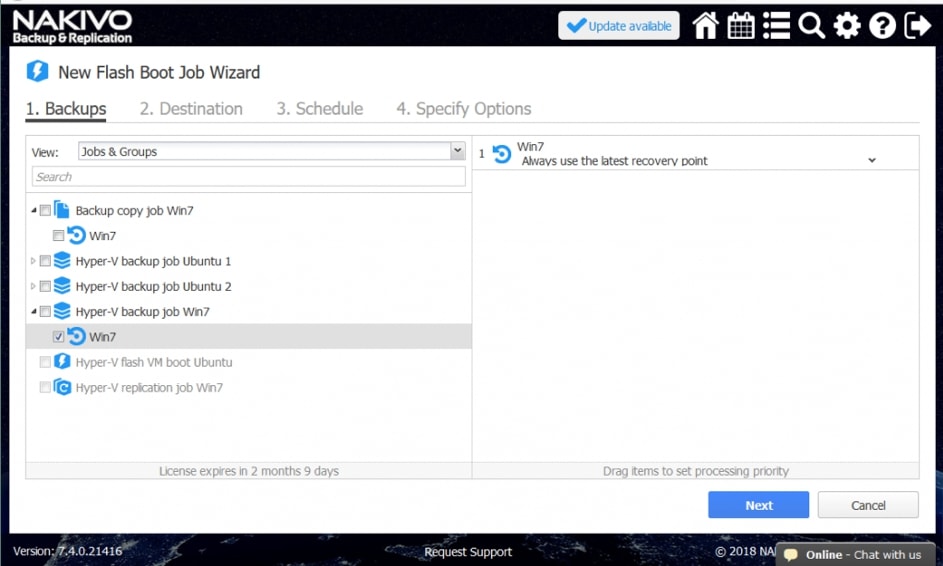
Uruchomiony zostanie „Kreator Flash VM Boot”.

Wybierz kopię zapasową lub kopię kopii zapasowej, a także punkt przywracania, aby natychmiast odzyskać dostęp za pomocą Flash VM Boot. Kliknij „Następny”.

Wybierz miejsce docelowe, określ typ połączenia sieciowego i kliknij „Dalej”.

Wybierz ustawienia planowania. W tym przykładzie zadanie ma być uruchamiane na żądanie – zaznacz odpowiednie pole. Kliknij „Następny”.

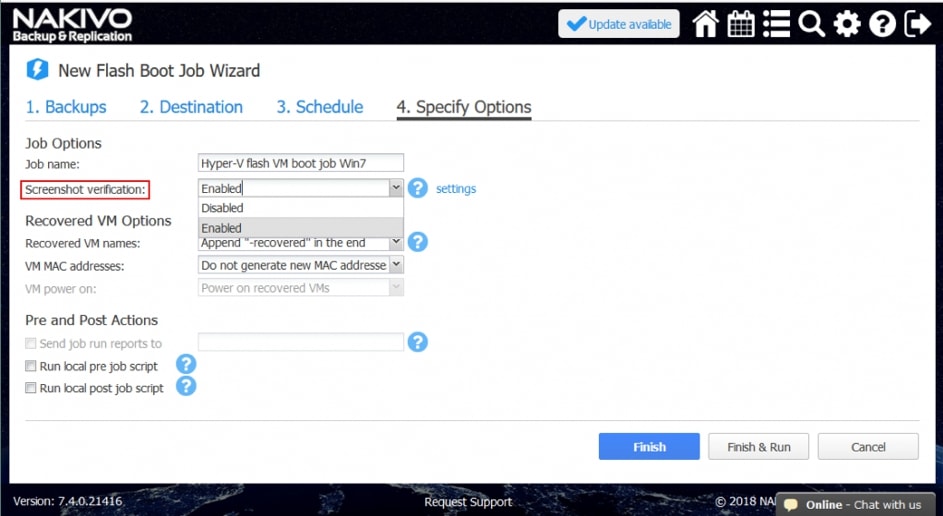
Skonfiguruj opcje Flash VM Boot. Ustaw opcję „Screenshot Verification” na „Włączone”. Kliknij przycisk „Zakończ i uruchom”, gdy będzie gotowy.

Po pomyślnym ukończeniu zadania Flash VM Boot, możesz kliknąć nazwę odzyskanej maszyny wirtualnej na ekranie zadania i wyświetlić zrzut ekranu.

Teraz już wiesz, jak skonfigurować Screenshot Verification dla kopii zapasowej i replikacji NAKIVO.

Podsumujmy zalety tej funkcji.

Korzyści wynikające z użycia Screenshot Verification:

Funkcja Screenshot Verification zapewnia następujące korzyści:

  • Masz spokój, wiedząc, że kopie zapasowe VM lub repliki są zawsze użyteczne i gotowe do odzyskania.
  • Nie ma to wpływu na kopie zapasowe ani repliki VM.
  • Ta funkcja może być używana zarówno do pełnych, jak i przyrostowych kopii zapasowych.
  • Zrzuty ekranu są weryfikowane bez łączenia się z siecią, np. nie ma konfliktów.
  • Weryfikacja nie wymaga przestojów.
  • Nie wymaga to znacznych inwestycji czasu – proces weryfikacji jest łatwo zautomatyzowany i zaplanowany.
  • Raporty są zautomatyzowane, a raporty pocztowe są wysyłane na skrzynkę e-mail.

Wnioski

Screenshot Verification dla Hyper-V, to przydatna nowa funkcja zawarta w NAKIVO Backup & Replication v7.4. Może pomóc w kontrolowaniu wszystkich kopii zapasowych Hyper-V i replikacji, zachowując przy tym pewność, że maszyny wirtualne działają. Dzięki obsłudze Hyper-V funkcja Screenshot Verification staje się bardziej uniwersalna, co pozwala poświęcić minimalny czas na konfigurację i monitorowanie. Korzystanie z NAKIVO Backup & Replication z funkcją Screenshot Verification zwiększa ogólną niezawodność systemu ochrony danych VM.

Pobierz darmową wersję próbną, aby wypróbować weryfikację ekranu w swoim środowisku.

Jak szybko odzyskać kopię zapasową maszyny wirtualnej dzięki opcji Flash VM Boot

Po awarii często trzeba odzyskać maszynę wirtualną (VM) w jak najkrótszym czasie, zarówno w celu ponownego uruchomienia aplikacji o znaczeniu krytycznym, jak i odzyskiwania plików. Regularne odzyskiwanie całej maszyny wirtualnej może trwać zbyt długo dla firm, które muszą pilnie podjąć działania. Aby umożliwić natychmiastowe odzyskiwanie maszyn wirtualnych, NAKIVO Backup & Replication oferuje funkcję Flash VM Boot, która obsługuje zarówno platformy Hyper-V, jak i VMware.

Flash VM Boot zapewnia możliwość natychmiastowego odzyskania maszyny wirtualnej bezpośrednio ze skompresowanej i zduplikowanej kopii zapasowej bez wpływu na dane z kopii zapasowej. Można użyć maszyny wirtualnej odzyskanej przy użyciu Flash VM Boot do testowania środowiska sandbox, przeglądania i odzyskiwania plików VM lub migracji maszyny wirtualnej do produkcji.

Jak działa Flash VM Boot

Głównymi komponentami NAKIVO Backup & Replication są Director i Transporter. Director służy do zarządzania operacjami ochrony danych, a Transporter służy do przesyłania danych, kompresji, szyfrowania i deduplikacji, a także do procesów tworzenia kopii zapasowych, odzyskiwania lub replikacji.

Po uruchomieniu Flash VM Boot należy określić serwer Hyper-V, na którym ma działać maszyna wirtualna. Flash VM Boot tworzy pustą maszynę wirtualną bez żadnych dysków wirtualnych na serwerze docelowym. Director NAKIVO Backup&Replication żąda od Transportera, aby odsłonił wirtualne dyski maszyny wirtualnej z repozytorium kopii zapasowych jako obiekty docelowe iSCSI. Dyski te są montowane przez Directora do poprzednio utworzonej maszyny wirtualnej jako dyski tranzytowe. Zmiany w maszynie wirtualnej odzyskane przez Flash VM Boot nie mają wpływu na kopię zapasową maszyny wirtualnej przechowywanej w repozytorium kopii zapasowych.

Pamięć podręczna zapisu na dysku w repozytorium kopii zapasowych służy do przechowywania zmian wprowadzonych w odzyskanej maszynie wirtualnej Hyper-V. Gdy zadanie Flash VM Boot zostanie zatrzymane, zmiany zostaną odrzucone. Jeśli chcesz zachować zmiany, możesz przeprowadzić migrację maszyny wirtualnej przy użyciu zwykłych narzędzi Hyper-V.

Przypadki użycia Flash VM Boot

Rozważmy kilka przypadków, w których można użyć Flash VM do uruchomienia Hyper-V.

  • Tymczasowe odzyskiwanie maszyny wirtualnej po awarii, zanim środowisko produkcyjne zostanie odzyskane. Odzyskiwanie całej infrastruktury wykorzystywanej w produkcji może zająć dużo czasu. Dzięki Flash VM Boot możesz natychmiast odzyskać maszynę wirtualną z kopii zapasowej do tymczasowego środowiska i użyć tej maszyny wirtualnej podczas odzyskiwania środowiska produkcyjnego. Następnie można przeprowadzić dalszą migrację do środowiska produkcyjnego.
  • Dostęp do plików, katalogów i obiektów aplikacji. Na przykład można załadować maszynę wirtualną, uruchomić aplikację i wyeksportować niektóre dane aplikacji. Ręczne kopiowanie takich plików, a także ich konwertowanie byłoby trudne.
  • Przetestuj swoją maszynę wirtualną, aby upewnić się, że aplikacje działają po odzyskaniu. Po prostu odzyskaj maszynę wirtualną za pomocą Flash VM Boot i sprawdź, czy wszystko działa poprawnie. W ten sposób można uniknąć sytuacji, w której kopia zapasowa została pomyślnie utworzona, ale niektóre dane są uszkodzone (np. z powodu błędu dysku).
  • Przetestuj nową aktualizację systemu przed zainstalowaniem aktualizacji na produkcyjnej maszynie wirtualnej. W takim przypadku można wybrać punkt przywracania tej maszyny wirtualnej z repozytorium kopii zapasowych i odzyskać maszynę wirtualną do tymczasowego środowiska przy użyciu rozruchu Flash VM. Zainstaluj aktualizacje, sprawdź, czy wszystko działa poprawnie, a następnie odrzuć maszynę VM odzyskaną przy użyciu Flash VM Boot.

Flash VM boot jest również używany przez inną funkcję o nazwie Screenshot Verification.

Jak skonfigurować Flash VM Boot

Poniżej znajduje się samouczek dotyczący Flash VM Boot (ze zrzutami ekranu).

Najpierw otwórz przeglądarkę i przejdź do instancji NAKIVO Backup & Replication.

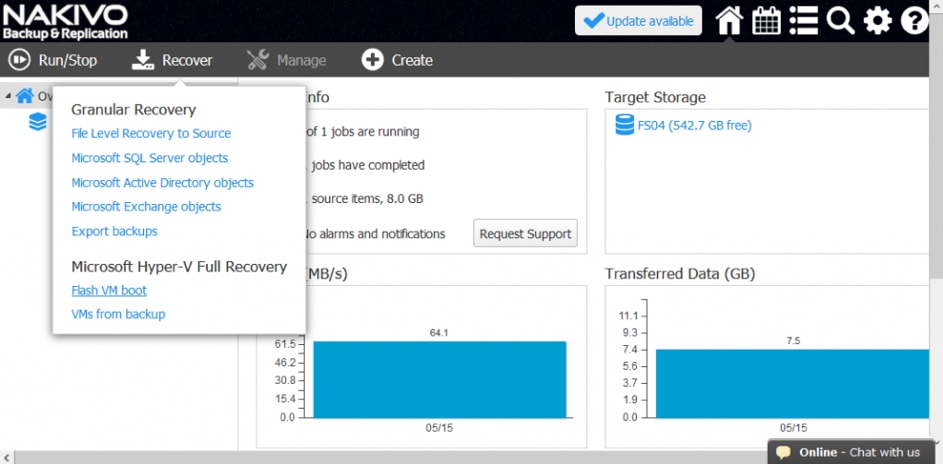
W głównym interfejsie kliknij Recover, a następnie wybierz Flash VM Boot.

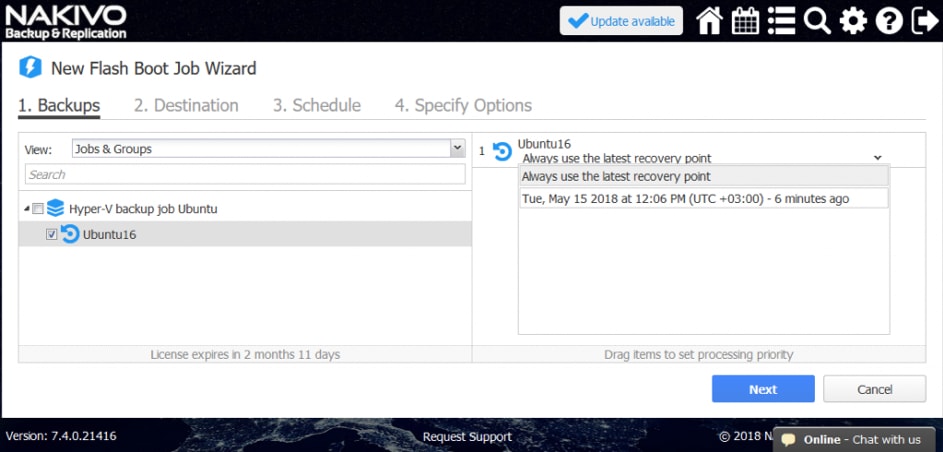
Wybierz kopię zapasową maszyny wirtualnej. W tym przykładzie Ubuntu16 jest kopią zapasową VM. Następnie wybierz wybrany punkt przywracania i kliknij przycisk Next.

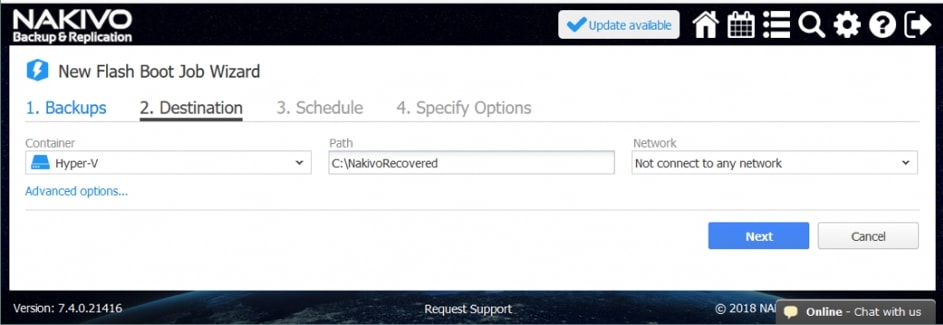
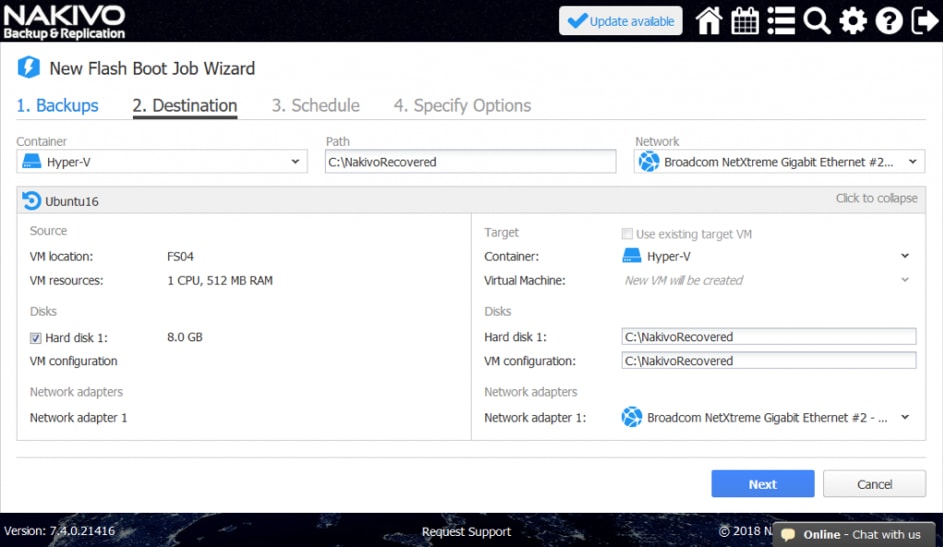
W kroku Destination wybierz kontener, który będzie używany do uruchamiania maszyny wirtualnej odzyskanej przez Flash VM Boot. W tym celu można wybrać konkretny serwer Hyper-V. Określ ścieżkę odzyskanej maszyny wirtualnej na serwerze Hyper-V. Następnie wybierz połączenie sieciowe, które będzie używane przez maszynę wirtualną. (W celu testowania można również odzyskać maszynę wirtualną bez połączenia sieciowego).

Kliknij nazwę maszyny wirtualnej, aby rozwinąć rozszerzone ustawienia maszyny wirtualnej. Gdy wszystkie ustawienia zostaną skonfigurowane zgodnie z oczekiwaniami, kliknij przycisk Next.

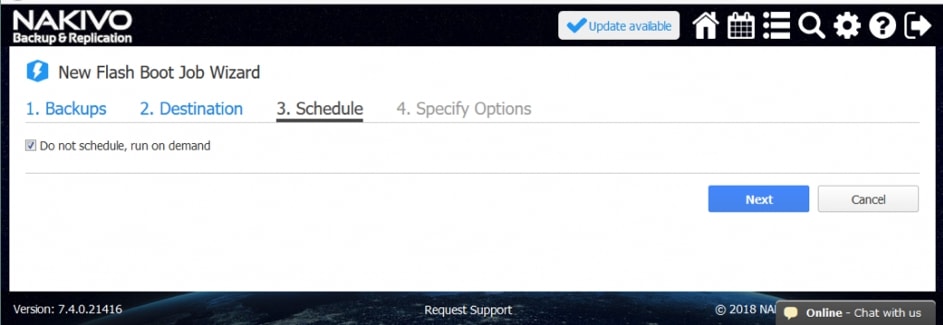
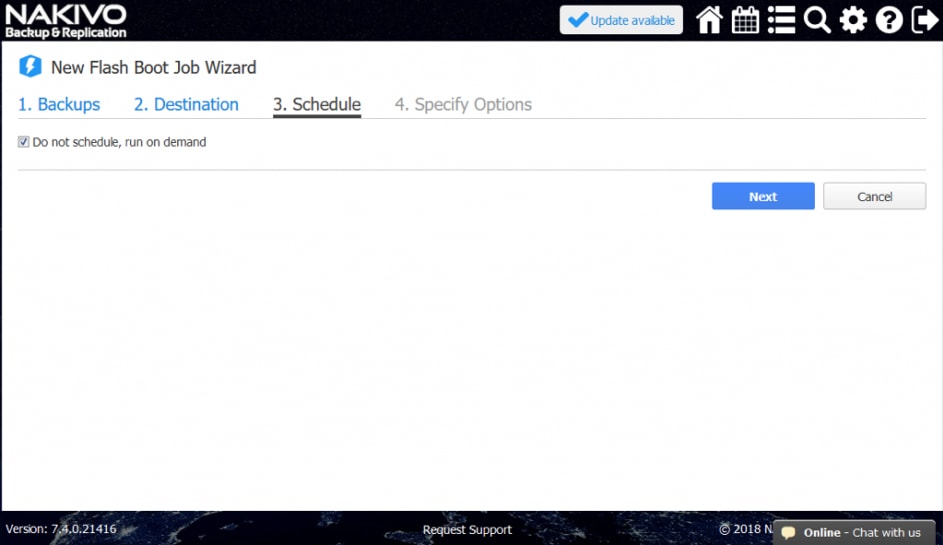
W kroku Schedule można ustawić opcje planowania lub wybrać uruchamianie zadania rozruchowego Flash VM tylko na żądanie, tak jak zostało to zrobione w tym przykładzie, zaznaczając pole Do not schedule, run on demand (patrz zrzut ekranu poniżej).

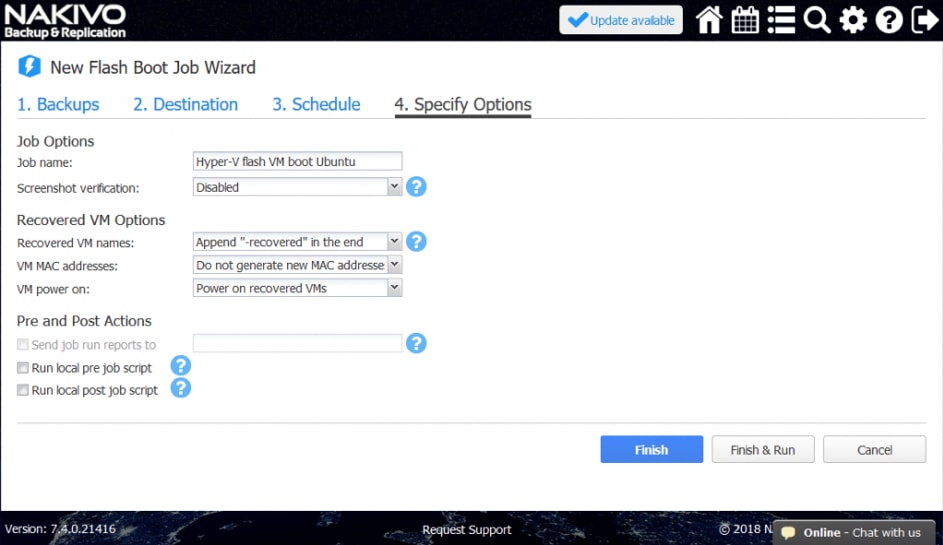
Określ opcje zadań dla Flash VM Boot. Możesz podać nazwę maszyny wirtualnej i inne opcje, jak widać na zrzucie ekranu poniżej. Wybierz opcję Power on recovered VMs.

Kiedy będziesz gotowy, kliknij przycisk Finish&Run.

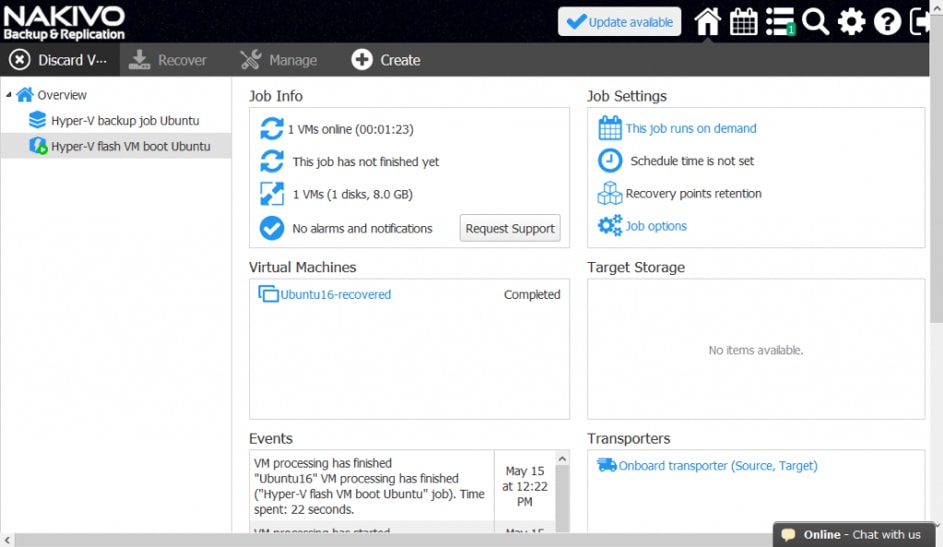
Poczekaj kilka sekund, gdy maszyna wirtualna zostanie odzyskana. Gdy odzyskana maszyna wirtualna została uruchomiona, zobaczysz zieloną ikonę obok nazwy zadania rozruchu Flash VM:

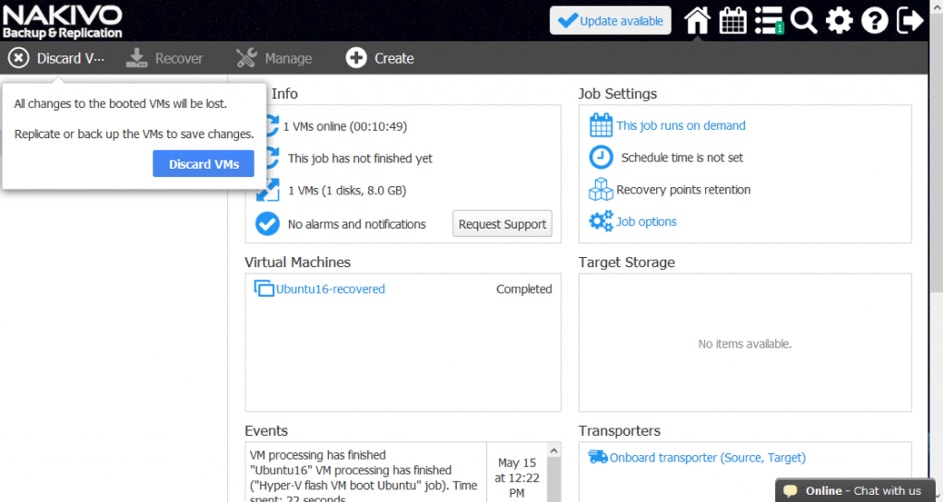
Kiedy maszyna wirtualna nie jest już potrzebna, możesz odrzucić maszynę wirtualną. Po prostu kliknij przycisk Discard VMs.

Odrzuć działającą maszynę wirtualną Hyper-V, która została odzyskana za pomocą Flash VM Boot.

Jeśli chcesz zachować wprowadzone zmiany i użyć maszyny wirtualnej odzyskanej przy użyciu Flash VM Boot w produkcji, wykonaj poniższą procedurę:

1. Zamknij maszynę wirtualną w Menedżerze funkcji Hyper-V.
2. Przejdź do ustawień maszyny wirtualnej i zanotuj nazwę dysku fizycznego, z którego uruchomiono maszynę wirtualną. Zmień ustawienia dysku VM w następujący sposób.

  • W obszarze Media wybierz opcję Wirtualny dysk twardy zamiast fizycznego dysku twardego.
  • Utwórz nowy dysk wirtualny VHDX i wybierz opcję Kopiuj zawartość określonego dysku fizycznego w sekcji Skonfiguruj dysk (wybierz nazwę dysku fizycznego, którą niedawno zanotowałeś).

3. Przenieś zmodernizowaną maszynę wirtualną do innej lokalizacji za pomocą Menedżera funkcji Hyper-V.
4. Po przeniesieniu VM odrzuć maszynę wirtualną w opcjach rozruchowych Flash VM w NAKIVO Backup & Replication.

Podsumowanie

Funkcja Flash VM Boot z NAKIVO Backup & Replication może pomóc niemal natychmiast odzyskać maszyny wirtualne Hyper-V. Główną różnicą od zwykłego odzyskiwania VM jest to, że Flash VM Boot zajmuje znacznie mniej czasu. Osiąga się to, ponieważ maszyna wirtualna jest uruchamiana bezpośrednio ze skompresowanej i deduplikowanej kopii zapasowej zapisanej w repozytorium (bez wpływu na kopię zapasową).

Ponieważ nie ma potrzeby wyodrębniania i kopiowania danych maszyn wirtualnych z kopii zapasowej, można odzyskać maszynę wirtualną w jak najkrótszym czasie. Istnieje możliwość zapisania zmian i migracji odzyskanej maszyny wirtualnej w celu trwałego odzyskania. Flash VM Boot może być używany do odzyskiwania plików i obiektów aplikacji, a także do testowania.

Kornelia Szlósarczyk

Kompresja kopii zapasowych VM w NAKIVO Backup&Replication

We współczesnym świecie zakres danych rośnie w zadziwiającym tempie. Nowoczesne firmy – w szczególności zajmujące się środowiskiem wirtualnym – tworzą ogromne ilości danych kopii zapasowych maszyn wirtualnych, które muszą być przechowywane niezawodnie i powinny zajmować jak najmniej miejsca. Jednym z najbardziej efektywnych sposobów na zmniejszenie przestrzeni dyskowej jest kompresja backupu VM.

Oprogramowanie NAKIVO Backup & Replication umożliwia korzystanie z różnych poziomów kompresji, które najlepiej odpowiadają Twoim potrzebom. W tym wpisie przeprowadzimy Cię przez kompresję kopii zapasowych i wyjaśniamy związane z tym korzyści.
Esencja kompresji

Powstała w 1977 roku jako “LZ77”, kompresja danych była nieustannie badana i rozwijana od ponad 40 lat. Historia kompresji wzrosła do kilku popularnych algorytmów, takich jak DEFLATE, LZMA lub IMPLODE w latach 70. i 80. XX wieku. ZIP, RAR i wiele innych pojawiły się w latach 90.

Kompresja danych zmniejsza rozmiar pliku poprzez ponowne kodowanie jego danych przy użyciu mniejszej ilości pamięci w porównaniu z oryginalnym plikiem. Proces kompresji oparty jest na równaniach matematycznych – oprogramowanie skanuje dane pliku i szuka powtarzających się wzorców. Po znalezieniu wszystkich powtarzających się wzorców oprogramowanie kompresujące zastępuje wystąpienia tych wzorców mniejszymi kodami, wskazując miejsca, w których znaleziono wzór.

Kompresja kopii zapasowych VM w NAKIVO Backup&Replication

W środowisku wirtualnym kompresja danych jest zwykle używana podczas wykonywania kopii zapasowych maszyn wirtualnych. Oprogramowanie NAKIVO do tworzenia kopii zapasowych i replikacji stosuje wbudowaną kompresję danych wraz z innymi technikami redukcji danych, co pozwala zaoszczędzić nawet 10-krotnie więcej miejsca. Jednak, aby lepiej zilustrować skuteczność samej funkcji kompresji danych, powinniśmy wyłączyć te dwie inne funkcje.

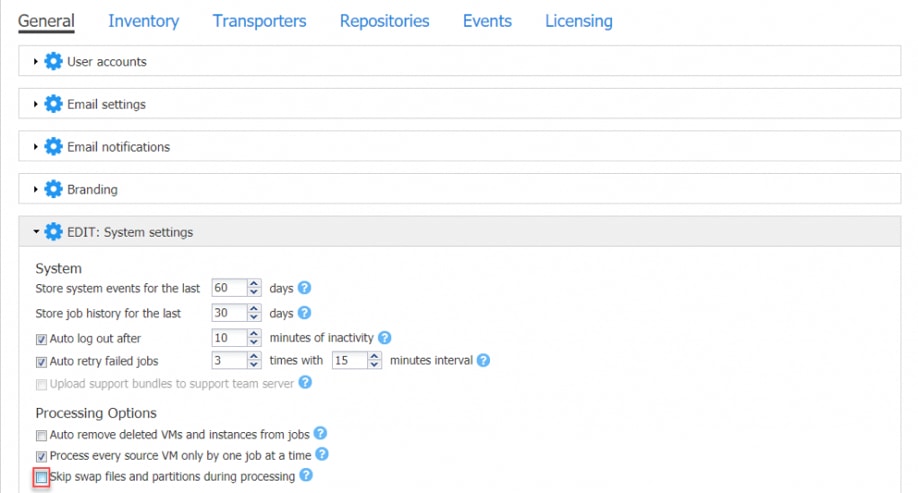
Na karcie General w menu Inventory wyłączamy opcję Skip swap files and partitions during processing.

Wszystkie inne ustawienia związane z zapisywaniem przestrzeni dyskowej muszą zostać wybrane na etapie tworzenia repozytorium, w zakładce Repositories. Po utworzeniu repozytorium nie można ich zmienić.

Drugą funkcją uzupełniającą kompresję jest deduplikacja. Deduplikacja jest włączona domyślnie; dlatego też powinniśmy wyłączyć tę funkcję.

Jeśli chodzi o kompresję, NAKIVO Backup & Replication pozwala wybrać jeden z kilku poziomów:

  • Szybki (Fast): najniższy poziom kompresji. Jest to najszybszy algorytm kompresji do uruchomienia. Szybka kompresja zużywa mniej CPU, a oszczędność miejsca powinna być wystarczająca w większości przypadków.
  • Średni (Medium): średni poziom kompresji. Ten algorytm kompresji jest bardziej złożony. Wymaga więcej procesora niż poziom szybki, kompresja średnia oszczędza więcej miejsca.
  • Najlepsza (Best): najwyższy poziom kompresji, który ma zaawansowany algorytm kompresji. Ponieważ najlepsza kompresja wykorzystuje więcej procesora niż średnia, ten poziom jest zwykle wolniejszy, ale oszczędza o wiele więcej miejsca niż poziom szybki.
  • Wyłączone (Disabled): kompresja jest całkowicie wyłączona.

Porównajmy wyniki, które można osiągnąć z poziomami Szybkim i Najlepszym (wyniki, które można osiągnąć przy średnim poziomie, powinny być w zakresie od Fast do Best).

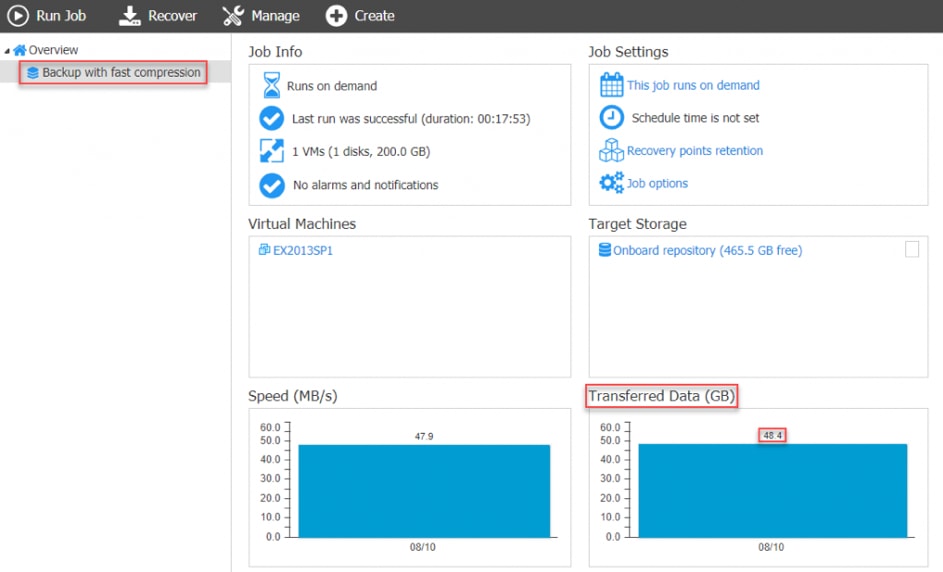
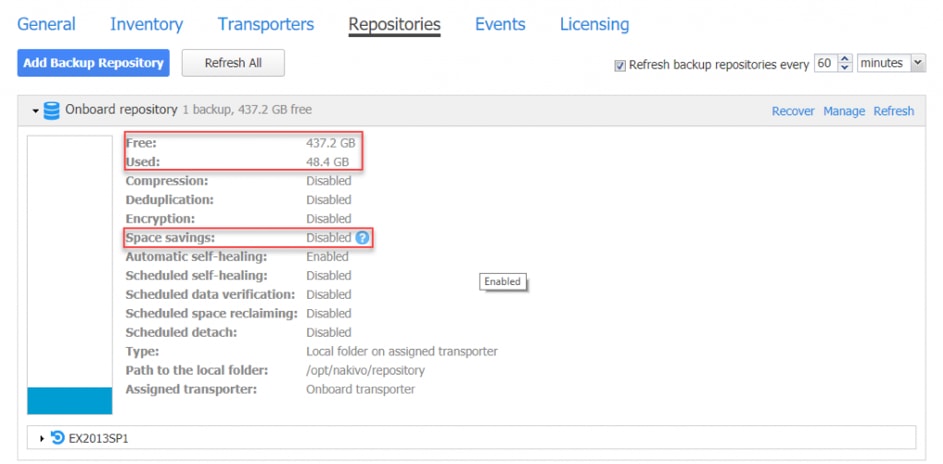
Najpierw użyj ustawienia Szybkie kompresowanie (fast), aby utworzyć kopię zapasową nieprzetworzonych danych w liczbie 48,4 GB:

  • Wykorzystanie przestrzeni repozytorium: 20,2 GB
  • Wynik dla kompresji Fast: 59,0% zapisane (29,0 GB)
  • Czas trwania zadania: 17 minut 53 sekund

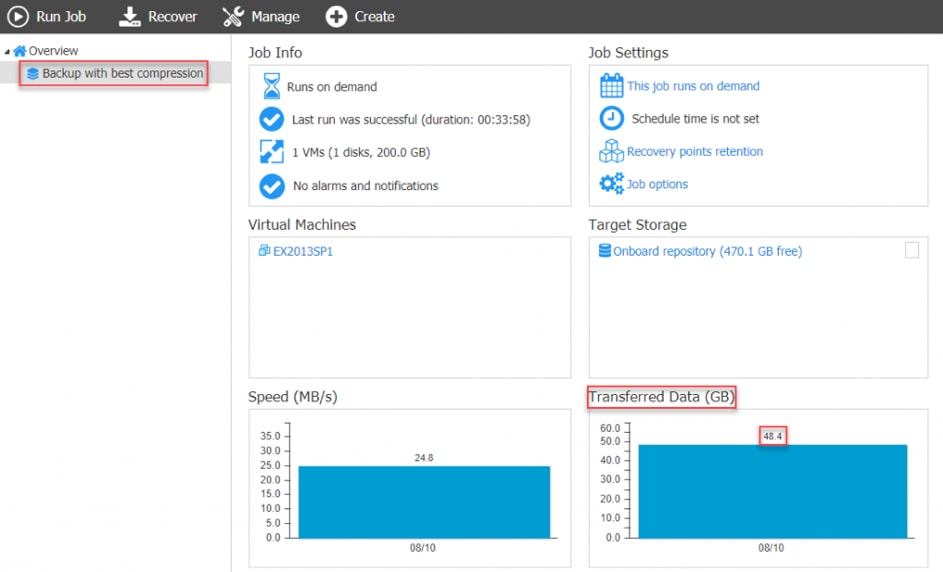
Teraz powinniśmy wykonać kopię zapasową tych samych 48,4 GB surowych danych przy użyciu najlepszego współczynnika kompresji (Best):

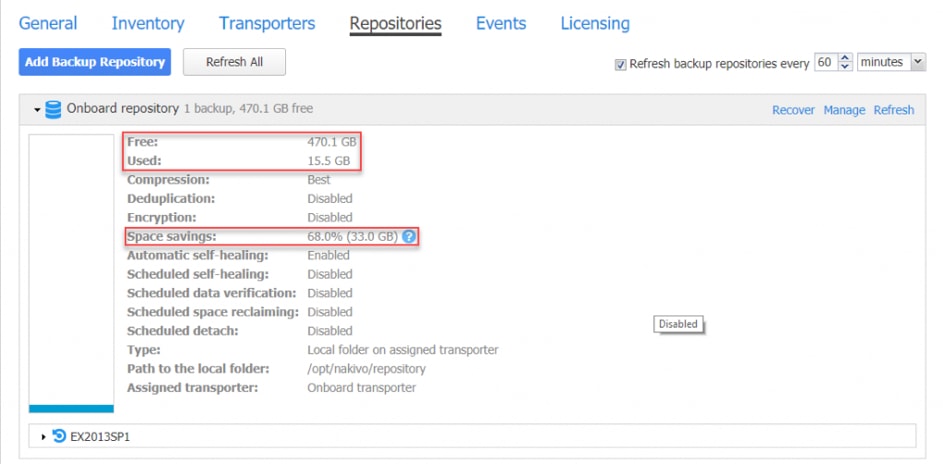
  • Wykorzystanie przestrzeni repozytorium: 15,5 GB
  • Wynik dla kompresji Best: zapisano 68,0% (33,0 GB)
  • Czas trwania zadania: 33 minuty 58 sekund

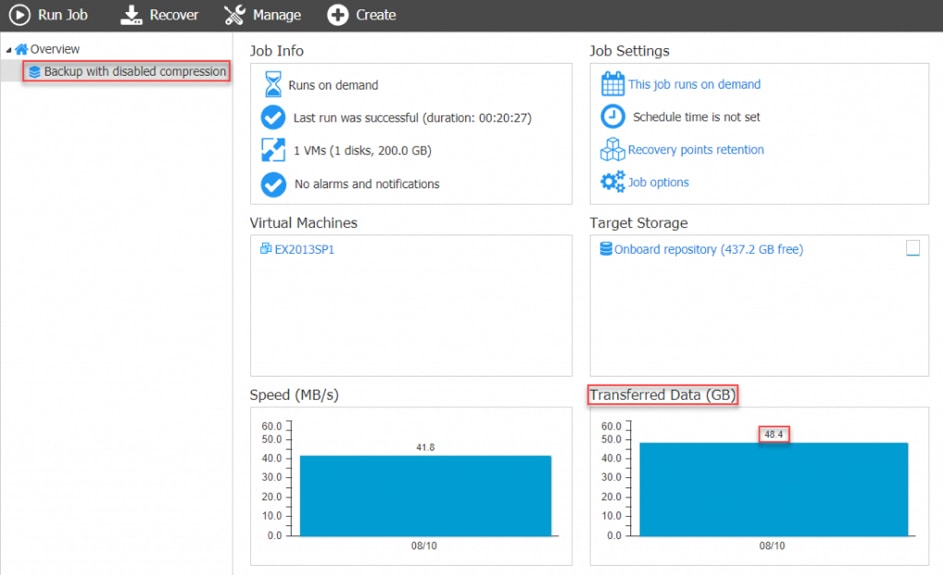
Kontrolnie powinniśmy teraz spróbować utworzyć kopię zapasową tych samych 48,4 GB surowych danych przy całkowicie wyłączonej kompresji:

  • Wykorzystanie przestrzeni repozytorium: 48,4 GB
  • Zgodnie z oczekiwaniami, wynik wyłączonej kompresji: 0,0% zapisany (0,0 GB)
  • Czas trwania zadania: 20 minut 27 sekund

Podsumowanie

W oparciu o wyniki powyższej wersji demo, poziom kompresji Fast daje 29 GB, co daje prawie 6,5 terabajtów, jeśli obliczono dla 10 VM w ciągu jednego miesiąca (29 GB x 10 VM x 22 dni robocze = 6,380 GB).

Poziom kompresji Best oszczędza 33 GB, co daje ponad 7 terabajtów na miesiąc dla tej samej liczby maszyn wirtualnych (33 GB x 10 VM x 22 dni robocze = 7 260 GB).

Bez kompresji kopii zapasowych VM nie można niczego zapisać (w naszej wersji demonstracyjnej praca bez kompresji zajęła więcej czasu niż w przypadku wersji Fast), a to może w końcu spowodować dodatkowy koszt rozszerzenia pamięci.

Compression level Time Transferred RAW data (GB) Backup size Approximate space savings (GB) Approximate space savings (%)
Fast 17 min 53 sec 48.4 20.2 29.0 59
Best 33 min 58 sec 48.4 15.5 33.0 68
Disabled 20 min 27 sec 48.4 48.4 0.0 0.0

Teraz wyobraź sobie, że masz 20, 50, a nawet 100 maszyn wirtualnych – miejsce do przechowywania, które można zapisać, zaczyna się sumować!

Przestrzeń do przechowywania zawsze ma swoją cenę. Kompresja danych umożliwia przechowywanie większej liczby kopii zapasowych maszyn wirtualnych i efektywne obniżanie kosztów przechowywania. NAKIVO Backup & Replication ma sprawdzone narzędzie do kompresji danych, zapewniające znaczną redukcję kosztów. Co więcej, gdy połączysz kompresję danych z deduplikacją NAKIVO Backup & Replication i pominięciem danych wymiany, które zostały wyłączone dla tego testu, możesz osiągnąć oszczędność miejsca do 10 razy. Pobierz bezpłatną wersję próbną, aby przetestować te zaawansowane funkcje w swoim własnym środowisku.

Kornelia Szlósarczyk

Jak przygotować politykę odzyskiwania danych? Przewodnik dla sektora MŚP 2018

Małe i średnie firmy stają przed wyjątkowymi wyzwaniami, jeśli chodzi o odzyskiwanie danych po awarii. Mają do czynienia z dużo mniejszym budżetem niż większe firmy, a jednocześnie muszą spełniać bardzo podobne oczekiwania dotyczące odzyskiwania danych.

Ponadto personel IT to często mały, ciężko pracujący zespół złożony z trzech lub czterech osób, który obejmuje wszystkie aspekty potrzeb IT organizacji. Wreszcie, zespół staje w obliczu zagrożeń 2018 roku, których zakres jest o wiele szerszy niż kiedykolwiek wcześniej, przede wszystkim ze względu na coraz częstsze i przebieglejsze ataki cybernetyczne.

Większość planów Disaster Recovery w dużych i małych firmach nie została oficjalnie spisana.  Tworzy je mieszanka najlepszych pomysłów i starań, które w razie katastrofy sprawią, że zespół IT zaczyna się zastanawiać, czy uda im się ponownie złożyć wszystko w całość, z różnym powodzeniem.

Plan DR dla małych i średnich przedsiębiorstw (MŚP)

Firmy MŚP tworząc politykę „reagowania w czasie awarii” powinny w pierwszej kolejności wziąć pod uwagę to, że dział IT ma bardzo szeroki zakres obowiązków i dodanie kolejnego tak kompleksowego zadania do ich listy nie będzie efektywne. Zamiast pisać złożony plan odzyskiwania danych po awarii, specjaliści IT powinni zacząć od niewielkich działań i skupić się na aplikacjach lub zestawach danych, które są najważniejsze dla organizacji.

Przede wszystkim powinny one podejść do procesu planowania „przywracania po awarii” fragmentów o niewielkich rozmiarach, przy czym każdy fragment musi być realnym, samodzielnym planem. W tym czasie pozostałe plany są opracowywane i ukończone.

Strategia DR dla małych i średnich firm

Począwszy od małych firm strategia ta jest również idealna dla sektora MŚP, o ile firmy wiedzą, od czego zacząć. Miejsce na początek to aplikacja, która jest najważniejsza dla organizacji. Dla przykładu, wiele organizacji odczuje, że poczta e-mail jest aplikacją o znaczeniu krytycznym i będzie chciała ją z powrotem w trybie online tak szybko, jak to możliwe. W przypadku innej organizacji serwer poczty e-mail może znajdować się poza siedzibą firmy, więc inna system, być może oparty na MS-SQL, będzie ważniejszy do odzyskania. W obu przypadkach proces planowania jest podobny. Po pierwsze, architekci muszą zdecydować, jaki jest realny czas przywracania dla tej aplikacji.

Istnieją dwa parametry, które należy zrozumieć: dopuszczalny/tolerowany okres czasu, w którym możemy uznać, że nie będziemy mieli danych biznesowych, często nazywany celem punktu odzyskiwania (RPO) oraz czas maksymalny jaki organizacja zakłada, że system/usługi zostaną przywrócone do działania (RTO).

Ograniczenie utraty danych wymaga większego nacisku na zapewnienie ich ochrony, a zapewnienie większej ochrony danych wymaga bardziej wydajnych narzędzi do tworzenia kopii zapasowych, które minimalizują transfer danych. IT potrzebuje rozwiązania, które może tworzyć backup na poziomie pliku podrzędnego, często nazywanego Changed Block Tracking (CBT) lub backupem przyrostowym na poziomie bloku (BLI).

Techniki te umożliwiają organizacji szybkie kopiowanie danych przy jednoczesnej minimalizacji czasu, w którym kopie zapasowe łączą się z aplikacją i minimalizują przepustowość  sieci wymaganej do wykonania transferu.

Ponadto, działy IT będą potrzebować swojego rozwiązania, aby zapewnić przejrzysty interfejs dla aplikacji uznanych za krytyczne (Exchange i / lub MS-SQL) w celu wykonania kopii zapasowej wysokiej jakości, podczas gdy aplikacja pozostaje w produkcji. Wreszcie, jeśli chodzi o odzyskiwanie, będą musieli zdecydować, czy na podstawie parametrów RTO będą w stanie zmienić pozycję danych w czasie, aby osiągnąć cel.

Spełnienie parametrów RTO jest funkcją tego, ile danych ma zostać przeniesionych, jaka przepustowość sieci jest dostępna i jak wydajne jest oprogramowanie do tworzenia kopii zapasowych w ruchu danych. W przypadku zbyt dużej ilości danych i niewystarczającej przepustowości, trzeba zwrócić uwagę na techniki takie jak recovery-inplace, gdzie wolumen kopii zapasowych może przedstawiać działający zestaw danych aplikacji bez konieczności przesyłania danych przez sieć.

Przed zakupem jakiegokolwiek nowego oprogramowania lub sprzętu ważne jest, aby dział IT przechodził ten proces z każdą z głównych aplikacji i zestawów danych, ustanawiając dla każdego z nich RPO i RTO, a następnie ocenił, na ile spełnia ich wymagania. Muszą również zrozumieć lukę między obecną rzeczywistością, a pożądaną przyszłością.

Po stwierdzeniu tej luki, planiści IT muszą przeanalizować rozwiązania, które zapewnią im pożądaną przyszłość RPO / RTO. Wreszcie, IT musi przedstawić te ustalenia organizacji, wyjaśniając, że ich wybory to (1) niewydawanie pieniędzy i dostosowywanie oczekiwań do rzeczywistości lub (2) inwestowanie w rozwiązanie, które umożliwi im spełnienie preferowanych celów RPO / RTO.

Metody DR dla Centrów danych małych i średnich firm

W ramach procesu DR, architekci IT muszą zrozumieć, jakie opcje są dla nich dostępne. Istnieje kilka specyficznych funkcji, o których muszą wiedzieć, aby upewnić się, że stanowią część potencjalnego nowego rozwiązania.

Wirtualizuj wszystko

Pierwszym punktem do rozważenia jest wirtualizacja. Zespoły IT w firmach z rynku MŚP powinny próbować wirtualizować wszystkie aplikacje i zestawy danych. Wirtualizacja posiada mnóstwo zalet, których nie można ignorować. Ważne są one w szczególności dla małych i średnich firmach. Większość głównych hypervisor’ów ma wbudowaną technologię CBT lub ułatwia producentowi backupu tworzenie własnej techniki BLI. Wirtualizacja ułatwia odzyskiwanie, ponieważ maszyny wirtualne można stosunkowo łatwo przenieść z jednego serwera fizycznego na drugi.

Replikacja vs. Backup

Drugim pytaniem jest, czy organizacja powinna wykorzystywać backup czy replikację. Krytyczne różnice między tymi dwiema technikami to częstotliwość ochrony i poziom retencji. Replikacja zapewnia częstszą ochronę i najkrótsze przechowywanie. Większość organizacji zazwyczaj korzysta z backupu, aby zapewnić ochronę fundamentów w całym przedsiębiorstwie i replikację dla konkretnych aplikacji wymagających wyższego poziomu ochrony i odzyskiwania.

Problem polega na tym, że tworzenie kopii zapasowych i replikacja tradycyjnie pochodzą od różnych dostawców, a zatem trzeba nimi zarządzać niezależnie od siebie. Potrzeba dwóch oddzielnych rozwiązań jest szczególnie frustrująca dla rynku MŚP, który zazwyczaj ma tylko jedną lub dwie aplikacje, które mogą uzasadnić możliwości replikacji. Na szczęście niektórzy producenci oprogramowania do backupu łączą teraz dwie funkcje w jeden produkt i interfejs, umożliwiając zespołom IT w firmach rynku MŚP wybór opcji najbardziej odpowiedniej dla ich środowiska.

Recovery-In-Place (odzyskiwanie na miejscu)

Recovery-In-Place uzupełnia replikację. Dane są nadal chronione w ramach procesu tworzenia kopii zapasowej i są przechowywane w architekturze i formacie kopii zapasowych. Jednak dzięki odzyskiwaniu na miejscu oprogramowanie ma możliwość utworzenia woluminu opartego na ostatniej znanej, dobrej kopii i zamontowania go bezpośrednio w magazynie kopii zapasowych, co oznacza, że ​​aplikacja może powrócić do usługi bez konieczności oczekiwania na przeniesienie danych w sieci. Architektura ochrony danych powinna również być w stanie replikować dane kopii zapasowej, w miarę ich zmiany, w zdalną lokalizację.

Odzyskiwanie w miejscu umożliwia organizacjom uruchamianie maszyn wirtualnych i wskazywanie ich w miejscu przechowywania kopii zapasowych w lokalizacji zdalnej, dzięki czemu aplikacje mogą powrócić do usługi niemal natychmiast po zgłoszeniu awarii.

Kluczową różnicą między tworzeniem kopii zapasowych, a odzyskiwaniem w miejscu i replikacją jest częstotliwość zdarzeń ochrony i czas wymagany do utworzenia woluminu wirtualnego w magazynie kopii zapasowych. W przypadku większości małych i średnich firm miejsce odzyskiwania powinno być odpowiednie dla większości potrzeb związanych z odzyskiwaniem aplikacji.

Podsumowanie

Potrzeba wdrożenia i utrzymania strategii DR jest bardziej realna niż kiedykolwiek w przypadku centrów danych MŚP. Technologie takie jak wirtualizacja, odzyskiwanie granularne i odzyskiwanie danych „na miejscu” obniżają koszty szybkiego odzyskiwania. Wyzwaniem stojącym przed IT jest to, że ich centra danych są już “w ruchu”. Firmy z sektora MŚP do stworzenia planu „odzyskiwania po awarii” powinny pomyśleć nad stworzeniem zestawu planów dotyczących każdej aplikacji z osobna.

Czym jest VMware DRS Cluster?

Klaster to grupa hostów połączonych ze sobą specjalnym oprogramowaniem, które czyni je elementami jednego systemu. Co najmniej dwa hosty (zwane również węzłami) muszą być połączone, aby utworzyć klaster. Po dodaniu hostów do klastra ich zasoby stają się zasobami klastra i są zarządzane przez klaster.

Najczęstsze typy klastrów VMware vSphere to klastry o wysokiej dostępności (HA) i rozproszonego zarządzania zasobami (Distributed Resource Scheduler – DRS). Klastry HA zostały zaprojektowane w celu zapewnienia wysokiej dostępności maszyn wirtualnych i usług na nich działających; jeśli host zawiedzie, natychmiast uruchamia ponownie maszyny wirtualne na innym hoście ESXi. Klastry DRS zapewniają równoważenie obciążenia między hostami ESXi. W tym artykule dogłębnie zbadamy system klastra DRS.

Jak działa klaster DRS?

Distributed Resource scheduler (DRS) jest typem klastra VMware vSphere, który zapewnia równomierne obciążenie poprzez migrację maszyn wirtualnych z obciążonego hosta ESXi do innego hosta, który ma wystarczającą ilość zasobów obliczeniowych, podczas gdy maszyny wirtualne nadal działają. Takie rozwiązanie jest używane, aby zapobiec przeciążeniu hostów ESXi.

Maszyny wirtualne mogą mieć nierównomierne obciążenia w różnym czasie, a jeśli host ESXi jest przeciążony, zmniejsza się wydajność wszystkich maszyn wirtualnych działających na tym hoście. W takiej sytuacji klaster VMware DRS zapewnia automatyczną migrację VM.

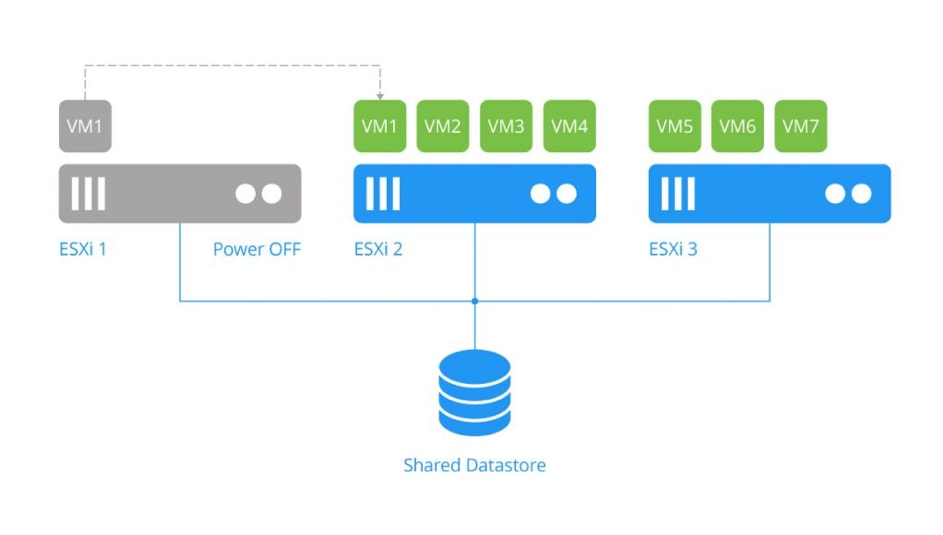
Z tego powodu DRS jest zwykle używany jako dodatek do HA, łączący przełączanie awaryjne z równoważeniem obciążenia. W przypadku przełączania awaryjnego maszyny wirtualne są restartowane przez moduł HA na innych hostach ESXi, a system DRS, wykorzystując dostępne zasoby obliczeniowe, zleca odpowiednie rozmieszczenie maszyn wirtualnych.

Technologia vMotion jest używana do migracji na żywo maszyn wirtualnych – dla użytkowników i aplikacji proces ten jest niezauważalny.

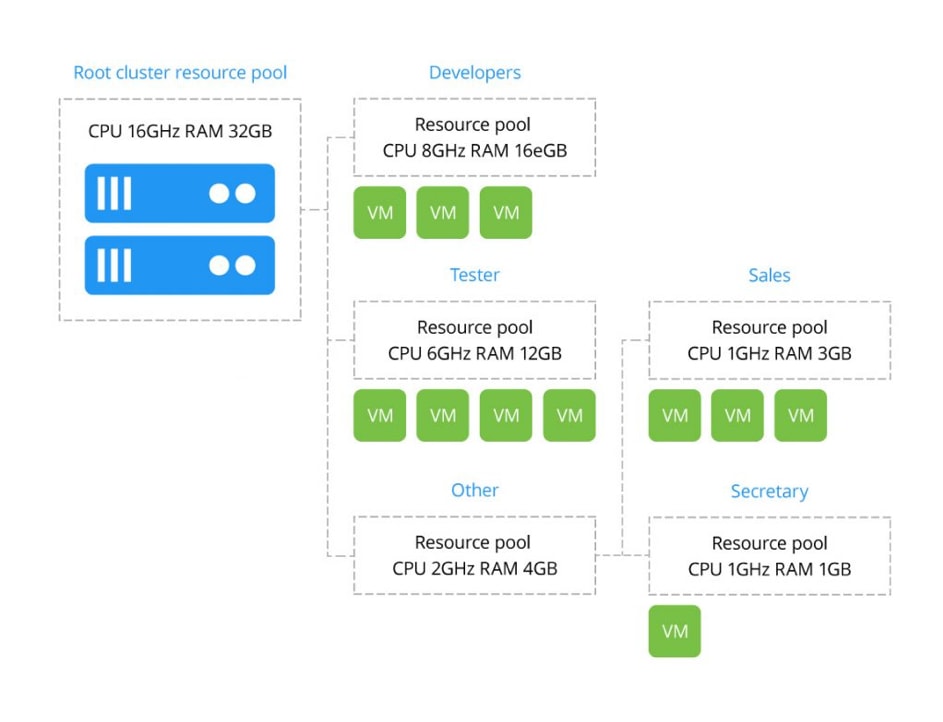
Pule zasobów służą do elastycznego zarządzania zasobami hostów ESXi w klastrze DRS. Można ustawić ograniczenia procesora i pamięci dla każdej puli zasobów, a następnie dodać do nich maszyny wirtualne.

Na przykład można utworzyć jedną pulę zasobów o wysokich limitach zasobów dla maszyn wirtualnych programistów, drugą pulę z normalnymi limitami dla maszyn wirtualnych testerów i trzecią pulę z niskimi limitami dla innych użytkowników. vSphere pozwala tworzyć pule zasobów potomnych i nadrzędnych.

Kiedy są używane klastry DRS?

Rozwiązanie DRS jest zwykle używane w dużych wirtualnych środowiskach VMware z nierównomiernymi obciążeniami maszyn wirtualnych w celu zapewnienia racjonalnego zarządzania zasobami. Użycie kombinacji DRS i HA skutkuje uzyskaniem klastra o wysokiej dostępności z równoważeniem obciążenia. DRS jest również przydatny do automatycznej migracji maszyn wirtualnych z serwera ESXi wprowadzonego w tryb konserwacji przez administratora.

Ten tryb musi być włączony, aby serwer ESXi wykonywał operacje konserwacyjne, takie jak aktualizacje oprogramowania układowego, instalowanie poprawek zabezpieczeń, aktualizacje ESXi itp. Nie ma żadnych maszyn wirtualnych działających na serwerze ESXi wchodzącym w tryb konserwacji.

Funkcje klastrowania DRS

Główne funkcje klastrowania w DRS to równoważenie obciążenia, zarządzanie rozproszonym zasilaniem i zasady powinowactwa.

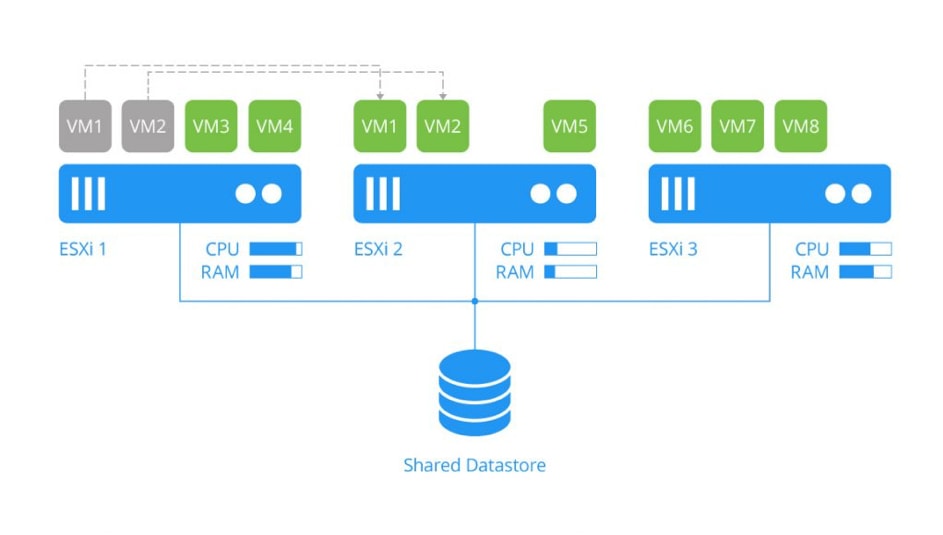
Load Balancing to funkcja optymalizująca wykorzystanie zasobów obliczeniowych (CPU i RAM). Wykorzystanie zasobów procesora i pamięci przez każdą maszynę wirtualną, a także poziom obciążenia każdego hosta ESXi w klastrze, jest stale monitorowane. DRS sprawdza zapotrzebowanie na zasoby maszyn wirtualnych i określa, czy istnieje lepszy host dla maszyny wirtualnej.

Jeśli istnieje taki host, DRS wydaje polecenie migracji maszyny wirtualnej w trybie automatycznym lub ręcznym, w zależności od ustawień. DRS generuje te zalecenia co 5 minut, jeśli są konieczne. Poniższy rysunek ilustruje przeprowadzanie migracji VM DRS w celu równoważenia obciążenia.

Distributed Power Management (DPM) to funkcja oszczędzania energii, która porównuje pojemność zasobów klastra z zasobami wykorzystywanymi przez maszyny wirtualne w klastrze. Jeśli w klastrze jest wystarczająca ilość wolnych zasobów, program DPM zaleca migrację maszyn wirtualnych z lekko obciążonych hostów ESXi i wyłączenie tych hostów. Jeśli klaster potrzebuje więcej zasobów, pakiety wake-up są ponownie wysyłane do hostów zasilania.

Aby to działało, serwery ESXi muszą obsługiwać jeden z następujących protokołów zarządzania energią: Wake-On-LAN (WOL), Hewlett-Packard Integrated Lights-Out (iLO) lub Intelligent Platform Management Interface (IPMI). Dzięki DPM klastra DRS można zaoszczędzić do 40% kosztów energii elektrycznej.

Zasady podobieństwa – umożliwiają kontrolę nad umieszczaniem maszyn wirtualnych na hostach. Istnieją dwa typy reguł, które umożliwiają utrzymywanie maszyn wirtualnych w jednym miejscu lub rozdzielenie:

  • zasady powinowactwa lub anty-powinowactwa pomiędzy poszczególnymi maszynami wirtualnymi.
  • reguły koligacji lub powinowactwa między grupami maszyn wirtualnych i grupami hostów ESXi.

Przyjrzyjmy się, jak te reguły działają na przykładach.

1. Załóżmy, że masz serwer bazy danych działający na jednej maszynie wirtualnej, serwer internetowy działający na drugiej maszynie wirtualnej i serwer aplikacji działający na trzeciej maszynie wirtualnej. Ponieważ te serwery współdziałają ze sobą, trzy maszyny wirtualne najlepiej byłoby przechowywać razem na jednym hoście ESXi, aby zapobiec przeciążeniu sieci. W tym przypadku wybieramy opcję “Zachowaj wirtualne maszyny razem” (powinowactwo).

2. Jeśli masz klaster na poziomie aplikacji wdrożony w maszynach wirtualnych w klastrze DRS, konieczne może być zapewnienie odpowiedniego poziomu nadmiarowości dla klastra na poziomie aplikacji (zapewnia to dodatkową dostępność). W takim przypadku możesz utworzyć regułę zapobiegającą koligacji i wybrać opcję “Oddzielne maszyny wirtualne”. Podobnie, możesz zastosować to rozwiązanie, gdy jedna maszyna wirtualna jest głównym kontrolerem domeny, a druga jest repliką tego kontrolera domeny (replikacja poziomu usługi Active Directory jest używana dla kontrolerów domeny). Jeśli host ESXi z główną maszyną wirtualną przestanie działać, użytkownicy mogą łączyć się z replikowaną maszyną VM kontrolera domeny, o ile ta ostatnia działa na osobnym hoście ESXi.

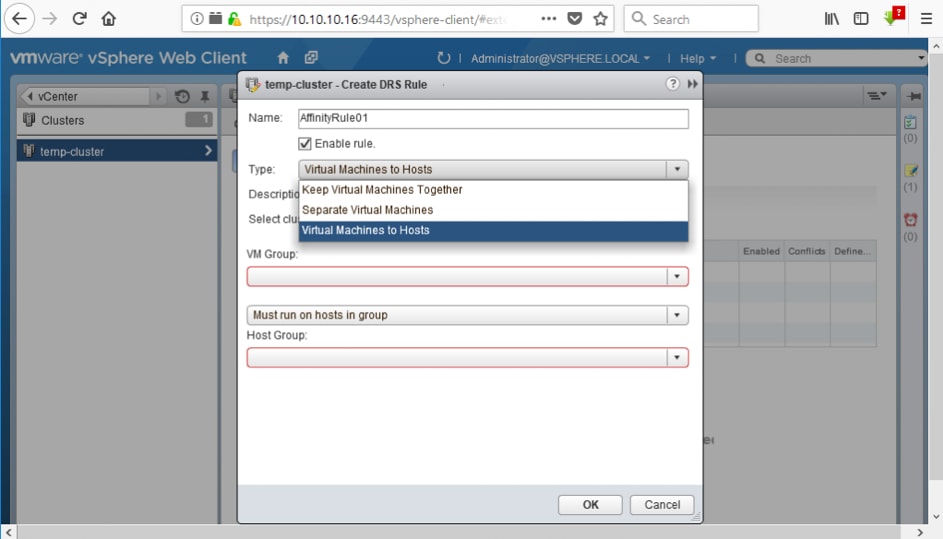
3. Reguła powinowactwa między maszyną wirtualną a hostem ESXi może być ustawiona z powodów licencyjnych. Jak wiesz, w klastrze VMware DRS maszyny wirtualne mogą migrować między hostami. Wiele zasad licencjonowania oprogramowania – na przykład oprogramowanie baz danych – wymaga od Ciebie zakupu licencji dla wszystkich hostów, na których działa oprogramowanie, nawet jeśli w klastrze jest tylko jedna maszyna wirtualna z oprogramowaniem. Dlatego należy uniemożliwić migrację takich maszyn wirtualnych do różnych hostów i naliczanie dodatkowych licencji. Możesz to osiągnąć, stosując regułę powinowactwa: maszyna wirtualna z oprogramowaniem bazy danych musi działać tylko na wybranym hoście, dla którego masz licencję. W takim przypadku wybierz opcję “Maszyny wirtualne na hosty”. Wybierz opcję “Uruchom na hoście”, a następnie wprowadź host z licencją. (Można również wybrać opcję “Nie należy uruchamiać na hostach w grupie” i określić wszystkie hosty nielicencjonowane).

Możesz zobaczyć, jak ustawić reguły koligacji w sekcji konfiguracji poniżej.

Wymagania dotyczące utworzenia klastra DRS

Aby skonfigurować klaster DRS, należy spełnić następujące wymagania:

  • Zgodność z procesorem. Wymagana jest maksymalna kompatybilność procesorów między hostami ESXi. Procesory muszą być produkowane przez tego samego sprzedawcę i należeć do tej samej rodziny z równoważnymi zestawami instrukcji. Najlepiej byłoby, gdyby ten sam model procesora był używany dla wszystkich hostów ESXi.
  • Udostępniony magazyn danych. Wszystkie hosty ESXi muszą być podłączone do współużytkowanej pamięci masowej, takiej jak SAN (Storage Area Network) lub NAS (Network Attached Storage), która może uzyskać dostęp do współużytkowanych woluminów VMFS.
  • Połączenie internetowe. Wszystkie hosty ESXi muszą być ze sobą połączone. Idealnie byłoby mieć oddzielną sieć vMotion, z co najmniej 1 Gbg przepustowości, do migracji VM między hostami.
  • Serwer vCenter musi być wdrożony w celu zarządzania i konfigurowania klastra.

Co najmniej 2 serwery ESXi muszą być zainstalowane i skonfigurowane (zalecane są 3 lub więcej serwerów ESXi).

Jak skonfigurować klaster DRS

Najpierw należy skonfigurować hosty ESXi, połączenie sieciowe, współużytkowaną pamięć masową i serwer vCenter. Po ich skonfigurowaniu możesz skonfigurować swój klaster DRS. Zaloguj się do serwera vCenter za pomocą klienta WWW vSphere. Utwórz centrum danych, w którym będą umieszczane hosty ESXi: vCenter -> Datacenter -> New Datacenter. Następnie wybierz centrum danych i kliknij opcję Działania -> Dodaj host, aby dodać hosty ESXi, których potrzebujesz, zgodnie z zaleceniami kreatora. Teraz jesteś gotowy do utworzenia klastra.

Aby utworzyć klaster, wykonaj następujące czynności:

  • Przejdź do vCenter -> Hosty i klastry.
  • Kliknij prawym przyciskiem myszy centrum danych i wybierz “Nowy klaster”.
  • Ustaw nazwę klastra i zaznacz pole “Włącz DRS”. Kliknij “OK”, aby zakończyć.

Jeśli masz już utworzony klaster, wykonaj następujące kroki:

  • Przejdź do vCenter -> Clusters -> Twoja nazwa klastra.
  • Otwórz Zarządzaj -> zakładka Ustawienia.
  • Wybierz “vSphere DRS” i kliknij “Edytuj”.
  • Zaznacz pole oznaczone “Turn ON vSphere DRS”. Kliknij “OK”, aby zakończyć.

Po utworzeniu klastra DRS można skonfigurować automatyzację DRS, DPM, reguły koligacji i inne opcje.

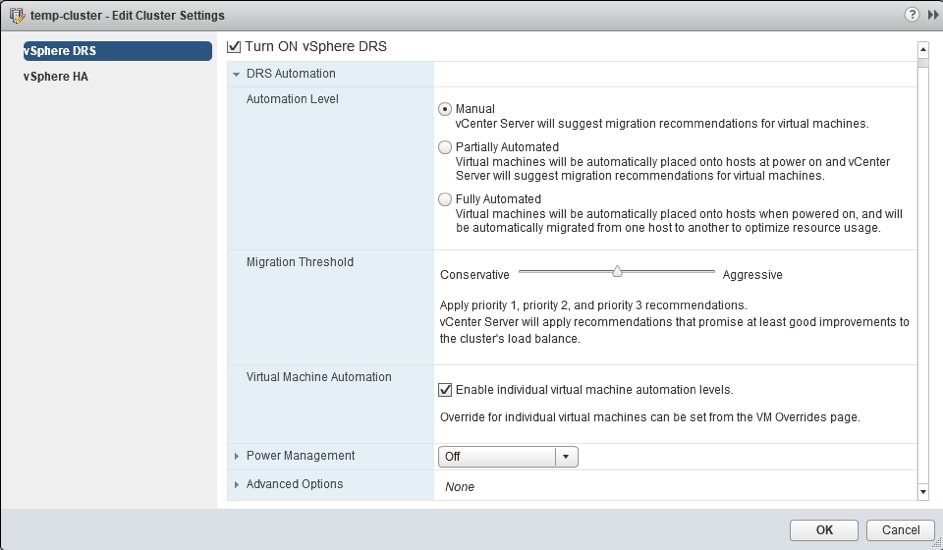
Automatyzacja DRS. Aby ustawić równoważenie obciążenia, potrzebujesz sekcji “Automatyzacja DRS”. Tutaj można wybrać poziom automatyzacji (ręczny, częściowo zautomatyzowany lub w pełni zautomatyzowany), a także próg migracji (wartości od 1 do 5, przy czym 1 oznacza konserwatywny, a 5 jest agresywny). Jeśli chcesz ustawić indywidualne poziomy automatyzacji maszyny wirtualnej, zaznacz odpowiednie pole.

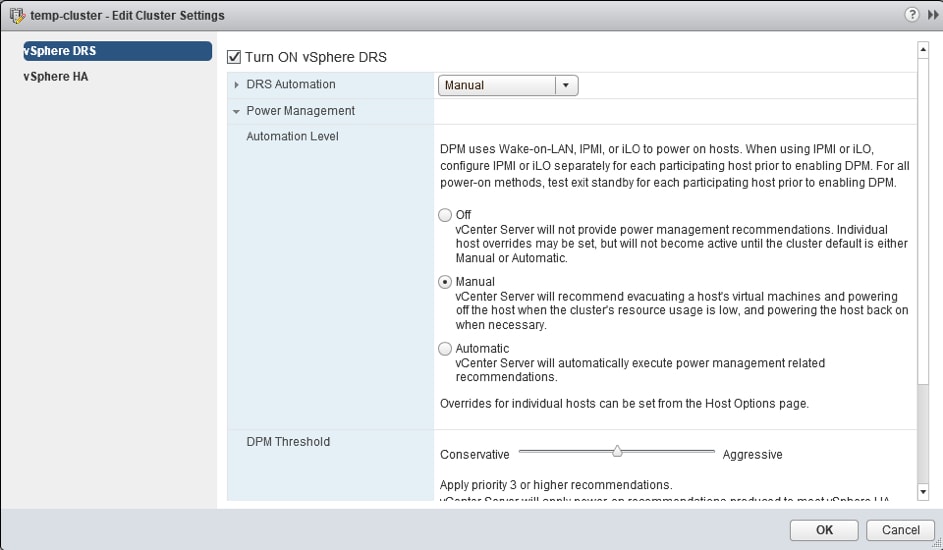
Zarządzanie energią. Możesz ustawić DPM, wybierając jedną z następujących wartości: Off, Manual lub Automatic. Podobnie jak w przypadku funkcji równoważenia obciążenia opisanej powyżej, można wybrać wartości progowe DPM od 1 (konserwatywny) do 5 (agresywny).

Zaawansowane opcje. Możesz ręcznie ustawić zaawansowane opcje szczegółowego strojenia swojego klastra.

Na przykład możesz ustawić “Min. Balans 40” w celu obliczania niewyważenia. Domyślną wartością jest 50, a 0 jest najbardziej agresywną. Możesz przeczytać więcej na ten temat i poznać wszystkie zaawansowane opcje w dokumentacji VMware.

Zasady powinowactwa. Aby ustawić zasady powinowactwa i anty-powinowactwa, wykonaj następujące kroki:

1. Przejdź do vCenter -> Clusters -> nazwa twojego klastra
2. Przejdź do Zarządzaj -> zakładka Ustawienia
3. Wybierz “Reguły DRS” i kliknij “Dodaj” Ustaw nazwę reguły
4. Wybierz typ reguły:

Zachowaj wirtualne maszyny razem (powinowactwo)
Oddzielne maszyny wirtualne (anty-powinowactwo)
Maszyny wirtualne do hostów (powinowactwo lub anty-powinowactwo)

5. Wybierz maszyny wirtualne dla dwóch pierwszych typów reguł lub grup maszyn wirtualnych, grup hostów i zasad dla trzeciego typu reguły
6. Kliknij “OK”, aby zakończyć.

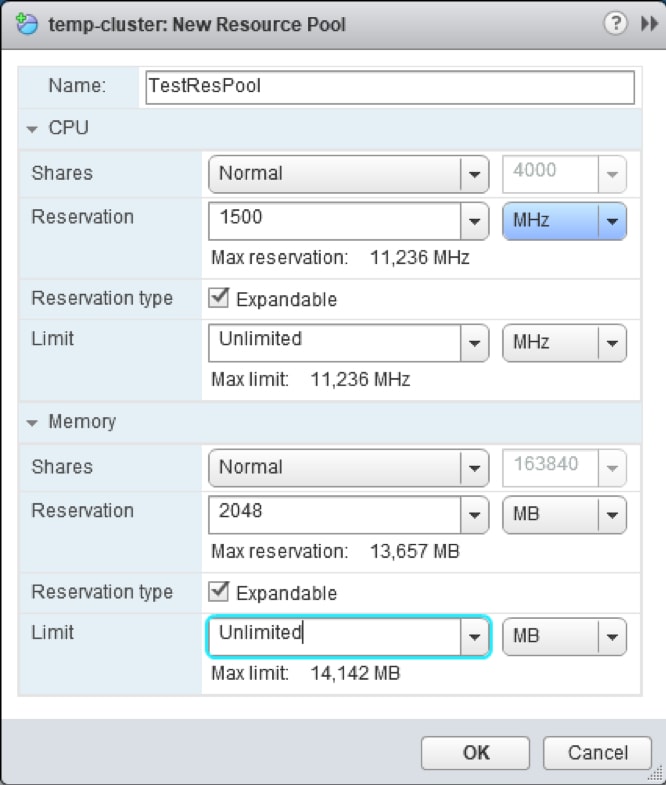
Pule zasobów. Aby utworzyć pulę zasobów dla maszyn wirtualnych w klastrze, wykonaj następujące czynności:

  • Przejdź do vCenter -> Clusters -> Twoja nazwa klastra.
  • Kliknij Czynności -> Nowa pula zasobów.
  • Nadaj puli nazwę, a następnie określ limity i rezerwacje dla procesora, a także pamięci.
  • Po zakończeniu kliknij “OK”.

Teraz możesz dodać swoje maszyny wirtualne do puli zasobów. Oto, jak przeprowadzić migrację istniejącej maszyny wirtualnej do puli zasobów:

  • Idź do vCenter -> Maszyny wirtualne.
  • Wybierz swoją maszynę wirtualną.
  • Kliknij Czynności -> Migruj. Pojawi się okno kreatora.
  • Wybierz “Zmień host” w sekcji “Typ migracji” i kliknij “Dalej”.
  • Wybierz pulę zasobów w sekcji “Wybierz źródło docelowe” i kliknij “Dalej”.
  • W sekcji “Wybór opinii” kliknij “Zakończ”.

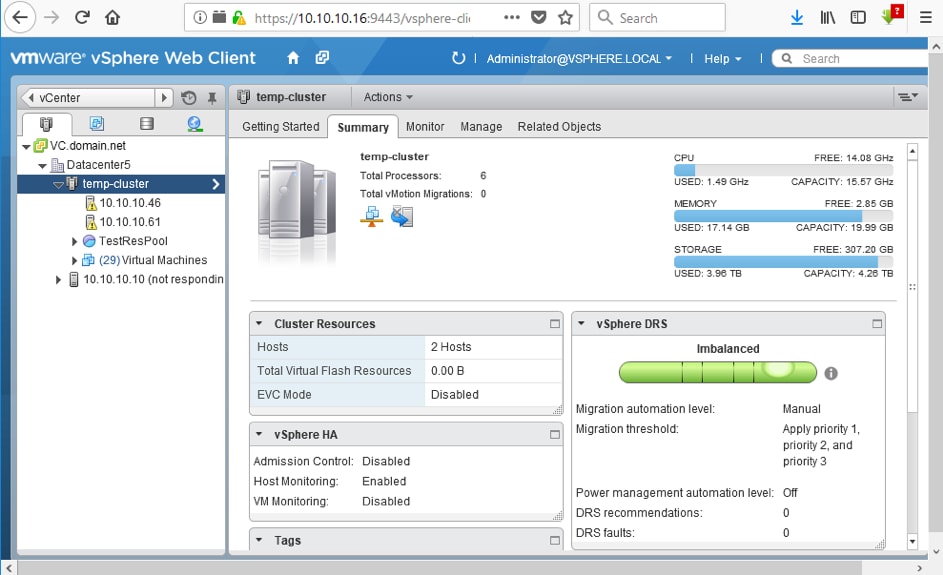
Po zakończeniu konfiguracji możesz sprawdzić stan nowo utworzonego klastra DRS. Po prostu przejdź do vCenter -> Klastry -> Twoja nazwa klastra i kliknij kartę “Podsumowanie”.

Zalety korzystania z DRS

Główną zaletą korzystania z klastra VMware DRS jest efektywne zarządzanie zasobami z równoważeniem obciążenia. Poprawia to jakość świadczonych usług, a jednocześnie umożliwia oszczędzanie energii (a tym samym pieniędzy) za pomocą programu DPM. Możesz kontrolować rozmieszczenie maszyn wirtualnych ręcznie lub automatycznie, co sprawia, że ​​obsługa i wsparcie są wygodniejsze.

Podsumowanie

Rozwiązanie klastra DRS jest częścią oprogramowania do wirtualizacji vSphere VMware i jest szczególnie przydatne w dużych środowiskach wirtualnych. Funkcje DRS, takie jak równoważenie obciążenia, zarządzanie energią i reguły koligacji, pomagają zoptymalizować wykorzystanie zasobów, a także wydajność klastra. Dzięki Distributed Power Management możesz zaoszczędzić na kosztach energii elektrycznej. Używanie DRS w połączeniu z HA zapewnia zrównoważony klaster VMware vSphere o wysokiej dostępności, który jest efektywnym i wydajnym rozwiązaniem dla każdej wirtualnej infrastruktury.

NAKIVO Backup & Replication to produkt przeznaczony do ochrony wirtualnych maszyn VMware oraz klastrów. Podczas dodawania centrum vCenter z klastrem do zasobów produktu wszystkie maszyny wirtualne klastra są również automatycznie dodawane. Jeśli klaster został wybrany do zadania tworzenia kopii zapasowej lub replikacji, wszystkie maszyny wirtualne takiego klastra są wybierane automatycznie, niezależnie od hosta ESXi, na którym się znajdują.
Wypróbuj funkcje związane z klastrem i inne funkcje oprogramowania NAKIVO Backup & Replication w swoim środowisku – pobierz pełną wersję darmowej wersji próbnej: https://www.nakivo.com/resources/download/trial-download/

Backup środowisk wirtualnych – taśma czy dysk?

W ostatnich latach coraz bardziej popularne stają się rozwiązania do zabezpieczania danych wykorzystujące dyski twarde jako lokalizacje docelowe dla backupu. W dzisiejszych zwirtualizowanych data center, backup dyskowy zapewnia szybkość, elastyczność i bezpieczeństwo, które pozwalają zachować przedsiębiorstwom elastyczność w zakresie ochrony wirtualnych systemów. Umożliwiło to znaczącą redukcję parametrów RTO jednocześnie zbliżając RPO do bieżących wersji danych.

Tradycyjne kopie bezpieczeństwa tworzone przez systemy starszego typu wykorzystują głównie nośniki taśmowe do przechowywania kopii danych. Jednak większość nowoczesnych rozwiązań pozwala na zapis danych zarówno na taśmach jak i na dyskach twardych.

Jakie są zalety korzystania z obu nośników? Pomimo wielu zalet zapisu kopii danych na dyskach twardych, taśmy wciąż oferują możliwości, które warto wziąć pod uwagę projektując systemy backupu dla nowoczesnego data center. W tym artykule rozważymy zalety tworzenia backupu na taśmy i dyski twarde.

Backup maszyn wirtualnych na taśmy

Porównując przypadki użycia backupu taśmowego w porównaniu do backupu dyskowego, taśma ma kilka zalet:

  • Niezwykle niska cena za gigabajt
  • Długoterminowe przechowywanie lub archiwizacja danych w nieskończonej skali
  • Mobilność danych bez połączenia sieciowego

Pomimo spadających cen za gigabajt przestrzeni na dyskach twardych, wciąż trudno konkurować z cenami dzisiejszych nośników taśmowych – w przypadku kaset LTO-7 cena jednego gigabajta to ok. 1 cent. To sprawia, że taśma dalej jest niezwykle opłacalnym rozwiązaniem w przypadku wymogu pamięci masowej o dużej gęstości zapisu danych w przypadku środowisk wielotera- i petabajtowych.

W przypadku długotrwałego przechowywania lub archiwizacji danych, drogie macierze dyskowe nie są wystarczająco praktyczne i skalowalne. Zazwyczaj jest to miejsce, w którym kopia zapasowa na taśmę góruje. Przede wszystkim taśmy są dużo trwalsze. Można je łatwo skatalogować, wysłać i/lub przechowywać przez dłuższy okres czasu, a następnie wykorzystać ponownie, jeśli okres retencji danych został osiągnięty.

Porównując skalowalność systemu taśmowego i dyskowego, napęd taśmowy jest w istocie nieskończenie skalowalny, ponieważ można po prostu kupić więcej taśm. Nie wymaga to rozszerzania woluminów RAID ani innej manipulacji zestawami danych, tak jak ma to miejsce w przypadku rozwiązań opartych na dyskach. Skalowanie systemu lub macierzy dyskowej do obecnego poziomu taśm jest znacznie trudniejszy i kosztowniejszy.

Taśma jako medium ma również dużą przewagę nad backupem dyskowym dla organizacji, które chcą przechowywać kopię backupu poza siedzibą, ale nie mają dodatkowej lokalizacji połączonej za pośrednictwem łącza WAN. Organizacje z bezpośrednim połączeniem pomiędzy lokalizacjami mogą replikować maszyny wirtualne lub wysyłać kopie backupu powstałego na rozwiązaniach dyskowych pomiędzy ośrodkami.

Jeśli jednak mają tylko jedną lokalizację z łącznością sieciową, tworzenie backupu/archiwizacji na taśmie pozwala fizycznie skopiować backup poza miejsce instalacji w celu odzyskania danych po awarii. Nawet przy połączeniu sieciowym pomiędzy lokalizacjami, migracja dużej ilości danych za pomocą taśmy pozwoli znacząco odciążyć łącza obu lokalizacji.

Z punktu widzenia bezpieczeństwa, łatwość przenoszenia taśm z kopiami danych do innej lokalizacji może stanowić słaby punkt systemu. Osoba atakująca lub złośliwy pracownik może łatwo odejść z taśmami zawierającymi wrażliwe kopie zapasowe. W przypadku kopii zapasowych na dyskach nie jest to tak realne i łatwe do zrobienia.

Macierze dyskowe są zwykle znacznie bardziej monitorowane, a kradzież dysków twardych, szczególnie z aktywnej macierzy, jest zdecydowanie bardziej zauważalna niż kradzież taśm. Kradzież danych z macierzy wymagałaby skopiowania danych na inny nośnik pamięci, co wymaga czasu. Kradzież taśmy umożliwi szybki i natychmiastowy dostęp do danych w niej zawartych.

We współczesnym świecie dysków i magazynowania w chmurze, backup maszyny wirtualnej na taśmę nadal odgrywa znaczącą rolę w obecnych systemach ochrony danych. Backup maszyn wirtualnych oparty o taśmy zapewnia niskobudżetową, skalowalną i wysoce mobilną architekturę długoterminowego składowania danych, która uzupełnia możliwości systemów dyskowych zapewaniających przechowywanie danych krótko- i średnioterminowo.

Gdzie backup oparty na dyskach mieści się w dzisiejszym krajobrazie rozwiązań ochrony danych i jakie przypadki użycia są zadowalające w przypadku tworzenia kopii zapasowych maszyny wirtualnej na dysku?

Backup maszyn wirtualnych na dyski

Backup dyskowy odgrywa kluczową rolę w nowoczesnych rozwiązaniach ochrony danych. Ma wiele silnych stron, w tym:

  • Szybkie tworzenie kopii zapasowych i przywracanie
  • Łatwa mobilność danych
  • Bezpieczne kopie zapasowe
  • Wydajne medium do codziennych i cotygodniowych kopii zapasowych

Jednym z najważniejszych aspektów ochrony danych jest możliwość szybkiego tworzenia kopii zapasowych i odzyskiwania plików, aplikacji lub całych maszyn wirtualnych. To jest właśnie mocna strona backupu dyskowego.

Backup oparty o dyski twarde realizowany jest na macierzach dyskowych, które w przeciwieństwie do taśm nie wymagają ładowania/zmiany dysków, dyski i ich zawartość są stale dostępne. Dzisiejsze potężne macierze dyskowe, wsparte nowoczesną infrastrukturą sieciową, zapewniają ogromną przepustowość, która pozwala na szybkie kopiowanie danych z systemów produkcyjnych do pamięci dyskowej.

Dzięki ochronie danych za pomocą backupu dyskowego, mogą być one bardzo mobilne, łatwo kopiowane za pośrednictwem sieci do lokalizacji poza siedzibą, a nawet do chmury. Nie wymaga to ładowania fizycznych nośników lub transportu do innej lokalizacji. Backup dyskowy umożliwia łatwe kopiowanie danych backupu do innych lokalizacji, jednak wymaga to połączenia lokalizacji.

Obejmuje to infrastrukturę sieci LAN / WAN łączącą systemy backupu z siecią, a także łączność między lokacjami.

Backup dyskowy zapewnia również większe bezpieczeństwo danych niż taśmy. Fizyczny dostęp do dysków twardych umieszczonych w macierzy jest trudniejszy niż uzyskanie dostępu do taśm w bibliotece. Dyski w macierzy są ściśle monitorowane. Co więcej, dane zawarte w kopiach zapasowych na dyskach są zwykle rozmieszczone na wielu dyskach w tak zwanej nadmiarowej macierzy niezależnych dysków (systemy RAID). Kompletny zestaw danych wymaganych do rekonstrukcji maszyny wirtualnej lub wielu maszyn wirtualnych może być rozłożony na wiele dysków twardych w grupie RAID.

W przeciwieństwie do tego dane na taśmach zapisywane są sekwencyjnie. W ten sposób na pojedynczej taśmie może być zapisany pełny backup maszyny wirtualnej lub całego środowiska co w razie jej kradzieży daje dostęp do wszystkich danych. Sytuacja nie ma miejsca w przypadku dysków twardych, gdyż potrzebne byłyby wszystkie dyski z danej grupy RAID. W odniesieniu do fizycznego bezpieczeństwa danych, oznacza to zdecydowaną przewagę backupu dyskowego.

Typowym scenariuszem, gdzie wybierany jest backup dyskowy jest sytuacja tworzenia codziennych kopii bezpieczeństwa, których okres przechowywania wynosi do 90 dni. Kopie zapasowe oparte na dyskach zapewniają łatwość dostępu, wydajność, bezpieczeństwo i mobilność danych, których dzisiaj organizacje poszukują, chroniąc aplikacje o znaczeniu krytycznym. Wyobraź sobie, że musisz przywrócić pojedynczy plik usunięty przez użytkownika końcowego tydzień temu.

Wyciągnięcie zestawu taśm, załadowanie biblioteki i inwentaryzowanie taśm byłoby niewydajne. Dzięki kopii zapasowej na dysku, ten typ operacji może zostać wykonany w ciągu kilku minut, jeśli nie mniej!

Realia zabezpieczenia infrastruktury wirtualnej wymagają skutecznych i wydajnych systemów zapewniających bezpieczeństwo firmowych systemów o znaczeniu krytycznym. Stawia to szereg wyzwań związanych z wyborem sposobu przechowywania kopii bezpieczeństwa. Z jednej strony dyski twarde dają możliwość szybkiego i wygodnego tworzenia backupu oraz przywracania danych. Pozwalają też na łatwe zarządzanie danymi, ich mobilność oraz bezpieczeństwo.

Z drugiej strony mamy taśmy, które pomimo pozornych trudności w obsłudze i zarządzaniu dają nam wysoką skalowalność dostępnej przestrzeni w niskich kosztach i możliwość tworzenia rozbudowanych archiwów w innych lokalizacjach. Dlatego nie powinniśmy postrzegać dysków i taśm jako rozwiązań konkurencyjnych, a raczej jako komplementarne. Dyski dają nam łatwość dostępu dla backupu i danych niezbędnych do bieżących operacji firmy, z kolei taśmy rozszerzają możliwości o opcje długoterminowego archiwizowania ważnych informacji. W ten sposób zyskujemy wysoko funkcjonalne środowisko – opłacalne, wydajne, pozwalające na przechowywanie danych krótko- i długoterminowo.

Jak GDPR wpływa na ochronę danych

Nowy zestaw rozporządzeń wchodzi w życie w maju 2018 r., zwany GDPR lub ogólnym rozporządzeniem o ochronie danych. PKBR wpływa na wszystkie organizacje, które przetwarzają lub przechowują dane podmiotów z Unii Europejskiej. W ramach GDPR osoby, których dane dotyczą, mają całkowitą własność danych osobowych, w tym następujące postanowienia:

  • Prawo dostępu – Prawo dostępu do wszelkich danych osobowych przetwarzanych, przechowywanych itp.
  • Prawo do bycia zapomnianym – w ramach GDPR osoby fizyczne mają prawo zażądać usunięcia z procesora wszelkich danych zawierających, które ich dotyczą
  • Prywatność z założenia – Rozporządzenie w sprawie GDPR nakazuje, aby systemy zostały zaprojektowane w taki sposób, aby zapewnić prywatność osób chronionych na podstawie nowych przepisów

Myśląc o projektowaniu rozwiązań ochrony danych w nadchodzących latach, krytyczne dla biznesu kopie bezpieczeństwa krytyczne dla GDPR mają kluczowe znaczenie. Programiści muszą teraz zastanowić się, jak łatwo można uzyskać lub usunąć określone dane na żądanie. Chociaż interpretacje zakresu nowych przepisów są bardzo zróżnicowane, nie ma wątpliwości, że dane zawarte w systemach opartych na dyskach i taśmach podlegają kontroli na mocy nowego prawodawstwa.

Systemy kopii zapasowych środowisk wirtualnych obejmują zarówno pamięć krótko- jak i długoterminową w celu zapewnienia skutecznych zasad przechowywania danych. Backup VM na taśmach zapewnia ekonomiczny, nieskończenie skalowalny, długoterminowy magazyn, który pozwala organizacjom na wdrożenie pamięci masowej poza miejscem pracy nawet bez połączenia z lokacją dodatkową. Mogą jednak występować problemy z niezawodnością i bezpieczeństwem podczas tworzenia kopii zapasowych na taśmach. Backup dyskowy VM jest podstawowym nośnikiem danych wykorzystywanym przez współczesne nowoczesne rozwiązania do ochrony danych.
Kopie zapasowe na dysku zapewniają szybkie operacje tworzenia kopii zapasowych i przywracania danych zmienionych w ciągu ostatnich 90 dni, a także bezpieczeństwo danych. Niektóre z dzisiejszych rozwiązań ochrony danych środowisk wirtualnych korzystają z obu rodzajów backupu maszyn wirtualnych: taśmowego i dyskowego. Wykorzystując oba rozwiązania, możesz zaprojektować skuteczne, wydajne i niedrogie rozwiązanie do przechowywania kopii zapasowych dla codziennych / tygodniowych oraz długoterminowych kopii zapasowych.

NAKIVO Backup & Replication to nowoczesne rozwiązanie do ochrony danych, które pomaga sprostać wymagającym zadaniom RPO, RTO i regułom przechowywania danych. Produkt posiada wbudowaną kompresję, deduplikację, tworzenie backupu lokalnie i do lokalizacji zdalnych a także łatwą replikację maszyn wirtualnych do środowisk Disaster Recovery.

Tak więc, NAKIVO Backup & Replication może pomóc ci spełnić obecne i przyszłe wymagania w zakresie ochrony danych, w tym wymagania wprowadzone wraz z GDPR.

Szukasz pomocy w doborze sprawdzonego u ekonomicznego systemu kopii zapasowych? Zapraszam do kontaktu na adres storage@fen.pl

11 funkcji najnowszej wersji NAKIVO v7.4, które ułatwiają konfigurację kopii zapasowej

Nadchodząca wersja NAKIVO Backup & Replication v7.4 zawiera nowe funkcje usprawniające odzyskiwanie danych, zwiększające niezawodność i upraszczające zarządzanie ochroną danych.

1. Odzyskiwanie plików do źródła

Ważne pliki są często zagubione, uszkodzone lub przypadkowo usunięte. NAKIVO Backup & Replication pozwala odzyskać pliki bezpośrednio z deduplikowanych kopii zapasowych VM, bez konieczności przywracania całej maszyny wirtualnej. Począwszy od NAKIVO Backup & Replication v7.4, możesz przywrócić pliki do ich oryginalnej lokalizacji lub wybrać niestandardową.

2. Automatyczny VM failover z mapowaniem sieciowym i Re-IP

Każda sekunda jest cenna, gdy ważne maszyny wirtualne są wyłączone. Dlatego NAKIVO Backup & Replication v7.4 wprowadza nową funkcję – zadania VM Failover. Jeśli dojdzie do katastrofy, możesz przełączyć się na repliki VM w ciągu kilku minut.

Reguły mapowania sieciowego i Re-IP, które są częścią zadań VM Failover, skracają czas potrzebny na odzyskiwanie danych po awarii. Dzięki regułom mapowania sieciowego NAKIVO Backup & Replication może łączyć repliki VM z odpowiednimi sieciami w witrynie DR. Korzystając z reguł Re-IP, produkt może przypisać odpowiednie adresy IP do replik VM po przełączeniu awaryjnym.

3. Ulepszona kopia zapasowa AWS EC2

NAKIVO Backup & Replication v7.4 może tworzyć kopie zapasowe instancji AWS EC2 i zaoszczędzić nawet 1000 punktów odzyskiwania w celu elastycznego odzyskiwania. Dzięki nowej wersji możesz chronić swoje instancje EC2 i przechowywać kopie zapasowe w siedzibie firmy, aby zapewnić wyższą niezawodność. Aby dowiedzieć się, dlaczego kopie zapasowe są lepsze dla ochrony danych niż migawki AWS, pobierz bezpłatnie white paper.

4. Automatyczny Self-Backup

NAKIVO Backup & Replication v7.4 może wykonać kopię zapasową raz dziennie. Dzięki funkcji Self-Backup przywracanie wszystkich ustawień, obiektów magazynowych i harmonogramów zadań w nowej instancji jest tak proste, jak odzyskiwanie z najnowszej kopii zapasowej systemu.

5. Bandwidth Throttling

Oprogramowanie NAKIVO Backup & Replication zostało zaprojektowane tak, aby było szybkie i przesyłało dane z maksymalną dostępną prędkością. Jeśli jednak Twoje sieci są już mocno obciążone podczas tworzenia kopii zapasowej lub replikacji maszyny wirtualnej, możesz ograniczyć szybkość transferu danych.

Tutaj może pomóc nowa funkcja ograniczania przepustowości. NAKIVO Backup & Replication v7.4 umożliwia ustawienie ograniczeń prędkości dla swoich zadań. W ten sposób można na przykład ograniczyć zadanie kopii zapasowej do zużycia nie więcej niż 50 MB/s.

6. Wyszukiwanie globalne

Stosowanie kopii zapasowych maszyn wirtualnych, replik lub innych obiektów w infrastrukturze kopii zapasowych jest stosunkowo łatwe, gdy jest ich tylko kilka. Jednak Twoja infrastruktura staje się o wiele bardziej skomplikowana. Aby uprościć proces, NAKIVO Backup & Replication v7.4 zawiera funkcję globalnego wyszukiwania.

Możesz łatwo znaleźć kopie zapasowe VM, repliki, zadania, repozytoria i transportery, przeszukując całą infrastrukturę tworzenia kopii zapasowych. Możesz nawet uruchamiać zadania dla tych przedmiotów bezpośrednio ze strony wyników wyszukiwania.

7. Natychmiastowe odzyskiwanie VM dla Hyper-V

Funkcja Flash VM Boot w NAKIVO Backup & Replication v7.4 może natychmiast uruchomić maszyny wirtualne Hyper-V bezpośrednio ze skompresowanych i deduplikowanych kopii zapasowych.

Nie ma potrzeby, aby najpierw odzyskać całą maszynę wirtualną lub wykonać jakąkolwiek konfigurację specjalną. Flash VM Boot działa natychmiast „po wyjęciu z pudełka”: wystarczy wybrać kopię zapasową maszyny wirtualnej, punkt przywracania i lokalizację odzyskiwania, a następnie nacisnąć przycisk – maszyna wirtualna zostanie natychmiast uruchomiona.

8. Screenshot Verification dla maszyn wirtualnych Hyper-V

Tworzenie kopii zapasowej lub repliki maszyny wirtualnej Hyper-V niekoniecznie gwarantuje, że w razie potrzeby będzie możliwość odzyskania danych; kopia zapasowa lub replika może okazać się uszkodzona lub nie będzie można jej uruchomić. NAKIVO Backup & Replication v7.4 zapewnia zautomatyzowany sposób weryfikacji kopii zapasowych i replik VM Hyper-V w ciągu kilku minut.

Zaraz po zakończeniu zadania kopii zapasowej maszyny wirtualnej produkt może natychmiast odzyskać maszynę wirtualną Hyper-V z kopii zapasowej, poczekać na uruchomienie systemu operacyjnego, zrobić zrzut ekranu systemu operacyjnego, a następnie odrzucić odzyskaną maszynę wirtualną i wysłać wiadomość e-mail z załączonym zrzutem ekranu. Wszystko to odbywa się automatycznie i nie wymaga nadzoru.

9. Obcinanie dzienników dla Microsoft SQL Server 2017

Aby zapewnić niezawodność i umożliwić odzyskiwanie danych, program Microsoft SQL Server rejestruje wszystkie zmiany w bazie danych w plikach dziennika transakcji. Te pliki dziennika rosną w czasie i mogą zużywać całą dostępną przestrzeń dyskową, powodując awarię serwera. Funkcja skracania dziennika może automatycznie usuwać pliki dziennika ze źródłowej maszyny wirtualnej po pomyślnym utworzeniu kopii zapasowej lub replikacji w celu zwolnienia miejsca i zapewnienia nieprzerwanego działania serwera.

10. Natychmiastowy Object Recovery dla Microsoft SQL Server 2017

Microsoft SQL obsługuje wiele aplikacji o znaczeniu krytycznym dla biznesu; w związku z tym, jeśli baza danych SQL zostanie uszkodzona lub jeśli niepożądane zmiany zostaną wycofane, czas odzyskiwania powinien być jak najkrótszy. Funkcja Object Recovery dla Microsoft SQL Server zapewnia natychmiastowe odtwarzanie obiektów Microsoft SQL (baz danych i tabel) w ich pierwotnej lokalizacji lub niestandardowej.

11. Wbudowany czat z pomocą techniczną

Uzyskanie pomocy dotyczącej NAKIVO Backup & Replication v7.4 jest łatwiejsze niż kiedykolwiek wcześniej, ponieważ nowa wersja zapewnia zintegrowany czat z pomocą techniczną.

Czy jesteś podekscytowany nową gamą możliwości ochrony i odzyskiwania VM?

Zarejestruj się w NAKIVO Backup & Replication v7.4 Beta na stronie https://www.nakivo.com/resources/releases/v7.4/.

Czy chcesz teraz zacząć korzystać ze wszystkich podstawowych funkcji NAKIVO Backup & Replication? Pobierz pełną wersję darmowej wersji próbnej.