Zastosowanie analizy obrazu przez początkującego lub średniozaawansowanego użytkownika w systemie monitoringu wizyjnego w praktyce

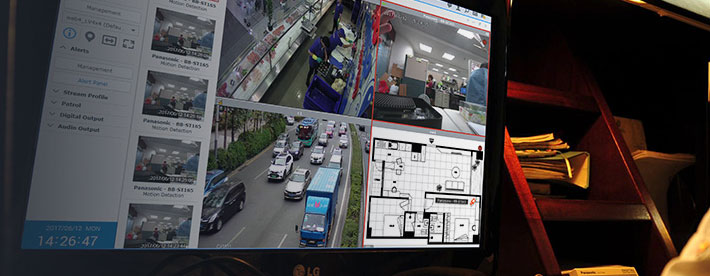
Monitoring wizyjny w większości przypadków kojarzy nam się z zamontowanymi na elewacji budynków kamerami, nierzadko jeszcze w przestarzałej obudowie oraz w wersji analogowej. Tego typu instalacje są często spotykane w miejscach publicznych, gdzie np. konserwator zabytków nie pozwala na wymianę okablowania i sprzętu. Z kolei nowo wybudowane bądź zmodernizowane obiekty posiadają już nowsze kamery, które zapewniają odpowiednią jakość obrazu do obserwacji wybranych obszarów.Powyższe przypadki, oczywiście w wielu dodatkowych wariantach, cechuje jeden wspólny mianownik – w 80% są to typowe instalacje monitoringu wizyjnego, gdzie najważniejszym czynnikiem jest rejestracja obrazu z kamer, ewentualnie zarejestrowanie zdarzeń związanych z detekcją ruchu.

Nie byłoby w tym nic dziwnego, gdyby nie jeden zasadniczy fakt – wspomniana powyżej funkcjonalność to zaledwie część możliwości, jakie posiadają obecne systemy monitoringu wizyjnego. Celowo nie podaję dokładnej wartości proc. gdyż jest to zależne od wielu czynników w tym mocy obliczeniowej kamery/serwera — a tym samym ceny.

Zatem co z resztą wspomnianych możliwości? Czy są one użyteczne, aby w pełni wykorzystać potencjał systemu, jakim dysponujemy? Wszystko jest zależne od tego, czy zdajemy sobie sprawę, co taki system potrafi. W tym wpisie postaram się nieco przybliżyć to zagadnienie.

Każdy zapewne słyszał o analityce obrazu – w mniejszym bądź większym znaczeniu. Algorytmy sztucznej inteligencji nie są obecnie wykorzystywane tylko przez duże koncerny biznesowe, które śledzą naszą aktywność, lecz mogą być wdrażane również przez użytkownika domowego – oczywiście w odpowiednim zakresie.

Pod kątem systemów wizyjnych sztuczna inteligencja i analiza obrazu, która się z tym wiąże, jest obecnie bardzo popularna. Stało się to dlatego, że branża IT parę lat temu przeskoczyła barierę technologiczną produkując przetworniki i sprzęt o znacznie większej mocy obliczeniowej, który został odpowiednio „opakowany” programowo nowymi mechanizmami analizy obrazu.
Mając to na uwadze obecnie, jesteśmy świadkami swoistej rewolucji, gdzie metadane „wydobyte” z kadru są zdecydowanie cenniejsze niż sam fakt monitorowania i odstraszania potencjalnego intruza.

Zatem co konkretnie jesteśmy w stanie uzyskać wykorzystując nowy (niekoniecznie drogi) system do monitoringu wizyjnego?Inteligentna detekcja ruchu

Przede wszystkim w pierwszej kolejności należy poruszyć dobrze wszystkim znaną w branży CCTV detekcję ruchu. Zasada działania jest bardzo prosta – zmiana pikseli w kadrze (przemieszczenie obiektu) generuje alert w postaci zdarzenia. Oczywiście dochodzą nam parametry związane z czułością detekcji (wartość w proc.) oraz progiem czułości detekcji tzn. zakresem pikseli branych pod uwagę a tym samym definiującym wielkość obiektu (wartość w proc.).

Jak widać na powyższym zrzucie obrazu każdy obiekt, który będzie powodował zmianę 5% pikseli w kadrze (zmiana spowodowana gabarytami obiektu), wyzwoli odpowiednie zdarzenie detekcji ruchu w kolorze czerwonym. Problem, jaki pojawia się w tym prostym mechanizmie, jest taki, że może on powodować wiele fałszywych alarmów np. szumy środowiskowe (kołyszące się drzewa/roślinność na wietrze, cienie, pyłki, mgła, śnieg itd.) czy zwierzyna (np. pająki w nocy to prawdziwa zmora instalacji CCTV).Można spróbować „odznaczyć” detekcję ruchu z określonych miejsc w kadrze, lecz nie zawsze jest to możliwe, gdy roślinność jest „wpleciona” w ważne obszary monitorowania lub rzuca cienie. W takich codziennych sytuacjach przychodzi nam z pomocą analiza obrazu – algorytmy zaszyte w kamerze czy specjalnie do tego przeznaczonym oprogramowaniu analizują kadr pod kątem wystąpienia ruchu TYLKO dla zdefiniowanych obiektów (osoba i/lub pojazd).Dzięki takiemu połączeniu jesteśmy w stanie zminimalizować występowanie fałszywych alarmów, które z czasem mogą być bardzo uciążliwe, szczególnie jeżeli zależy nam na znalezieniu konkretnego, dokładnego punktu w czasie, gdy wystąpiło zdarzenie (i nie jest nim pająk, śnieg czy kołyszący się na wietrze żywopłot). Jeżeli wspomniane rozwiązanie nie jest dostępne w Waszych kamerach/oprogramowaniu to fałszywe alarmy możemy zniwelować używając innych reguł analizy obrazu, o których wspomnę poniżej.

Warto w takich wypadkach rozważyć zastosowanie kamer Dahua z min. Serii 3xxx np. Dahua IPC-HFW3541T-ZAS-27135 lub IPC-HDBW3841R-ZAS-2713, które domyślnie posiadają algorytmy analizy obrazu w cenie urządzenia.Klasyfikacja obiektów i wykrycie intruza
Ruch w kadrze jest jedną z kluczowych informacji, jakie może przekazywać system monitoringu wizyjnego w formie zdarzenia. Nowoczesne rozwiązania CCTV oferują możliwość weryfikacji ruchu obiektów w kadrze według określonych kryteriów i przede wszystkim w wybranym obszarze kadru.
Ten drugi aspekt jest niezwykle kluczowy, gdyż analiza obrazu może weryfikować pojawienie się obiektu w danej strefie bądź też wykryć intruza, który przekroczy wirtualną barierę.Wspomniane rozwiązania były dostępne już dobrych parę lat temu do wdrożenia u przodujących producentów monitoringu wizyjnego. Zdarzenia były generowane, jeżeli dowolny obiekt (zwierzę, roślinność, człowiek, pojazd itd.) wtargnął/przekroczył wirtualny obszar. Natomiast stosunkowo niedawno pojawił się nowy parametr, który nadał wspomnianym algorytmom analizy obrazu większej precyzji. Tym parametrem jest klasyfikacja obiektów lub perymetria tzn. definiujemy, które obiekty (osoba i/lub pojazd) będą brane pod uwagę jako zdarzenie.Przy tego typu analizie obrazu możemy precyzyjnie określać, które zdarzenia będą dla nas kluczowe oraz przy okazji niwelujemy występowanie fałszywych alarmów. Oczywiście możemy później wygodnie przeszukiwać nagrania pod kątem wystąpienia danego zdarzenia.Jeżeli posiadacie już zamontowane kamery na obiekcie bez analizy AI i chcielibyście korzystać z benefitów analizy obrazu to nic straconego! 

Można zakupić rejestrator AI, który będzie generował analizę obrazu po swojej stronie, polecamy poniższe rozwiązania: 

Wnioski
Monitoring wizyjny przeszedł dość znaczną ewolucję. Obecnie nie jest to już tylko zwykłe nagrywanie obrazu i brak kontroli nad alertami, które potrafią notorycznie pojawiać się w nagraniach, a precyzyjny system, w którym możemy wskazać, co tak naprawdę chcemy z kadru wydobyć.

Wspomniana w artykule analiza obrazu polegająca na niwelowaniu fałszywych alarmów i wydobywaniu informacji na temat obiektów (osoba/pojazd) jest obecnie bardzo popularna i dostępna w zasadzie w każdym urządzeniu CCTV ze względu na wydajne przetworniki i odpowiednie oprogramowanie zarządzające.
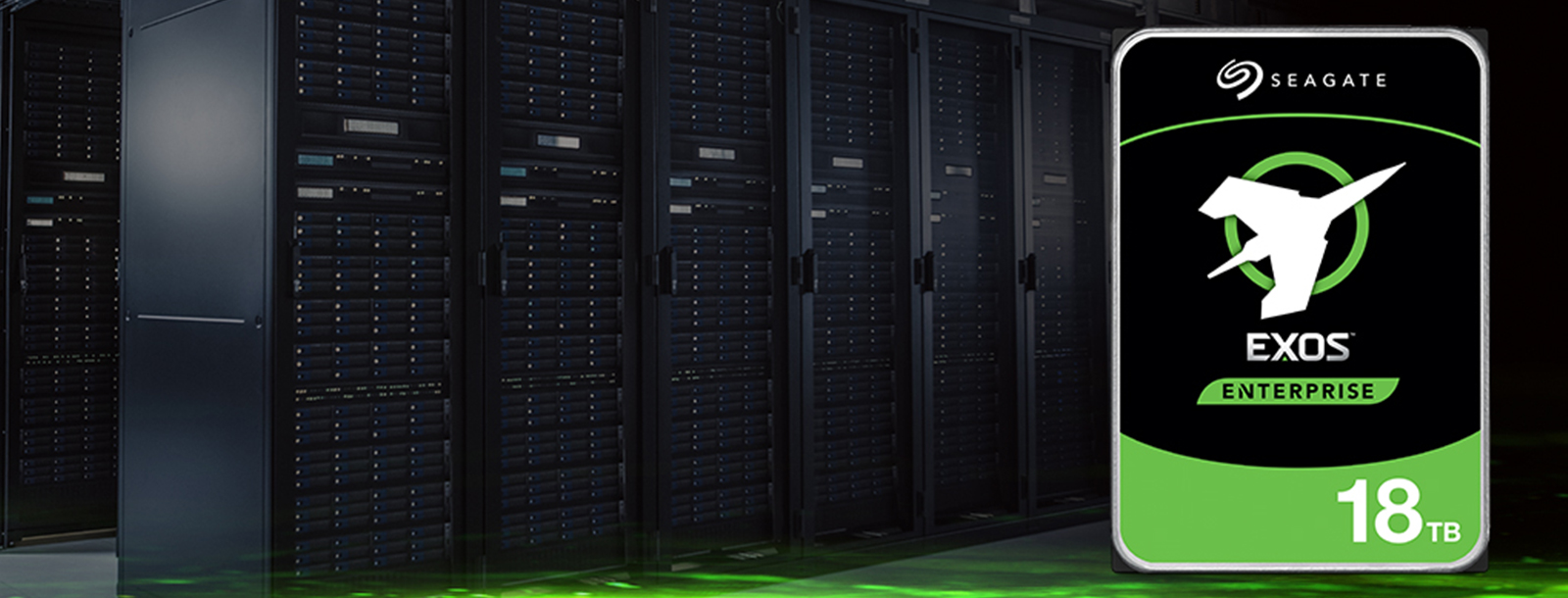
Seagate Exos X18 – pierwszy model dysku 18TB od Seagate

Firma Seagate to ceniony oraz renomowany producent dysków twardych. W swojej wieloletniej działalności wypuszczała na rynek produkty zgodnie z trendami i zapotrzebowaniem na skalowalność danych. Nie inaczej jest i w tym przypadku gdzie topowy gracz na rynku dysków twardych wypuścił na rynek model dysku klasy korporacyjnej z najwyższej półki o pojemności 18TB. Jest to kolejny model z najwyższej serii Exos X18.

Tak duża pojemność niesie ze sobą dodatkowe wymagania pod kątem konstrukcji dysku. Nowy model jak i większość flagowych dysków Seagate klasy korporacyjnej (Seria Exos) został wyposażony w chłodzenie helem który zapewnia lepsze odprowadzanie ciepła (niższe temperatury) oraz został przystosowany do pracy w środowiskach wymagających ciągłego dostępu do danych (centra danych w chmurach, infrastruktury krytyczne itd.).

Do głównych zalet nowego modelu oraz całej serii Seagate Exos X18 należą:

  • Optymalizacja pod kątem dużych transferów danych i niskich opóźnień
  • Cyfrowe czujniki środowiskowe
  • PowerBalance™ – optymalizuje poziom zużycia energii W/TB
  • Niski pobór mocy i waga dzięki konstrukcji z helem (spawanie boczne zapewnia ochronę przed nieszczelnością)
  • 256 MB pamięci cache
  • MTBF 2 500 000 godz.
  • 5 lat gwarancji

Link do pełnej specyfikacji:

https://www.seagate.com/files/www-content/datasheets/pdfs/exos-x18-channel-DS2045-2-2010PL-pl_PL.pdf

Niewątpliwe coraz większa pojemność pamięci masowej niesie ze sobą spore korzyści wynikające z oszczędności miejsca dyskowego w urządzeniach czy też realnego zwiększenia pojemności na dane.

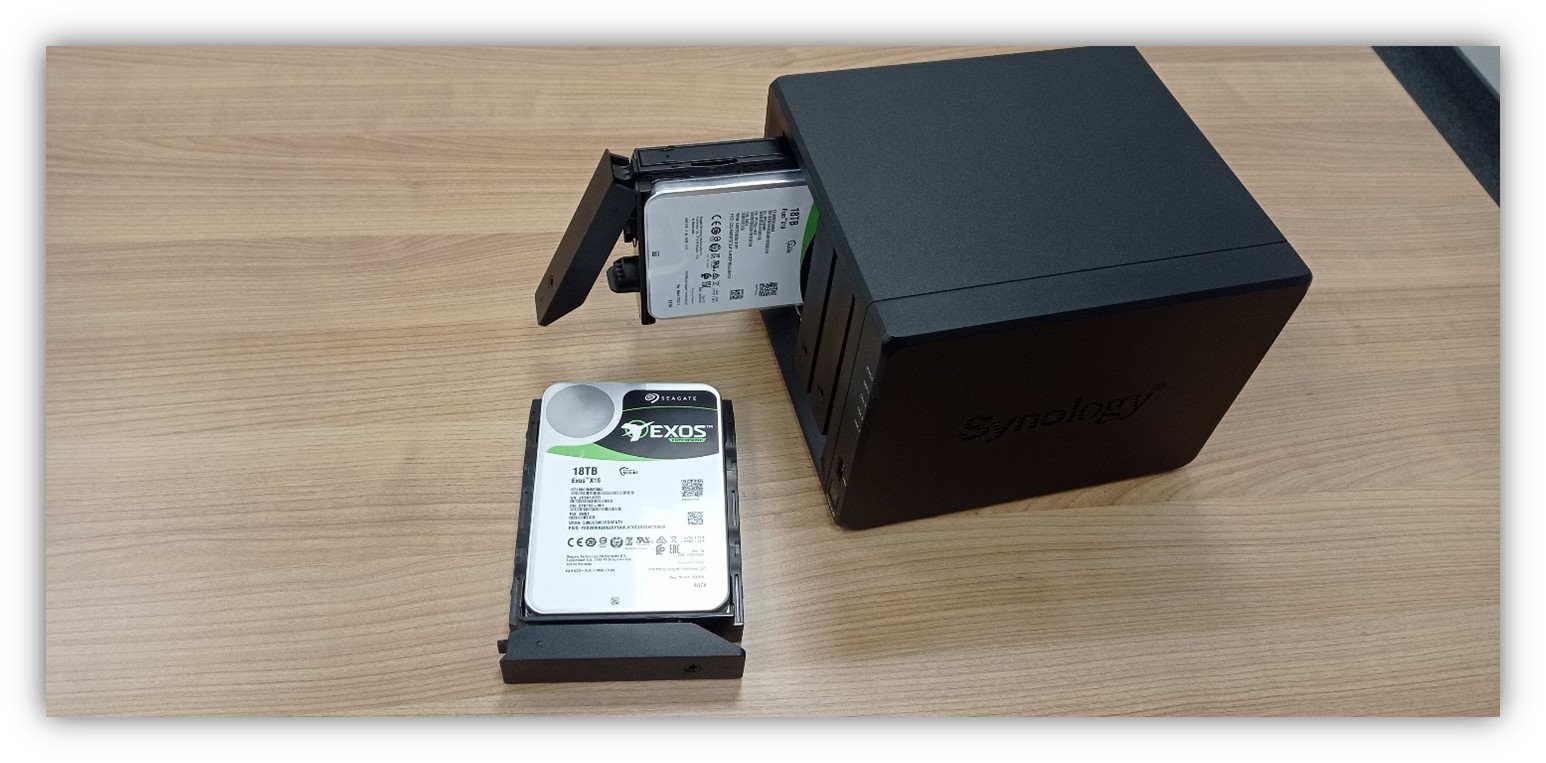
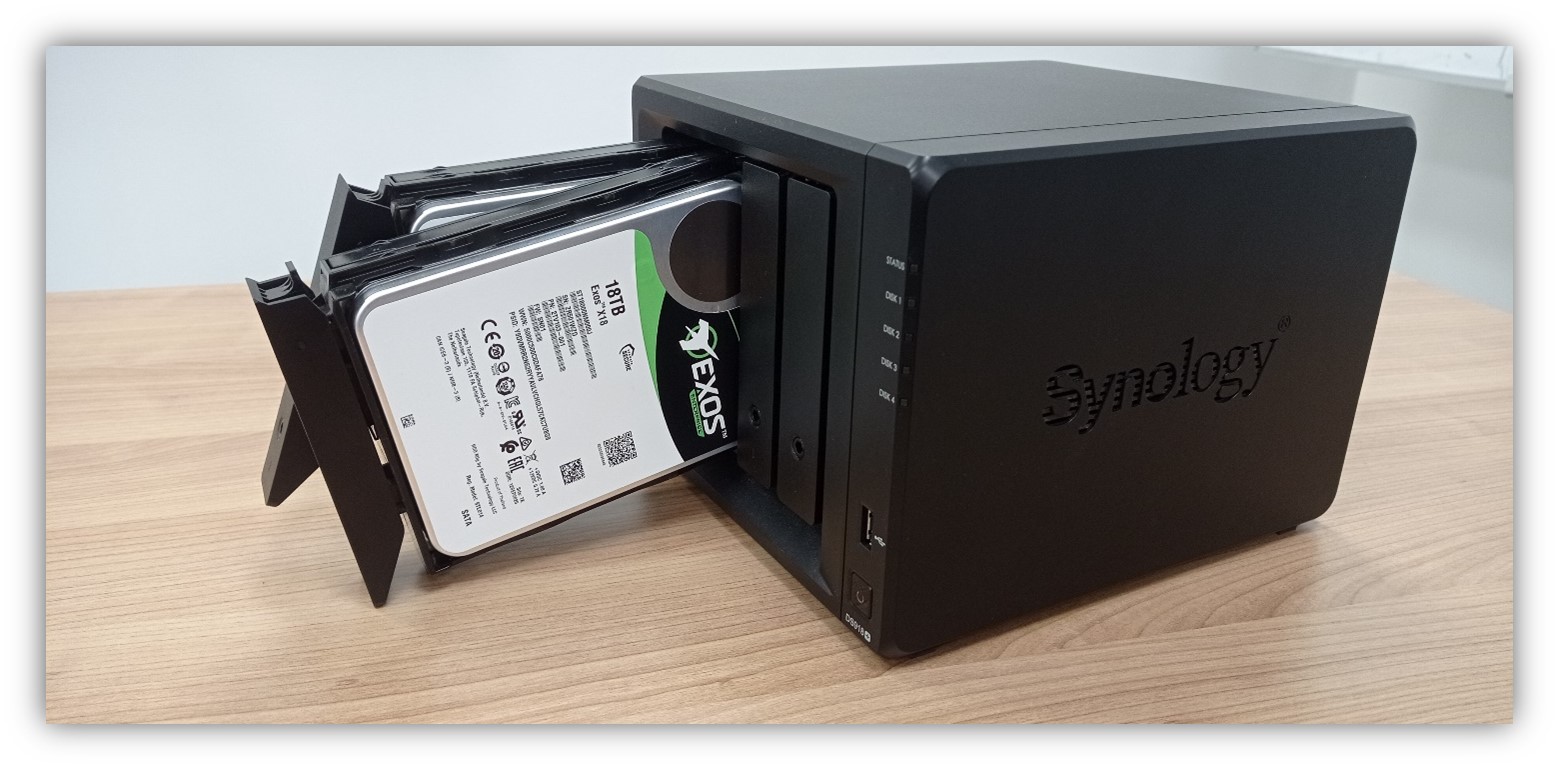
Sprawdziliśmy jak najpojemniejszy dysk w ofercie Seagate wypada w testach po podłączeniu do urządzenia NAS Synology – modelu DS918+

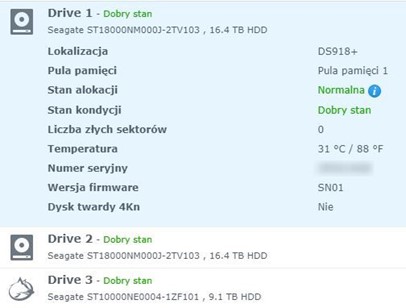
Na testy trafił do nas 2x dysk P/N ST18000NM000J (18TB, interfejs SATA 6Gb/s, Model Standard FastFormat™ 512e).

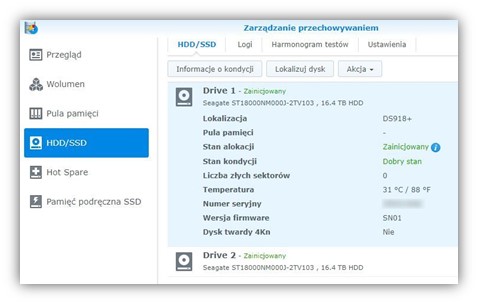
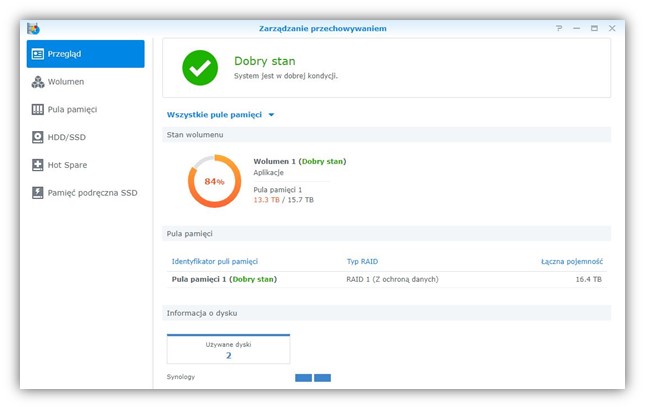
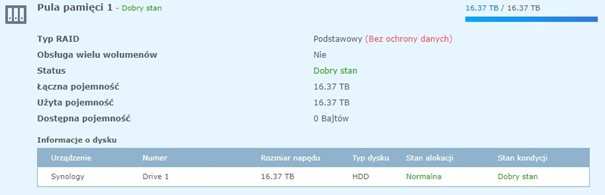
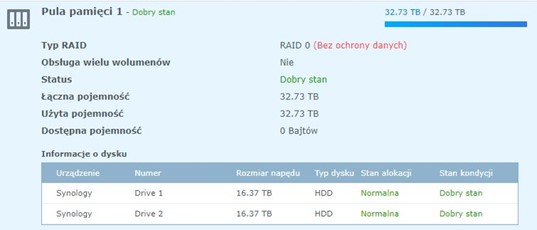
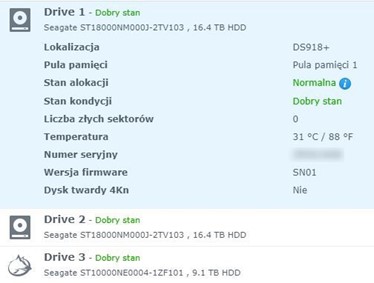
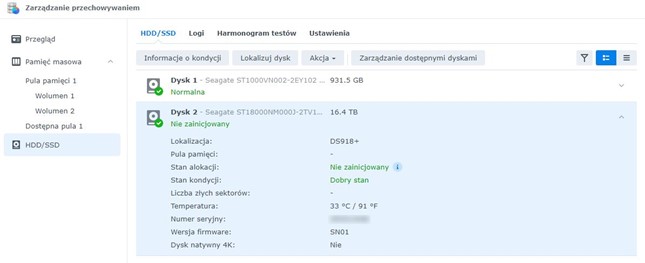
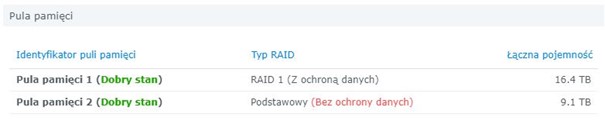
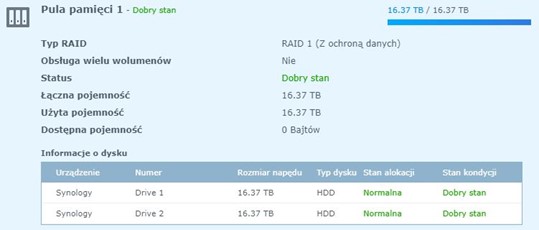
Powyższy model nie znajduje się obecnie na liście kompatybilności Synology lecz mimo to został poprawnie wykryty w systemie DSM. Realna przestrzeń do wykorzystania wyniosła 16.4TB:

Aby realnie przetestować działanie nowego dysku w praktyce należało odpowiednio „zagospodarować” dysk danymi + sprawdzić realne transfery.

Do tego celu zostały przygotowane i następnie przetestowane 3 warianty pul pamięci:

Wariant 1 -> pula pamięci oparta o pojedynczy dysk (bez ochrony danych)
Wariant 2 -> pula pamięci w oparciu o konfigurację dysków w RAID 0
Wariant 3 -> pula pamięci w oparciu o konfigurację dysków w RAID 1

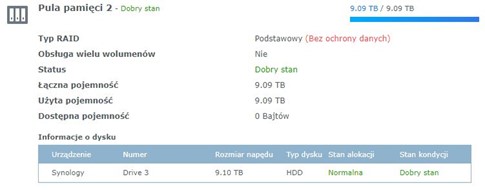
Pula pamięci 2 to w każdym wariancie dodatkowy dysk 10TB.

Aby realnie przetestować działanie nowego dysku w praktyce należało odpowiednio „zagospodarować” dysk danymi + sprawdzić realne transfery.

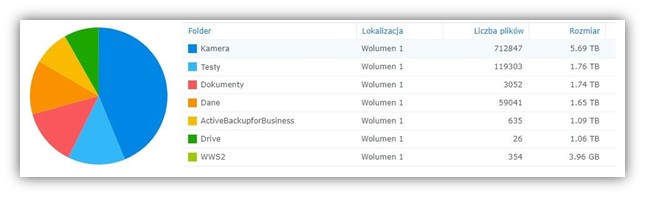
Każda z pul pamięci 1 posiadała strukturę folderów współdzielonych z uwzględnieniem podziału na ilość danych (dane zaczerpnięte z pakietu „Analizator pamięci masowej” ):

Kolejnym krokiem było wykonanie praktycznych testów bazujących na realnych danych znajdujących się na NASie.

Założeniem testów było sprawdzenie transferów/IOPS w realnych warunkach produkcyjnych/testowych z wykorzystaniem najpopularniejszych obecnie modeli NAS Synology sprzedawanych na rynku tzn. serii Plus.

Procedura testów głównych uwzględniała następujące założenia:

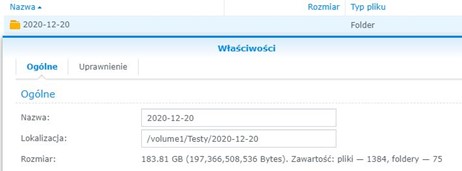
ZAŁOŻENIE 1 -> Skopiowanie plików o łącznej zajętości 183GB z głównej przestrzeni dyskowej na inny dysk o pojemności 10TB

ZAŁOŻENIE 2 -> Skopiowanie plików o łącznym zajętości 183GB z powrotem z dysku 10TB na główną przestrzeń dyskową

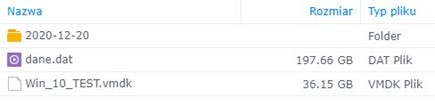
ZAŁOŻENIE 3 -> Zapis na przestrzeni dyskowej wygenerowanego pliku o rozmiarze 200GB/300GB/500GB (test wykonany z poziomu SSH)

ZAŁOŻENIE 4 -> Skopiowanie wygenerowanego pliku z głównej przestrzeni dyskowej na inny dysk o pojemności 10TB

ZAŁOŻENIE 5 -> Skopiowanie wygenerowanego pliku z powrotem z dysku 10TB na główną przestrzeń dyskową

Każde z powyższych założeń zostało przeprowadzone dla wariantów 1, 2 i 3.

Z racji faktu, że nasz NAS posiada interfejs jedynie 1Gb/s nie testowaliśmy wgrywania/pobierania danych ze względu na szybkość łącza.

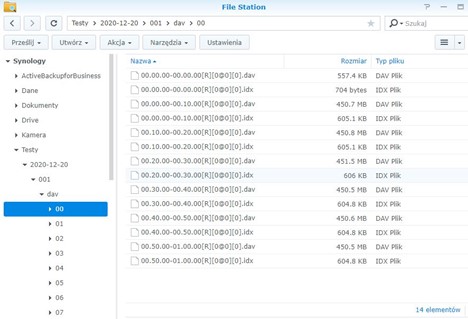
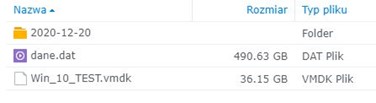
Kopiowane dane to w większości nagrania z kamer CCTV (pliki z rozszerzeniem .dav oraz .idx).

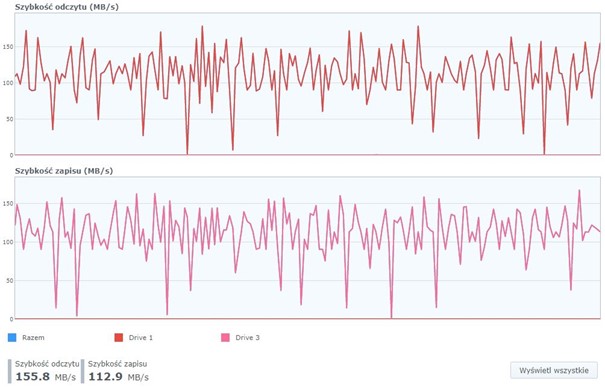
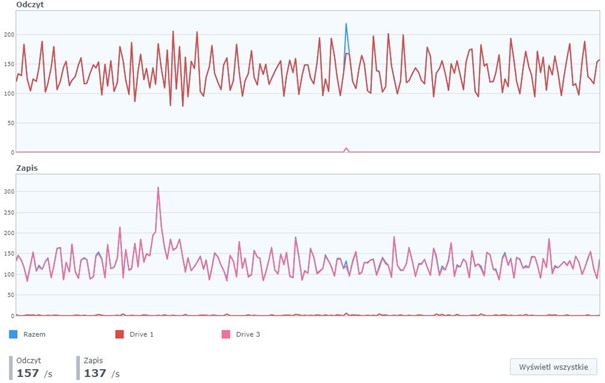
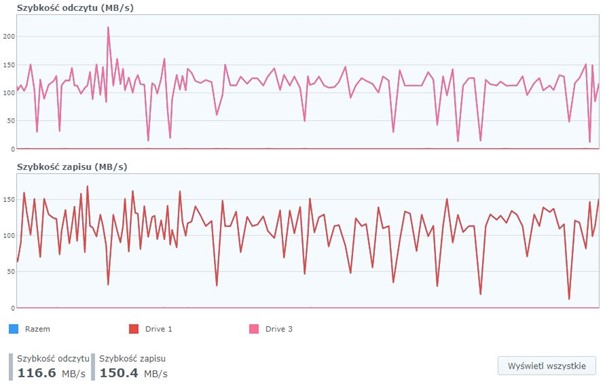
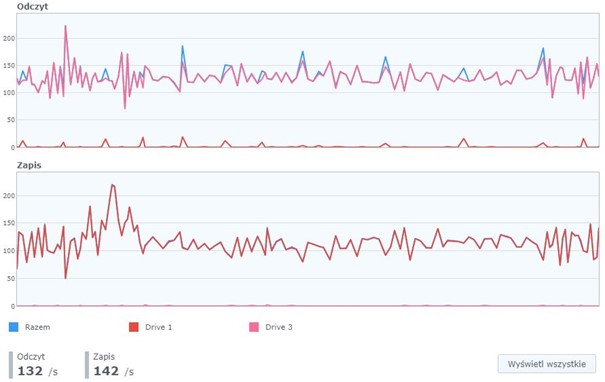
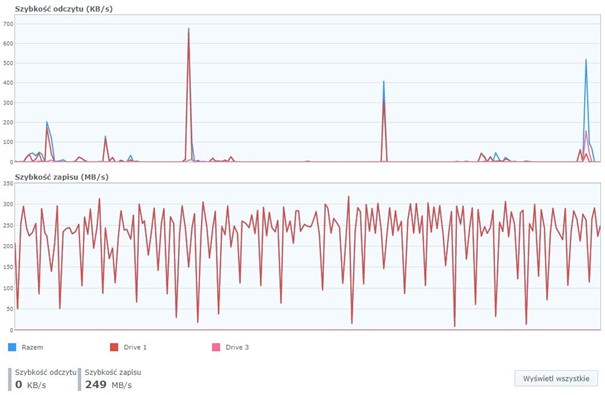
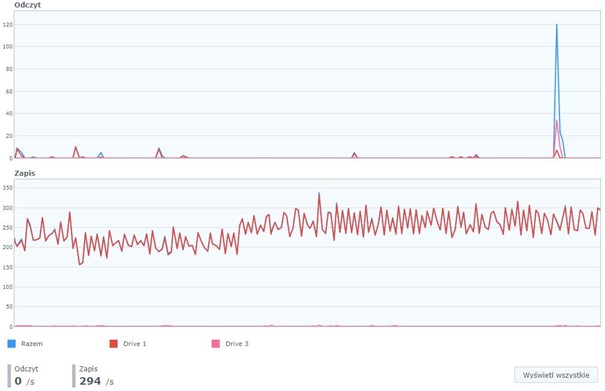
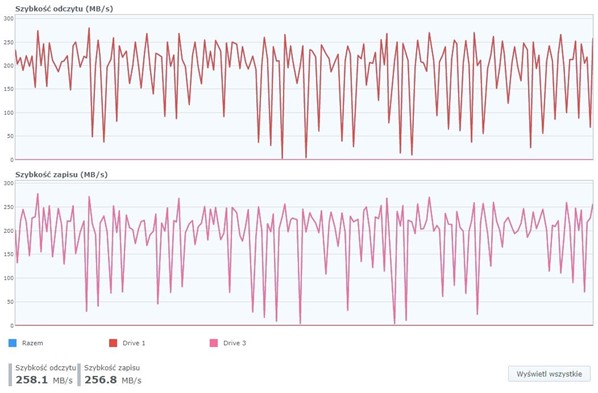
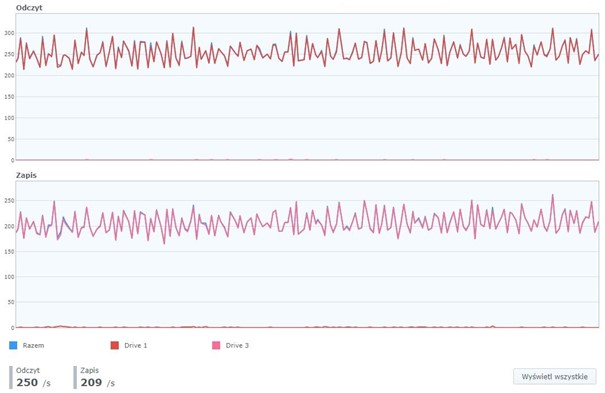
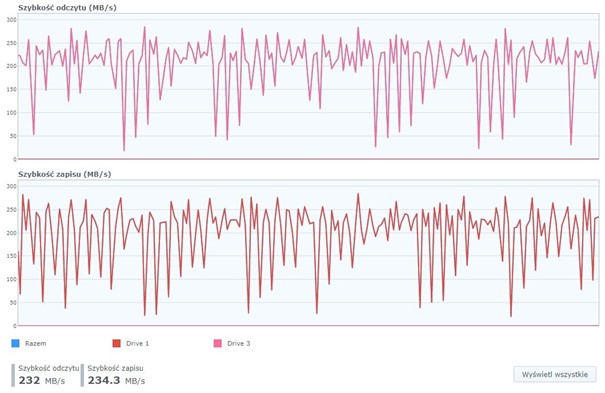
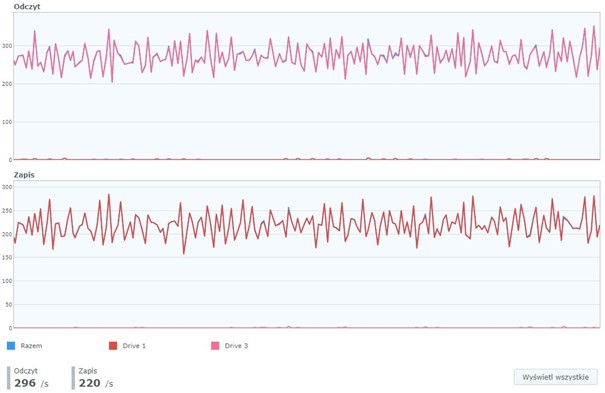
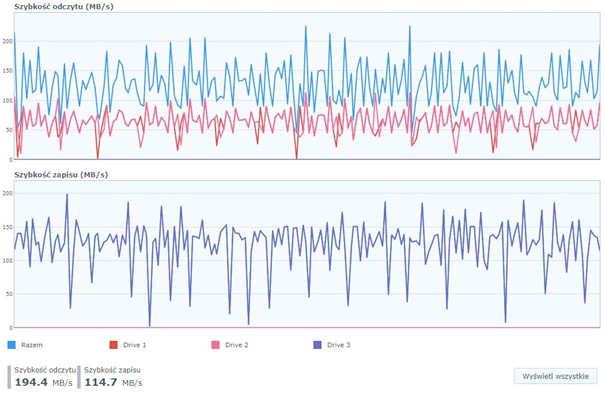
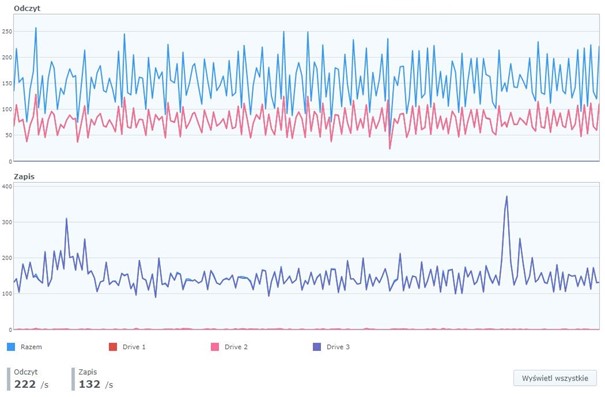
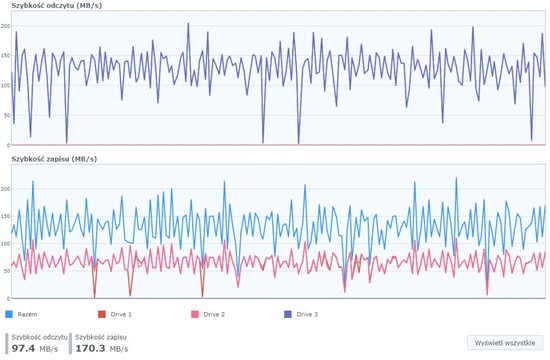
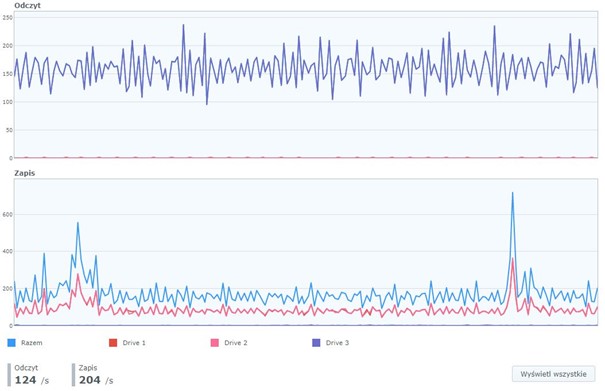
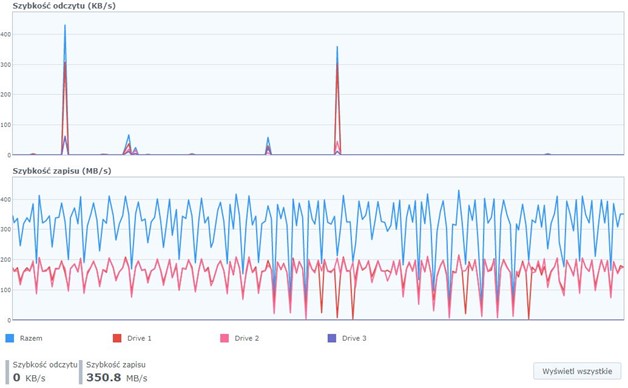
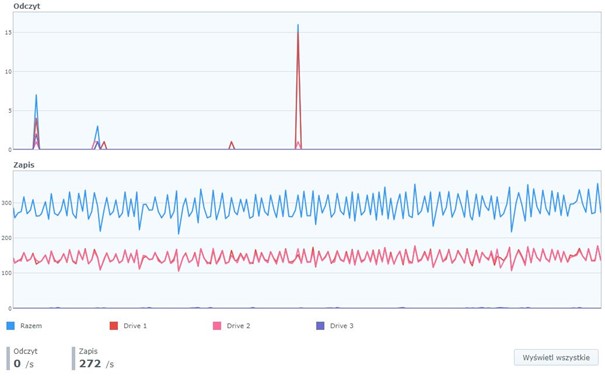
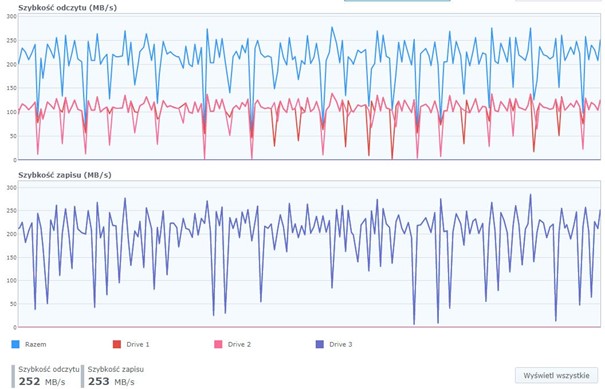
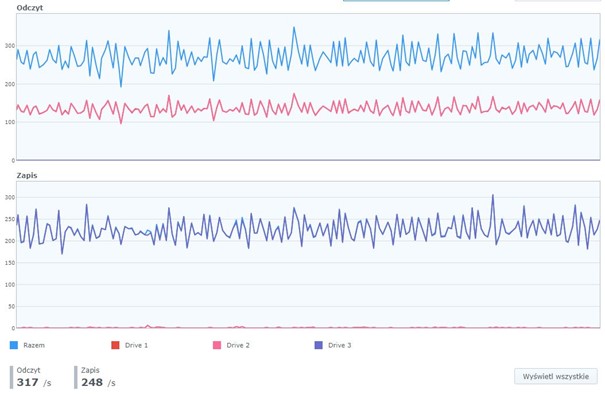
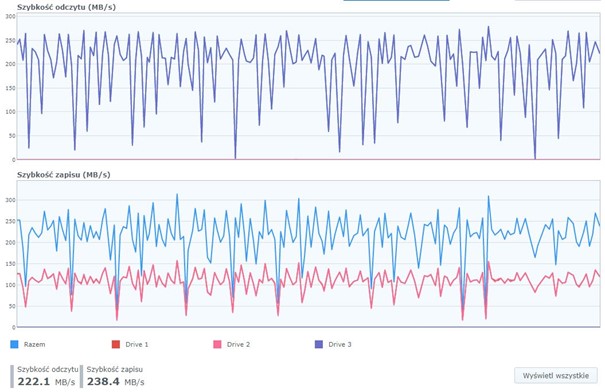
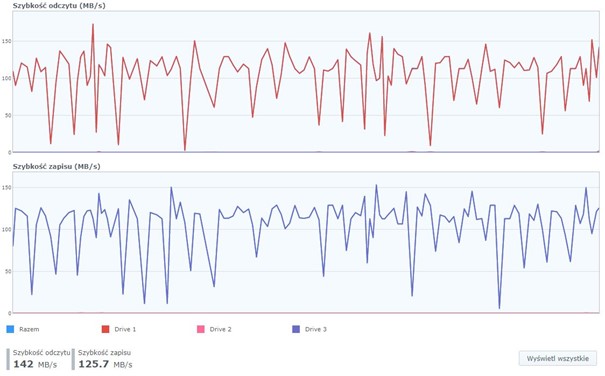
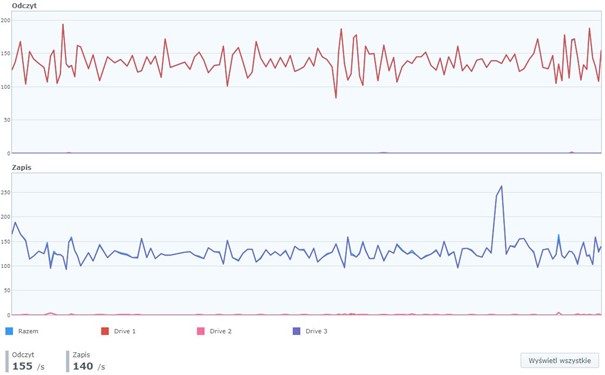
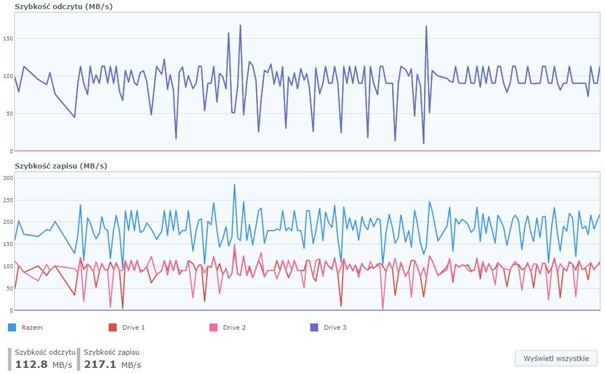
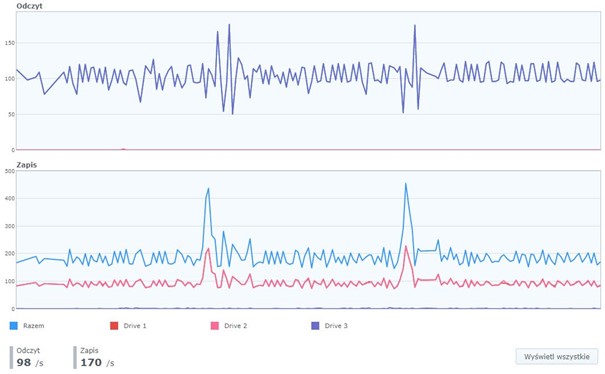
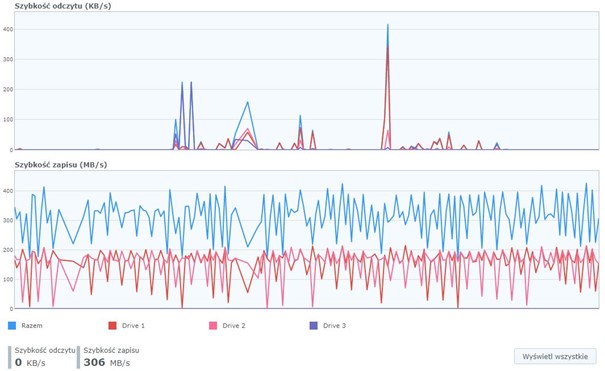
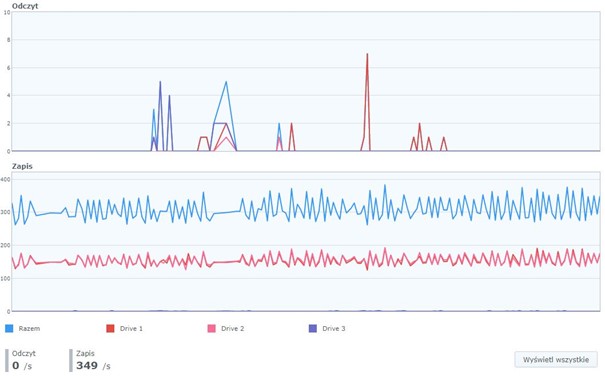
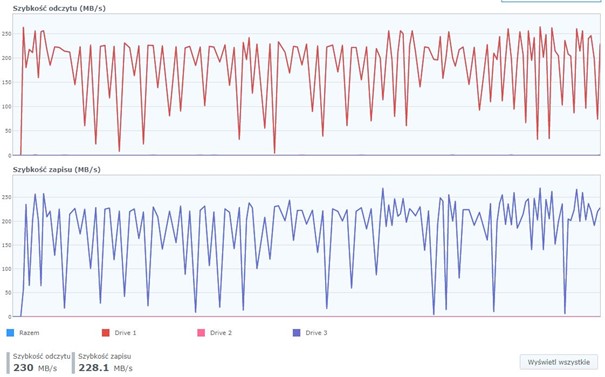
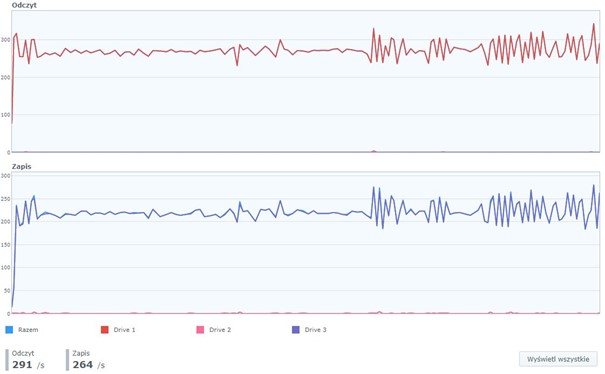
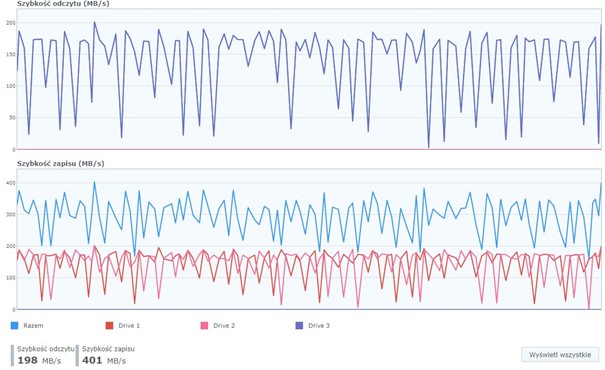
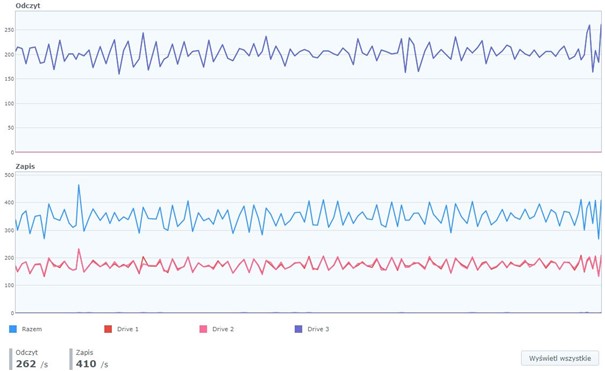
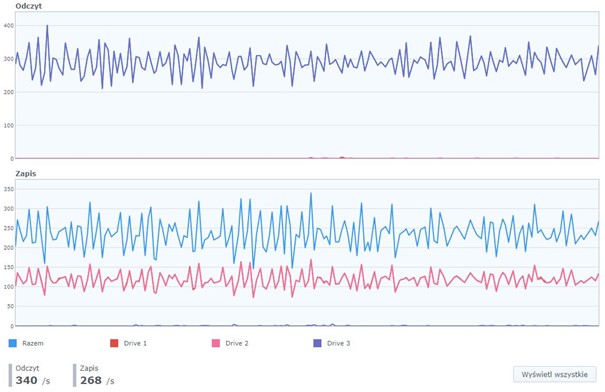
Wyniki testów zostały zaprezentowane w formie graficznej i zaczerpnięte bezpośrednio z Synology DS918+ z Monitora zasobów (sekcja „Dysk”).

Przedział czasu zaprezentowany na wykresie wynosił 15 minut (domyślna sekwencja dostępna w „Monitorze zasobów”).

Wariant 1 – pula pamięci oparta o pojedynczy dysk (bez ochrony danych)

TEST 1 – kopiowanie plików o łącznej zajętości 183GB z głównej przestrzeni dyskowej na inny dysk o pojemności 10TB

Transfer:

IOPS:

TEST 2 – kopiowanie plików o łącznej zajętości 183GB z dysku 10TB z powrotem na główną przestrzeń dyskową

Transfer:

IOPS:

TEST 3 – generowanie (zapis) pliku 300GB na dysku 18TB


Transfer:

IOPS:

TEST 4 – kopiowanie pliku 300GB na dodatkowy dysk 10TB

Transfer:

IOPS:

TEST 5 – kopiowanie pliku 300GB z powrotem na dysk 18TB

Transfer:

IOPS:

Wariant 2 – pula pamięci oparta o grupę RAID 0

TEST 6 – kopiowanie plików o łącznej zajętości 183GB z głównej przestrzeni dyskowej na inny dysk o pojemności 10TB

Transfer:

IOPS:

TEST 7 – kopiowanie plików o łącznej zajętości 183GB z dysku 10TB z powrotem na główną przestrzeń dyskową

Transfer:

IOPS:

TEST 8 – generowanie (zapis) pliku 500GB na dysku 18TB

Transfer:

IOPS:

TEST 9 – kopiowanie pliku 500GB na dodatkowy dysk 10TB

Transfer:

IOPS:

TEST 10 – kopiowanie pliku 500GB z powrotem na dysk 18TB

Transfer:

IOPS:

Wariant 3 – pula pamięci oparta o grupę RAID 1

TEST 11 – kopiowanie plików o łącznej zajętości 183GB z głównej przestrzeni dyskowej na inny dysk o pojemności 10TB

Transfer:

IOPS:

TEST 12 – kopiowanie plików o łącznej zajętości 183GB z dysku 10TB z powrotem na główną przestrzeń dyskową

Transfer:

IOPS:

TEST 13 – generowanie (zapis) pliku 200GB na dysku 18TB

Transfer:

IOPS:

TEST 14 – kopiowanie pliku 200GB na dodatkowy dysk 10TB

Transfer:

IOPS:

TEST 14 – kopiowanie pliku 200GB na dodatkowy dysk 10TB

Transfer:

IOPS:

Synology DSM 7.0 beta – test wydajności dysku bezpośrednio z DSM

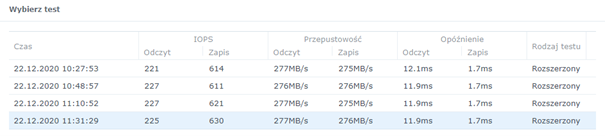
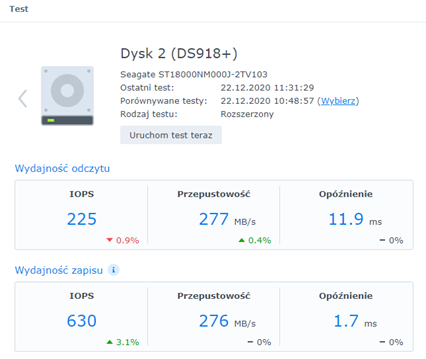
Najnowsza wersja systemu DSM w wersji 7.0 (jeszcze beta lecz niebawem ma być ogłoszona premiera wersji finalnej) udostępnia dedykowane narzędzie do testowania wydajności dysków (pojedynczych dysków, nie pul pamięci utworzonych z dysków w RAID) z którego oczywiście skorzystaliśmy. W udostępnionym narzędziu mamy możliwość zapisu i porównania wyników przy kolejnych próbach co było niezwykle przydatne.

Zostały wykonane 4 testy pojedynczego dysku – rezultaty zostały zaprezentowane poniżej:

Podsumowanie

Ideą jaka nam przyświecała podczas wykonania testów było sprawdzenie wydajności w realnych warunkach (produkcyjnych/testowych) bazując na rzeczywistych oraz wygenerowanych plikach.

Przeprowadzone testy nie były łatwe dla dostarczonych dysków ponieważ bazowały na różnorodności posiadanych danych (duża liczba małych plików itd.) co też adekwatnie widać na wykresach i gwałtownych „skokach”, które prezentują nam dostęp do danych.

Testy uwzględniały różne warianty pul pamięci (podstawowa, RAID 0 oraz RAID 1) gdyż chcieliśmy dokładnie sprawdzić wydajność w różnych wariantach instalacji i konfiguracji.

W teście uwzględniającym pliki o łącznej zajętości 183 GB (1384 pliki zlokalizowane w 75 folderach) spodziewaliśmy się wzmożonej pracy przy kopiowaniu (z i na dysk 18TB) i tak też się stało.

Zarówno dla wariantu 1, 2 oraz 3 efekt był taki sam. Dane tego typu mocno obciążają dysk (przy odczycie i zapisie) stąd też były zauważalne „skoki” na wykresie i szybkość samego transferu była nieco niższa lecz jest to zrozumiałe biorąc pod uwagę zgromadzone repozytorium.

Z kolei generowanie większego lecz jednego pliku z poziomu SSH (200GB/300GB/500GB) a następnie kopiowanie tego pliku pomiędzy utworzonymi pulami pamięci (przy wsparciu dodatkowego dysku 10TB) pokazało większe transfery i IOPS w każdym z testowanych wariantów co potwierdziło nasze oczekiwania odnośnie realnej wydajności.

Na koniec przeprowadziliśmy testy z poziomu dedykowanego narzędzia od Synology dostępnego w testowej wersji DSM 7.0 i jak widać na zrzutach obrazu realna wydajność zaprezentowana wcześniej w większości przypadków pokrywa się z wydajnością LABową.

Warto oczywiście zaznaczyć, że na obecnym etapie nowe dyski Seagate Exos 18TB nie są jeszcze dostępne na liście kompatybilności Synology lecz bez problemu były wykryte w DSM (zarówno w stabilnej wersji 6.2.3 czy też w wersji jeszcze testowej 7.0).

Synology VisualStation – Dedykowane stacje robocze do monitoringu wizyjnego

Monitoring wizyjny w obecnych czasach stał się powszechnym rozwiązaniem stosowanym praktycznie każdym obiekcie w jakim się znajdujemy – instytucje publiczne, inwestycje prywatne czy też nasze środowisko domowe. 

Przy wyborze nowego rozwiązania CCTV bardzo często zwracamy uwagę na wygodę i prostotę, a także w większych instalacjach na integrację z istniejącymi systemami znajdującymi się już na obiekcie. 

Synology jako wiodący producent urządzeń NAS posiada narzędzia do tworzenia profesjonalnego systemu do monitoringu wizyjnego wykorzystując aplikację Surveillance Station zwbudowanymi dodatkowymi modułami zwiększającymi jej funkcjonalność. 

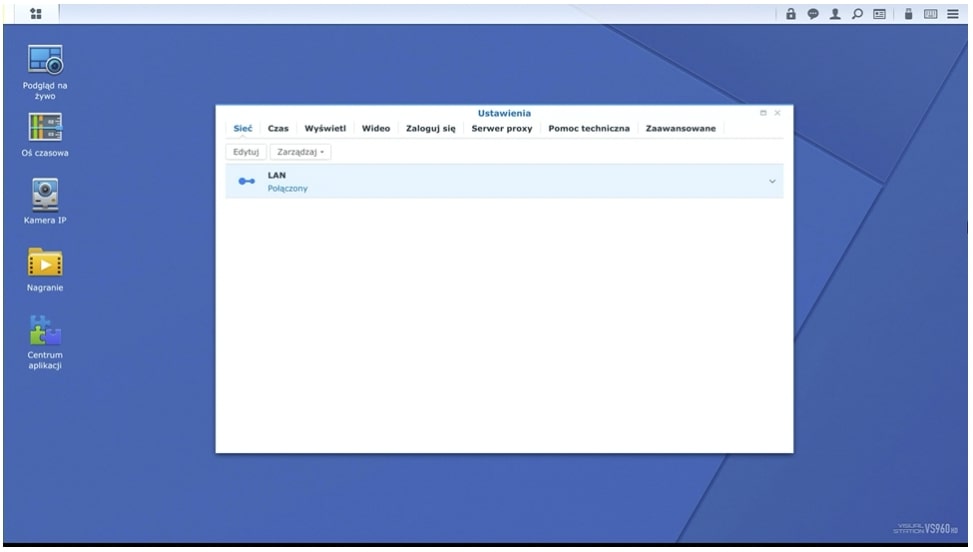
Oprócz wielu zaawansowanych narzędzi (moduły, które możemy aktywować z poziomu aplikacji Surveillance Station) Synology posiada w swojej ofercie również dedykowane sprzętowe stacje robocze umożliwiające podgląd i zarządzanie systemem CCTV bez potrzeby posiadania komputera zzainstalowaną aplikacją kliencką Surveillance Station.

1. Proponowane modele stacji roboczych

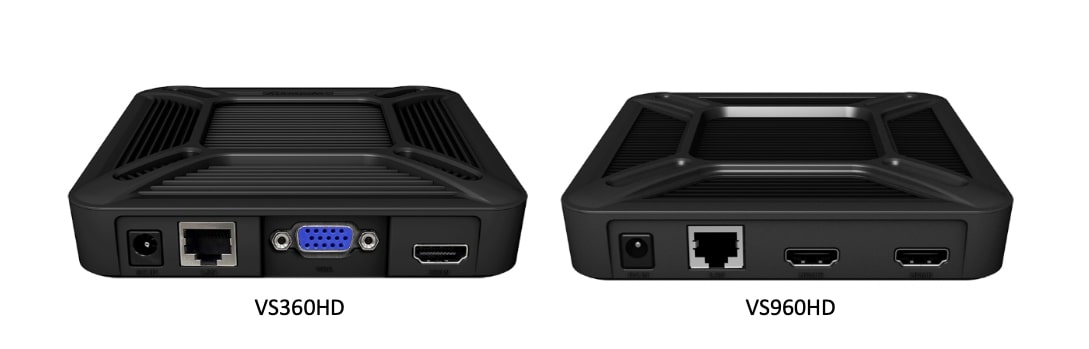
Producent wprowadził na rynek 2 modele: VS360HD oraz VS960HD
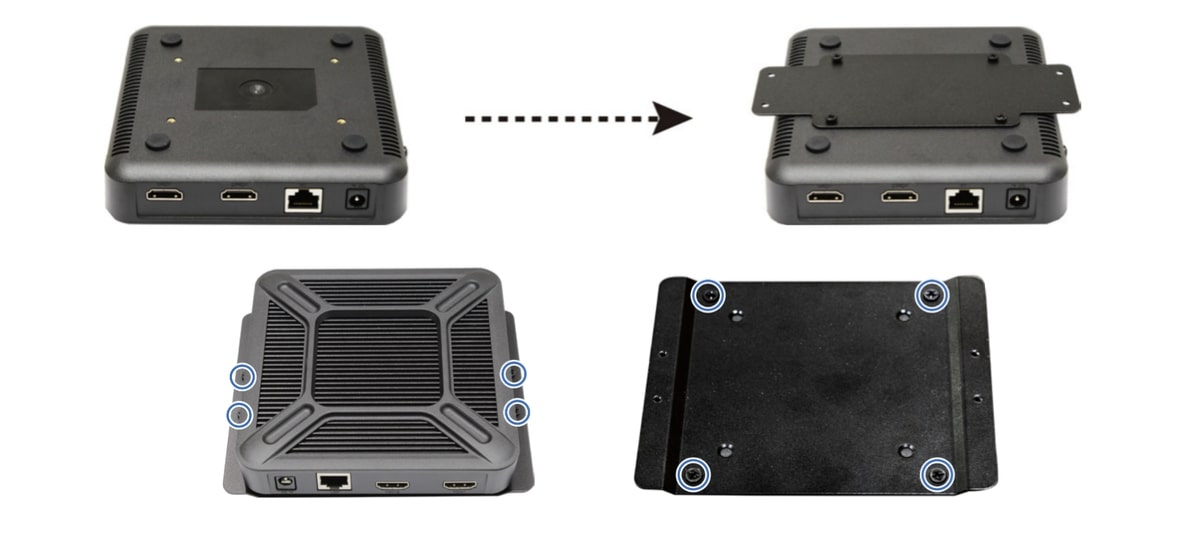
https://www.synology.com/pl-pl/products/visual_station  jest niekomfortowa czy wręcz niedopuszczalna. Potrzebne akcesoria montażowe zostały dostarczone w zestawie a dokładna instrukcja instalacji krok po kroku znajduje się na stronie producenta: 

  1. VS360HD
  2. VS960HD

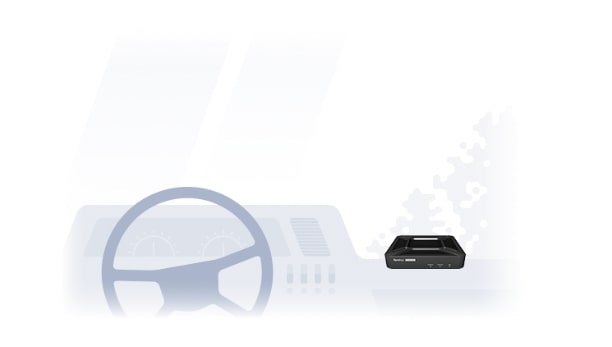
Kolejnym plusem solidności zastosowanej w opisywanych urządzeniach obudowy jest możliwość pracy w trudnych warunkach przy zwiększonym zakresie temperatur (-20˚C do 50˚C) oraz odporność na drgania i awarie poświadczona certyfikatami EN45545 i EN50155 (możliwość zastosowania w transporcie mobilnym i kolejowym).

3. Interfejsy

Producent wyposażył stacje robocze w niezbędne interfejsy połączeniowe w celu zapewnienia wygody użytkowania urządzeń: 

Wyjścia wideo karta sieciowa 

  1. Model VS360HD posiada: 1x VGA, 1x HDMI (rozdzielczość maksymalna 1080p 60Hz) 
  2. Model VS960HD posiada: 2x HDMI (HDMI 1 – 4K (3840 x 2160, 30Hz/60Hz); HDMI 2: 1080p (1920 x 1080, 60Hz)) 

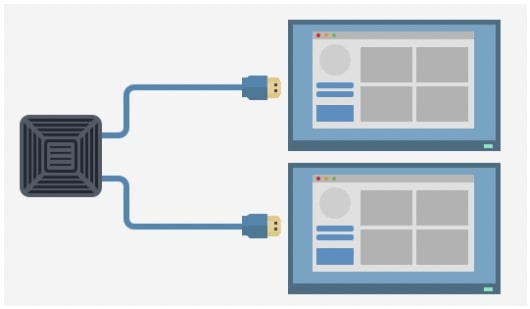
Dodatkowo istnieje możliwość wykorzystania jednocześnie dwóch wyjść wideo w formie przełączenia pomiędzy trybem lustrzanym (na obydwu źródłach będzie wyświetlany identyczny obraz) a trybem rozszerzonego pulpitu (możliwość utworzenia ściany wizyjnej z większą ilością otwartych jednocześnie okien podglądowych).

Jeżeli chodzi o podłączenie do sieci to producent zapewnił komunikację poprzez gigabitowy interfejs LAN RJ-45. Dzięki takiej funkcjonalności mamy możliwość zalogowania się do systemu CCTV z pomieszczeń znajdujących się w odrębnej części budynku czy też nawet zdalnie z innej lokalizacji. Zapewnia to sporą elastyczność gdyż pomieszczenie nadzorujące musi być wyposażone jedynie w przewodowe połączenie internetowe i nie wymaga umiejscowienia w tej samej lokalizacji to docelowy system monitoringu wizyjnego. \

Porty USB

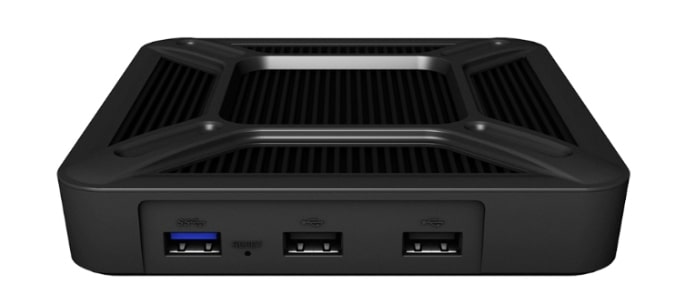
Obydwa wprowadzone na rynek modele posiadają identyczną ilość portów USB: 

1x USB 3.0 -> w dużej mierze wykorzystywany do szybkiego zgrywania nagrań CCTV 

2x USB 2.0 -> wykorzystywane są do podłączenia urządzeń wskazujących (klawiatura, mysz USB), wykonywania aktualizacji urządzenia oraz podłączenia joysticka USB do sterowania kamerami PTZ 

Porty Audio

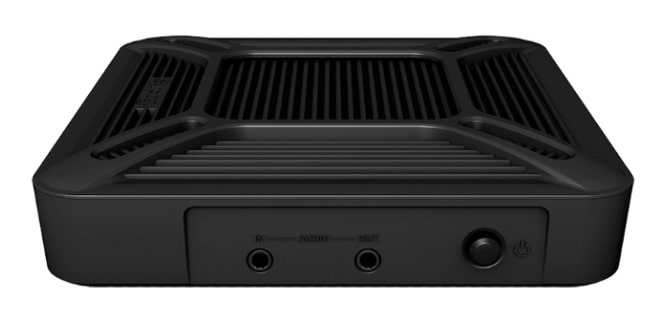
Urządzenia zostały wyposażone w porty audio (1x wejściowe oraz 1x wyjściowe stereofoniczne gniazdo audio 3,5 mm) w celu zapewnienia możliwości podłączenia mikrofonu oraz głośnika, aby nawiązać komunikację dwukierunkową z kamerami (oczywiście jeżeli kamery mają taką możliwość tzn. posiadają wbudowany mikrofon bądź opcję podłączenia audio IN/OUT).

4. Energooszczędność

W czasach trendu związanego z dbaniem o środowisko producenci coraz częściej przykładają olbrzymią wagę do produkcji urządzeń pochłaniających jak najmniej energii. Nie inaczej jest w przypadku rozwiązań Synology. Z racji faktu, że opisana wcześniej obudowa nie posiada wentylatorów a zastosowane komponenty nie wymagają dużych pokładów energii do pracy udało się stworzyć konstrukcję energooszczędną i niezwykle funkcjonalną.

Zużycie energii prezentuje się następująco:

5. Funkcjonalność

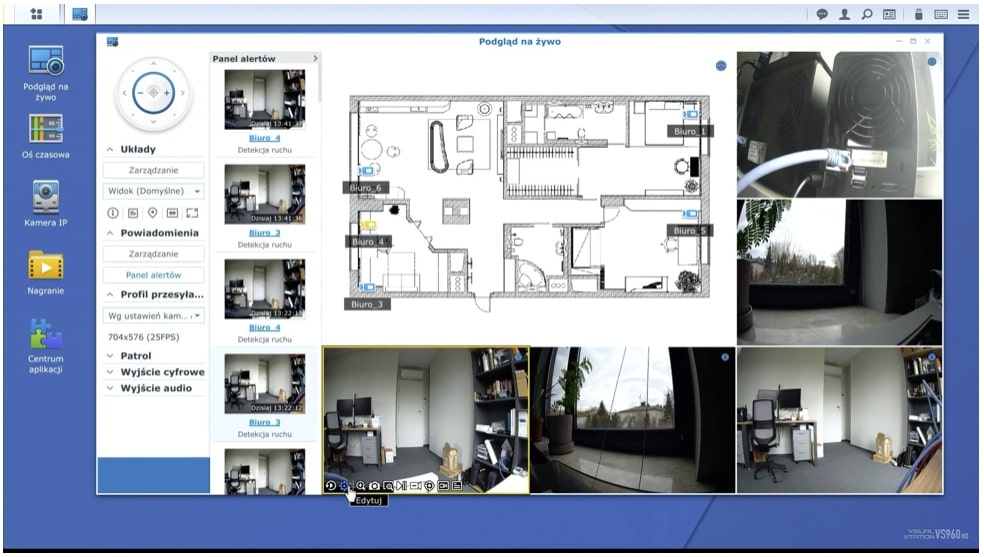
Oprócz zalet związanych z konstrukcją wprowadzone przez Synology na rynek dedykowane stacje robocze posiadają duże walory programowe. W zasadzie większość opcji znajdujący się w docelowej aplikacji klienckiej Surveillance Station Client jest również dostępna w modelach VisualStation dzięki czemu mamy możliwość zarządzać systemem CCTV lokalnie bezpośrednio od strony operatora (po przyznaniu odpowiednich uprawnień).  

https://www.synology.com/pl-pl/knowledgebase/Surveillance/tutorial/Web_Browser/How_to_choose_a_suitable_client_to_monitor_and_operate_Surveillance_Station 

Mamy do dyspozycji: 

  • Podgląd na żywo 
  • Podgląd nagrań 
  • Podgląd dzienników zdarzeń 
  • Konfiguracja systemu/kamer 

Interfejs wypuszczonych na rynek egzemplarzy jest identyczny i został tak skonstruowany, aby zarówno początkujący jak i zaawansowani użytkownicy mogli korzystać z różnorodnych funkcji bez przeszkód.

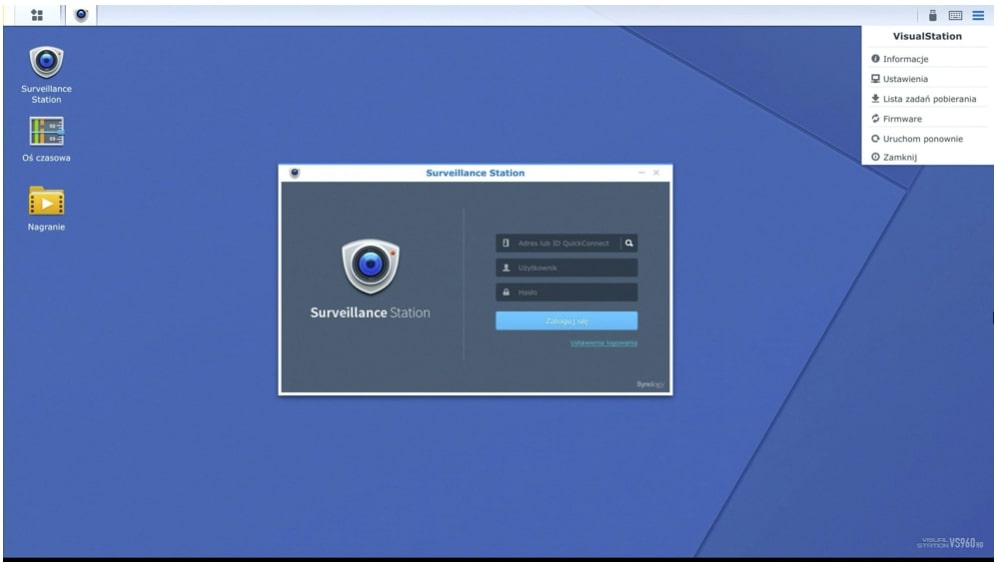
Logowanie do systemu odbywa się identycznie jak z poziomu aplikacji klienckiej Surveillance Station Client tzn. za pomocą odpowiednich uprawnień (nadanych przez administratora). Możemy również zalogować się zdalnie z innego obiektu niż docelowy (za pomocą DDNS bądź chmury QuickConnect) co niesie ze sobą dodatkowe korzyści w przypadku rozproszonej struktury budynków.

Możemy tak skonfigurować system, aby odpowiednie osoby (recepcja, portiernia itd.) mogły od razu nadzorować obiekt bez potrzeby dokonywania dodatkowej konfiguracji lokalnie – mowa o następujących opcjach, które konfigurujemy z poziomu ustawień systemu: 

  • Ustawienie widoku podglądu na żywo 
  • Ustawienie dostępu do kamer (podgląd na żywo/odtwarzanie nagrań/zmiana ustawień kamer) 
  • Ustawienie dostępu do dziennika zdarzeń (pobieranie) 
  • Ustawienie zezwolenia/blokady robienia zrzutów obrazu itd. 

Urządzenia posiadają również bardzo praktyczną funkcję umożliwiającą uruchomienie odpowiedniego modułu (np. widoku na żywo w trybie pełnoekranowym) po restarcie w wyniku zaniku zasilania. Opcja ta jest niezwykle przydatna w strefach, gdzie urządzenia są zamontowane w miejscach niedostępnych (podwieszane/wysoko zamontowane monitory, telewizory, totemy). 

Bardzo ważną kwestią na jaką należy zwrócić uwagę przy wyborze odpowiedniego modelu stacji roboczej od Synology jest wydajność. Na początku artykułu zostały zaprezentowane różnice pomiędzy modelem VS360HD a VS960HD natomiast należy jeszcze zaznaczyć, że producent udostępnia szczegółowe wytyczne odnośnie wydajności obsługi kamer IP, które zawiera tabela poniżej:

6. Podsumowanie

Możliwość lokalnego, prostego i intuicyjnego podglądu monitoringu wizyjnego jest niezwykle kluczowa w nowoczesnych systemach CCTV dlatego też Synology idealnie komponuje swoje rozwiązania w potrzeby rynku. Zdalne podłączenie poprzez DDNS czy chmurę QuickConnect daje dodatkowe korzyści i pozwala na bardziej elastyczne planowanie miejsc podglądu z systemu monitoringu wizyjnego a centralizacja ustawień na serwerze pozwala w dowolnym momencie na dołożenie/zmianę istniejącego miejsca instalacji na nowe. 

Modele VS360HD/VS960HD to energooszczędne, wydajne a przede wszystkim bezgłośne i miniaturowe urządzenia, które idealnie się sprawdzą w wielu zastosowaniach operatorskich. 

Jeżeli jesteś zainteresowany tymi rozwiązaniami, skontaktuj się z nami na adres sales@fen.pl i sprawdź nasze specjalne warunki cenowe.

QNAP jako wszechstronny i nowoczesny system monitoringu IP

W dobie postępu technologicznego oraz coraz większej wydajności urządzeń pojawia się możliwość wykorzystania nieużywanych zasobów macierzy NAS do utworzenia nowego spójnego systemu zarządzanego centralnie z jednego miejsca.

Qnap jako czołowy producent rozwiązań NAS posiada szerokie portfolio możliwości zastosowania oraz integracji poszczególnych urządzeń IP. Jedną z takich możliwości jest przekształcenie serwera NAS w pełnoprawny rejestrator do monitoringu IP przy zachowaniu pozostałej funkcjonalności urządzenia działającej w tle (backup danych, serwer plików)

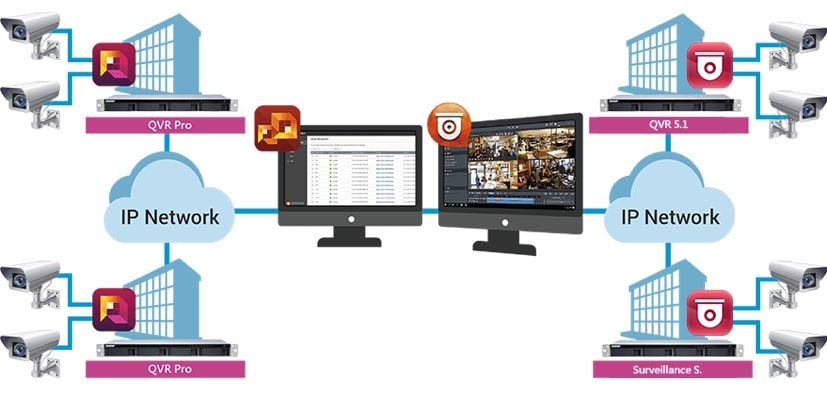
Aby tego dokonać Qnap wypuścił na rynek 3 aplikacje, które mają za zadanie stworzyć centralny, w pełni zarządzalny oraz przede wszystkim odporny na awarie system do monitoringu IP.

  • QVR Pro -> pojedynczy serwer nagrywający
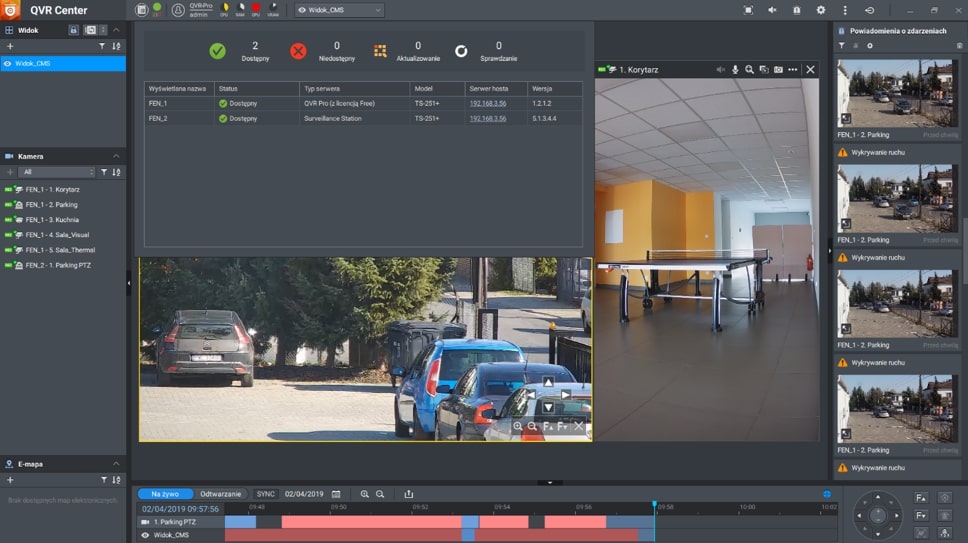
  • QVR Center -> serwer centralnego zarządzania
  • QVR Guard -> serwer redundantny
  • Możliwość podłączenia do 128 kamer na pojedynczy serwer
  • Otwarta platforma -> obsługa urządzeń poprzez QIoT poprzez obsługę komend HTTP
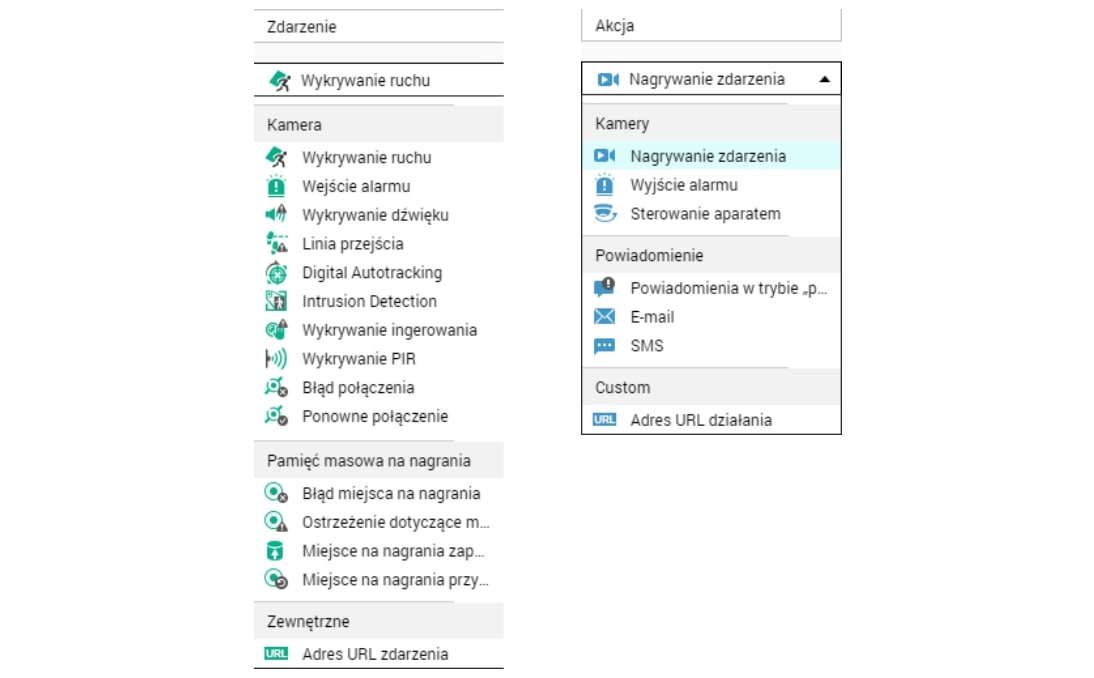
  • Rozbudowany, intuicyjny panel zarządzania zdarzeniami „Zdarzenie -> Akcja”
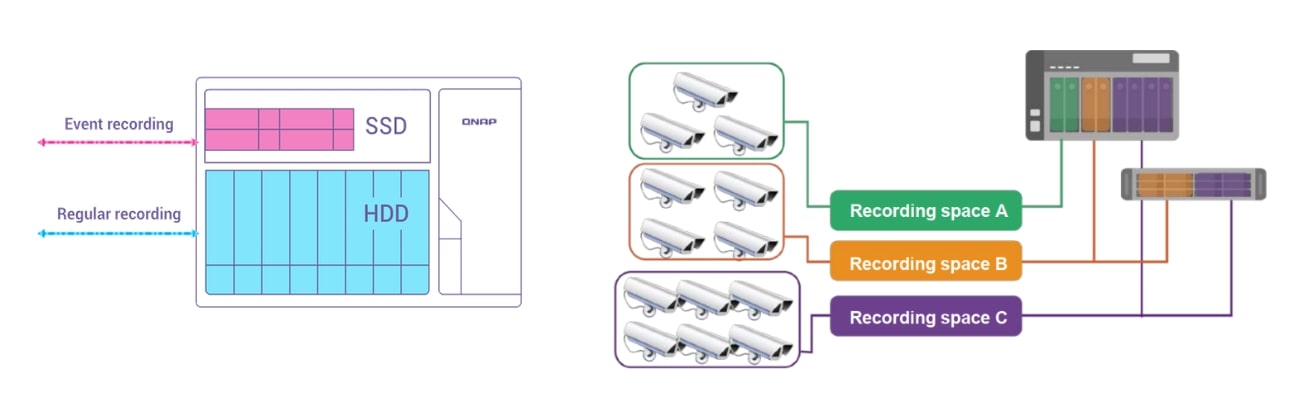
  • Elastyczne zarządzanie przestrzenią na nagrania
    • Przechowywanie nagrań
      • Oddzielne miejsce dla nagrań regularnych
      • Oddzielne miejsce dla nagrań po detekcji ruchu
    • Redundantny wolumin w przypadku awarii podstawowego
    • Dostosowanie puli dyskowej dla poszczególnych kamer
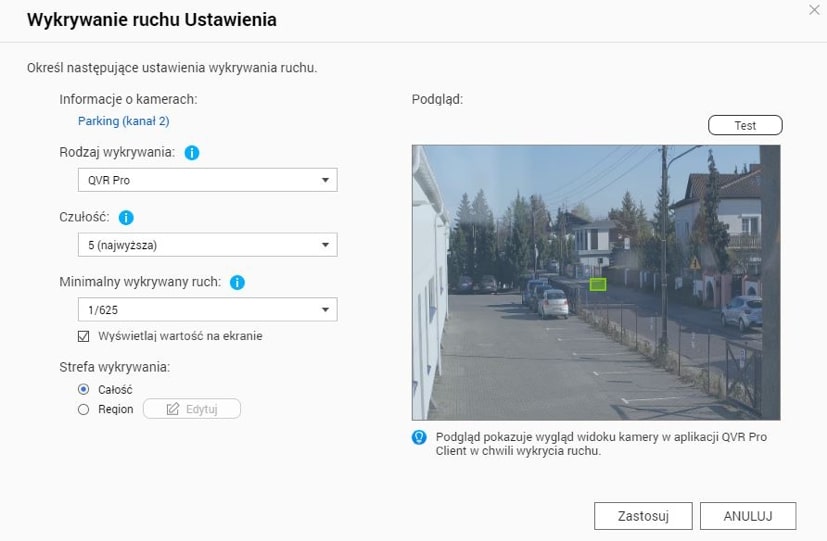
  • Detekcja ruchu po stronie Qnap
QVR Center
  • Wyczekiwana, nowa aplikacja do zarządzania serwerami nagrywającymi Qnap
  • Kompatybilna z starszymi systemami CCTV Qnap -> Surveillance Station oraz Qnap VioStor (QVR FW: 5.1.x)
  • Wysokoskalowalny system -> max do 128 urządzeń
  • Całkowicie darmowy
    • Możliwość dodania 2 serwerów QVR Pro z licencją Free w pakiecie (przy większej ilości należy dokupić licencję QVR Pro Gold na każdy kolejny serwer QVR Pro)
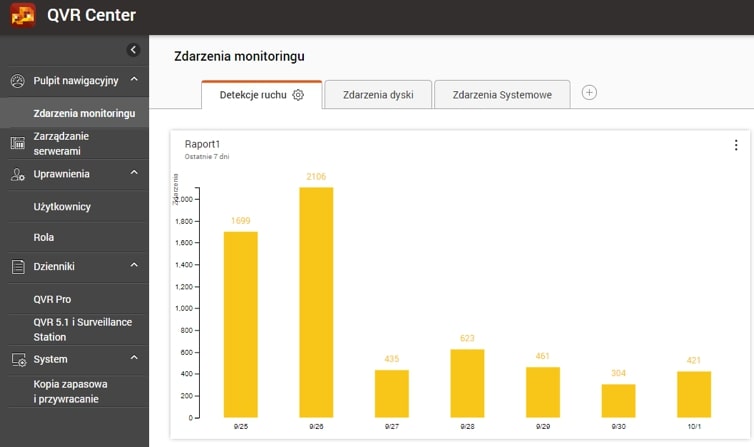
  • Elastyczny pulpit nawigacyjny (personalizacja widżetów, prezentacja zdarzeń w formie graficznych wykresów słupkowych)
  • Dodanie urządzeń po adresie IP oraz również poprzez DDNS „myqnapcloud”
QVR Guard
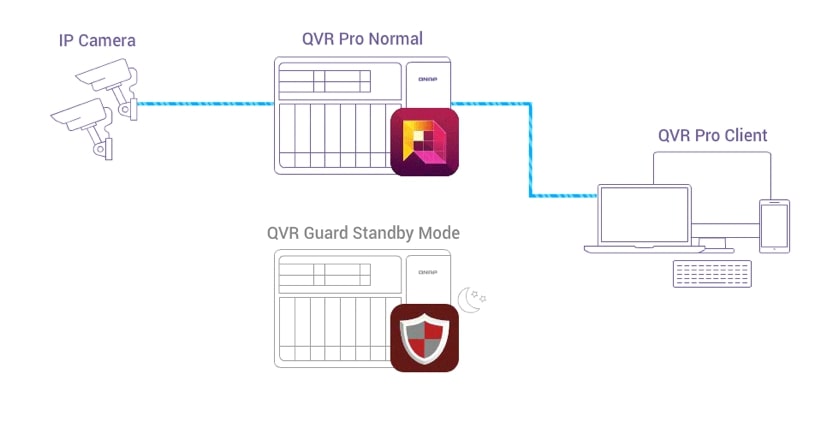
  • Nowa aplikacja spełniająca rolę dodatkowej formy bezpieczeństwa w nowo powstałym systemie CCTV Qnap
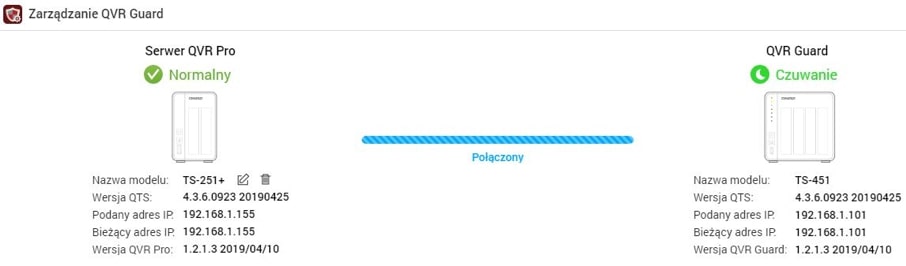
  • Ochrona pojedynczego serwera nagrywającego QVR Pro poprzez natywne sprzężenie „Hearbeat”
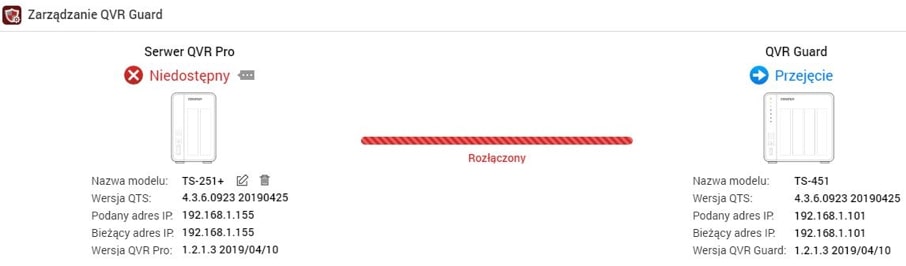
  • Przejęcie funkcji nagrywania z głównego serwera nagrywającego QVR Pro w momencie zaniku sygnału
  • Przywrócenie połączenia z głównym serwerem nagrywającym QVR Pro skutkuje przekazaniem wszystkich zadań z powrotem
  • Nagrania składowane na serwerze awaryjnym QVR Guard będą replikowane zgodnie z przyjętym harmonogramem bądź automatycznie po przywróceniu połączenia z główną jednostką QVR Pro
QVR Pro Client
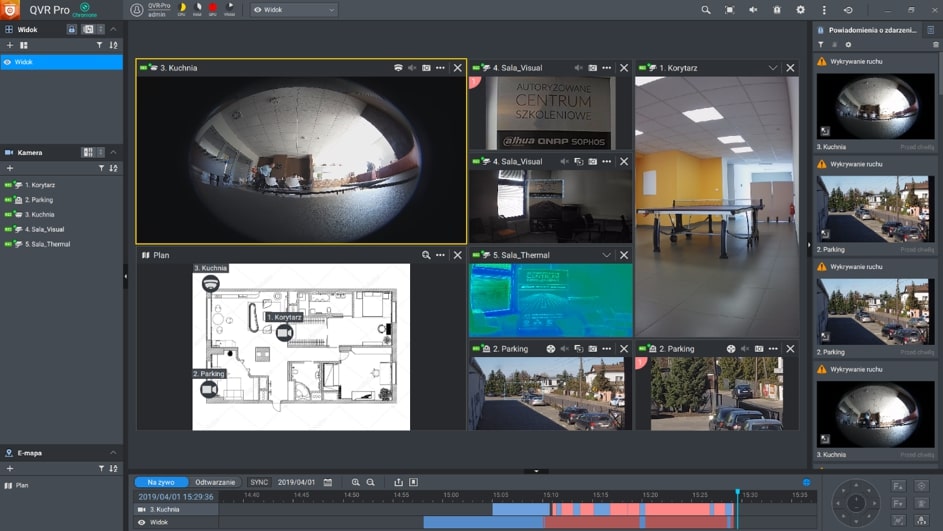
  • Całkowicie nowa, wysokowydajna aplikacja kliencka na różne platformy (Windows, Mac OS, Ubuntu)
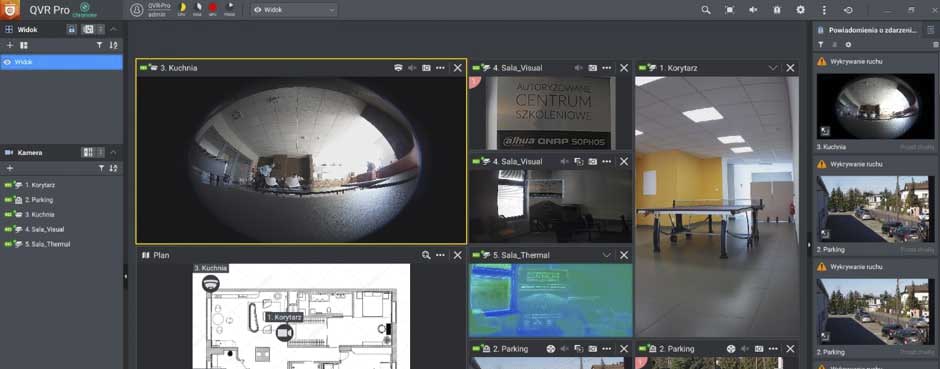
  • Przebudowany, nowoczesny interfejs skupiający wszystkie niezbędne funkcje w jednym panelu
  • Logowanie z jednego miejsca do każdej z 3ech aplikacji serwerowych (QVR Pro, QVR Center, QVR Guard)
QVR Pro mobile Client
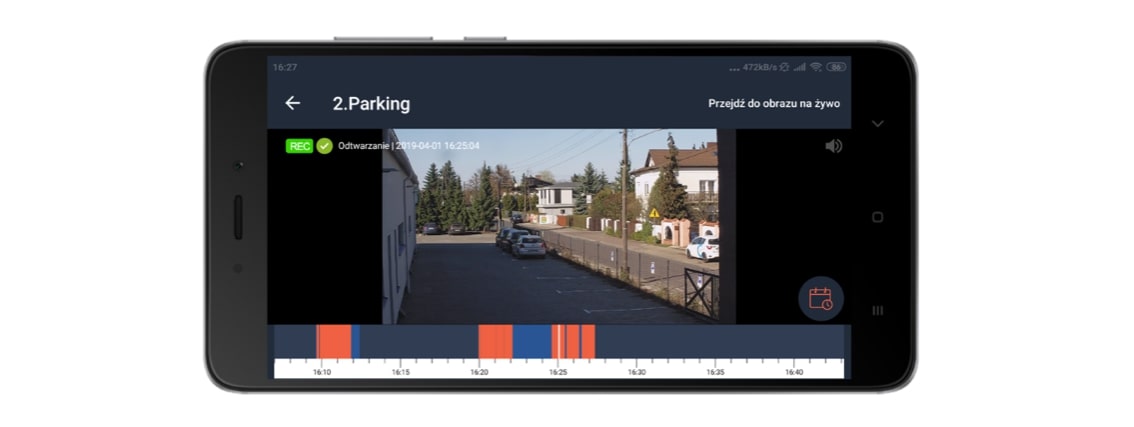
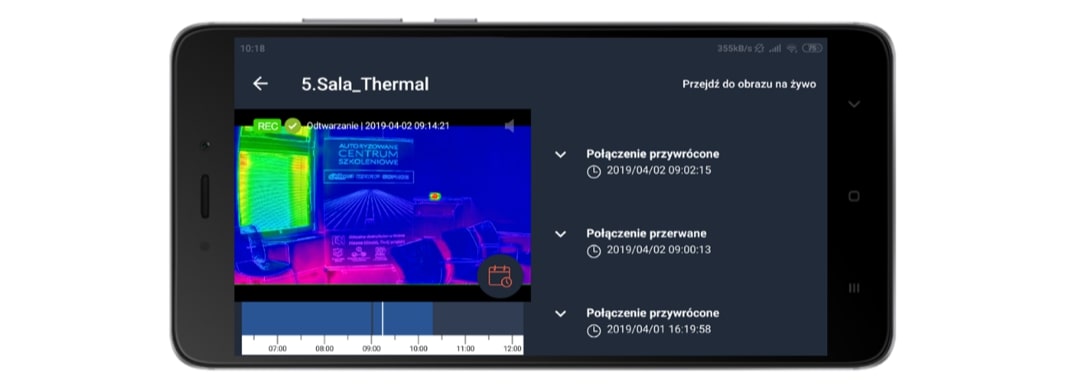
  • Logowanie poprzez CloudLink (P2P)
  • Nowoczesny, przyjazny dla oka interfejs
  • Płynne przejście pomiędzy widokiem na żywo / nagraniami z kamer
  • Wyświetlenie alertów na żywo (również w formie notyfikacji Push)
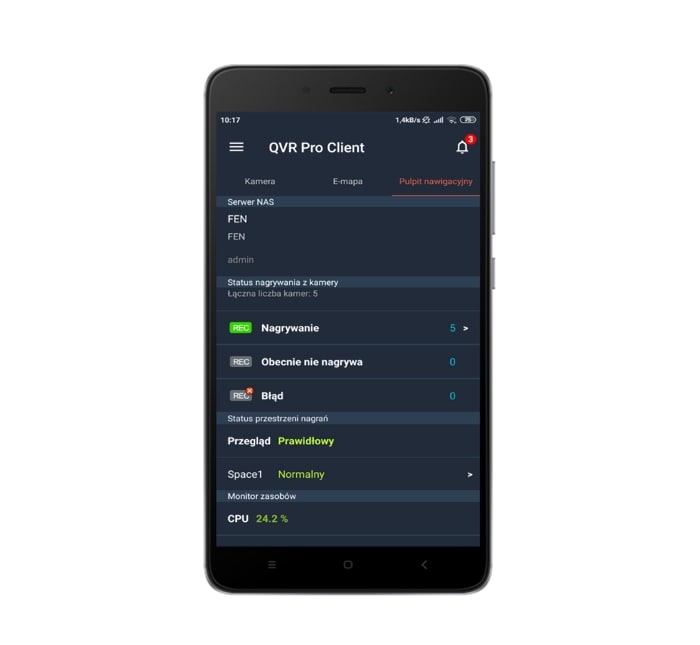
  • Podgląd stanu systemu QVR Pro

Dlaczego warto projektować oraz wdrażać systemy CCTV oparte na serwerach NAS zamiast na standardowych rejestratorach CCTV?

  1. Obszerna lista kompatybilności dla kamer IP. Możemy wykorzystać kamery różnych producentów bez obawy o brak wsparcia dla konkretnej funkcjonalności. QVR Pro posiada integrację dla ponad 5000 modeli kamer IP:
    https://www.qnap.com/pl-pl/compatibility-qvr-pro
  1. Elastyczne zarządzanie przestrzenią dyskową . Qnap jako urządzenie NAS doskonale potrafi zarządzać dostępną przestrzenią dyskową więc jest to niewątpliwie duży atut na tle tanich rejestratorów CCTV bez takiej funkcjonalności.
  2. Centralizacja ustawień na serwerze Qnap a nie na stacji roboczej (dołożenie kolejnej stacji roboczej bądź dodanie kolejnego użytkownika w systemie wymaga jedynie podania danych uwierzytelniających po instalacji QVR Pro Client). Konfiguracja widoków/uprawnień do kamer/zdarzeń odbywa się z jednego miejsca. W typowych rejestratorach CCTV jest to kłopotliwe albo nawet niewykonalne
  3. Ochrona systemu CCTV przy użyciu QVR Guard bądź bezpośrednio za pomocą zintegrowanego UPSa -> bezpieczne zamknięcie systemu w przypadku zaniku prądu. Opcja ta nie występuje w standardowych rejestratorach CCTV.
    https://makeittogether.pl/jaki-ups-do-qnap/
  1. Zaawansowany system dający większe możliwości dla administratorów -> SNMP/SSH/SMTP
  2. Łączenie funkcjonalności rejestratora CCTV np. z serwerem plików bądź backupem danych

Kamera termowizyjna przy ograniczonym budżecie – prezentacja możliwości Dahua TPC BF2120

Kamery termowizyjne w nowoczesnych systemach monitoringu wizyjnego zwiększają poziom bezpieczeństwa. Obraz termalny przy wsparciu modułów analityki obrazu znacząco wpływa na dokładność wykrycia intruza a w połączeniu z detekcją ognia pozwala na odpowiednią reakcję w momencie pojawienia się zagrożenia. Alerty systemowe w połączeniu z fragmentem nagrania stają się dodatkowo materiałem, który może posłużyć do wyjaśnienia przyczyn powstania potencjalnego zagrożenia.

W dzisiejszych czasach systemy monitoringu wizyjnego oparte o standardowe kamery oraz rejestrator są powszechnie znanym rozwiązaniem. Zapewniają ochronę oraz bezpieczeństwo zarówno dla osób/firm prywatnych jak i dla instytucji publicznych.

Nierzadko jednak zdarza się sytuacja, gdzie nawet najlepsze kamery IP (z bardzo czułymi przetwornikami widzącymi w kolorze przy minimalnym oświetleniu w warunkach nocnych) nie są wstanie sprostać wymaganiom stawianym przez np. sektor przemysłowy, budowlany, obronny czy np.  nadleśnictwo.

Wymagania, o których jest mowa to zakres widzialności:

  • duże odległości monitorowanych obiektów bądź spore zagęszczenie obiektów, które ciężko rozpoznać w słabych warunkach oświetleniowych (np. las, tereny lotniskowe itp.)
  • szczegóły dotyczące obiektów, których oko ludzkie czy obiektyw kamery nie są w stanie wykryć (ciepło wytwarzane przez pracujące maszyny/urządzenia, ulatniające się gazy itp.)

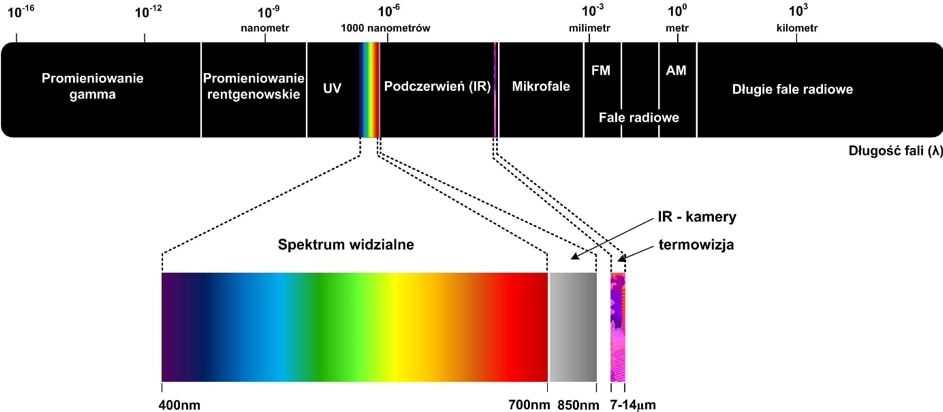
W takich przypadkach coraz częściej wykorzystywanym rozwiązaniem jest zastosowanie kamer termowizyjnych, które posiadają inny zakres długości fali (inny zakres widzialności podczerwonej) w stosunku do kamer stacjonarnych:

Zakres widzialności dla ludzkiego oka wynosi 400–700nm. Kamery stacjonarne w większości przypadków posiadają wbudowane diody IR, dlatego oprócz pasma widzialnego (400-700nm) przy przełączeniu w tryb nocny i włączeniu diod IR zwiększają zasięg widzialności do 850nm.

Kamery termowizyjne pracują natomiast w zakresie 7-14µm dlatego można powiedzieć, że działają pasywnie tzn. światło widzialne nie jest brane pod uwagę a w związku z tym zakłócenia związane z widmem są niwelowane (promienie słoneczne, cienie, mgła, smog itd.). Dzięki temu są on w stanie zaobserwować zupełnie inny zakres pola obserwacji niedostępny dla innych urządzeń (ciepło). Trudno jest również oszukać obraz termowizyjny – żaden ze sposobów nie daje 100% pewności. Koce maskujące, folia aluminiowa (tutaj akurat ciepło jest odpowiednio maskowane lecz pozostaje jeszcze kwestia oddychania dla organizmów żywych …) czy też elementy wykonane z szyby zniekształcają obraz termowizyjny, lecz nie uchronią obiektu maskującego się przed całkowitym brakiem wykrycia.

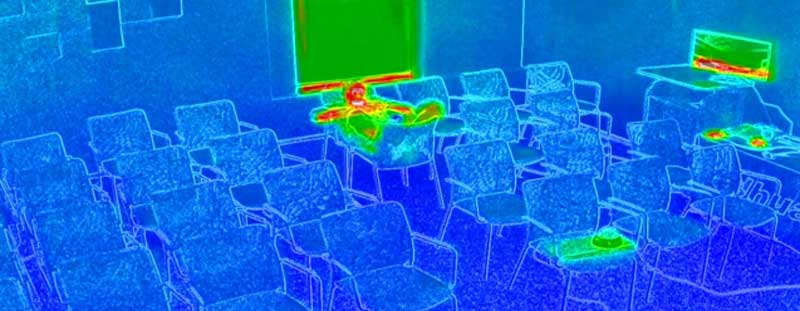
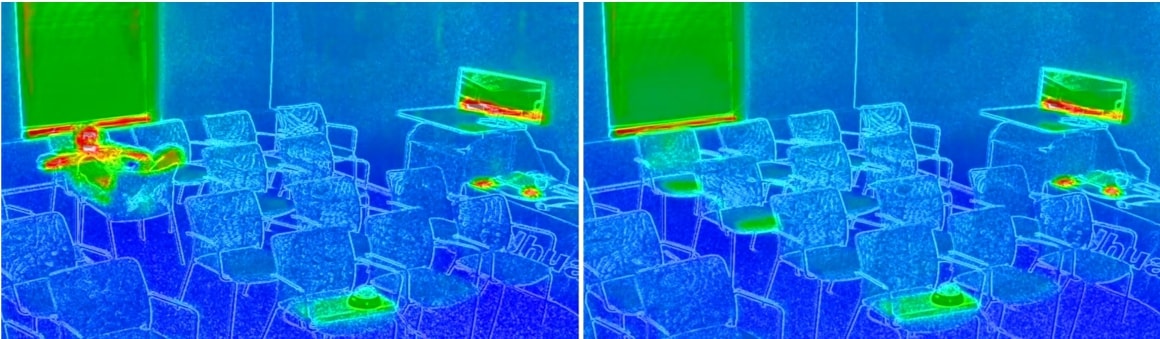
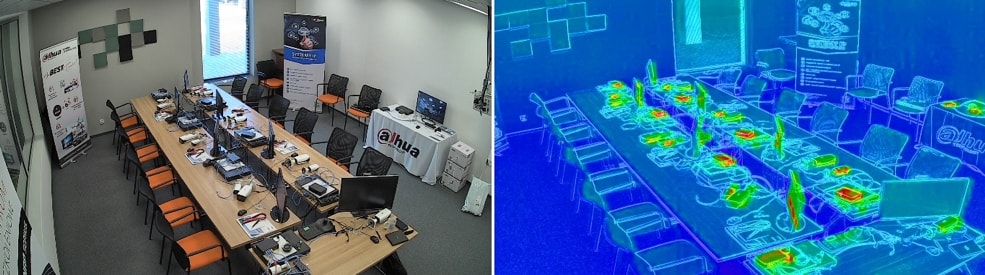
Dodatkowo zmiany cieplne spowodowane pojawieniem się lub zniknięciem obiektu pozostają przez pewien czas widoczne (zdjęcie poniżej), dlatego termowizja staje się coraz bardziej popularnym narzędziem przy tworzeniu nowoczesnych systemów nadzoru wizyjnego.

Wybór wśród urządzeń termowizyjnych na rynku jest spory. W dzisiejszym materiale przybliżę bardzo ciekawą kamerę Dahua TPC-BF2120, która oprócz sporej funkcjonalności wyróżnia się również ceną detaliczną wynoszącą zaledwie 5050zł netto. Patrząc na rynek urządzeń termowizyjnych można by rzec: niewiele za tak wiele!

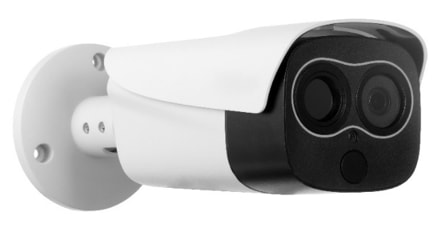
Dahua TPC-BF2120 jest kamerą bispektralną tzn. z wbudowanymi dwoma przetwornikami dającymi obraz zarówno standardowy (wizyjny w rozdzielczości Full HD) jak i termowizyjny jednocześnie.

Model TPC-BF2120 posiada rozdzielczość przetwornika termalnego wynoszącą 160x120px, lecz dzięki zastosowaniu drugiego przetwornika (wizyjnego) możliwa jest „fuzja”, czyli nałożenie obrazu termowizyjnego na obraz wizyjny. Dzięki takiemu połączeniu obraz w kadrze jest czytelny (dzięki zastosowaniu rozdzielczości wizyjnej), a elementy termowizyjne są w znacznym stopniu lepiej zobrazowane (obraz w kadrze zawiera znacznie więcej szczegółów niż przy zastosowaniu standardowego przetwornika termowizyjnego).

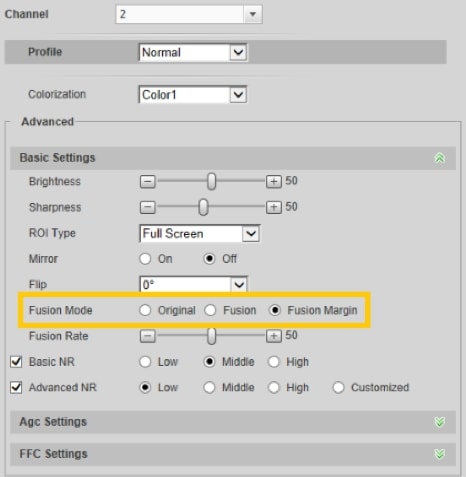
Sam proces „fuzji” można jeszcze podzielić na dwie pozycje:

  • Fusion (nałożenie maski termowizji na obraz wizyjny)

Fusion Margin   (wyodrębnienie szczegółów przy nałożeniu maski termowizyjnej, filtr górnoprzepustowy)

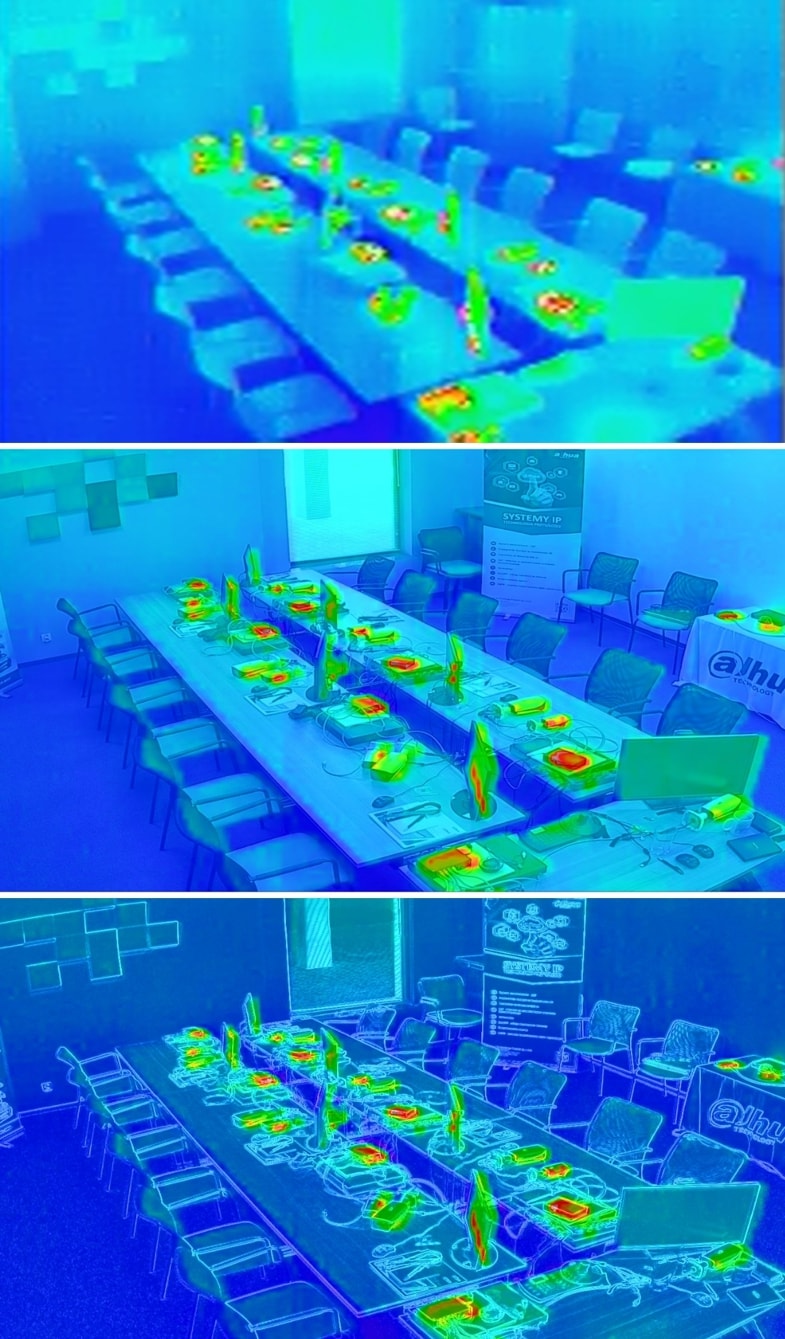
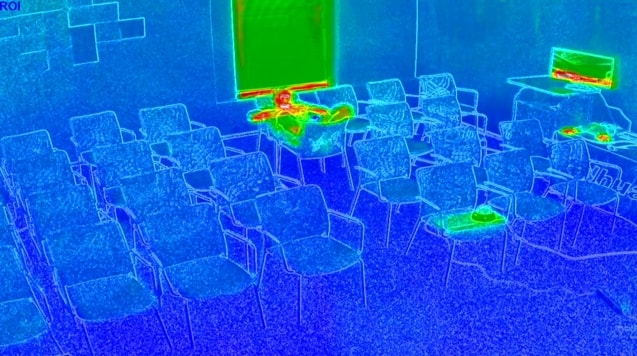
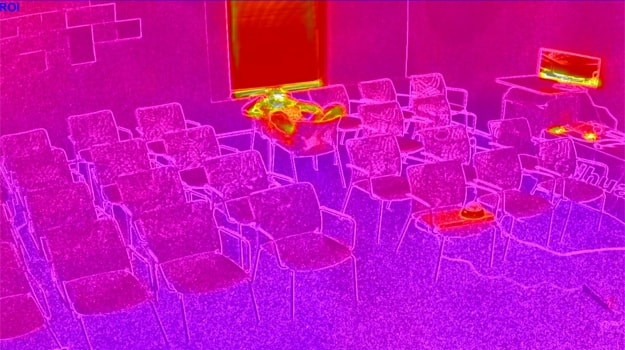
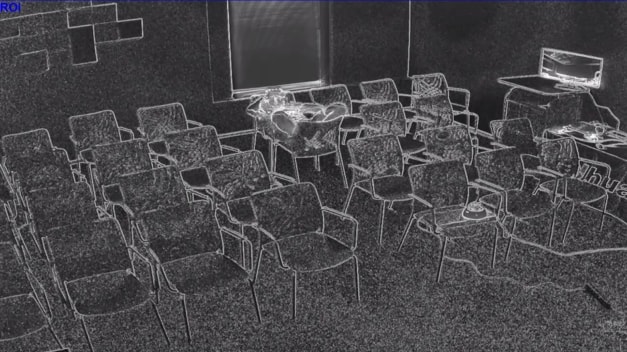
Poniżej porównanie widoków „Oryginalnego termicznego”, „Fusion” oraz „Fusion Margin”.

Jak widać na powyższych zdjęciach sam obraz termowizyjny w rozdzielczości 160×120 px (jest to rozdzielczość termowizyjna, a rozdzielczość kadru była ustawiona na 1280×720 px) daje informacje, które można wykorzystać (mowa o odpowiednim punkcie odniesienia nt. rozstawienia obiektów czy też otoczenia emitującego ciepło), jednakże zdecydowanie lepszym rozwiązaniem jest połączenie obrazów (fuzja). W trybie „Fusion” oraz „Fusion Margin” użytkownik dostaje obraz „przyjemniejszy dla oka” co również ma swoje odzwierciedlenie w ilości szczegółów w kadrze – detekcja ruchu działa lepiej. Maksymalna rozdzielczość jaką można ustawić na obrazie termowizyjnym to 1280×960 px (1.3Mpx), zaś na obrazie wizyjnym 1920×1080 px.

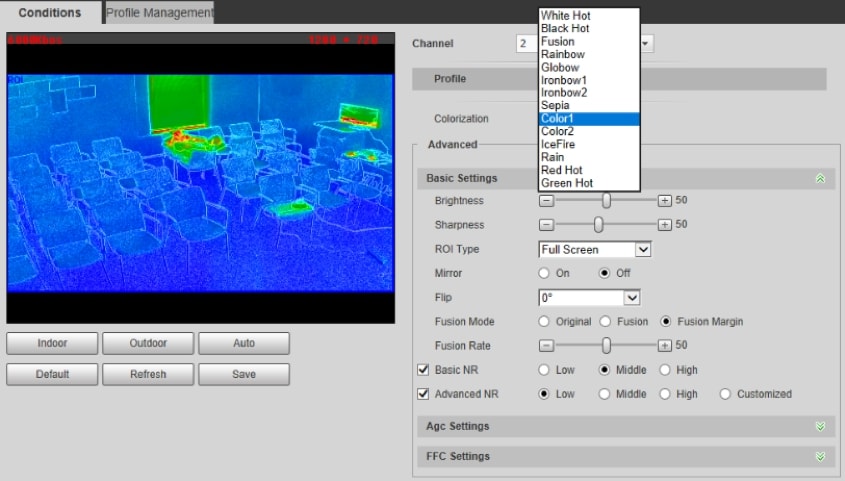
Domyślnym trybem zobrazowania barwy ciepła jest „Color1”. Z listy rozwijanej można wybrać kolor barwy ciepła pod własne upodobania oraz dostosować wybraną paletę barw względem jasności oraz ostrości:

Najczęściej wykorzystywane barwy:

„Color1” -> standard, domyślny profil

„Ironbow1” / „Ironbow2” -> przemysł

„White hot” -> przemysł / ogólne zastosowania

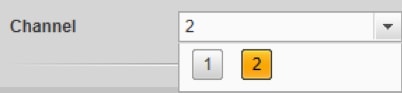
Trzeba pamiętać, że z racji dwóch przetworników kamerę BF2120 należy traktować jako rozwiązanie 2 w 1. W związku z tym każdy parametr kamery ustawia się osobno – zarówno dla kanału 1 (kanał wizyjny) jak i dla kanału 2 (kanał termalny). Kanał można w bardzo prosty sposób przestawić klikając odpowiedni numer przy interesującym Nas ustawieniu w GUI kamery (np. przy ustawieniu kodowania, wyborze harmonogramu nagrywania, ustawienie detekcji ruchu itd.).

Detekcja Ognia

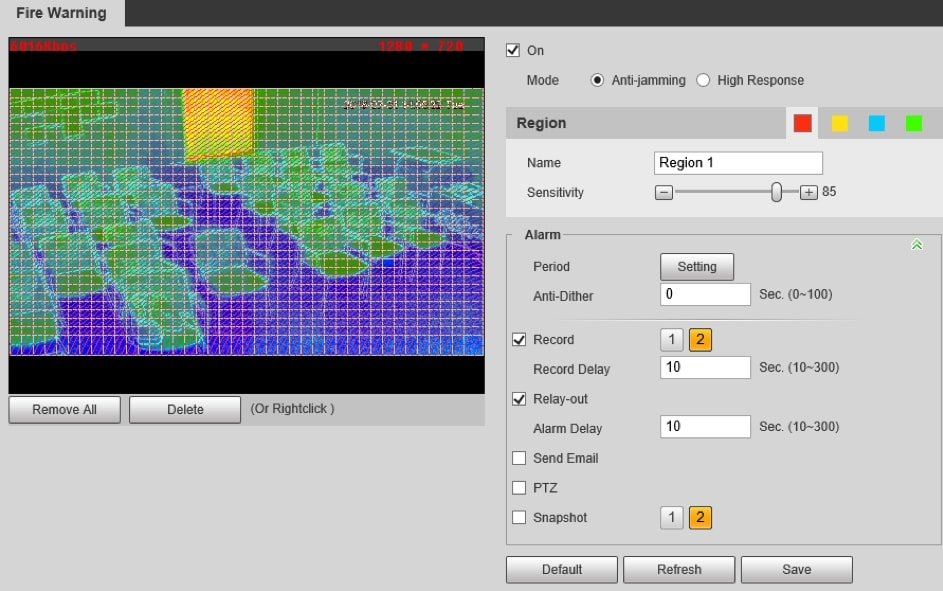
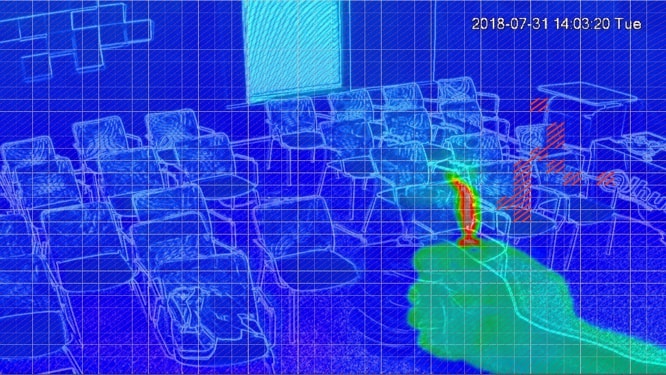
Kamera termowizyjna oprócz zalet związanych z dodatkowym źródłem obrazu (ciepło zobrazowane odpowiednią barwą kolorów) pozwala także na wykrycie ognia, dzięki czemu staje się niezwykle przydatna przy wykorzystaniu jej w Parkach Narodowych, terenach leśnych czy np. w przemyśle.

Włączenie/Ustawienie wykrycia ognia:            Setting -> Smart Thermal -> Fire Warning

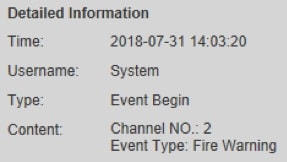
Wykrycie ognia powoduje pojawienie się alarmu, który może wyzwolić różnego rodzaju dodatkowe zdarzenia, takie jak:

  • uruchomienie wyjść alarmowych w kamerze,
  • wysłanie powiadomienia E-mail wraz ze zdjęciem w chwili wywołania zdarzenia
  • wysłanie monitu po SNMP do wcześniej skonfigurowanego centrum zarządzania
  • włączenie nagrywania
  • aktywacja presetu na kamerze PTZ

Detekcja następuje, przy minimalnej wielkości płomienia wynoszącej 10×10 px.

IVS – analityka obrazu

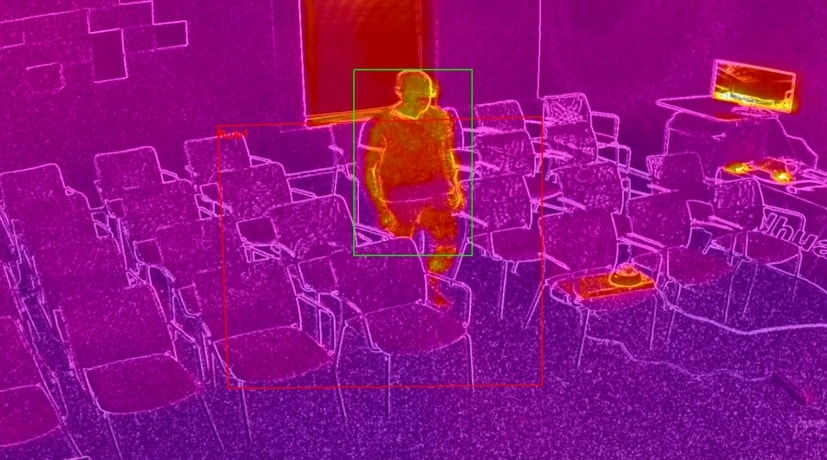
Należy również odnieść się do zalet jakie niesie ze sobą obraz termowizyjny – jest on pozbawiony zniekształceń widma światła widzialnego, w związku z tym kamery termowizyjne z dużym powodzeniem są wykorzystywane do analityki obrazu IVS (do wykrycia intruza który naruszył chronioną strefę, czy też po prostu do wykrycia ruchu w kadrze).

Minimalna wielkość obiektu (podobnie jak w przypadku detekcji ognia) dla reguły IVS wynosi 10×10 px co w połączeniu np. z obrazem w scenie nocnej w zalesionym miejscu sprawia, że kamera termowizyjna o wiele lepiej poradzi sobie z wykryciem intruza niż kamera stacjonarna nawet po włączeniu diod IR.

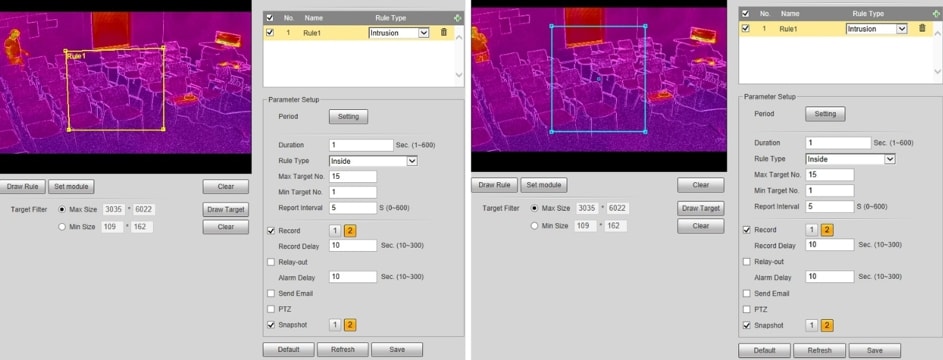
Ustawienia reguł IVS dokonuje się w identyczny sposób jak w kamerach standardowych:

Włączenie:       Settings -> Smart Thermal -> Smart Plan

Ustawienia:      Setting -> Smart Thermal -> IVS

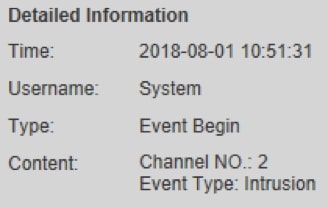
Dla przykładu w warunkach testowych został sprawdzony algorytm wykrywający intruza w strefie (kolor obrazujący barwę ciepła ustawiony na „Ironbowl2”, aby odróżnić regułę IVS od otoczenia). Analityka zadziałała prawidłowo.

Podsumowanie:

Kamera Dahua BF2120 jest ciekawym produktem, gdyż w parze z rozsądną ceną otrzymujemy mnóstwo funkcjonalności. Jest to model kamery termowizyjnej z serii Lite dedykowany dla każdego kto niekoniecznie dysponuje dużym budżetem na tego typu rozwiązania a chciałby zwiększyć poziom bezpieczeństwa we własnej firmie.

Na sam koniec warto zaznaczyć jeszcze jedną informację nt. testowanego modelu – na pokładzie została zainstalowana karta pamięci 128GB, dzięki czemu od razu można ją wykorzystać do przechowywania nagrań czy też zdjęć. Jest to niewątpliwie duży plus, że takie rozwiązanie zostało przewidziane.

Zapraszamy do kontaktu na adres monitoring@fen.pl 

QNAP jako rejestrator monitoringu na Virtualization Station

Budując system monitoringu IP często stoimy przed wyborem kompromisu pomiędzy funkcjonalnością a jakością oraz przede wszystkim ceną nowego rozwiązania. Bardzo często zdarza się, że chcemy wykorzystać już zainstalowany sprzęt w nowym zastosowaniu, aby właśnie ograniczyć koszty.

Macierze Qnap dają szerokie spektrum możliwości poprzez wykorzystanie do monitoringu aplikacji Surveillance Station oraz QVR Pro (oraz również zarządzanie poprzez QVR Center oraz QVR Guard) ale co zrobić jeżeli dane modele kamer nie są kompatybilne bądź będziemy potrzebować dodatkowej funkcji kamery lub oprogramowania, która nie jest natywnie zintegrowana z aplikacjami QNAP.

QNAP oferuje jeszcze jedną możliwość: wykorzystanie nieużywanych zasobów sprzętowych macierzy do utworzenia maszyny wirtualnej z dedykowanym oprogramowaniem do monitoringu IP. Z pomocą przyjdzie nam aplikacja Virtualization Station.

Mamy dwie możliwości wykorzystania QNAP z Virtualization Station pod systemy MIP:

  1. Tworząc standardową architekturę typu klient -> serwer (obciążenie renderowania strumienia z kamer jest po stronie klienta instalowanego na stacji roboczej). Zasady podłączenia są identyczne jak w typowej konfiguracji monitoringów w architekturze klient -> serwer.
  2. Tworząc wewnętrzną architekturę typu klient -> serwer (wewnętrzną mam na myśli instalację w systemie operacyjnym na Virtualization Station zarówno oprogramowania serwera jak i oprogramowania klienta).

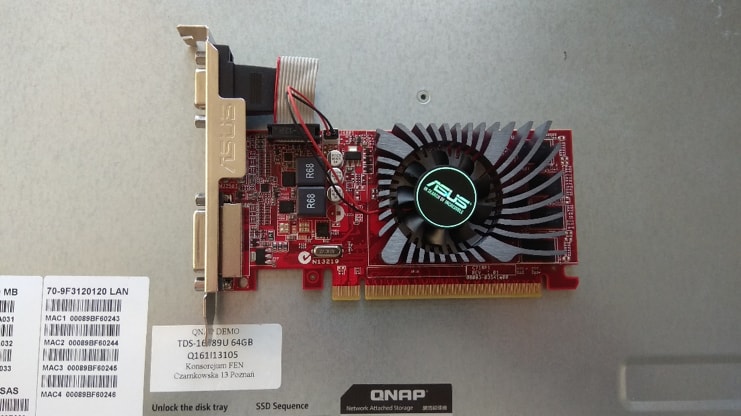
Pierwsza droga, czyli architektura klient -> serwer jest najpopularniejsza i bardzo często wykorzystywana (wariant zalecany) ale QNAP do większości dużych macierzy NAS (ze względu na możliwości można śmiało powiedzieć, że są to już serwery) daje możliwość instalacji zewnętrznej karty graficznej.  Nasuwa się jedno zasadnicze pytanie – po co? A właśnie po to, aby stworzyć pełnoprawny rejestrator z opcją wyświetlenia obrazu na wielu monitorach. Oczywiście jest to opcja, ale sprawdziłem jak teoria ma się do praktyki.

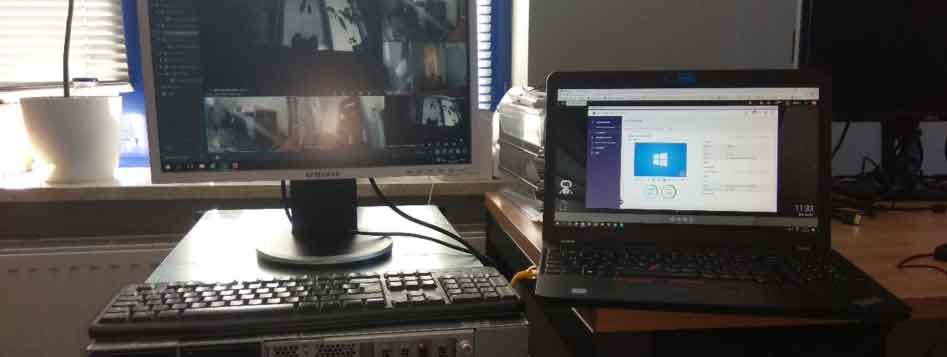
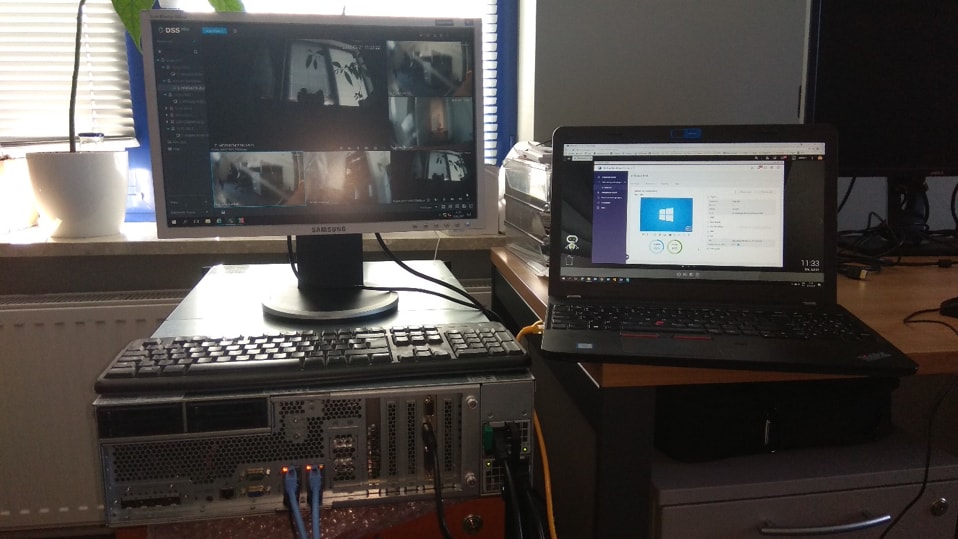
Całość brzmi skomplikowanie, nic bardziej mylnego! Cały proces składa się z kilku prostych kroków, które przedstawię opierając się na naszym LAB’owym QNAP TDS-1649U z zewnętrzną kartą graficzną (ASUS R7 240 2G) oraz oprogramowaniu DSS Pro z kilkoma podpiętymi kamerami znanego producenta kompleksowego systemu monitoringu – Dahua Technology.

Przy wyborze kart graficznych do modeli Qnapa, należy się posługiwać listą kompatybilności -> DOSTĘPNA TUTAJ

Kroki jakie wykonałem:

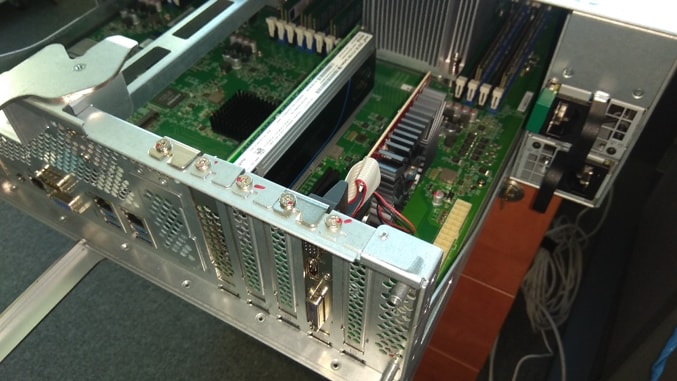
  1. Instalacja zewnętrznej karty graficznej w slocie PCIe x16
  1. Uruchomienie QNAP i instalacja aplikacji Virtualization Station
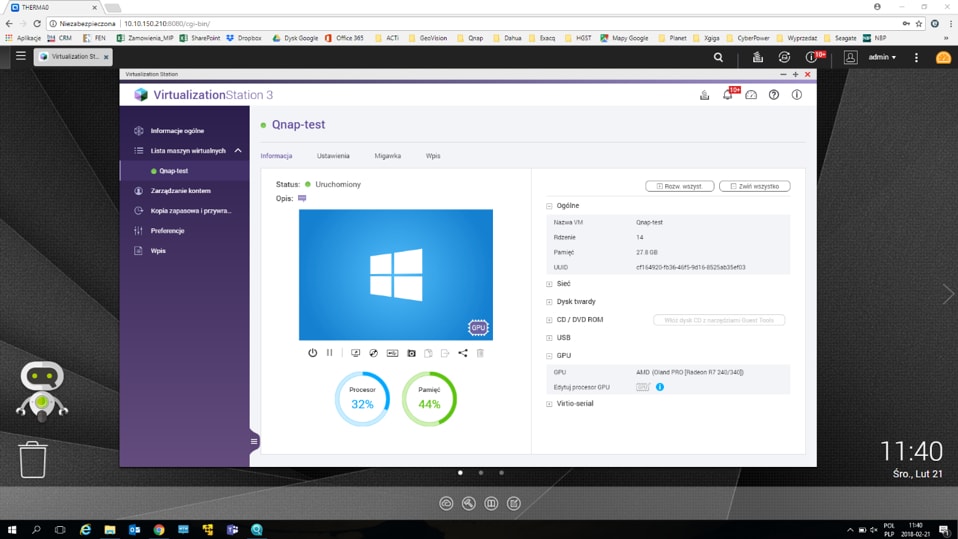
  1. Utworzenie maszyny wirtualnej w oparciu o system operacyjny (w moim przypadku Windows 10 Pro] oraz konfiguracja parametrów maszyny oraz wersję Klient , CBR 6Mbps, 20fps]
    3x Dahua HFW2431RP-ZE-IRE6 , CBR 6Mbps, 20fps]

    Platforma sprzętowa (Przydzielone zasoby z TDS-1649U)
    Windows 10 Pro (wersja testowa)
    Procesor – 14 wątków przydzielonych (z 26 dostępnych)
    RAM – 30GB (z 64GB dostępnych – specjalnie na wyrost, aby mieć zachowaną płynność)
    Przydzielona grafika – Radeon R7 240 2GB

Porównanie nagrań przy wykorzystaniu zewnętrznej karty graficznej i bez wykorzystania zewnętrznej karty graficznej.

Jak widać na powyższych nagraniach, test wykazał poprawność (płynność) działania kamer na oprogramowaniu DSS Pro (wersja Klient) na Virtualization Station przy wykorzystaniu zewnętrznej karty graficznej. Pracując na emulowanej grafice (wbudowanej w wirtualizator) nie da się płynnie wyświetlać obrazu z kamer (czy to przy wykorzystaniu DSS Pro czy też innego oprogramowania).

Obciążenie procesora oraz pamięci RAM „gościa” (parametry sczytane z systemu operacyjnego Windows 10) mieściło się w przedziale 50%-55% (przy generowaniu gwałtownych ruchów przed kamerami).

Obciążenie „hosta” (parametry sczytane z panelu Virtualization station) wynosiło odpowiednio dla procesora 32%-55% a dla pamięci RAM 44%-48%.

Qnap sprawdził się jako pełnoprawny rejestrator, wykorzystanie zewnętrznej karty graficznej daje spore możliwości i tym samym teoria została potwierdzona w praktyce.
Finalna wersja QNAP QVR Pro 1.0 – przegląd funkcji i licencjonowanie

26 stycznia pojawiła się w AppCenter Qnap finalna wersja aplikacji do monitoringu Qnap QVR Pro, oznaczona wersją 1.0. Poniżej kilka przemyśleń po pierwszym spojrzeniu na najnowsze wydanie aplikacji.

Aplikacja po pierwszych testach wydaje się działać bardzo stabilnie, zostało wyeliminowanych kilka niedociągnięć z wersji beta (m.in. brak możliwości zgrywania nagrań bezpośrednio z klienta – QVR Pro Client).

Wnioski po weekendowych testach:

Znany z wersji beta nowy layout jest bardzo przyjazny, można powiedzieć przystosowany do wymagań użytkowników w 2017/2018 roku (nie ma co ukrywać, dla użytkowników wygląd jest bardzo ważny).

Funkcja dodawania kamer po nazwie działa dużo lepiej (dużo łatwiejsze dodawanie urządzeń Dahua, które w Surveillance Station dodawane muszą być po pełnym symbolu – teraz wystarczy podanie jedynie członu nazwy). Udało się podpiąć Dahua HFW5231EP-Z12 po nazwie HFW5231E-Z. W Surveillance Station nie udało się tego zrobić – pojawia się błąd.

Dodanie kamery z powyższego punktu uruchomiło detekcję ruchu – działa bardzo przyjaźnie dla użytkownika poprzez migające obramowanie obrazu z kamery (na ten moment to już standard w nowoczesnych systemach MIP).

Dodawanie zdarzeń jest bardzo przyjazne i klarowne. Nie było problemów z nagrywaniem strumienia po wywołaniu zdarzenia (czyli po wykryciu ruchu) oraz z powiadomieniem mailowym po SMTP na Gmail (poniżej nagranie).
Klient na stacje robocze QVR Pro Client jest intuicyjny, można płynnie zmieniać widoki, działa e-mapa oraz co jest bardzo ważne importowanie nagrań bezpośrednio z klienta (nie było tej możliwości w wersji beta a jest to bardzo, bardzo wygodne).
Aplikacja mobilna QVR Pro Client również jest bardzo intuicyjna (poniżej nagranie). Można odtwarzać nagrania bezpośrednio z apki + widzieć np. e-mapy utworzone w kliencie na Windows.

Czyli podsumowując: duży plus w stosunku do przestarzałego Surveillance Station, który miał swoje lata.Licencjonowanie QVR Pro

Każde urządzenie, które obsłuży QVR Pro będzie miało 8 licencji za darmo.
Ważne – QVR Pro wymaga do działanie min. 4 GB RAM.

Urządzenia, które nie spełniają powyższego będą mogły dalej korzystać z Surveillance Station.

Surveillance Station dalej będzie dostępna, ponieważ będzie jedyną opcją dla modeli ARM i nieobsługujących więcej niż 2GB RAM.

Na chwilę obecną nie ma możliwości migrowania licencji między Surveillance Station a QVR Pro. Aplikacje traktowane są jako osobne rozwiązania.

Chcesz dowiedzieć się więcej? Zapraszamy do kontaktu na adres support@fen.pl.Aktualizacja 05.02.2018

Wielostrumieniowość – jak wykorzystać potencjał wielu strumieni w kamerze ?

W zeszłym tygodniu przedstawiłem testy nowo wypuszczonej aplikacji przez Qnapa do MIP – QVR Pro.

Dziś przedstawiam jak praktycznie wykorzystać ilość strumieni w kamerach IP, które są bardzo powszechnie promowane przez producentów kamer. Tego typu rozwiązanie stosuje się aby:

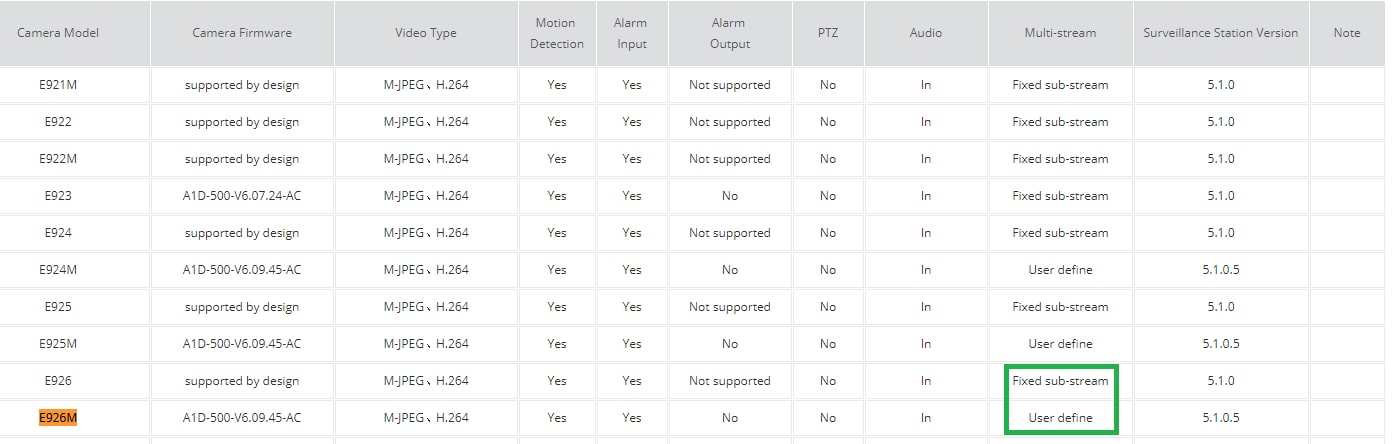
Jako przykład wykorzystam dla odmiany kamerę naszego stałego przyjaciela – ACTi E926M.

Kamera posiada wbudowaną obsługę dwóch strumieni, które Qnap z kolei zaimplementował w swoich aplikacjach do monitoringu IP.

W pierwszej kolejności przedstawiam nagranie pokazujące dodanie oraz ustawienie strumieni kamery:

Poniżej zaś przedstawiam efekt takich ustawień czyli zamierzone nagrywanie w lepszej jakości przy wykryciu ruchu oraz nagrywanie ciągłe aby nie utracić ważnych danych z kadru.

Jak z kolei wygląda zgrywanie późniejszych nagrań ? Poniżej przykład:

myQNAPcloud – wykorzystanie do MIP

Bardzo popularne narzędzie, które już zapewne większość z użytkowników Qnapa zna doskonale i korzystania na co dzień.

Warto również zaznaczyć, że możemy wykorzystać potencjał owej chmury do logowania się do aplikacji QVR Pro. Chcę od razu na wstępie zaznaczyć, że myQNAPcloud jak sama nazwa wskazuje to chmura DDNS, więc należy mieć u operatora odblokowaną możliwość przekierowania portów. Jest to konieczne, aby usługa zadziałała prawidłowo.

Ja osobiście w tym celu byłem zmuszony wykupić u mojego operatora dostęp do publicznego adresu IP .

Co tak naprawdę daje chmura myQNAP cloud ? Otóż w bardzo wygodny sposób umożliwia logowanie do naszego MIP bez potrzeby znajomości a tym bardziej pamiętania w jakiej sieci się znajdujemy .

Bez tej usługi logując się do QVR Pro musimy pamiętać jakiego adresu IP użyć .

Chmura myQNAPcloud od razu przypisuje adres IP sieci w jakiej się znajdujemy przez co nie ma potrzeby kontrolowania tego procesu.

Konfiguracja chmury ze strony Qnap -> instrukcja

Poniżej nagranie prezentujące jak w łatwy i przystępny sposób wygląda logowanie do aplikacji QVR Pro Client :