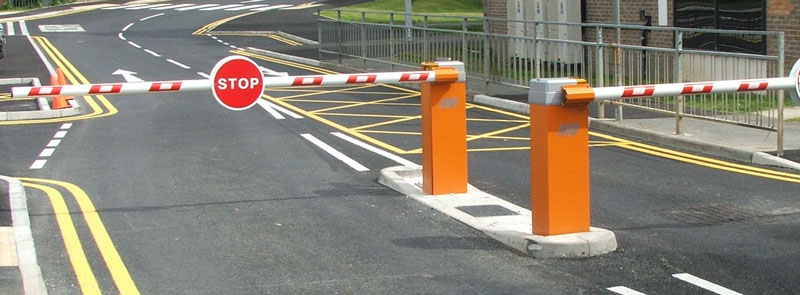
Idealnym przykładem funkcji dającej spore możliwości operatorowi systemu a jednocześnie będącej dla niego maksymalnie prostej w obsłudze jest funkcja Automatyki Wizualnej dostępna w oprogramowaniu Geovision GV-VMS w wersji 16.10. Pozwala ona sterować wyjściami alarmowymi w taki sposób, że z elementów widocznych w podglądzie z danej kamery tworzy się wirtualne przyciski dostępne dla operatora. W ten sposób wystarczy np. kliknąć na szlaban w oknie podglądu, aby go otworzyć. Konfiguracja całej funkcji jest dość prosta i zamyka się w kilku krokach.
W swoich początkach systemy telewizji dozorowej realizowały jedynie funkcje rejestracji, podglądu i odtwarzania nagrań. Co więcej w niektórych tych kwestiach posiadały jeszcze dodatkowe ograniczenia np. podgląd mógł być realizowany jedynie z jednego miejsca albo nie można było jednocześnie wyświetlać podglądu i odtwarzać nagrań z jednej kamery. Obecnie, wspomniane funkcje nadal są tymi najważniejszymi w systemach monitoringu niemniej ich pierwotne ograniczenia zostały całkowicie lub przynajmniej znacząco zniwelowane. Oczywiście pojawił się też cały szereg nowych funkcji, wśród których można wymienić chociażby obsługę zdarzeń z wieloma opcjami powiadomień, analitykę wideo z możliwością budowania statystyk, integrację z innymi systemami (np. kasami fiskalnymi) czy inteligentne przeszukiwanie nagrań.
Jednak niezależnie od tego na ile dany system będzie złożony i jakie będzie oferował funkcje cały czas jego skuteczność w dużej mierze będzie zależna od osoby zarządzającej oraz od osób obsługujących. O ile w pierwszym przypadku najprawdopodobniej będzie to ktoś znający szczegóły konfiguracji oraz wszelkie niuanse związane z działaniem danego systemu o tyle w drugim już niekoniecznie. Co więcej operatorzy często nie przykładają takiej wagi do pewnych szczegółów jak administratorzy. Niektórzy na własną rękę próbują wprowadzić zmiany w konfiguracji skutkujące błędami w działaniu systemu. Może się również zdarzyć, że pewne funkcje będą zbyt złożone i przez to zbyt trudne do opanowania przez operatorów w wyniku, czego nie będą oni wykorzystywać w pełni ich możliwości. Z tych wszystkich powodów konieczne jest, aby systemy monitoringu były możliwie proste w obsłudze i umożliwiały jak najdokładniejsze ograniczenie dostępu do niepożądanych opcji tak, aby operator mógł korzystać tylko z tych narzędzi, z których rzeczywiście powinien.
Automatyka Wizualna
Idealnym przykładem funkcji dającej spore możliwości operatorowi systemu a jednocześnie będącej dla niego maksymalnie prostej w obsłudze jest funkcja Automatyki Wizualnej dostępna w oprogramowaniu Geovision GV-VMS w wersji 16.10. Pozwala ona sterować wyjściami alarmowymi w taki sposób, że z elementów widocznych w podglądzie z danej kamery tworzy się wirtualne przyciski dostępne dla operatora. W ten sposób wystarczy np. kliknąć na szlaban w oknie podglądu, aby go otworzyć. Konfiguracja całej funkcji jest dość prosta i zamyka się w kilku krokach.
Do czynności wstępnych, pominiętych w tym artykule, należy wykonanie połączeń elektrycznych, dodanie kamery IP marki Geovision do oprogramowania GV-VMS lub w przypadku korzystania z modułów GV-IO Box podłączenie odpowiedniego modułu do portu USB rejestratora lub do sieci LAN i jego wstępna konfiguracja. Właściwą część ustawiania funkcji Automatyki Wizualnej należy rozpocząć od wskazania odpowiedniego wyjścia bądź wyjść cyfrowych w oprogramowaniu GV-VMS. W tym celu należy wybrać Menu -> Konfiguruj -> Urządzenia We/Wy -> Ustawienia We/Wy. Pojawi się następujące okno:
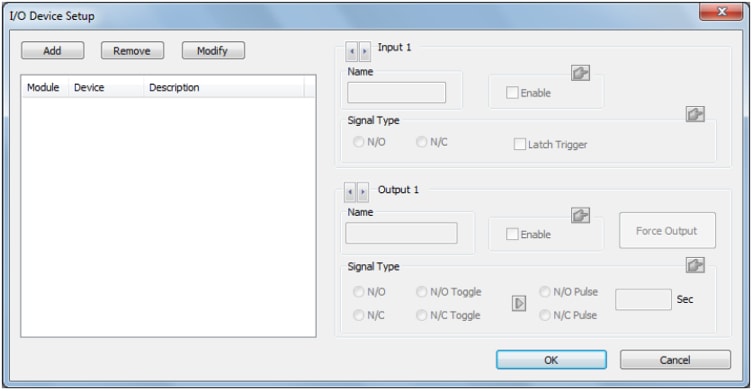
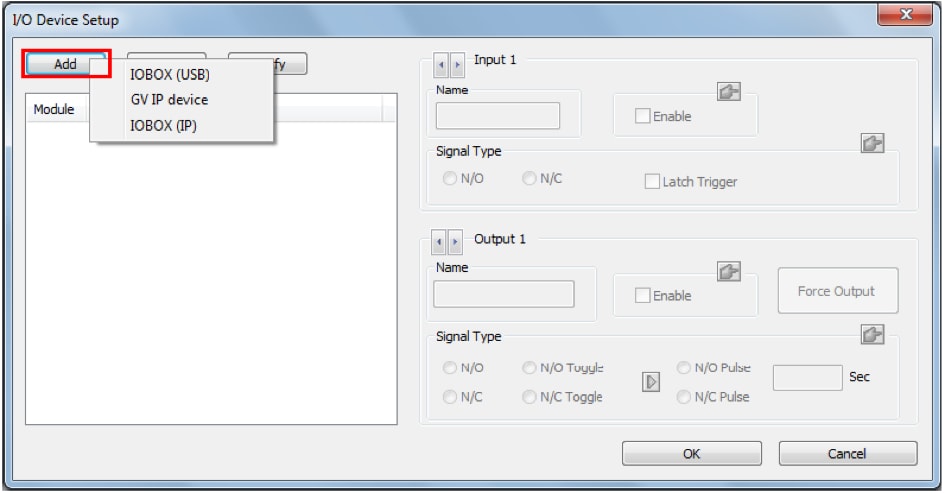
Należy w nim kliknąć przycisk „Dodaj” i z rozwijanego menu wybrać odpowiednią opcję. Dla uproszczenia zostanie opisany przypadek z wykorzystaniem wyjść cyfrowych z kamery IP. Konfiguracja z wykorzystaniem zewnętrznego modułu GV-IO Box jest opisana w instrukcji obsługi oprogramowania GV-VMS. W związku z powyższym w menu należy kliknąć opcję „GV IP device”.
W kolejnym oknie, z listy urządzeń należy wybrać odpowiednią kamerę i za pomocą przycisku ze strzałkami przenieść ją do drugiej kolumny (dla większej ilości kamer czynność powtórzyć). Zatwierdzić zmiany klikając „OK”.
Następnie wybrane wyjścia alarmowe należy włączyć. Dodatkowo można im nadać odpowiednie nazwy tak, aby były one łatwo rozpoznawalne np. w logach systemu. W tym celu w sekcji „output” należy zaznaczyć pole „enable”, a w oknie „name” wpisać odpowiednią wartość.
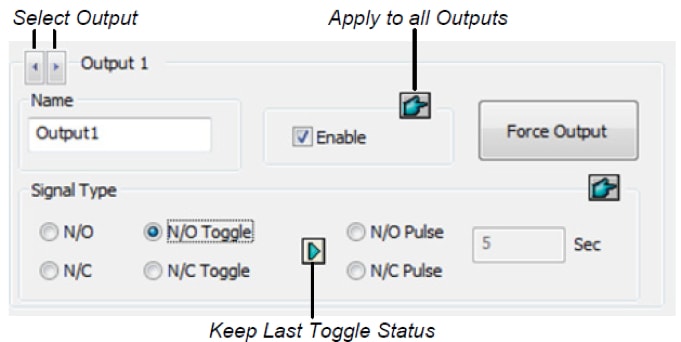
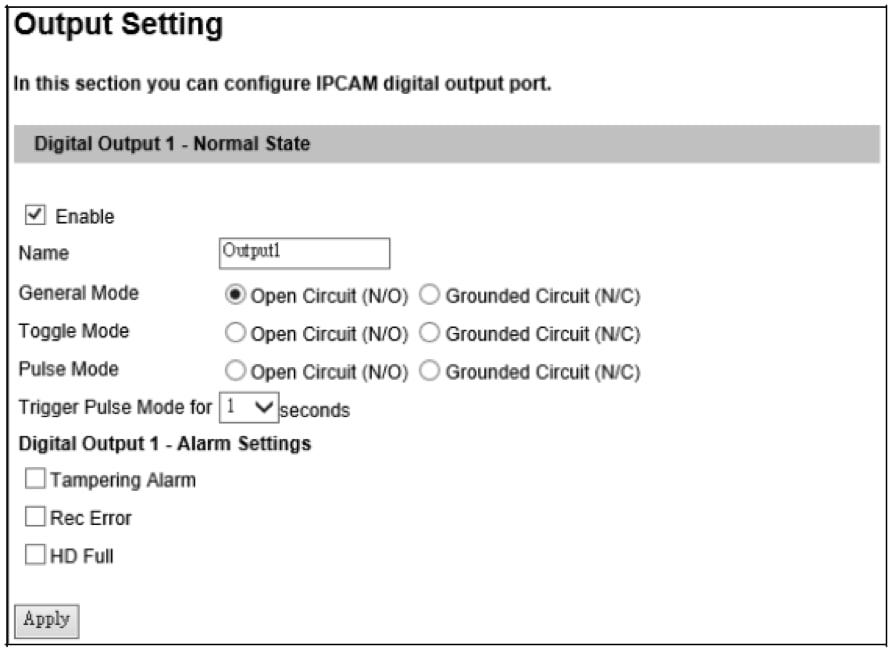
Pozostałe ustawienia dotyczą sterowania pracą danego wyjścia cyfrowego tzn. można tu wybrać np. czy wyjście ma być w stanie N/O (normalnie otwarte) czy N/C (normalnie zamknięte) w zależności od tego, jakie sygnały odbiera urządzenie do niego podłączone (np. szlaban, sterownik światła, syrena). Należy jednak pamiętać, że w przypadku kamer IP i modułów GV-IO Box podłączanych poprzez sieć IP będą one nieaktywne i odpowiednie ustawienia należy wprowadzić w panelu www danego urządzenia. Przykład jak wygląda taka sekcja w panelu www kamery Geovision znajduje się na poniższym rysunku.
Po skonfigurowaniu wyjść cyfrowych można przejść do ustawień funkcji automatyka wizualna. W tym celu należy wybrać Menu -> Konfiguruj -> Urządzenia I/O -> Ustawienia Automatyki Wizualnej. Pojawi się okno takie, jak poniżej.
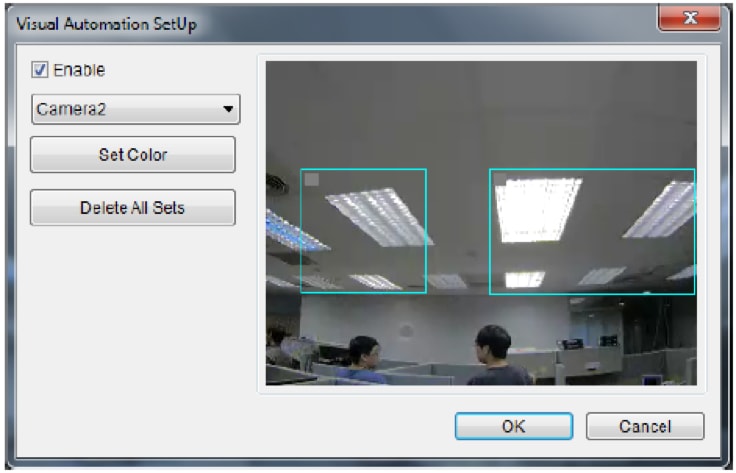
W pierwszej kolejności z rozwijanej listy należy wybrać kamerę, dla której zostanie włączona opisywana funkcja oraz zaznaczyć pole „Enable”. W oknie zostanie wyświetlony podgląd z tego urządzenia. Następnie należy zaznaczyć określony obszar tego podglądu odpowiadający urządzeniom, którymi będziemy chcieli sterować. Może to być np. widoczny szlaban, brama bądź oświetlenie. Po wskazaniu obszaru zostanie wyświetlone dodatkowe okno wyboru wyjścia cyfrowego:
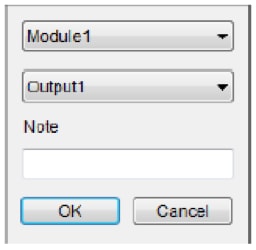
Należy w nim określić, z którym wyjściem cyfrowym ma zostać powiązany dany obszar. Można też dodać krótką notatkę, aby obsługa była bardziej intuicyjna. Przed zamknięciem okna konfiguracji warto również upewnić się czy wszystko działa prawidłowo klikając na podglądzie nowo ustawiony obszar – wybrane wyjście cyfrowe powinno zostać uruchomione. Jeżeli wszystko jest w porządku można przejść do ekranu podglądu i ostatecznie uruchomić automatykę wizualną. W tym celu wystarczy najechać kursorem na widok z danej kamery i kliknąć przycisk ustawień, a następnie z rozwijanej listy wybrać opcję „Automatyka I/O”.
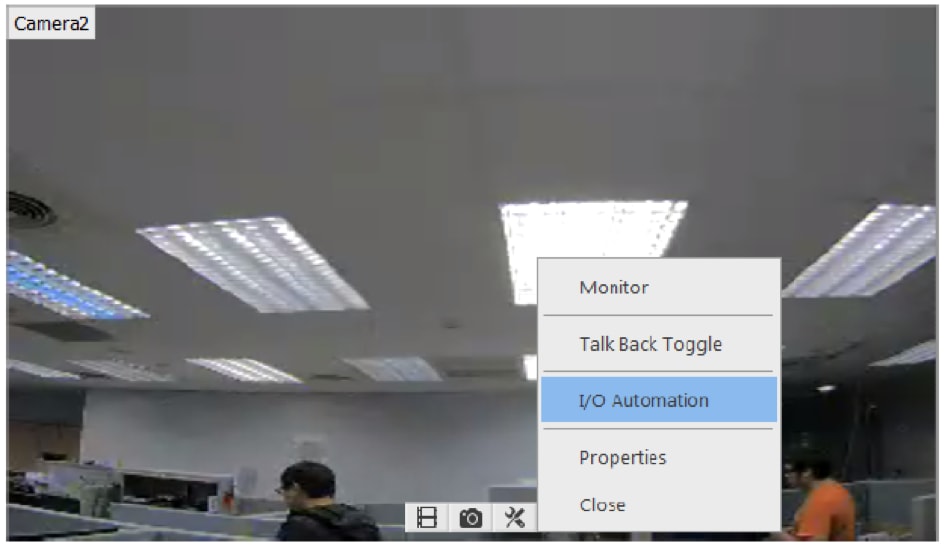
Teraz wystarczy tylko kliknąć na widoku z kamery wskazany wcześniej obszar, aby uruchomić przypisane do niego urządzenie i w wygodny sposób sterować szlabanem, bramą wjazdową oświetleniem bądź elektrozamkiem w drzwiach.