Koronawirus i wynikające z niego zmiany w sposobie pracy

Koronawirus i wynikające z niego zmiany w sposobie pracy, mają szereg następstw dla cyber bezpieczeństwa organizacji. W tym artykule zebraliśmy kluczowe porady i narzędzia od producenta Sophos, dotyczące wspierania państwa w tym trudnym czasie.

DARMOWA ochrona komputerów osobistych i komputerów Mac dla wszystkich klientów Sophos

Przez cały czas trwania zagrożenia związanego z COVID-19 wszyscy klienci Sophos mogą bezpłatnie chronić osobiste komputery PC i Mac swoich pracowników dzięki naszemu programowi Sophos Home Commercial Edition. Rozwiązanie zapewnia taką samą ochronę biznesową, jaką cieszą się klienci komercyjni, zapewniając dodatkowe bezpieczeństwo i spokój podczas pracy zdalnej. Aby uzyskać więcej informacji i poprosić o bezpłatny dostęp, należy napisać maila na adres: maciej.kotowicz@sophos.com uwzględniając w wiadomości następujące informacje dotyczące zamówienia klienta:

  • Nazwa firmy klienta
  • Wszystkie nazwy domen używane przez klienta, np. sample.com, sample.cz, sample.pl
  • Liczba zamówionych licencji

DARMOWA wirtualna zapora XG przez 90 dni

Każdy, kto musi skonfigurować połączenia IPsec lub SSL VPN w celu bezpiecznego zdalnego dostępu, może teraz korzystać z bezpłatnej wersji próbnej XG Firewall przez 90 dni:
https://secure2.sophos.com/en-us/products/next-gen-firewall/free-trial.aspx

Wdrożenie możliwe jest przy użyciu środowiska wirtualnego, w tym VMware, Citrix, Microsoft Hyper-V i KVM. Więcej informacji o sposobie i wymaganiach do implementacji pod linkiem:
https://docs.sophos.com/nsg/sophos-firewall/18.0/Help/en-us/webhelp/virtual-software-appliance/nsg/sfos/concepts/vs_VirtualSoftwareApplianceIntro.html

Porady dotyczące cyber bezpieczeństwa i pracy zdalnej:

1. Ułatw użytkownikom rozpoczęcie pracy
Użytkownicy zdalni mogą potrzebować skonfigurować urządzenia i połączyć się z ważnymi usługami (poczta, usługi wewnętrzne, systemy CRM itp.). Bez fizycznego przekazania ich do działów IT. Szukaj produktów (zabezpieczających i innych), które oferują portal samoobsługowy tzw. Self Service Portal, który pozwala użytkownikom robić rzeczy samodzielnie.

2. Upewnij się, że urządzenia i systemy są w pełni chronione
Wróć do podstaw – upewnij się, że wszystkie urządzenia, systemy operacyjne i aplikacje są aktualne z najnowszymi łatkami i wersjami. Zbyt często złośliwe oprogramowanie narusza obronę organizacji za pośrednictwem niezałatanego lub niechronionego urządzenia.

3. Utwórz bezpieczne połączenie z powrotem do biura
Korzystanie z wirtualnej sieci prywatnej (VPN) zapewnia, że wszystkie dane przesyłane między użytkownikiem domowym a siecią biurową są szyfrowane i chronione podczas transportu. Ponadto ułatwia pracownikom wykonywanie pracy.

4. Zeskanuj i zabezpiecz e-maile oraz określ zdrowe praktyki
Praca w domu prawdopodobnie doprowadzi do znacznego wzrostu liczby wiadomości e-mail, ponieważ ludzie nie będą mogli rozmawiać osobiście z kolegami. Oszuści już używają koronawirusa w wiadomościach phishingowych jako sposobu, aby zachęcić użytkowników do klikania złośliwych linków. Upewnij się, że ochrona poczty e-mail jest aktualna, i zwiększ świadomość w kontekście phishingu.

5. Włącz filtrowanie sieciowe
Zastosowanie reguł filtrowania treści na urządzeniach zapewni użytkownikom dostęp tylko do treści odpowiednich do pracy, jednocześnie chroniąc ich przed złośliwymi witrynami.

6. Włącz korzystanie z przechowywania w chmurze dla plików i danych
Przechowywanie w chmurze pozwala ludziom nadal uzyskiwać dostęp do swoich danych, jeśli ich urządzenie ulegnie awarii podczas pracy zdalnej. Nie pozwól jednak na to aby dane w chmurze nie były zabezpieczone, pomysł o uwierzytelnianiu wieloskładnikowym, albo o szyfrowaniu danych w chmurze.

7. Zarządzaj użyciem wymiennych pamięci i innych urządzeń peryferyjnych
Praca w domu może zwiększać szansę na podłączenie niepewnych urządzeń do komputera. Biorąc pod uwagę, że 14% cyber zagrożeń dostaje się za pośrednictwem USB / urządzeń zewnętrznych*, dobrym pomysłem jest włączenie kontroli urządzeń w ramach ochrony punktu końcowego, aby zminimalizować zagrożenie.

8. Kontroluj urządzenia mobilne
Urządzenia mobilne są podatne na utratę i kradzież. W takim przypadku musisz mieć możliwość ich zablokowania lub wyczyszczenia. Zaimplementuj ograniczenia instalacji aplikacji niepożądanych, oraz zaimplementuj rozwiązanie do zarządzania i ochrony urządzeń mobilnych.

9. Upewnij się, że ludzie mają możliwość zgłaszania problemów z bezpieczeństwem
W domu pracownicy nie mogą podejść do zespołu IT jeśli mają problem. Daj im szybki i łatwy sposób zgłaszania problemów z bezpieczeństwem, takich jak łatwy do zapamiętania adres e-mail, albo komunikator wewnętrzny w firmie.

10. Upewnij się, że wiesz o rozwiązaniach z jakich korzystają użytkownicy
Przy dużej liczbie osób pracujących w domu, wzrasta ryzyko nieumyślnego wyniesienia danych poza firmę. Sophos odkrył niedawno „publiczne” tablice Trello zawierające nazwiska, e-maile, daty urodzenia, numery identyfikacyjne i informacje o koncie bankowym. Upewnij się, że użytkownicy zgłaszają korzystanie z takich narzędzi, lub mają dokładne instrukcje z jakich narzędzi mogą korzystać.

*https://secure2.sophos.com/en-us/medialibrary/Gated-Assets/white-papers/sophos-impossible-puzzle-of-cybersecurity-wp.pdf

Źródla: https://news.sophos.com/en-us/2020/03/18/cybersecurity-guidance-during-the-coronavirus-pandemic/
https://news.sophos.com/en-us/2020/03/12/coronavirus-and-remote-working-what-you-need-to-know/

Jaki UPS do QNAPa? – o doborze zasilania awaryjnego dla serwerów NAS

Serwer NAS coraz częściej gości w progach naszych domów jako jedno z głównych urządzeń do przechowywania naszych zdjęć, filmów, muzyki, dokumentów i różnego rodzaju plików, które są dla nas w jakiś sposób cenne. Ale tak jak myślimy o zamknięciu naszego mieszkania, tak też myślimy o zabezpieczeniu naszego serwera. Głównie stosujemy zabezpieczenie w postaci tzw. Backupu, czyli kopii zapasowej naszych danych. Ale co się stanie kiedy w naszym mieszkaniu czy biurze zabraknie nagle prądu, albo wystąpi przepięcie w sieci? Niestety w takim wypadku nasz serwer główny, jak i serwer backupowy zwyczajnie się wyłączy. A nagłe odcięcie zasilania dysku twardego może spowodować uszkodzenie danych. Jak będziemy mieć pecha, to dane zostaną uszkodzone zarówno na głównym urządzeniu, jak i na maszynie backupowej. Dlatego nasuwa się pytanie: jak takiej sytuacji zapobiec? Najlepszym i w sumie jedynym sposobem jest zastosowanie UPS’a, jako urządzenia do podtrzymania zasilania. Jak to działa i w jakiś sposób to skonfigurować? Postaram się na to pytanie odpowiedzieć w poniższym poradniku.

Czym jest UPS?

UPS (uninterruptible power supply) – jest po prostu dużą baterią, nad którą stoi elektronika, która zawiaduje całym zasilaniem urządzeń do nich podpiętych. Występuje bardzo dużo modeli, które używają różnych technologii, ale nie to jest tematem tego artykułu, dlatego opisze tylko te rzeczy, które są istotne przy doborze odpowiedniego rozwiązania dla naszych potrzeb.

Moc – wyrażana w kVA (pozorna), oraz W (rzeczywista). Główny czynnik, który definiuje nam ile i o jakiej mocy urządzenia możemy podłączyć do UPSa. Aby to określić, musimy zsumować wartości mocy pobieranej przez nasze urządzenia (wyrażone w W). Wartość, którą uzyskamy nie może przekroczyć maksymalnej mocy jaką UPS dysponuje.

Czas podtrzymania na baterii – najczęściej wyrażany w minutach przy odpowiednim obciążeniu (procentowym). Aby określić czas podtrzymania na baterii, musimy wziąć pod uwagę najdłużej wyłączające się urządzenie. Czas jaki będzie potrzebny na jego bezpieczne wyłączenie zdefiniuje nam okres podtrzymania na baterii.

Gniazda wejścia – jest sporo różnych typów i różnią się od siebie w zależności od kraju, w którym przebywamy, w Polsce. Najczęściej można spotkać gniazdka z „bolcem” (TYP E), nazywane też jako „francuskie”. Ale można spotkać też wejścia bez „bolca”, a z uziemieniem po bokach (TYP F), nazywane jest też jako „niemieckie”. Istnieją też wejścia „komputerowe” opatrzone nazwami IEC C13 (romb z trzema wejściami), IEC C19 (kwadrat z trzema wejściami).

Istotna jest też kwestia zarządzaniaWażne, żeby UPS był wyposażony w gniazdo USB do komunikacji z urządzeniami zewnętrznymi. Dzięki niemu UPS będzie w stanie samoczynnie bezpiecznie wyłączyć nasze urządzenie. A jak takie połączenie i konfigurację przeprowadzić? Pełna informacja poniżej, również dla wersji z zarządzaniem poprzez sieć LAN.

Komunikacja poprzez USB z QNAPem

Będziemy korzystać z UPSa marki Cyberpower, model BR1200ELCD-FR, (dokładny opis LINK). Podłączać go będziemy do NASa firmy QNAP TS-251A-2G (dokładny opis LINK).

Na wstępie podłączamy UPS do zasilania, a do niego naszego NASa. Następnie łączymy oba urządzenia przewodem USB

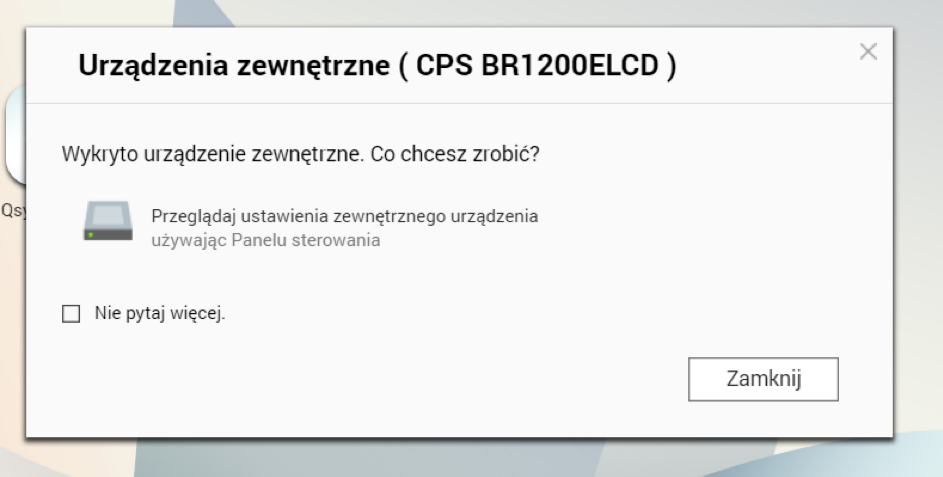
W panelu zarządzania naszego NASa po podłączeniu wszystkiego powinna pojawić się informacja o podłączeniu nowego urządzenia, wygląda to tak:

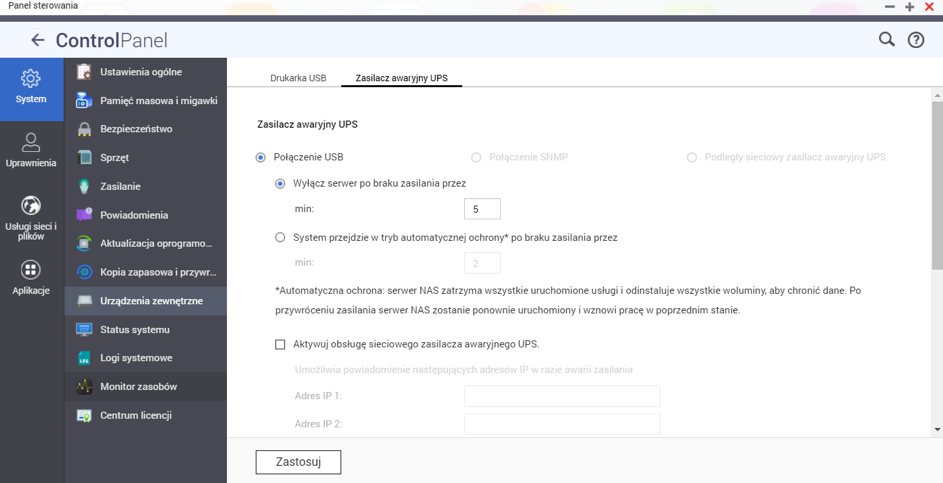
Ten komunikat oznacza, że wszystko przebiegło pomyślnie, a nasz QNAP jest już chroniony przed nagłą utratą zasilania. Dalej pozostaje nam już tylko kwestia konfiguracji zachowania urządzeń na wypadek zaniku prądu. Jedną z ważniejszych kwestii jest ustalenie, po jakim czasie od utraty zasilania QNAP ma się wyłączyć. Przechodzimy do Panelu sterowania -> Urządzenia zewnętrzne -> Zasilacz awaryjny UPS. Powinniśmy mieć przed oczami poniższy panel:

Tutaj możemy ustawić po jakim czasie ma się wyłączyć nasz QNAP, albo po jakim czasie ma przejść w tryb automatycznej ochrony (opis funkcji na zdjęciu). Po ustawieniu odpowiedniego czasu klikamy Zastosuj i cała konfiguracja gotowa.

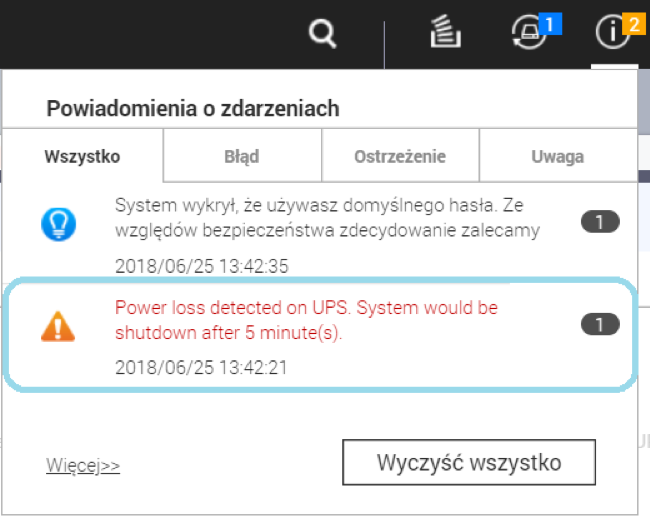
Jeżeli nastąpi awaria zasilania to pojawi nam się poniższy komunikat:

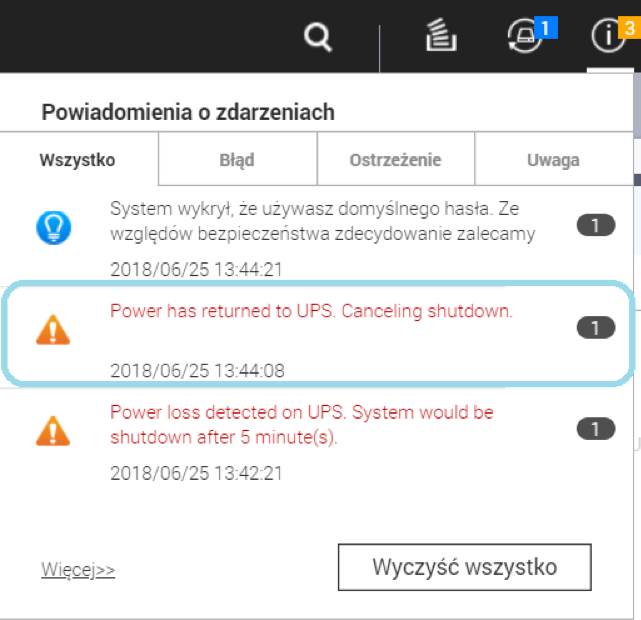
A po 5 minutach od jego pojawienia się nasze urządzenie się wyłączy. Jeżeli jednak w tym czasie wróci zasilanie, to otrzymamy taki komunikat jak poniżej, a nasze urządzenie nie zostanie wyłączone.

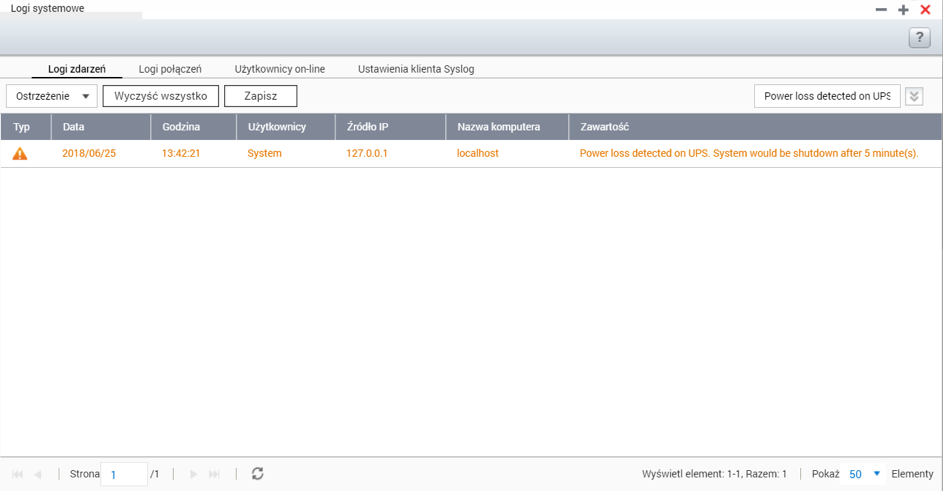
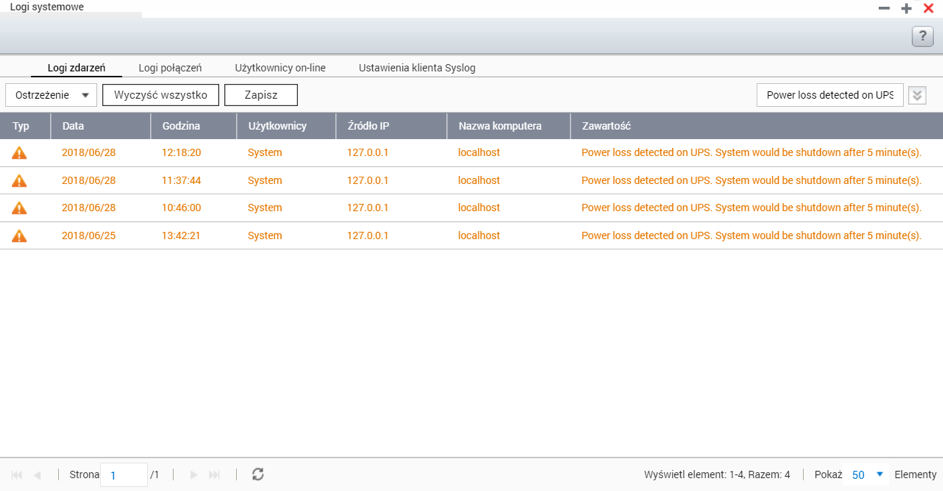
Po tym jak nastąpi zanik zasilania, w logach pozostaje ślad i możemy uzyskać pełną informacje, kiedy nastąpił zanik. Poniżej zdjęcie z logów QNAPa:

Komunikacja poprzez LAN z QNAPem

Połącznie NASa z UPSem poprzez USB pozwala nam jedynie na wyłączenie urządzenia w momencie zaniku zasilania. Natomiast podłączenie UPSa do sieci LAN daje nam o wiele szersze spektrum możliwości w zarządzania zasilaniem. Od centralnego panelu, poprzez ustalanie harmonogramów, na sprawdzaniu logów kończąc. Jednak w tym artykule skupimy się na funkcji jest samoczynnego włączanie urządzeń po powrocie zasilania. Funkcja ta nazywa się Wake On Lan (WOL).

W tej części będziemy korzystać z UPSa tej samej marki co poprzednio, jednak będzie to już UPS w obudowie rack, model OR1000ELCDRM1U (opis pod LINKIEM. Aby umożliwić UPSowi komunikację poprzez sieć LAN, niezbędna jest karta SNMP – RMCARD205 (opis pod LINKIEM). Kartę umieszcza się w slocie z tyłu panelu, obok wejść zasilania. Poniżej zdjęcie:

Następnie podłączamy UPSa do naszej sieci LAN, poprzez podłączenie się do karty SNMP.

Kolejny krok to podłączenie naszych urządzeń do zasilania. UPS podpinamy do prądu, a do niego podłączamy QNAPa. Ważne jest to aby podłączyć NASa, do gniazd które są podtrzymywane przez baterie, na powyższym zdjęciu widać że dwa gniazda po prawej mają tylko zabezpieczenie przepięciowe (surge), a 4 po lewej są zasilane z baterii (battery + surge) i to do nich się podłączamy. Pozostaje nam jeszcze podpięcie naszego QNAPa do sieci LAN i możemy przystąpić do konfiguracji.

Do konfiguracji wcześniej należy wyszukać adres IP, jaki został przydzielony naszemu UPSowi, najlepiej wyszukać go z poziomu naszego routera. Domyślana adresacja to . Potrzebny będzie nam też adres IP naszego QNAPa.

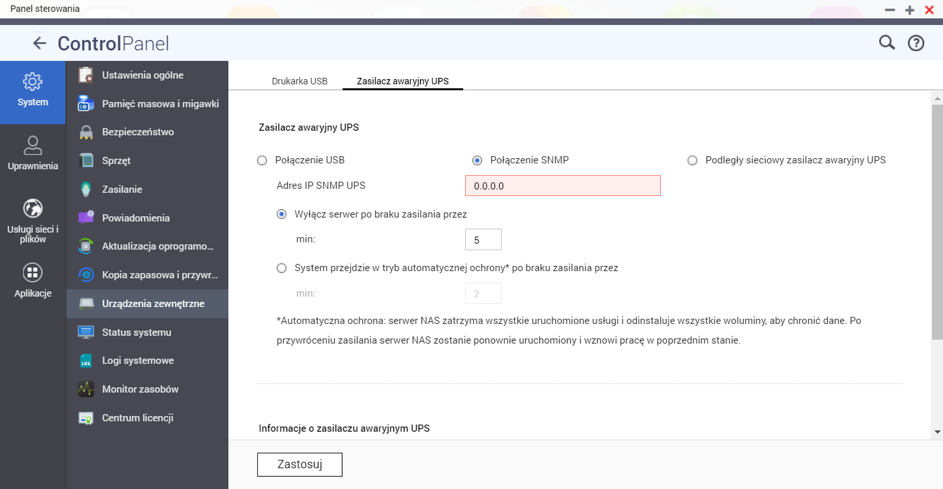
Logujemy się do panelu zarządzania QNAPem i przechodzimy do Panelu sterowania -> Urządzenia zewnętrzne -> Zasilacz awaryjny UPS następnie należy przełączyć się na opcję Połączenie SNMP. Powinien mam się pokazać panel jak na poniższym zdjęciu:

W polu Adres IP SNMP UPS podajemy adres IP naszego UPSa. Zostaje nam jeszcze zdefiniowanie czasu po jakim nasze urządzenie ma się wyłączyć, bądź przejść w tryb ochrony. Na koniec klikamy Zastosuj.

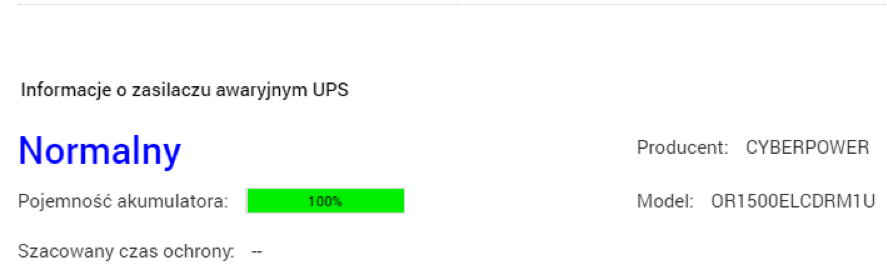
Jeżeli wszystko przebiegło pomyślnie po przewinięciu strony, powinniśmy zobaczy taki komunikat:

Teraz nasze urządzenie jest chronione przed zanikiem zasilania. Gdy ten zanik nastąpi, wyłączy się po ustalonym przez nas w konfiguracji czasie. Pozostaje jeszcze konfiguracja funkcji WOL, która będzie włączała nasze urządzenie po powrocie zasilania.

Zaczynamy od panelu naszego QNAPa. Przechodzimy do Panelu sterowania -> Zasilanie à Wake-on-LAN (WOL) i zaznaczamy opcje Włącz i następnie Zastosuj. W tym momencie konfiguracja po stronie QNAPa została zakończona.

Przechodzimy do konfiguracji funkcji WOL po stronie UPSa. W tym celu logujemy się do panelu zarządzania urządzeniem. Adres do panelu to adres IP naszego UPSa, a domyślne dane do logowania to:

Login: admin

Hasło: admin

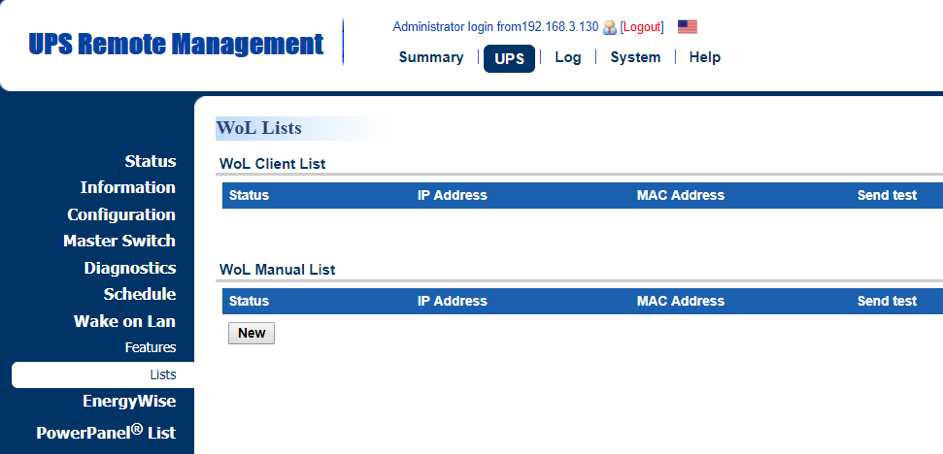
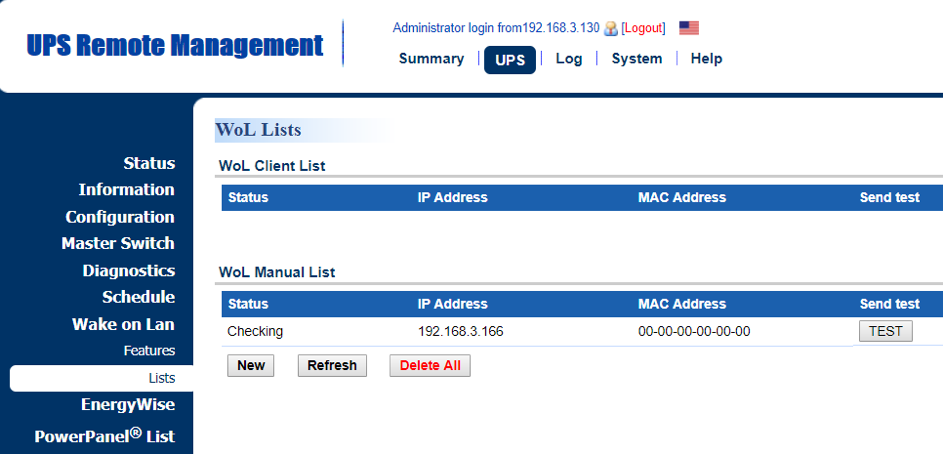
Po zalogowaniu przechodzimy do zakładki UPS -> Wake on Lan -> Lists. Powinniśmy zobaczyć panel jak na zdjęciu poniżej:

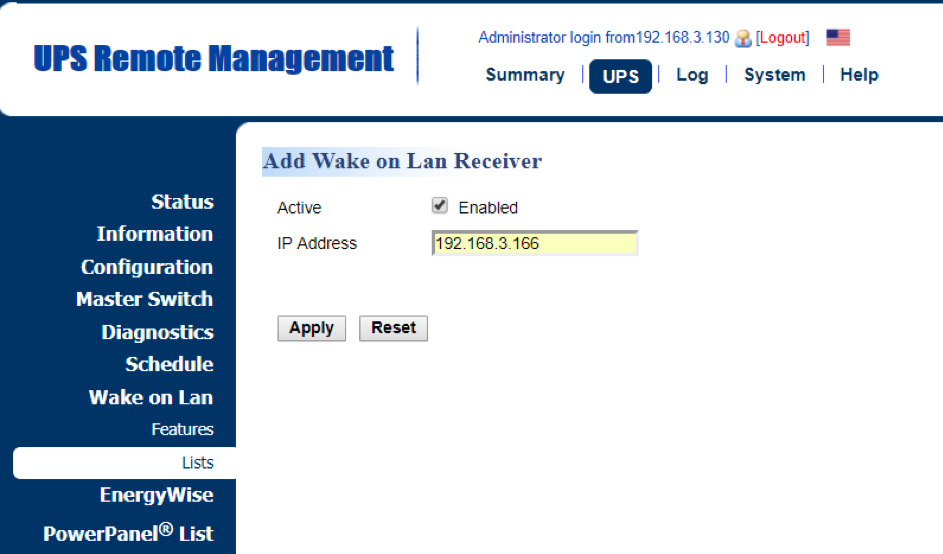
Aby dodać nowe urządzenie do listy urządzeń, które mają być włączane klikamy opcje New. Pojawi nam się panel jak poniżej:

Zaznaczamy opcje Active i wpisujemy nasz lokalny adres IP QNAPa w polu IP Address. Następnie klikamy opcje Apply. Powinien nam się pojawić poprzedni panel, w którym już widoczne jest nasze (dodane przed chwilą) urządzenie.

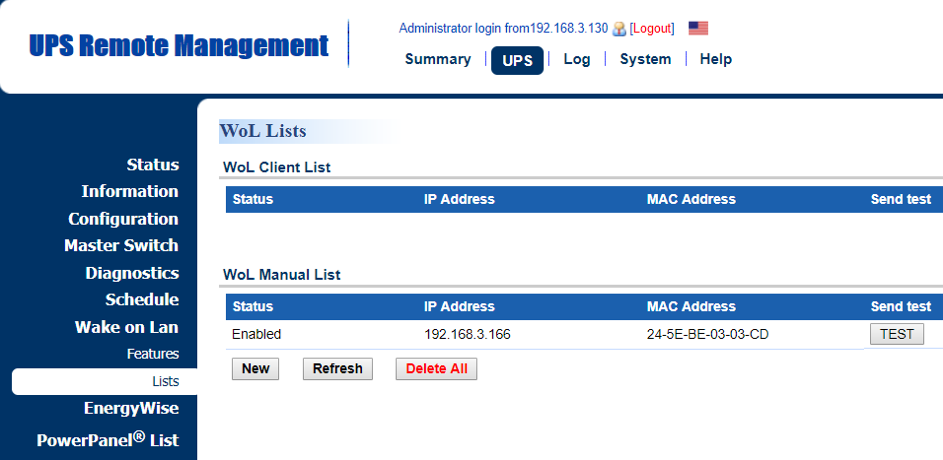
W tym momencie najlepiej przeprowadzić test poprzez kliknięcie przycisku TEST. Jeżeli wszystko przebiegnie pomyślnie, to uzyskamy adres MAC naszego NASa. Przykład na zdjęciu poniżej:

Warto zweryfikować czy adres MAC zgadza się z tym na naszym urządzeniu.

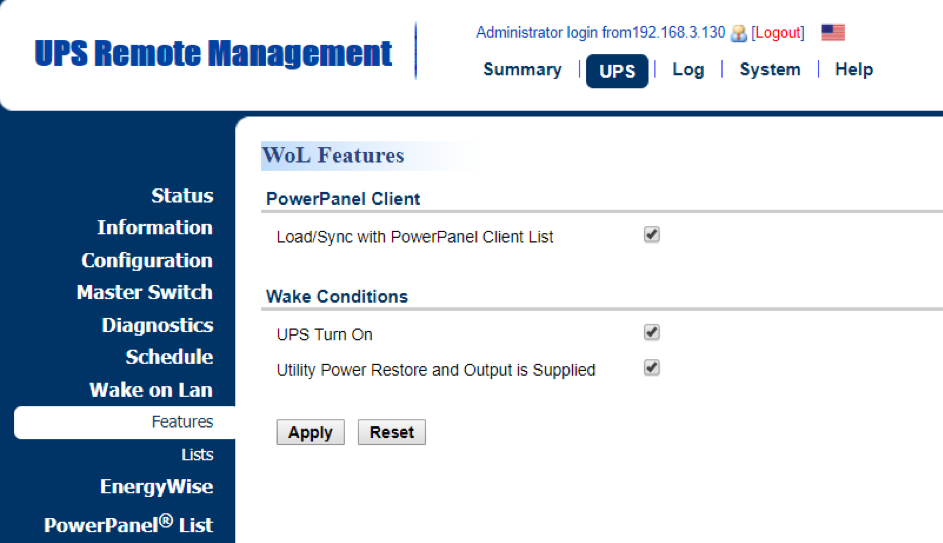
Ostatnią rzeczą, która pozostaje nam do zrobienia to „powiedzenie” UPSowi co ma robić w momencie przywrócenia zasilania. W tym celu przechodzimy do opcji Featuers w zakładce Wake on Lan. Powinniśmy zobaczyć panel jak ten poniżej:

Tutaj zaznaczamy opcje UPS Turn On oraz Utillity Power Restore and Output is Supplied. Następnie klikamy na opcje Apply.

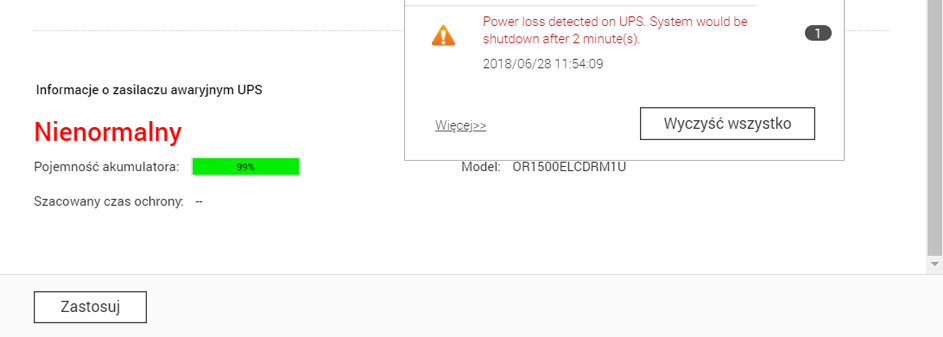
W tym momencie mamy już w pełni skonfigurowane środowisko. Warto jednak przeprowadzić symulacje zaniku zasilania i sprawdzić czy nasze urządzenie wyłącza się poprawnie oraz czy włącza się samoczynnie. Jeżeli wszystko będzie działało poprawnie to na NASie powinniśmy otrzymać poniższy komunikat, wraz z informacją w panelu sterowania Panel sterowania -> Urządzenia zewnętrzne -> Zasilacz awaryjny UPS

Później możemy sprawdzić zestawienie powiadomień w logach QNAPa:

Produkty wyżej wymienione to tylko przykładowe modele które występują w ofercie firmy Cyberpower. Poniżej postaram się jeszcze przybliżyć modele które będą pasować do poszczególnych serii QNAPów.

HS-2xx, TS-2xx, TS-3xx, TS-4xx, TVS-4 … – mamy dwie opcje, albo modele który wygląda jak zwykła listwa zasilająca, czyli model BR700ELCDFR (Link Ceneo), lub BR1200ELCDFR (Link Ceneo). Druga opjca to UPS który jest typowym UPS typu Tower, czyli model UT850EG-FR (link Ceneo), lub UT1050EG-FR (link Ceneo).

TS-5xx, TS-6xx, TS-8xx … – W modelach 8 zatokowych trzeba od razu wybrać model o większej mocy, czyli model BR1200ELCDFR (Link Ceneo), lub analogicznie UT1050EG-FR (link Ceneo).

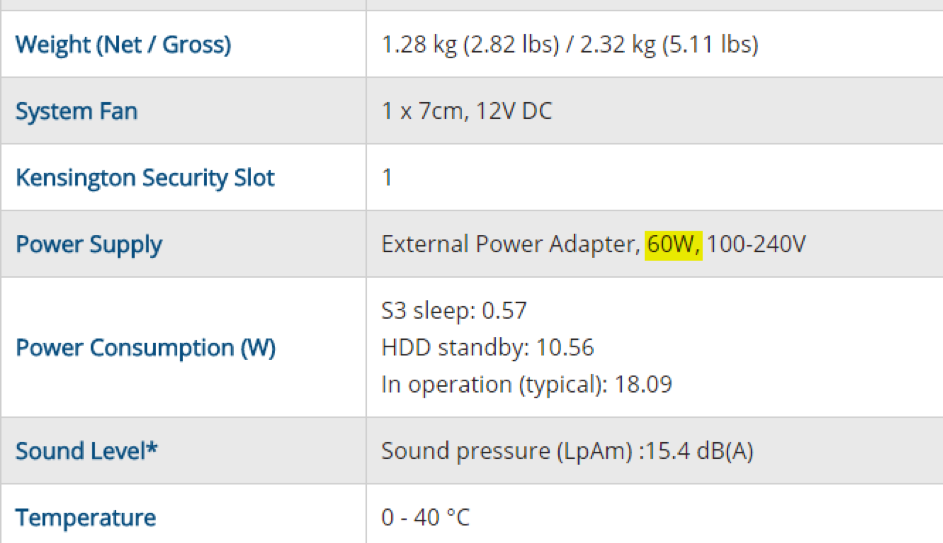
Jednak każdy zakup UPSa trzeba skonfrontować z maksymalną mocą jaką może dany QNAP pobierać. Parametr ten można sprawdzić na stronie QNAPa, w specyfikacji sprzętowej konkretnego modelu. Poniżej przykład takiego zapisu z modelu TS-251+:

Co daje nam informacje, że potrzebujemy UPSa o minimum 60W mocy czynnej.

Lista produktów QNAP, wraz z opisami, dostępna jest pod tym linkiem: https://www.qnap.com/pl-pl/product/

W przypadku większych rozwiązań UPSa najlepiej dobierać indywidualnie. W razie zapotrzebowania, pytania proszę kierować na sales@fen.pl.

Media konwerter światłowód na skrętkę – Planet GT-805A – prezentacja

Transkrypcja nagrania:

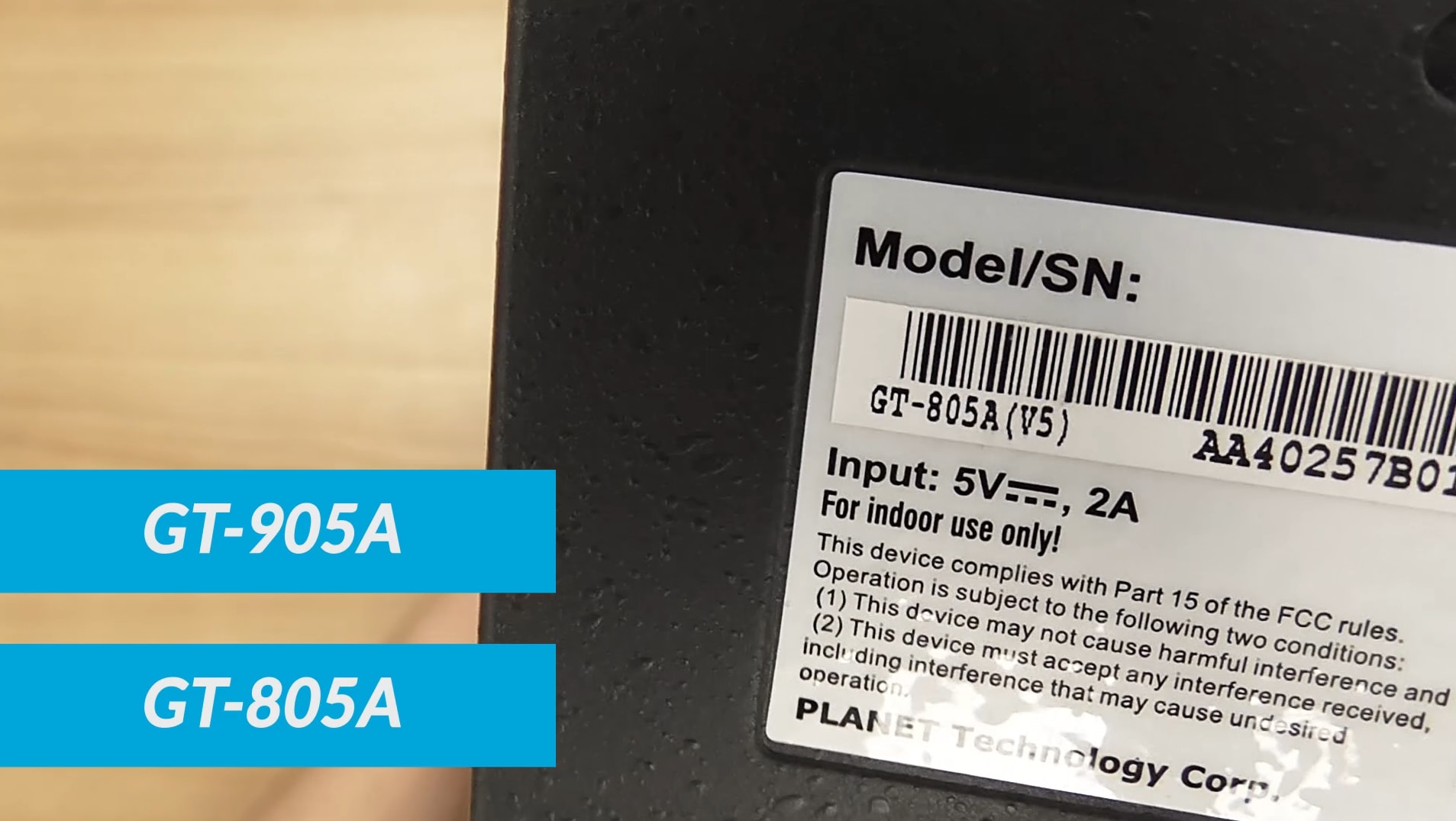
Media konwerter planet, model GT-805A.
Jest to wersja niezarządzalna, występuje też wersja GT-905A, która jest wersją zarządzalną.

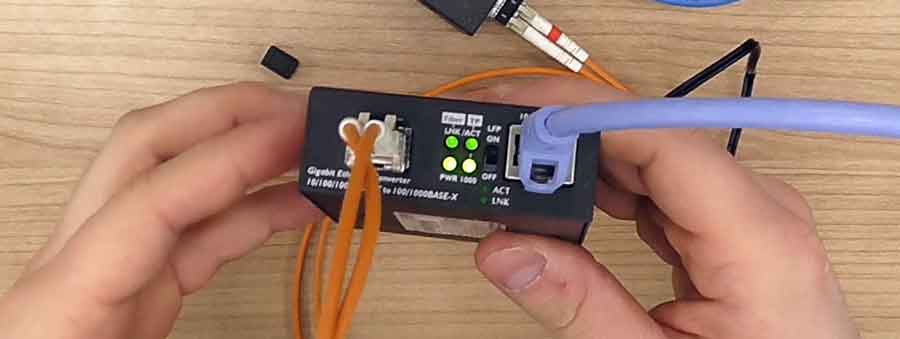
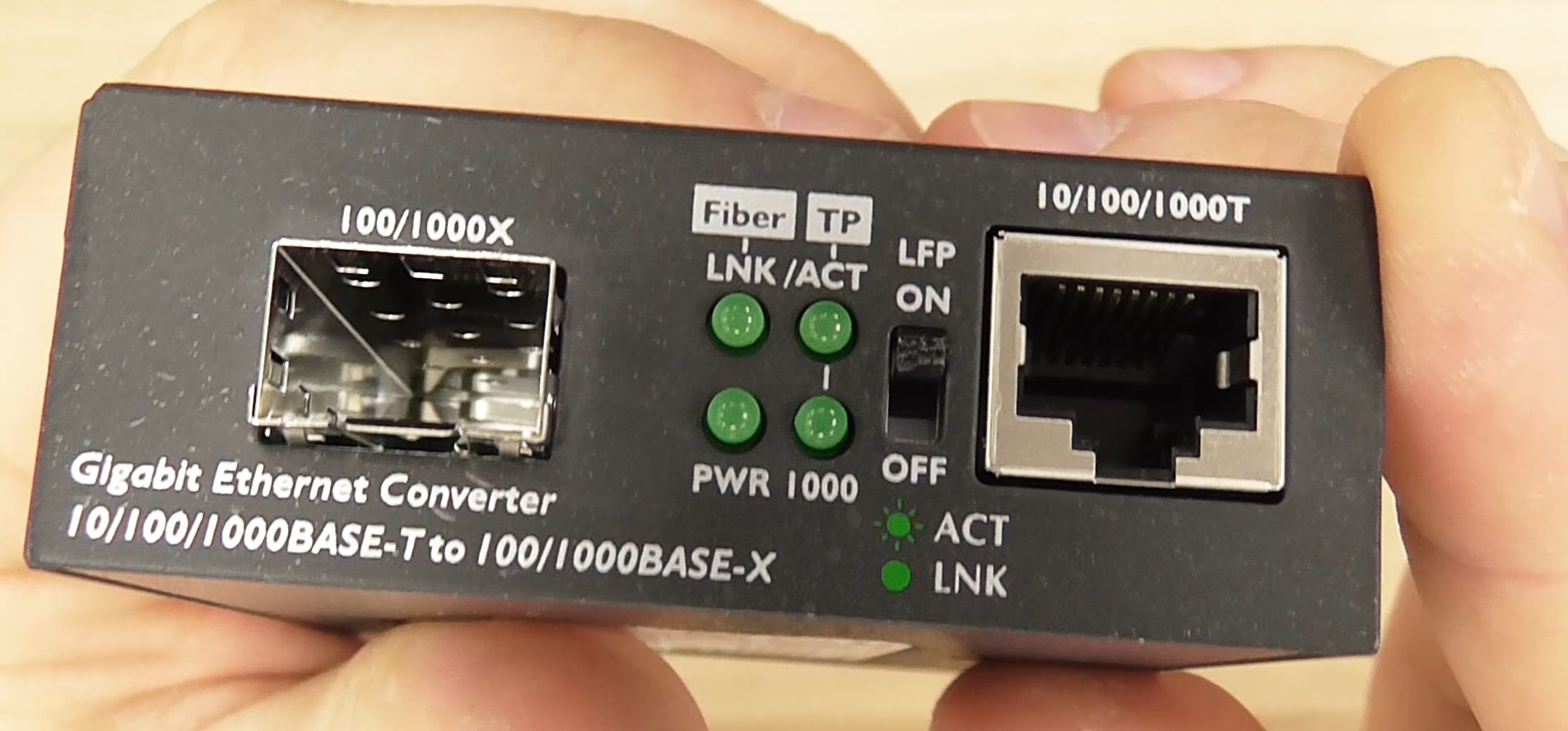
Z tyłu ma on zasilanie do podpięcia, a z przodu port miniGBIC. Jest to o tyle ciekawe i uniwersalne rozwiązanie, że możemy podpiąć jakiegokolwiek miniGBICa i przesłać sygnał na 300 metrów czy nawet na 120 kilometrów, w zależności od naszych potrzeb. Wykorzystujemy wkładkę w zależności od wymagań..

Z boku mamy port lanowy. Diody wskazują stan połączenia oraz czy urządzenie jest zasilane czy nie. Pomiędzy diodami a portem LAN znajdziemy przełącznik funkcji LFP.

Funkcja LFP ma za zadanie sprawdzić, czy nie zostało przerwane połączenie po przewodzie LAN, ethernetowym, zwykłym miedzianym. Jeżeli nastąpiło, to automatycznie przerywa przesyłanie sygnału po światłowodzie.

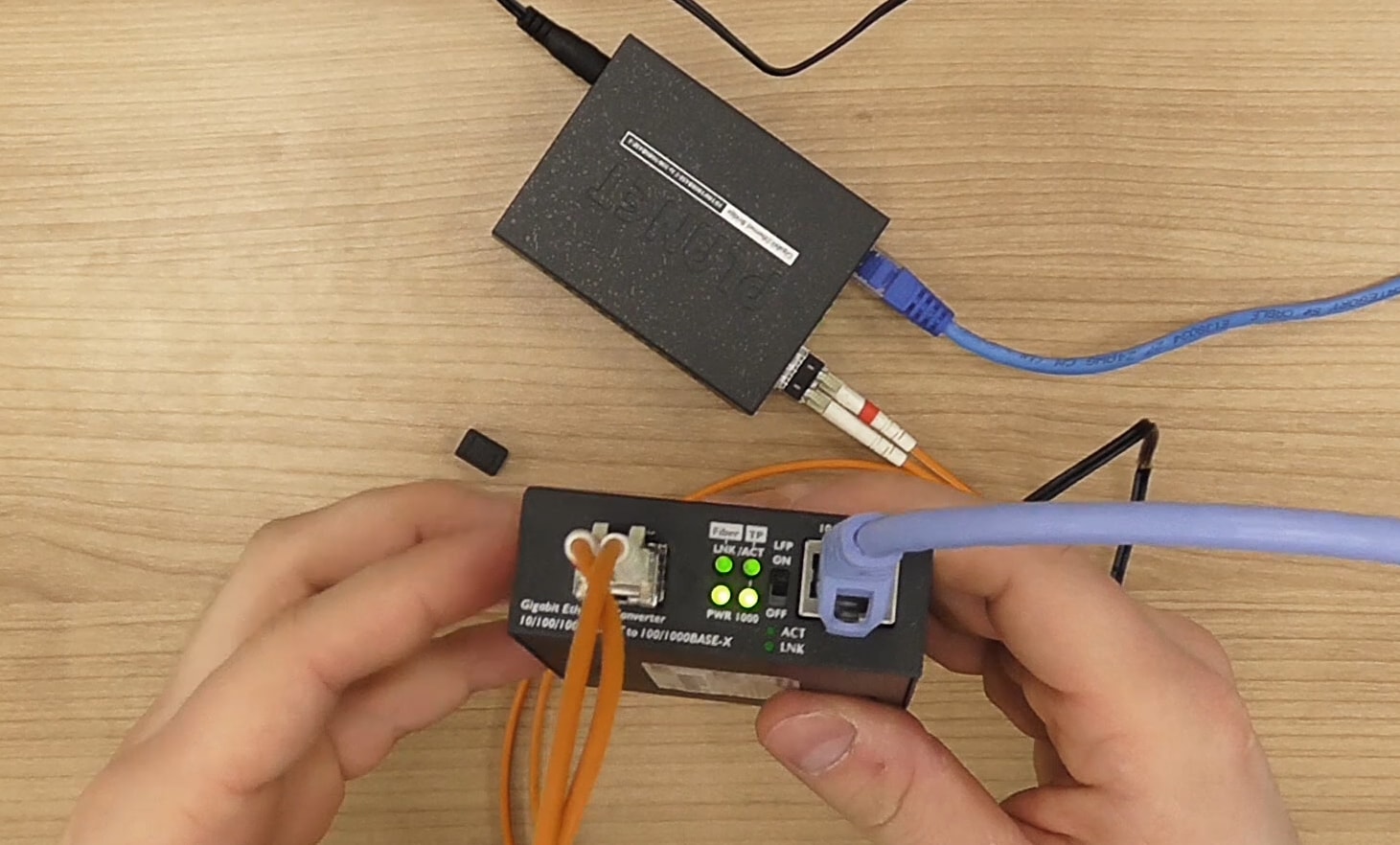
Mamy gotowy miniGBIC do podłączenia, również firmy Planet. Podłączam wkładkę w slot, podłączam zasilanie, widzimy, że zasilanie działa. Podłączamy port lanowy i podłączam patchcord światłowodowy.

Po chwili widać, że jest połączenie do drugiego media konwertera, który jest położony obok. Drugi media konwerter został podpięty do Internetu, a pierwszy do komputera i przesyłany jest do niego sygnał.
Robimy szybki test ping, pokazujący, że sygnał działa prawidłowo.

Jest to jeden ze sposobów i modeli, mamy wiele urządzeń: media konwertery dwuportowe, redundantne, przesyłające sygnał nie tylko po światłowodzie, ale również po zwykłej bęcce.

Wszystkie modele można sprawdzić na stronie planet.fen.pl

Link do przedstawionego produktu:

Planet GT-905A: https://b2b.fen.pl/produkt/planet-gt-905a.html

Planet GT-805A: https://b2b.fen.pl/produkt/planet-gt-805a.html