Zabezpieczone: Cambium Networks cnPilot XV2-21X – wysoka wydajność w niskiej cenie

Najnowsza technologia sieci bezprzewodowych WiFi6 (IEEE 802.11 ax) zdobywa rynek. Nie sposób jednak o niej pisać, nie porównując jej w stosunku do poprzedniczki, czyli WiFi5 (IEEE 802.11 ac). Niesie ona ze sobą kilka znaczących usprawnień, dzięki którym bezprzewodowe sieci domowe oraz biznesowe będą mogły działać sprawniej, zapewniając jeszcze lepszą przepływność przy jednoczesnej możliwości obsłużenia większej ilości urządzeń. Jeżeli zatem obecnie wykorzystywana sieć bezprzewodowa przestaje spełniać wymagania użytkowników i wyraźnie niedomaga w krytycznych zadaniach, konieczną okaże się wymiana punktów dostępowych (a być może również innych elementów sieci) na nowocześniejsze i wydajniejsze.
Najważniejszymi cechami, wyróżniającymi WiFi6 i decydującymi o poprawie funkcjonowania sieci bezprzewodowych pracujących w tym standardzie są zastosowane nowe mechanizmy pozwalające na osiąganie jeszcze lepszych rezultatów aniżeli te oferowane przez poprzednią generację.
Pierwszym z nich jest OFDMA (Orthogonal frequency-division multiple access) stanowiący rozszerzenie OFDM stosowanego w WiFi5. Umożliwia on bezprzewodowym punktom dostępowym na równoczesną komunikację z urządzeniami klienckimi z zastosowaniem dzielenia kanału na jednostki zasobów (ang. Resource units), które z kolei przydzielane są w zależności od aktualnych potrzeb. Jednostki zasobów mogą być wykorzystywane przez różne urządzenia i/lub usługi, nie będąc jednocześnie rezerwowanymi dla jednego odbiorcy. Dzięki takiemu rozwiązaniu możliwe stało się zwiększenie przepływności oraz zmniejszenie opóźnień w transmisji. Dodatkową zaletą tego mechanizmu jest redukcja szumów międzykanałowych. Zmianie nie uległa natomiast szerokość kanałów, jakie mogą być wykorzystywane i możliwe jest skorzystanie zarówno z szerokości 20, 40, 80, jak i 160 Mhz. Większa szerokość kanału umożliwia upakowanie większej ilości jednostek zasobów, a co za tym idzie możliwość obsłużenia większej ilości urządzeń klienckich.
Umożliwia bezprzewodowym punktom dostępowym na równoczesną komunikację z urządzeniami klienckimi z zastosowaniem dzielenia kanału na jednostki zasobów (ang. Resource units), które z kolei przydzielane są w zależności od aktualnych potrzeb.Mechanizm ten to nic innego jak określenie na równoległą wielotorową transmisję realizowaną dzięki zwiększeniu ilości nadajników oraz odbiorników.
Niemniej istotnym mechanizmem jest BSS Coloring – podążając tropem zmniejszania zakłóceń. Technika ta polega na oznaczaniu punktów dostępowych oraz używanych przez nie kanałów kolorami. Każdy z nich posiada swój indeks, który przesyłany jest w ramkach BSS. Kolory te nie powinny ze sobą kolidować. Dostępne są 64 tony (zakres 1-63). Punkty dostępowe korzystające z kanałów oznaczonych tym samym kolorem powinny być od siebie jak najbardziej oddalone.
Standard WiFi6 stosuje również modulację 1024-QAM. Dla WiFi5 stosowano modulację 256-QAM. Dzięki tej zmianie osiągnięto zwiększenie przepływności o 25%. Zwiększona modulacja wymaga wymiany sprzętu, ponieważ starsza generacja urządzeń nie mogłaby sobie poradzić z prawidłową detekcją sygnału.
Kolejnym usprawnieniem jest ewolucja MU-MIMO, czli Multi User – Multiple Input Multiple Output. Mechanizm ten to nic innego jak określenie na równoległą wielotorową transmisję realizowaną dzięki zwiększeniu ilości nadajników oraz odbiorników. Dlaczego ewolucja? Generacja WiFi5 również korzysta z dobrodziejstw tegoż mechanizmu, ale wyłącznie w jednym kierunku – do klienta. Innymi słowy, bezprzewodowy punkt dostępowy zgodny z WiFi5 jest w stanie transmitować równolegle do kilku klientów, czyli wielu klientów może w jednym momencie pobierać dane, natomiast w przypadku WiFi6 dodano również możliwość równoległej transmisji do punktu dostępowego. Zwiększeniu uległa również liczba strumieni MIMO z czterech dla WiFi5 do ośmiu w przypadku WiFi6.
Kończąc rys technologiczny, warto wspomnieć jeszcze o TWT, czyli Target Wake Time. Ten mechanizm odpowiada za oszczędzanie baterii urządzeń mobilnych, IoT i częstotliwości zakresu 6 GHz, która wykorzystywana jest w konstrukcjach WiFi6E. Warto tutaj wspomnieć, że zwiększenie częstotliwości również ma istotny wpływ na zwiększenie przepływności, niestety wiąże się również ze zwiększoną podatnością na zakłócenia oraz większym tłumieniem, co z kolei wpływa na zmniejszenie zasięgu.
Technologia WiFi6 sprawdzi się wszędzie — i nie tylko tam, gdzie będzie wymagana wysoka przepływność (środowiska biznesowe i domowe, w których wykorzystywane są usługi polegające na przesyłaniu strumieni danych), ale i w miejscach, gdzie liczba urządzeń klienckich będzie również wysoka (centra handlowe, stadiony, lotniska, hotele).
Oferta marki Zyxel jest zbyt obszerna, aby opisać całe portfolio dostępnych w sprzedaży modeli bezprzewodowych punktów dostępowych oraz możliwych do zastosowania zależnie od potrzeb i skali przełączników sieciowych czy bram zabezpieczających. Dlatego tym artykule zostaną przytoczone modele cieszące się największym zainteresowaniem i/lub wyróżniające się dobrymi parametrami.
Pierwszymi modelami, które należy wyróżnić, są NWA50AX oraz NWA55AXE przeznaczone do pracy w środowiskach, w których zależy klientom na prostocie wdrożenia i niewygórowanych kosztach przy jednoczesnym zastosowaniu technologii WiFi6.
NWA50AX jest bezprzewodowym punktem dostępowym o przyzwoitej wydajności, mogącym obsłużyć kilku klientów jednocześnie przy zachowaniu satysfakcjonujących parametrów transferu danych. To model mogący obsłużyć równocześnie zakresy 2,4 GHz oraz 5 GHz. Maksymalna przepływność osiągalna w jego przypadku sięga do 575 Mbps dla zakresu 2,4 GHz oraz 1200 Mbps dla zakresu 5 GHz. Dostępne szerokości kanałów dla tego punktu to 20 MHz, 40 MHz oraz 80 MHz. Sieci rozgłaszane przez ten model mogą zostać zabezpieczone z wykorzystaniem WPA-Personal / WPA2-Personal / WPA3-Personal. Ponadto w przypadku sieci otwartych istnieje możliwość zastosowania trybu enhanced-open, dzięki czemu komunikacja pomiędzy klientami a punktem dostępowym będzie szyfrowana. Dodatkowo możliwe jest zastosowanie w sieciach opartych o ten model smart mesh, roamingu, VLAN oraz ograniczeń transferu per klient. Urządzeniem tym można zarządzać w trybie samodzielnej pracy, z wykorzystaniem interfejsu graficznego opartego o przeglądarkę internetową oraz z wykorzystaniem platformy chmurowej Zyxel Nebula, dzięki czemu można pokusić się o jego zastosowanie w sieciach domowych oraz niewymagających sieciach hotelowych, domach gościnnych, punktach gastronomicznych.Outdoorowy odpowiednik wcześniej wspomnianego modelu to NWA55AXE. Posiada on praktycznie identyczne parametry, jeżeli chodzi o przepływność oraz zabezpieczenia i zarządzanie, natomiast jego wyróżnikiem są obudowa o klasie wodoszczelności IP55 oraz zewnętrzne anteny o nieco większym uzysku. Taka konstrukcja pozwoliła inżynierom Zyxel na zaimplementowanie funkcji bridge mode, dzięki której możliwe jest zbudowanie z wykorzystaniem NWA55AXE bezprzewodowego mostu. Bezprzewodowy most możemy zastosować tam, gdzie położenie kabla pomiędzy dwoma budynkami byłoby zbyt kosztowne lub jest z różnych przyczyn niemożliwe. Oba modele cieszą się ogromnym zainteresowaniem klientów, którzy dotychczas stawiali na budżetowe rozwiązania konkurencji.
Nasza propozycja ze średniej półki cenowej to NWA210AX. Ten punkt dostępowy przeznaczony jest do sieci dla nieco bardziej wymagających klientów, którzy oczekują dużo większej wydajności w stosunku do modeli z półki budżetowej oraz szerszej gamy funkcji w zakresie bezpieczeństwa. NWA210AX w zakresie 5 GHz jest w stanie zapewnić maksymalną przepływność na poziomie 2400 Mbps dzięki możliwości zastosowania kanałów o szerokości 160 MHz. Nie bez znaczenia będzie zapewne fakt, że ten punkt dostępowy posiada port uplink mogący pracować z prędkością do 2,5 Gbps. Dzięki temu, o ile zastosowany zostanie przełącznik wyposażony w porty, które również będą w stanie pracować z taką prędkością, zagwarantuje wysoką przepływność. Ponadto uzysk anten zastosowanych w tej konstrukcji sięga 5 dBi dla częstotliwości 2,4 GHz oraz 6 dBi dla zakresu częstotliwości 5 GHz. Umożliwia to zapewnienie dobrych parametrów sygnału na większym obszarze np. w przestrzeni biurowej. Nawiązując do wspomnianego wcześniej bezpieczeństwa, w przypadku tego modelu możliwe jest uruchomienie zabezpieczeń WPA2/WPA3-Enterprise z zastosowaniem np. zewnętrznego serwera RADIUS do uwierzytelniania użytkowników lub Nebula Cloud Authentication. Istnieje również możliwość zastosowania dwustopniowego uwierzytelniania (2FA). Ten punkt dostępowy można skonfigurować w trybie NAT lub zastosować filtrowanie adresów MAC, mechanizm izolacji w warstwie drugiej. Istnieje również możliwość rozszerzenia funkcji zabezpieczeń dla tego modelu o filtr IP Reputation (licencja CNP dostępna tylko dla Nebula), który wymaga dodatkowej — płatnej, licencji. NWA210AX można zarządzać w trybie pracy samodzielnej za pośrednictwem interfejsu graficznego lub poprzez Nebula.
Ostatnim modelem, który należy wyróżnić w tym zestawieniu, jest WAX650S. Jest to okręt flagowy Zyxel w kontekście dostępnych w portfolio marki, bezprzewodowych punktów dostępowych, mogący się pochwalić przepływnością na maksymalnym poziomie 1150 Mbps dla zakresu 2,4 GHz oraz 2400 Mbps dla zakresu 5GHz. Ten model można z powodzeniem zastosować w środowiskach bardzo wymagających takich jak centra handlowe, stadiony, muzea. Pozwala on na osiągnięcie wysokiej wydajności w środowiskach, w których równocześnie będzie korzystało z sieci bezprzewodowej wielu klientów. Ponadto oferuje pełną gamę dostępnych funkcji po stronie Nebula w zakresie wydajności oraz bezpieczeństwa. Może zostać wyposażony w licencję CNP+ dostępną tylko dla Nebula, dzięki której oprócz rozszerzenia IP Reputation możliwe będzie zastosowanie mechanizmu Application Visibility, który umożliwia ograniczanie wykorzystania przepływności przez rozpoznawane aplikacje. WAX650S posiada interfejs multigigowy, który może pracować z maksymalną prędkością 5 Gbps. Wyśrubowane parametry, duża wydajność i możliwości mają jednak swoją cenę. Punkt ten nie należy do najtańszych, wymaga odpowiedniego zaplecza w postaci wydajnych przełączników posiadających porty multigigowe oraz zasilania na poziomie 31 W. To skutkuje koniecznością zastosowania odpowiednio mocnych zasilaczy (specjalnie przeznaczonych lub PoE) lub przełączników PoE, które potrafią dostarczać urządzeniom zasilanie zgodnie ze standardem 802.3bt.

Pomimo zaawansowanej cyfryzacji urzędów, uczelni czy placówek ochrony zdrowia, zabezpieczenie w formie kontroli dostępu wciąż nie jest powszechnie stosowanym rozwiązaniem. To nie jest dobra wiadomość!
Informatyzacja i modernizacja przestarzałych systemów przy jednocześnie niekontrolowanej sieci wiąże się z większym ryzykiem ataku hakerskiego, a walutą są dane wrażliwe, chociażby informacje o stanie zdrowia pacjentów. Stawka jest wysoka, dlatego warto zapoznać się z narzędziami oferującymi zabezpieczenie przez cyberagresją.
Pierwsze nasuwające się na myśl skojarzenie to zastosowanie oprogramowania antywirusowego. Jest to oczywiście wskazane, niemniej to nie jedyne rozwiązanie, które zmniejsza ryzyko ataku hakerskiego.
Kontrola dostępu do sieci przestała być rozwiązaniem dla wybranych. Dzięki sprawnemu wdrożeniu, NAC staje się praktycznym, intuicyjnym narzędziem administratora w szpitalu czy na uczelni. Pozwala nie tylko na kontrolę nad ilością użytkowników, ale i umożliwia błyskawiczną reakcję w przypadku wykrycia nieznanych, niezgodnych lub źle skonfigurowanych urządzeń.
Specjaliści NACVIEW wielokrotnie wdrażali kontrolę dostępu na uczelniach wyższych czy w placówkach ochrony zdrowia. Te instytucje wielokrotnie łączą wspólne zagrożenia, ale często dzielą indywidualne potrzeby.Zobaczcie przykład zrealizowanego przez NACVIEW projektu:
Elektryzująca nowość od Zyxel! Nowa seria punktów dostępowych doskonale sprawdzi się w domach i małych firmach, zwłaszcza tych, które chcą przejść na Wi-Fi 6 (802.11ax).
Seria Wire Killer obejmuje trzy produkty: hit cenowy NWA50AX, jego zewnętrzną wersję NWA55AXE oraz przeznaczony do bardziej wymagających rozwiązań model NWA90AX. Wszystkie produkty są kompatybilne z WiFi 6 i tak łatwe w instalacji oraz konfiguracji, że nie wymagają pomocy eksperta. Obsługują osiem identyfikatorów SSID, dzięki czemu firmy takie jak sklepy, salony kosmetyczne, kawiarnie lub małe hotele mogą utworzyć różne sieci WiFi dla różnych użytkowników. Urządzenia zapewniają najwyższą szybkość transmisji i można zarządzać nimi lokalnie albo zdalnie za pośrednictwem chmurowej usługi Nebula.Punkty dostępowe dostosowane do indywidualnych potrzeb
Punkt dostępowy NWA50AX jest doskonałym rozwiązaniem dla restauracji, pensjonatów, butików czy biur domowych. Proces instalacji i konfiguracji jest prosty i przejrzysty. Nie jest wymagana pomoc eksperta – użytkownik samodzielnie może skonfigurować sieć dla gości i pracowników oraz błyskawicznie zacząć korzystać z błyskawicznej łączności Wi-Fi 6. Jest to punkt dostępowy do użytku wewnętrznego, charakteryzujący się łatwością montażu na ścianie czy suficie. To najtańsza propozycja z serii.
Zewnętrznym odpowiednikiem NWA50AX jest model NWA55AXE. Punkt dostępowy charakteryzuje się wysoką odpornością na trudnie warunki atmosferyczne. Klasa ochrony zadeklarowana przez producenta to IP55. Dzięki technologii Zyxel Smart Mesh możliwe jest bezprzewodowe połączenie między dwoma budynkami.
NWA90AX doskonale sprawdzi się w małych i średnich przedsiębiorstwach, które chcą rozpocząć korzystanie z Wi-Fi 6 nie ponosząc jednocześnie dużych kosztów takiej modernizacji.Zyxel podkreśla, że seria Wire Killer wychodzi naprzeciw użytkownikom domowym i niewielkim przedsiębiorstwom. Często zdarza się, że użytkownik rezygnuje z dodatkowych zabezpieczeń ze względu na poziom ich zaawansowania i potrzebę skorzystania z usług specjalistów. Proces instalacji i konfiguracji punktów dostępowych z serii Wire Killer został maksymalnie uproszczony, tak aby nawet średniozaawansowany użytkownik mógł cieszyć się bezpieczną siecią.
Jak możemy podsumować serię Wire Killer? Producent wyróżnia:
O tym, jakie korzyści niesie ze sobą wdrożenie produktów z serii Wire Killer dowiecie się w trakcie webinaru już 1 marca. Podczas spotkania eksperci porównają nie tylko poszczególne modele z serii, ale również sprawdzą, jak Wire Killer prezentuje się w zestawieniu z konkurencją. Zarejestruj się na to bezpłatne spotkanie klikając poniżysz przycisk:

Funkcja Guest Access pozwala na stworzenie oddzielnej sieci dla gości umożliwiającej dostęp do internetu urządzeniom bezprzewodowym. Niezastąpiona w hotelach, restauracjach, urzędach czy biurach firm, gdzie można spodziewać się wizyt wielu osób potrzebujących dostępu do internetu. Ekosystem Cambium pozwala na skonfigurowanie osobnej sieci dla gości, co zwiększa bezpieczeństwo firmy. A dobrze zaprojektowany interfejs dla gości znacząco wpływa na ich zadowolenie z usługi.
Kontroler cnMaestro może być zainstalowany w chmurze lub serwerze lokalnym i pozwala na zarządzanie siecią WiFi. Wykorzystanie funkcji Guest Access umożliwia wprowadzenie reglamentacji czasu trwania sesji lub ilości danych jakie może wykorzystać użytkownik. Inną opcją jest możliwość wykorzystania voucherów generowanych z poziomu cnMaestro, które można rozdawać za darmo lub sprzedawać za ich pomocą dostęp do sieci.Poniżej przedstawię jak, krok po kroku dokonać konfiguracji portalu:
Z bocznej belki wybieramy Network Services -> Guess Access Portal -> Add PortalPodajemy żądaną nazwę portalu (ważne, aby nie używać polskich znaków) oraz krótki opis portalu dla innych użytkowników cnMaestro.
Klikamy na nazwę portalu, który chwilę wcześniej stworzyliśmy. Np. PortalGosci.Widzimy cztery zakładki. Basic to tak naprawdę podsumowanie informacji, które wprowadziliśmy tworząc portal. Na razie przechodzimy do zakładki Access.W niej znajdują się dwie podzakładki z różnymi typami dostępu tj. Free oraz Voucher.
Konfiguracja darmowego dostępu w zakładce Free
Konfiguracja dostępu w zakładce Voucher
– Voucher Designe – ta opcja daje nam możliwość zmiany wyglądu voucherów
3. Następnym krokiem będzie wybranie pola Add Voucher, co pozwoli nam utworzyć gotowe vouchery, po kliknięciu pojawi się okno z polem Quantity w którym wprowadzamy ilość voucherów jaka ma zostać wygenerowana.Następnie możemy użyć przycisku Generate aby przygotowane vouchery pozostały w systemie cnMaestro lub użyć przycisku Generate & Export aby wygenerować plik pdf z gotowymi do druku voucherami.
Następnym krokiem będzie przygotowanie wyglądu Guess Portalu w zakładce Splash.
Wstępnie mamy do wyboru 4 predefiniowane szablony nazwane Airport, Beach, Coffee, Hotel, lecz nic nie stoi na przeszkodzie, aby żonglować nimi dowolnie, zgodnie z naszym poczuciem estetyki.
Poniżej w skrócie przedstawię poszczególne funkcję które można skonfigurować i spersonalizować:
Aby zakończyć proces używamy przycisku Save na samym dole listy.
Tam zaznaczamy checkbox Enable -> wybieramy Portal Mode jako cnMaestro i z listy rozwijanej pod Guest Portal Name wybieramy wcześniej przygotowany portal.Następnie zapisujemy całość przyciskiem Save i od tego momentu można do sieci łączyć się poprzez portal dla gości, który przygotowaliśmy w sposób, który wybraliśmy w kroku drugim.
Jak widać proces nie jest skomplikowany, ale przed rozpoczęciem warto zapoznać się ze wszystkimi opcjami. Możliwości personalizacji jest wiele, zwłaszcza wyglądu i grafiki, co ma znaczenie dla komfortu gości, którzy korzystają z naszej sieci. Dobrze skonfigurowane, pasujące estetyką do lokalu sieci WiFi są ważną częścią wizerunku marki czy lokalu.
Być może zainteresują Cię także inne artykuły na temat sieci tworzonych za pomocą Cambium Networks:
Możliwości realizacji dla gmin programu WiFi4EU
Videotutorial „Jak zaplanować sieć WiFi”W przypadku pytań o Cambium Networks i ofertę FEN zapraszamy do kontaktu.
Program WiFi4EU wystartował w 2017 roku z inicjatywy Komisji Europejskiej. Jego celem jest zapewnienie obywatelom i turystom dostępu do wysokiej jakości Internetu na terenie całej Unii Europejskiej oraz Norwegii i Islandii poprzez bezpłatne sieci Wi-Fi dostępne w miejscach publicznych takich jak parki, urzędy, biblioteki, ośrodki sportowe etc.
Uczestnikami programu mogły zostać jedynie gminy (lub równoważne podmioty administracji lokalnej) oraz stowarzyszenia gmin. Każdy uczestnik może wykorzystać jeden voucher WiFi4EU na realizację wdrożenia o wysokości 15 000 €. Środki z otrzymanego bonu zostaną przeznaczone na pokrycie pełnego kosztu sprzętu i instalacji. Po stronie beneficjenta pozostaje pokrywanie kosztów podłączenia sieci WiFi do Internetu oraz utrzymanie sprzętu w dobrym stanie przez co najmniej 3 lata.
Dużą pigułkę wiedzy dotyczącej tego programu można znaleźć pod poniższym linkiem:
https://ec.europa.eu/digital-single-market/en/wifi4eu-pytania-i-odpowiedzi
WiFi4EU w Polsce – program spotkał się z dużym zainteresowaniem ze strony gmin, urzędów miast. Liczba przyznanych bonów w naszym kraju osiągnęła 371 sztuk, co plasuję Polskę na 8. miejscu w całej Unii Europejskiej. Jednakże większość projektów nadal nie została zrealizowana mimo. Liczba projektów czekających na wdrożenie prezentuje się imponująco, szczególnie zważywszy na fakt, że pierwsze prace ruszyły już na przełomie 2017/2018 roku.
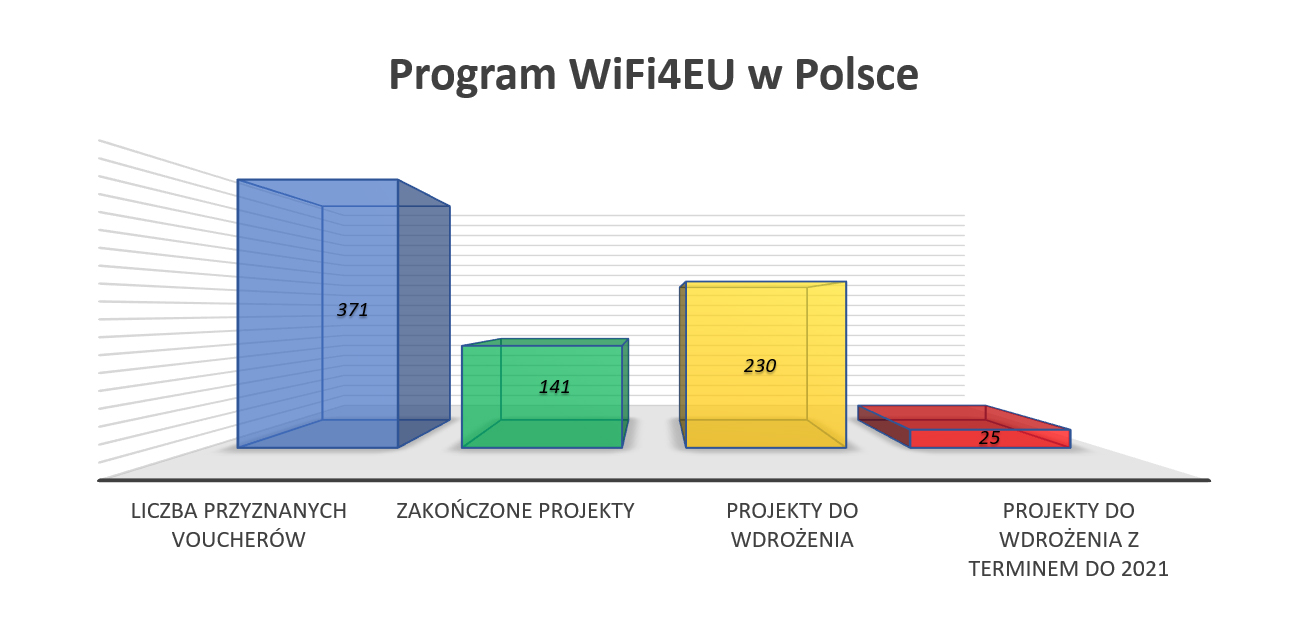
Zgodnie z danymi ze stycznia tego roku prawie 3/5 wszystkich wydanych bonów nadal nie została wykorzystana i w wielu przypadkach gminy nie zaczęły jeszcze działać w kierunku rozpoczęcia wdrożeń. Wdrożeń z programu WiFi4EU nie zatrzymała obecna pandemia Covid-19, który w wielu przypadkach zatrząsnął światem zamówień publicznych.
W tym miejscu pojawia się idealna okazja, aby poruszyć sieć kontaktów, porozmawiać z okolicznymi gminami i rozpocząć proces wdrożeń sieci WiFi.
Pełną mapę gmin, które otrzymały akces do programu oraz dostaną voucher WiFi4Eu można znaleźć w linku poniżej:
https://ec.europa.eu/digital-single-market/en/wifi4eu-gminy
Może powstać pytanie kto może wdrażać projekty WiFi4EU?
Integratorzy Telekomunikacyjni:
Lokalni (ale nie tylko) Operatorzy Telekomunikacyjni

Jak zacząć? – uczestnictwo w programie poza możliwością wydania przez gminę 15 000€ z voucher-u WiFi4EU, stawia oczywiście pewne wymogi odnośnie do tworzonej sieci. Poza wymaganiami technicznymi wobec sprzętu są to też minimalna liczba urządzeń (AP) i stworzenie specjalnych portali dla gości. Wszystkie te wymagania mogą początkowo przytłoczyć, ale nie warto się łatwo zniechęcać, bo współpraca z odpowiednim dystrybutorem sprzętu może znacząco ułatwić pracę.
Cambium Networks – światowy lider w dziedzinie technologii bezprzewodowych wyszło naprzeciw potrzebom firm wdrażających rozwiązania w ramach programu WiFi4EU:
W przypadku pytań o Cambium Networks i ofertę FEN zapraszamy do kontaktu.
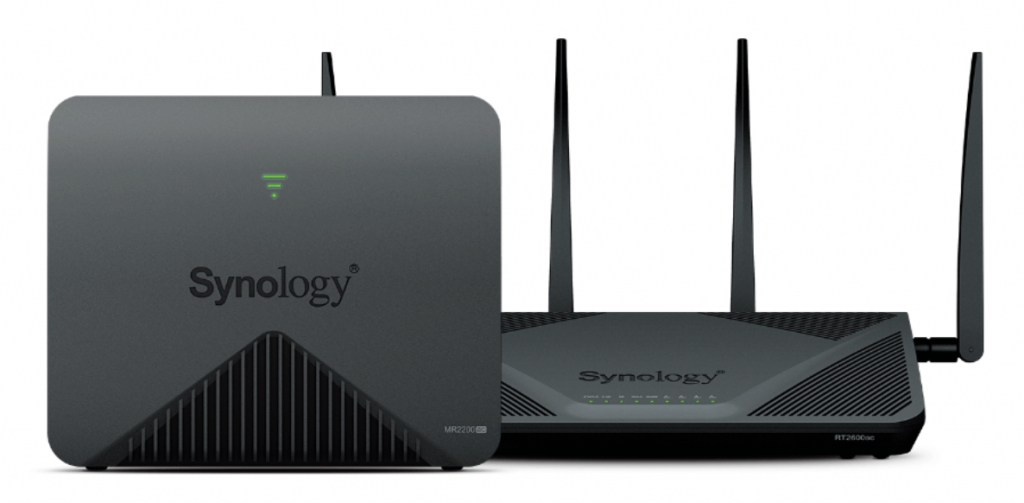
Urządzenia trafiły w moje ręce na początku pandemii COVID-19, cel: sprawdzić jak całość spisuje się w dobie home office, oraz czy konfiguracja całego systemu jest na tyle intuicyjna, że nie będzie stanowić problemu dla normalnego użytkownika domowego.
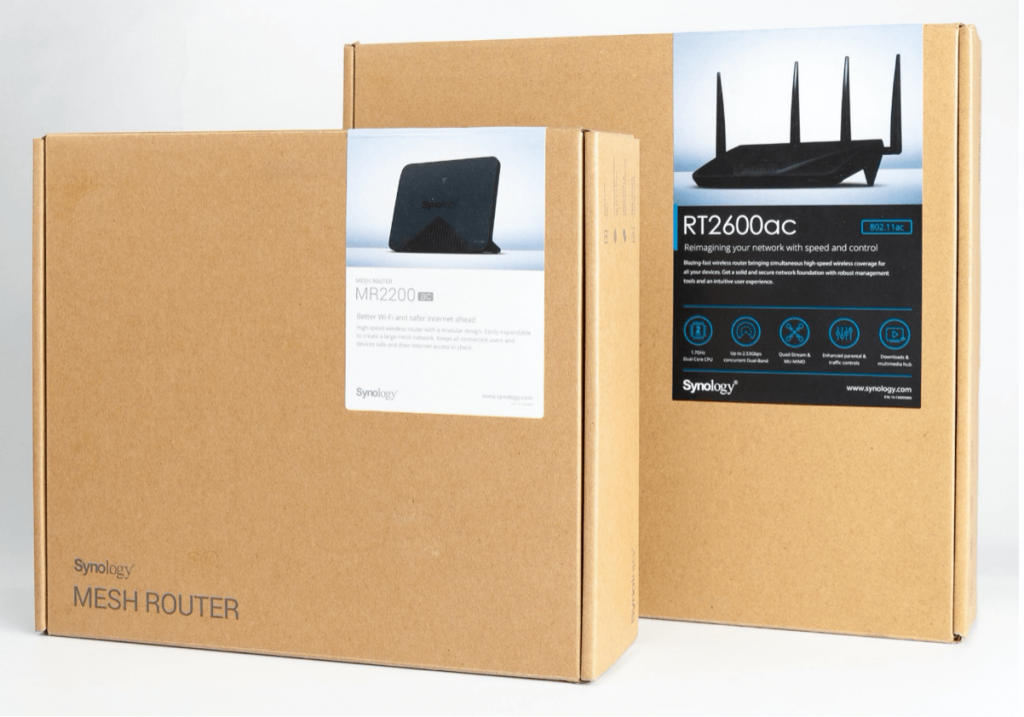
Jeden i drugi router otrzymujemy w brązowym kartonie z kolorową naklejką prezentującą model. Na kartonie znajdują się także czarne nadruki przedstawiające wszystkie najważniejsze funkcjonalności sprzętu. W kartonach oprócz głównych bohaterów znajdują się także instrukcja szybkiej instalacji, zasilacze sieciowe a w przypadku RT2600ac również przykręcane anteny oraz przewód sieciowy.
RT2600ac jest zdecydowanie największym routerem z jakim kiedykolwiek miałem do czynienia. Wiele osób przyzwyczajonych jest wręcz do mikroskopijnych i okrojonych w funkcjonalności urządzeń dostępnych w każdym większym markecie. Tutaj trzeba jednak znaleźć trochę więcej miejsca bo nie postawimy go wszędzie. Co jeżeli miejsca nie znajdziemy? Ściana. Tak, router można zawiesić na ścianie, na spodzie posiada specjalnie przygotowane do tego otwory. Co ciekawe, nóżki urządzenia są zamocowane na stałe i to w mojej ocenie może stanowić pewien problem przy próbie powieszenia RT2600ac. Szkoda, że w zestawie nie ma elementu, który pozwoliłby na postawienie urządzenia w pionie. Na froncie urządzenia są oczywiście diody informujące o trybach pracy i rodzajach połączeń a także złącze na kartę pamięci SD. Z tyłu natomiast sporo portów: aż 5 złączy RJ-45 (cztery LAN i jedno WAN), port USB 3.0, gniazdo zasilania, otwór pozwalający na resetowanie urządzenia i przycisk power. Na bocznych panelach urządzenia są także przyciski WiFi, WPS, eject oraz port USB 3.0 na przykład na pendrive’a
MR2200ac nie jest dużo mniejszy jednak zdecydowanie bardziej ustawny – nie zajmują tak dużej powierzchni, ponieważ stoi „w pionie”, tak jak ramka ze zdjęciem. Nie posiada on dodatkowych otworów do zawieszenia ale w sumie nie musi, jest dużo bardziej zgrabny i mieści się wszędzie. Na froncie widoczne są diody informujące o mocy sygnału, natomiast z tyłu znajduje się port USB, dwa złącza RJ-45 (jeden WAN, drugi LAN), trzy przyciski – power, WPS oraz WiFi a także dziurka pozwalająca na zresetowanie ustawień routera i oczywiście gniazdo do zasilacza.
Nie będę ukrywał – tutaj na początku pojawił się pewien problem. Mój egzemplarz testowy RT2600ac miał zapisane dane logowania poprzedniego użytkownika. Pierwszy reset i nic. Drugi, trzeci i chyba czwarty i dopiero zaskoczyło. Nie mam pojęcia dlaczego, w instrukcji oraz na stronie producenta również nie znalazłem nic na ten temat. Wniosek nasuwa się sam: musiałem zrobić coś źle 🙂
Po zresetowaniu i podłączeniu urządzenia do sieci przechodzę krok dalej – to chyba ten etap, którego wszyscy się boją. Dam radę czy nie dam rady i będę musiał wzywać informatyka i wydawać kolejne pieniądze? Dasz radę. Zgodnie z instrukcją w przeglądarce wpisujemy router.synology.com i logujemy się za pomocą ustalonych odgórnie danych – działają one tylko gdy urządzenie jest świeżo wyjęte z pudełka lub we właściwy sposób zresetowane (tak, ja miałem tutaj drobny problem).
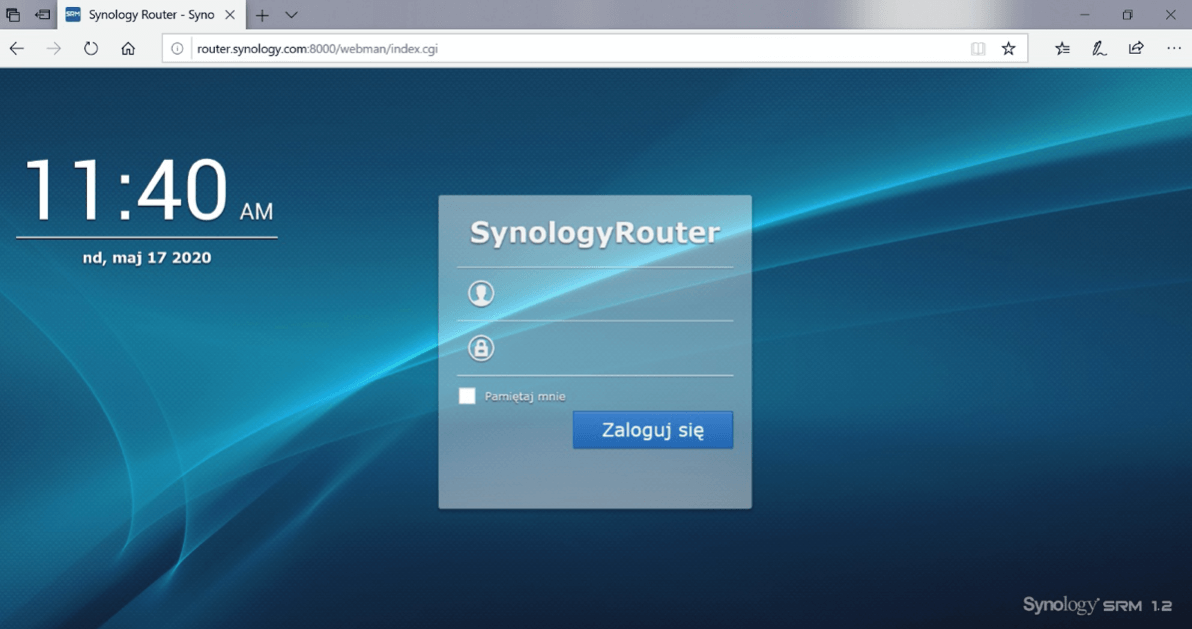
Po krótkiej konfiguracji łącza jesteśmy zalogowani i możemy zagłębić się w kolejne opcje SRM a tych jest zdecydowanie dużo. Jeżeli miałeś do czynienia z DSM (Disk Station Manager) instalowanym na NASach Synology z pewnością zauważysz podobieństwo z SRM.
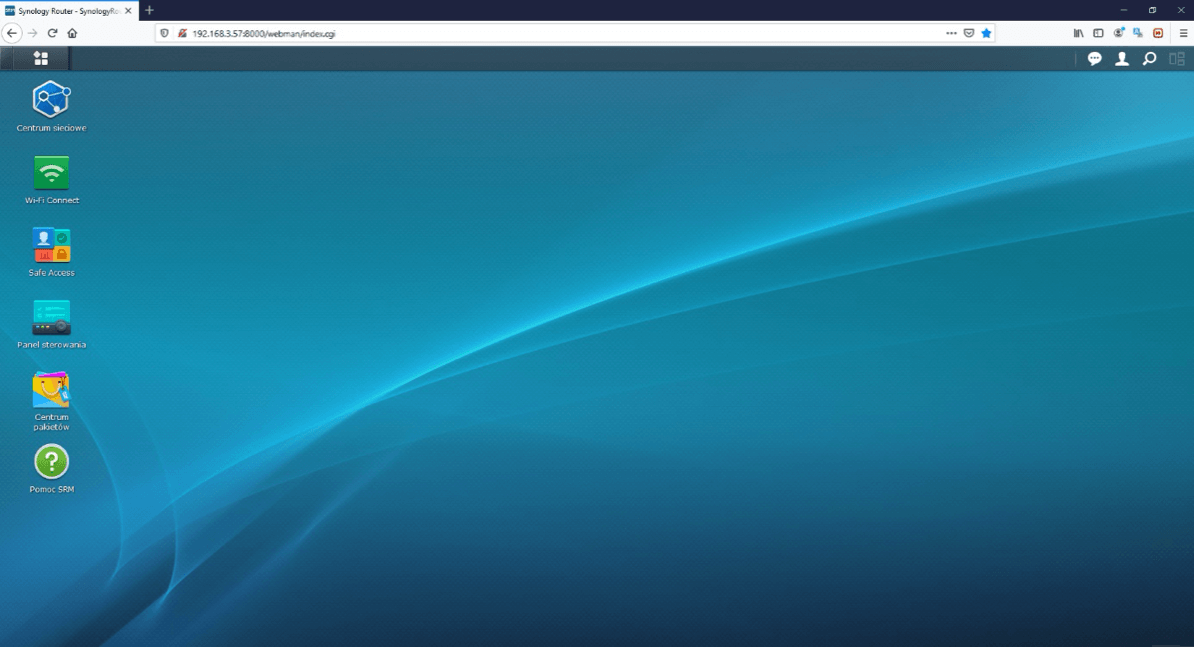
Dla wielu użytkowników teraz zaczną się schody i pytanie: co dalej? Pulpit SRM wygląda prawie jak system Windows, więc obsługa już wydaje się łatwiejsza – nie trzeba znać tutaj żadnych komend i poleceń. Jest jedna różnica – klikamy jeden raz 🙂
Wszystkie funkcje jakie oferuje RT2600ac opisane są po kliknięciu na ikonę „Pomoc SRM” (to ta u dołu ekranu ze znakiem zapytania). Wiele opisów wyda się być oczywistych, na przykład opis funkcjonalności pulpitu SRM bądź opis samego logowania. Jest tu jednak również sporo innych opisów dotyczących wielu przydatnych funkcji. Dostępne są następujące zakładki:
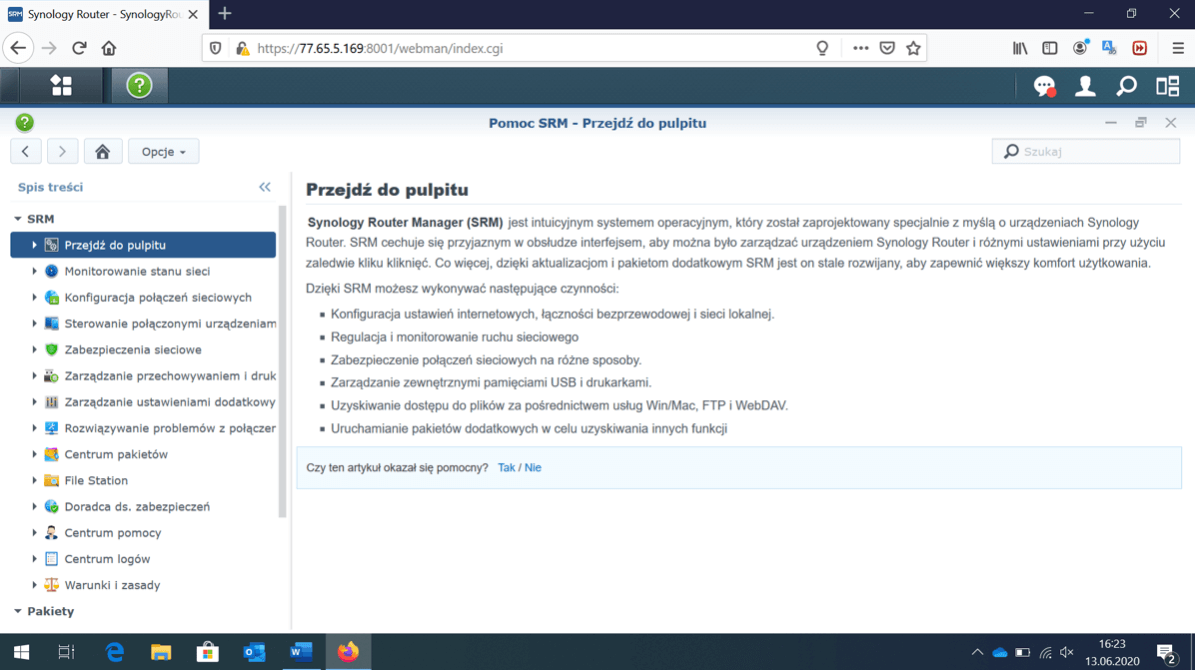
Jak widać na powyższym zrzucie ekranu, u dołu jest jeszcze zakładka dotycząca samych pakietów. Ja mam „fabrycznie” zainstalowane jedynie Safe Access. Jak sama nazwa wskazuje jest to aplikacja dotycząca bezpiecznego dostępu do sieci, można ustalać czasowość dostępu do sieci, tworzyć konta użytkowników, itp. Nie ma sensu opisywać pakietów – to tak jakbym miał opisać wszystkie aplikacje ze sklepu Play dla Androida 😉
Wszystkie elementy dotyczące konfiguracji routera są dostępne w Centrum sieciowym. To bardzo fajne rozwiązanie, pozwalające na zachowanie wszystkich funkcji dotyczących sieci w jednym miejscu, nie trzeba niczego szukać po całym SRM.
Funkcjonalności podzielone zostały na zakładki, pierwszą z nich jest Status. Można tutaj sprawdzić stan pasma internetowego, aktywne sieci, adresację LAN i WAN. W Liście urządzeń oczywiście widać wszystkie podłączone urządzenia, jednak oprócz tego można tutaj monitorować, do której sieci WiFi lub połączenia przewodowego podłączeni są użytkownicy oraz ile danych przesyłają. Zakładka Pamięć i Procesor informuje o dostępnych zasobach.

Kolejna zakładka to Łączność bezprzewodowa i tutaj chyba wszystko jest jasne – dostępne są w niej wszystkie informacje na temat WiFi. Tutaj można na przykład skonfigurować sieci WiFi dla pasm 2,4 oraz 5 GHz z odrębnymi zabezpieczeniami. Można też ustawić czasowość danej sieci, która będzie działać tylko w wybranym przez nas przedziale czasowym. Podobnie jest w przypadku konfiguracji sieci dla gości – poza czasowością, można tez ograniczyć dostęp, nadać odrębne hasła i odseparować podłączonych sporadycznie klientów. Fajną opcją jest sposób udostępniania sieci – aplikacja potrafi wygenerować kod QR, który możemy udostępniać dalej dla naszych gości. Dodatkowo istnieje możliwość skorzystania z funkcji WiFi Protected Setup i połączenie z siecią za pomocą przycisku WPS lub poprzez kod PIN.
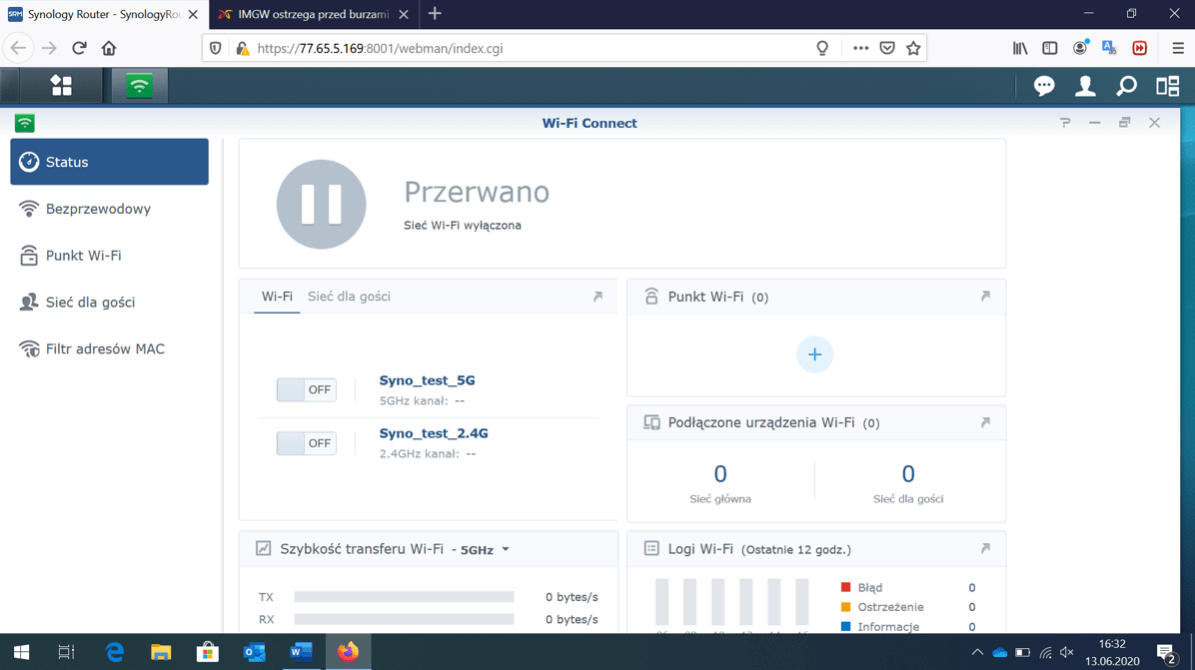
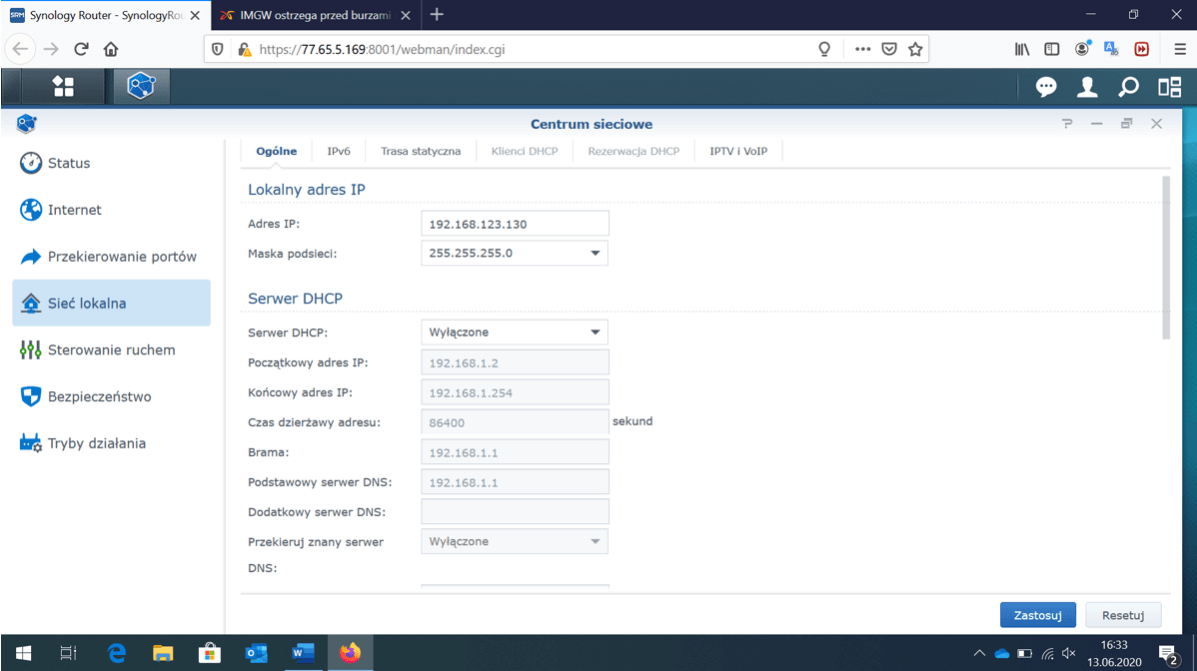
Szczegóły na temat sieci LAN znajdziemy z kolei w zakładce Sieć lokalna, w której można skonfigurować adresacje routera, serwer DHCP, serwer DHCP dla gości a także funkcje związane VOIP i IPTV.
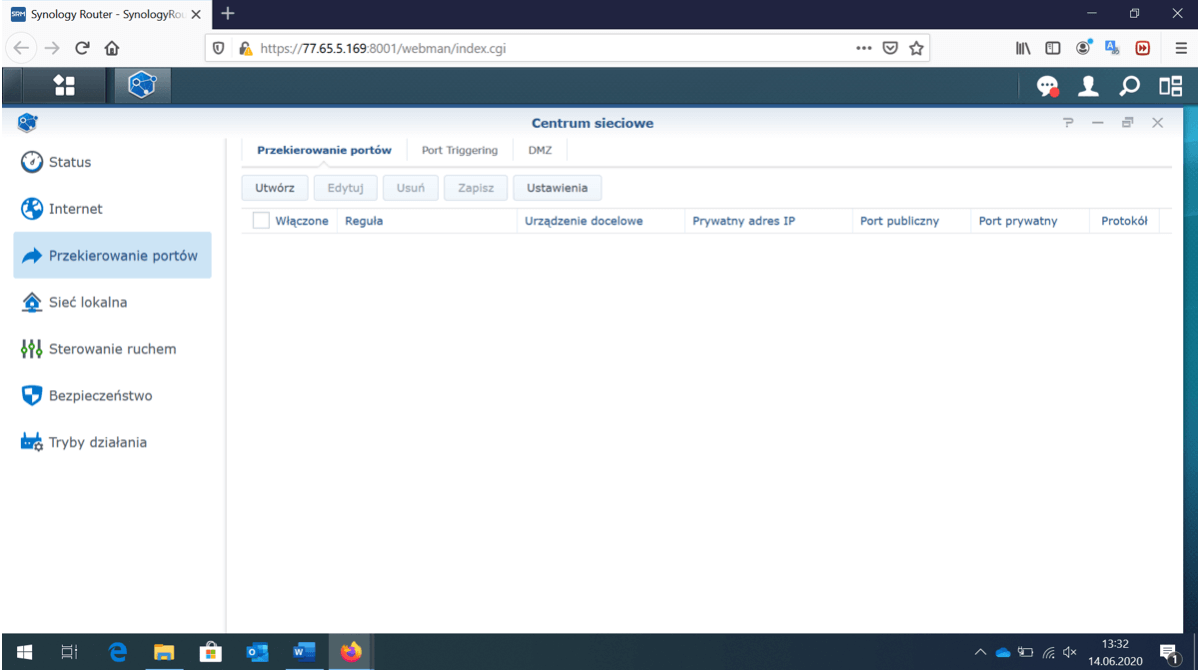
Dzięki zakładce Przekierowanie portów możemy otworzyć dostęp do routera oraz hostów w sieci LAN przy użyciu portów TCP i UDP. Ponadto router RT2600ac obsługuje także port triggering pozwalający na automatyczne przekierowanie portów.
Ostatnia zakładka, o której wspomnę przed konfiguracją sieci mesh to Tryby działania. Tutaj można wybrać czy router ma działać jak router czy może jak punkt dostępowy lub wzmacniacz bezprzewodowy. Więcej na ten temat można znaleźć w Pomocy SRM.
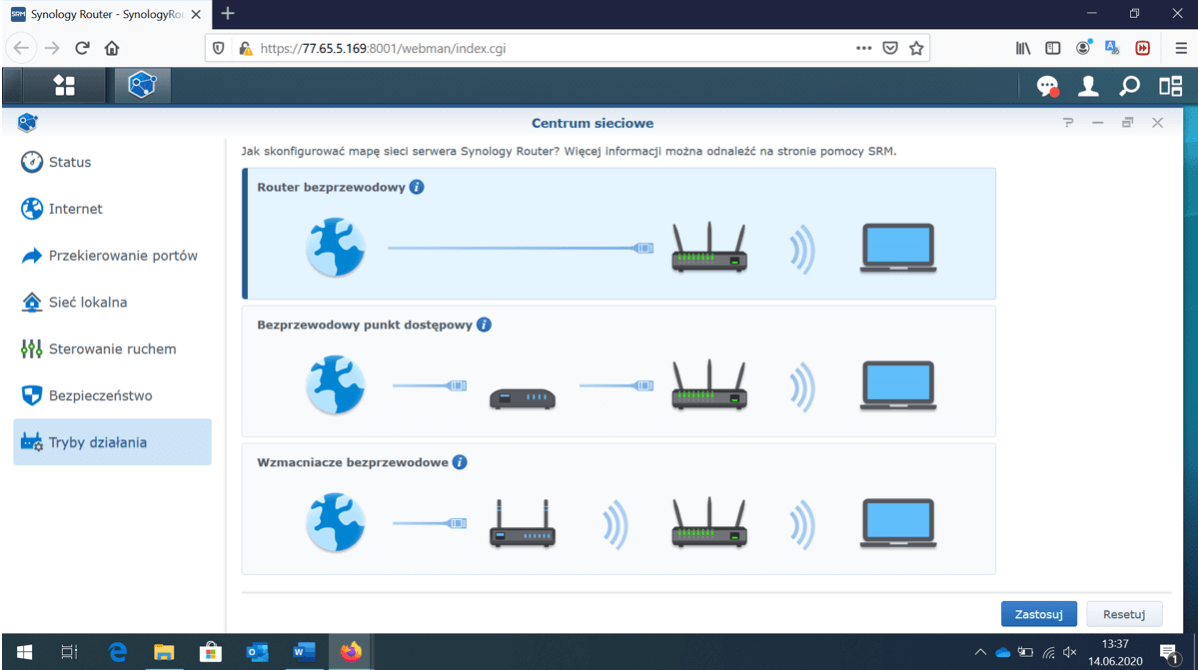
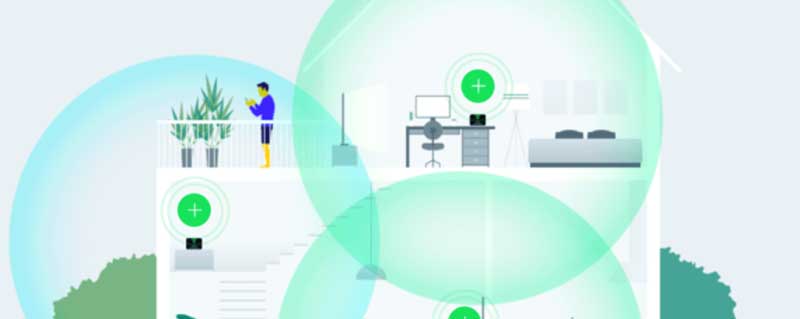
Tutaj z pomocą przychodzi nam wspomniany wcześniej MR2200ac. Aby stworzyć system mesh wystarczy rozszerzyć istniejącą sieć WiFi routera RT2600ac przy wykorzystaniu przynajmniej jednego MR2200ac. Możliwe jest także skonfigurowanie sieci składającej się z wielu routerów MR2200ac. Co najważniejsze w przypadku sieci mesh mamy do czynienia z jedną siecią a zatem nie następują żadne przestoje związane z przełączaniem sieci na przykład w momencie przemieszczania się z urządzeniem. Przykładowo w bardzo dużym domu posiadamy sieć stworzoną z urządzenia RT2600ac oraz dwóch MR2200ac rozstawionych równomiernie zgodnie z poniższymi zaleceniami:
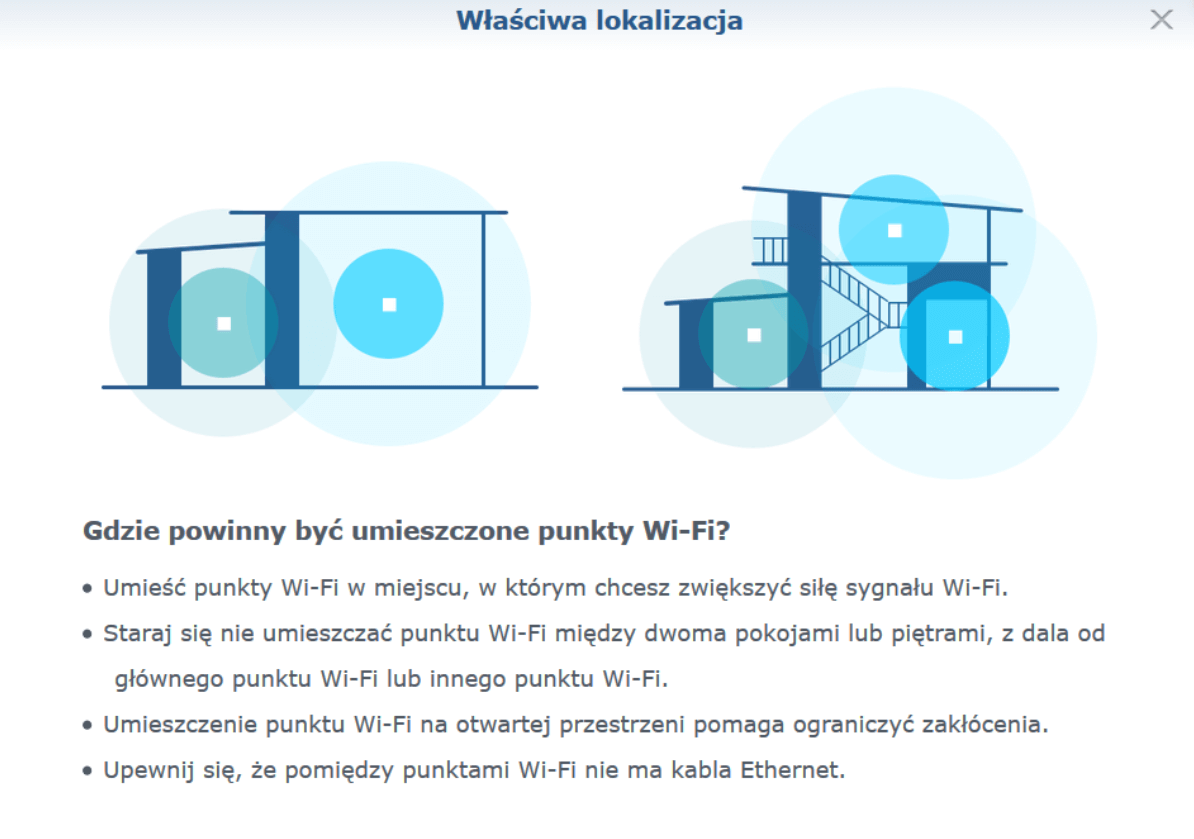
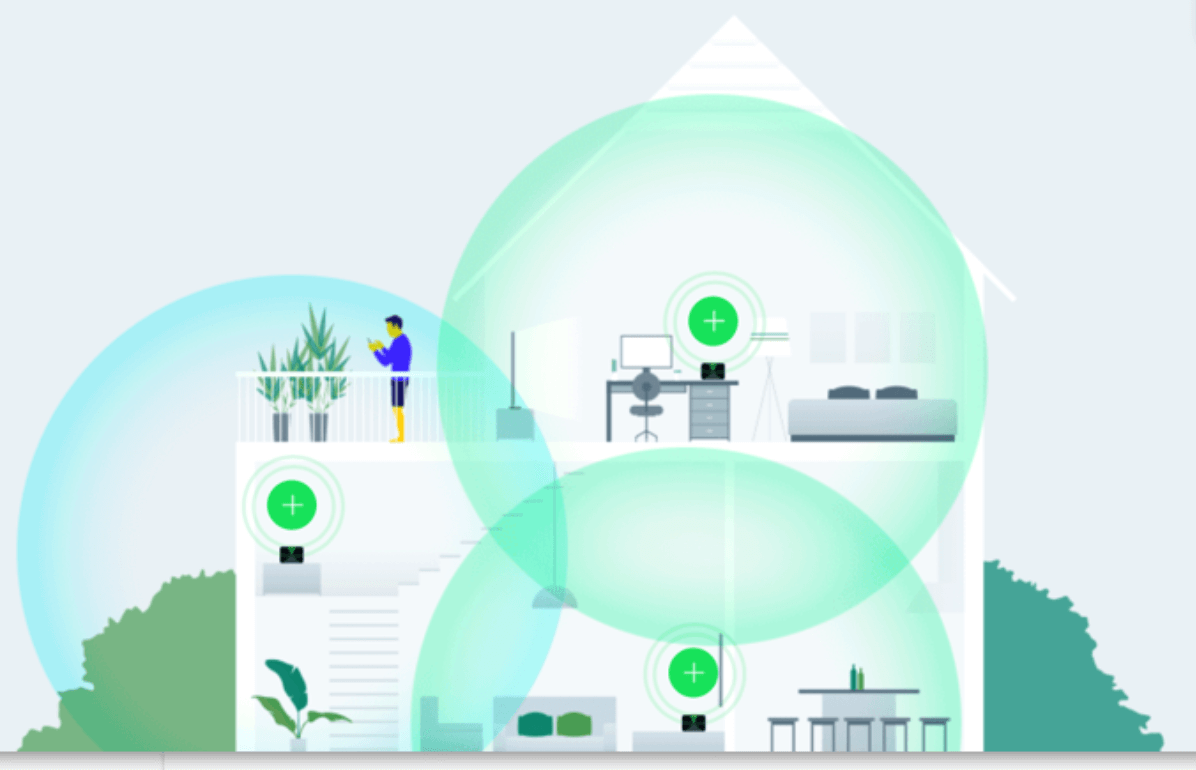
Na naszym laptopie ściąga się film a akurat musimy przejść z punktu A do punktu B przenosząc laptopa ze sobą. Czy coś się stanie? Oczywiście, że nie, właśnie za sprawą jednej sieci.
Teoria teorią ale przejdźmy do praktyki. Czy przygotowanie mesh jest trudne? Nie jest. I myślę, że nie będzie kłamstwem jak napiszę, że to była najprostsza rzecz do wykonania przy całej zabawie zestawem od Synology. Wyjmujemy MR2200ac z pudełka, wybieramy miejsce gdzie sprzęt będzie stał, podłączamy go do prądu i włączamy. Ja akurat korzystałem z aplikacji, którą ściągnąłem na smartfon – wystarczyło dosłownie kliknięcie i chwila cierpliwości, router-matka RT2600ac sam wszystko zrobił i już po chwili można było cieszyć się ultra szybką i stabilną siecią mesh w domowym zaciszu.
Jak to wygląda przy standardowej obsłudze z poziomu komputera? Równie łatwo. Szukamy zakładki Punkt WiFi i klikamy na Dodaj:
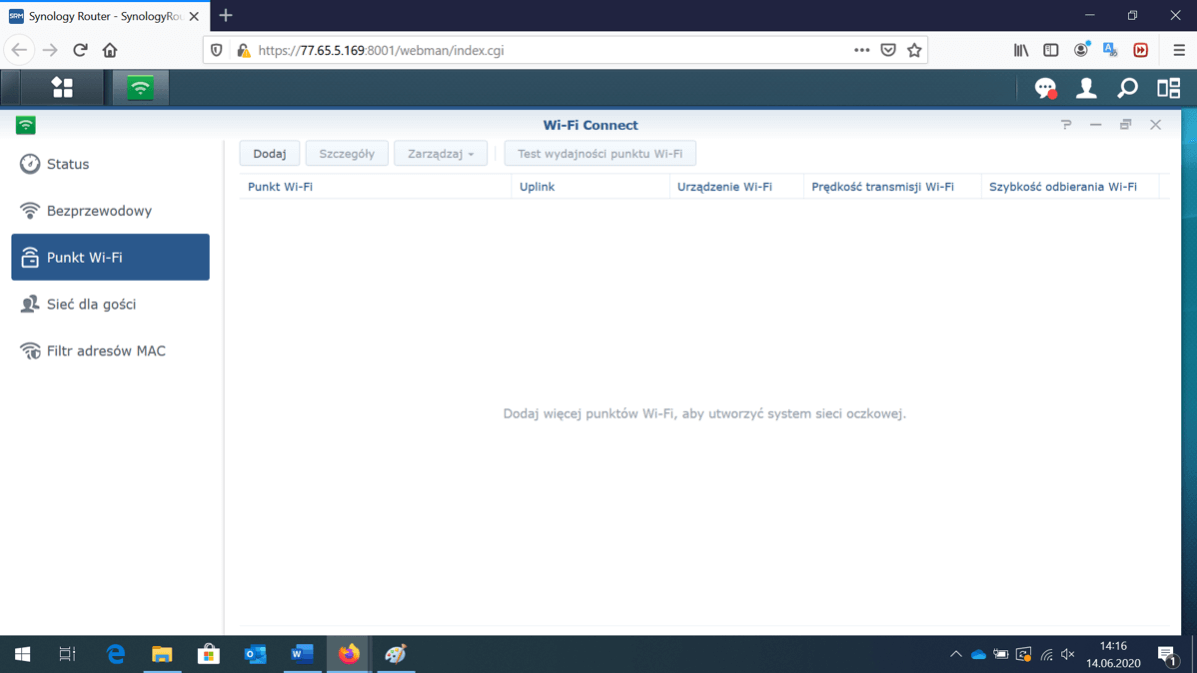
Pojawia się komunikat:
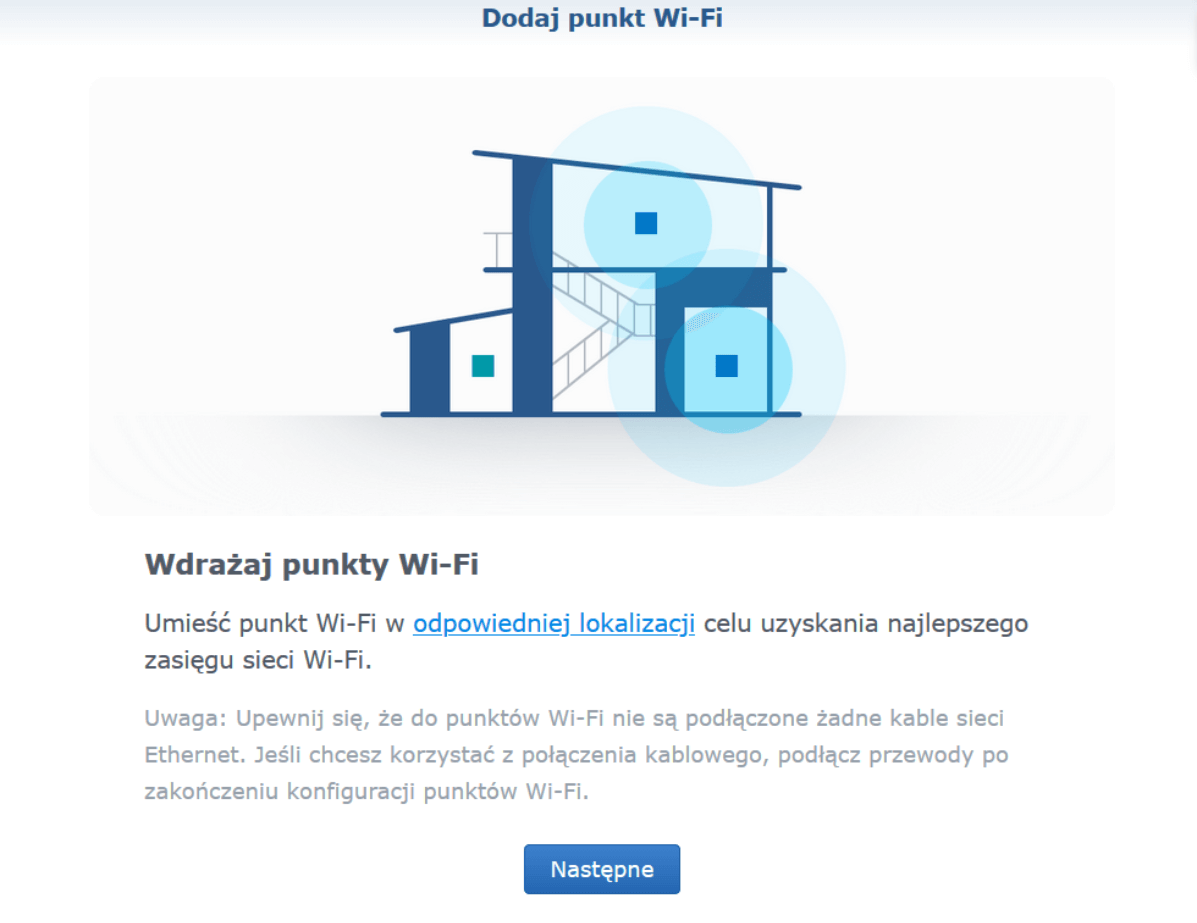
Klikamy na Następne, upewniamy się, że MR2200ac jest podłączony do prądu, włączony a dioda miga na niebiesko i potwierdzamy ten fakt klikając na Punkty WiFi gotowe.
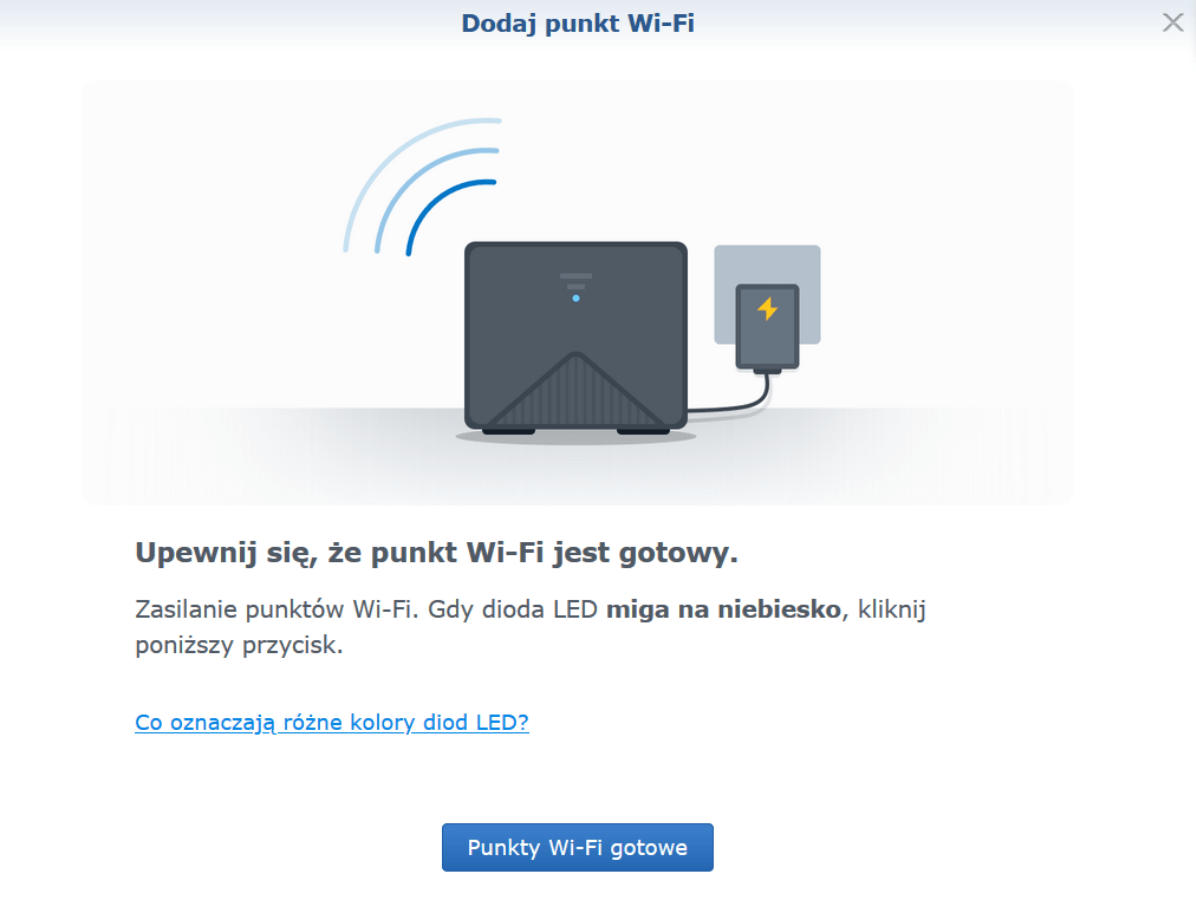
Chwilę czekamy i gotowe, sieć mesh śmiga aż miło 😉
Warto wspomnieć również o pewnej ciekawostce a zarazem niesamowitym ułatwieniu obsługi urządzeń sieciowych Synology. Na urządzenia mobilne oparte na systemie Android oraz iOS możemy pobrać aplikację pozwalającą na zarządzanie sprzętem zdalnie na przykład bezpośrednio ze smartfona.
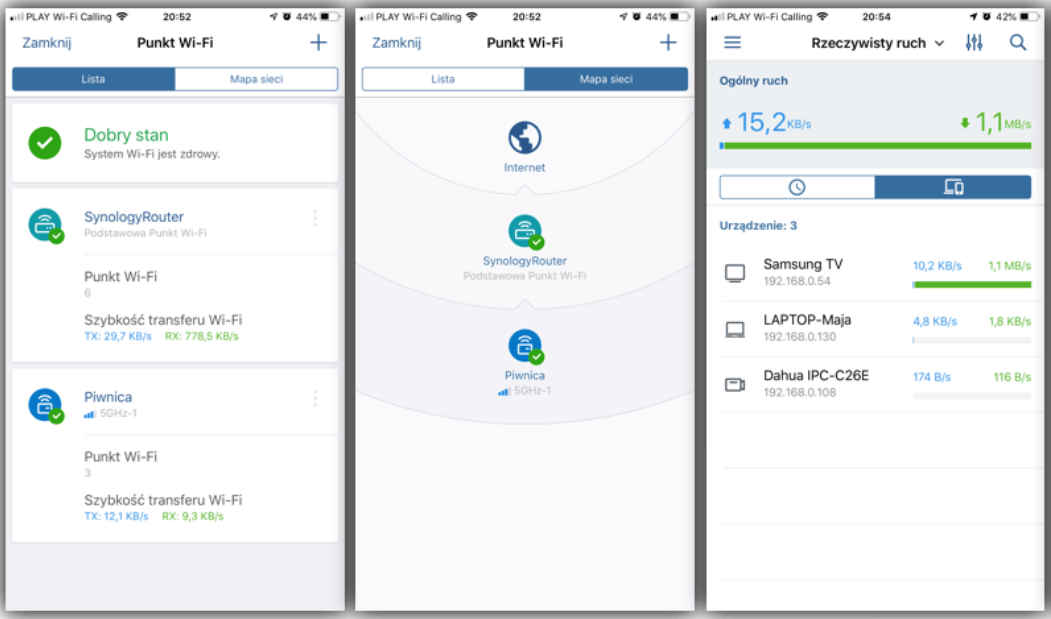
Powyżej widać część funkcjonalności aplikacji mobilnej SRM. Dostępny jest między innymi podgląd ogólnego stanu sieci, schemat działających w sieci punktów dostępowych oraz podgląd podłączonych do sieci urządzeń i ruch jaki generują.
Aplikacja oferuje funkcje:
Podsumowując, urządzenia Synology to prawdziwa magia dla niezaawansowanego użytkownika domowego. Osobiście byłem kilkukrotnie zaskoczony funkcjami, jakie oferuje oprogramowanie i chyba całą magią jest właśnie soft, który potrafi idealnie „ogarnąć” rozstawione urządzenia. Całość jest bardzo intuicyjna i podstawowa obsługa nie stanowi żadnego problemu. Reszta tak naprawdę zależy już od nas, naszych potrzeb i pomysłów, które możemy zrealizować przy pomocy Centrum Pakietów. Jedyną barierą może być cena, niestety nie jest to najtańszy sprzęt dostępny na rynku ale biorąc pod uwagę jego możliwości ceny są jak najbardziej uczciwe.
Urządzenia Synology RT2600ac oraz MR2200ac dostępne są w sklepach internetowych naszych partnerów, zapraszam do zapoznania się z ofertami.
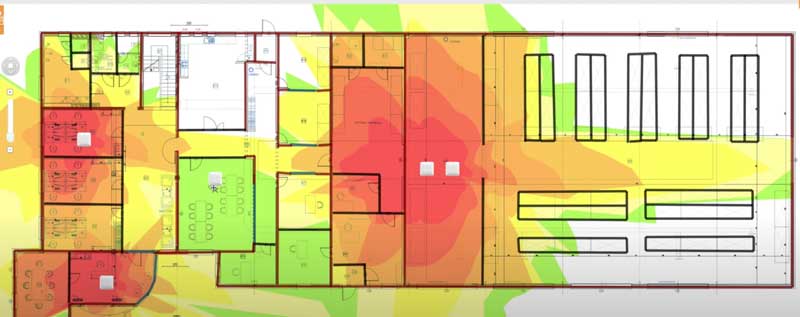
Planowanie sieci bezprzewodowych to jedno z ciekawszych i wymagających zadań z którym wielokrotnie się spotkałem w swojej pracy. Dużo zależy od środowiska, dla którego planujemy rozmieszczenie punktów dostępowych, danych jakie uda nam się zebrać lub uzyskać od klienta, ale i rozwiązań z jakimi pracujemy. Znacznym ułatwieniem jest wykorzystanie dedykowanych do planowania narzędzi, najlepsze z jakiego miałem okazje korzystać, uwzględniającym wiele parametrów jest Ekahau Site Survey. Oprogramowanie sporo kosztuje, ale jest warte swojej ceny, jeżeli dużo planujecie, a później weryfikujecie zasięgi lub audytujecie zrealizowane wdrożenia.
Jeżeli nie jesteście jeszcze na etapie, gdzie Ekahau ma szansę się zwrócić w przyzwoitym okresie czasu lub Wi-Fi wdrażacie sporadycznie, rozwiązaniem może okazać się Wi-Fi Designer, oprogramowanie udostępniane bezpłatnie przez Cambium Networks, producenta dostępnego w ofercie FEN. Wi-Fi Designer pozwala zaplanować sieć w oparciu o punkty dostępowe, serii Xirrus oraz wybrane modele serii cnPilot.
Zapraszam do zapoznania się z krótkim tutorialem wideo, na którym pokazuje, jak zaplanować prostą sieć w oparciu o to rozwiązanie:
Wi-Fi Designer znajdziecie w tym miejscu, nie jest to jednak jedyne narzędzie udostępniane przez Cambium, więcej tutaj.
W przypadku pytań o Cambium Networks i ofertę FEN zapraszamy do kontaktu.

NACVIEW to system typu NAC (Network Access Control), który poza głównym zadaniem związanym z kontrolą dostępu do sieci zapewnia wiele dodatkowych funkcjonalności. Między innymi, umożliwia pełny wgląd w infrastrukturę sieci, dostarczając szczegółowych informacji na temat użytkowników i ich urządzeń. Pozwala też na segmentację sieci, zarządzanie adresacją IP oraz integrację z zewnętrznymi rozwiązaniami takimi jak firewalle, programy antywirusowe czy też SIEM i MDM. Daje także możliwość zautomatyzowania reakcji na zagrożenia, dzięki czemu podejrzane urządzenia mogą być natychmiastowo izolowane od reszty elementów sieci.
Mnogość funkcji systemu NACVIEW sprawia, że produkt trafia do najróżniejszych branż, spełniając ich rosnące potrzeby, które wynikają zarówno z większej świadomości na temat bezpieczeństwa danych i zagrożeń w sieci, jak również z ogromnego przyrostu urządzeń IoT (ang. Internet of Things) oraz trendu BYOD (ang. Bring Your Own Device). Co więcej, powstają coraz to nowsze przepisy prawne, które wymagają od firm i instytucji odpowiedniego zabezpieczenia sieci. Posiadanie takiego produktu jak NACVIEW staje się więc rozsądnym rozwiązaniem, zabezpieczającym nie tylko sieć, ale również… portfel – przed karą finansową za niestosowanie się do przepisów.
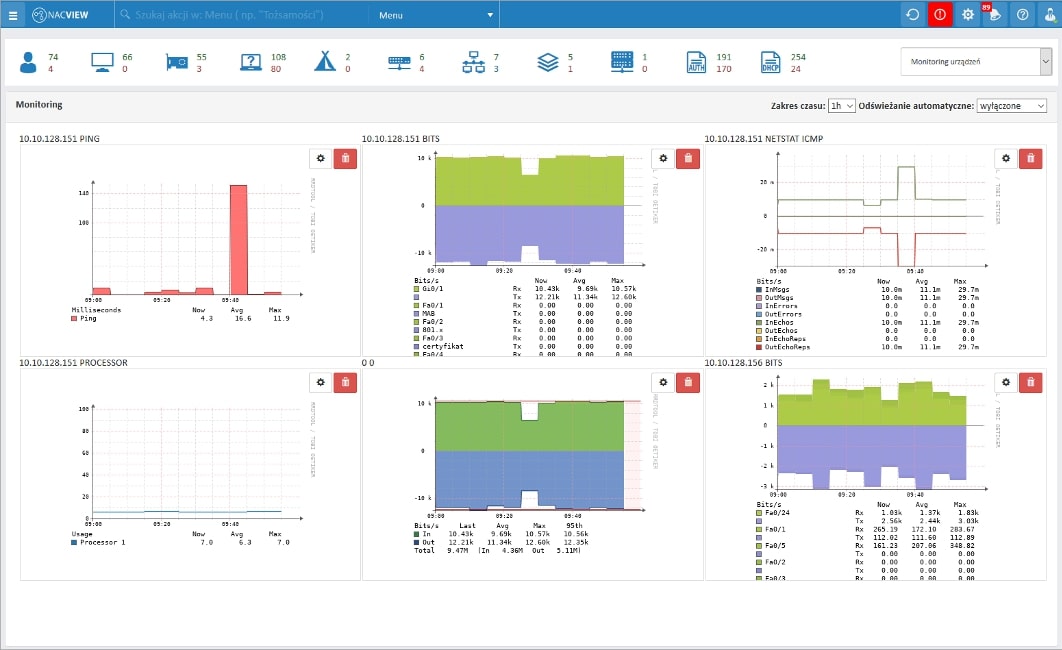
Obecne środowiska sieciowe są znacznie bardziej złożone niż w przeszłości, dlatego informacje dostarczane przez system NACVIEW są szczególnie użyteczne dla administratorów sieci. Wiedza na temat wszystkich urządzeń i zdarzeń autoryzacji w postaci przejrzystych wykresów i statystyk w jednej zintegrowanej konsoli to znaczne ułatwienie pracy.
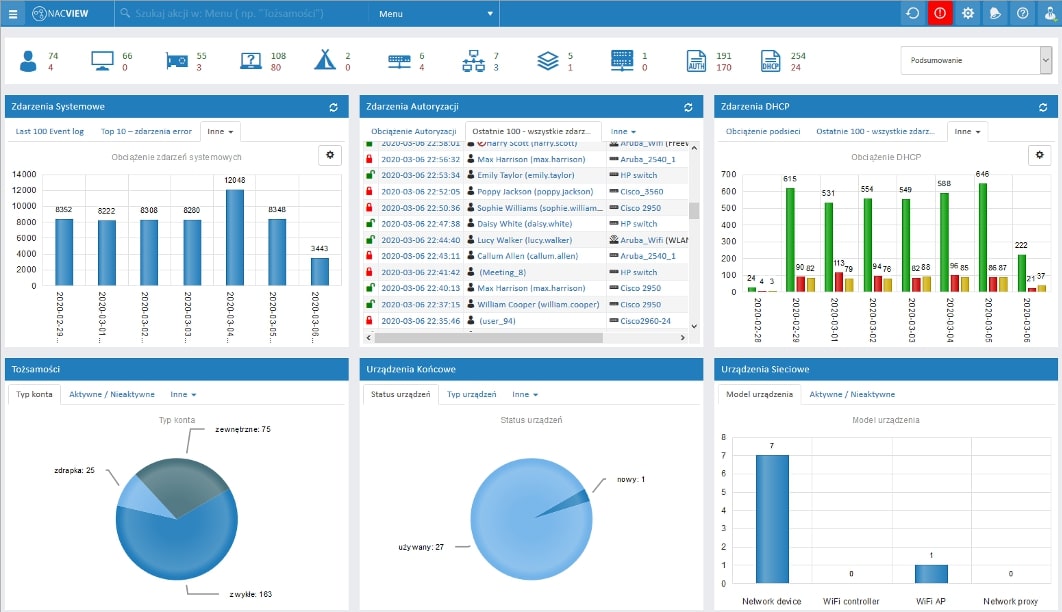
W środowiskach ze zmieniającymi się adresami IP trudno jest określić, które urządzenie lub użytkownik może być odpowiedzialny za naruszenie bezpieczeństwa. NACVIEW dostarcza szczegółowych informacji o każdym adresie IP, dzięki czemu żaden użytkownik nie pozostanie w sieci anonimowy. System może śledzić wszystkie podłączone punkty końcowe poprzez ciągłe monitorowanie sieci i dostarczyć informacji o punktach końcowych korzystających z danych zasobów w przeszłości.
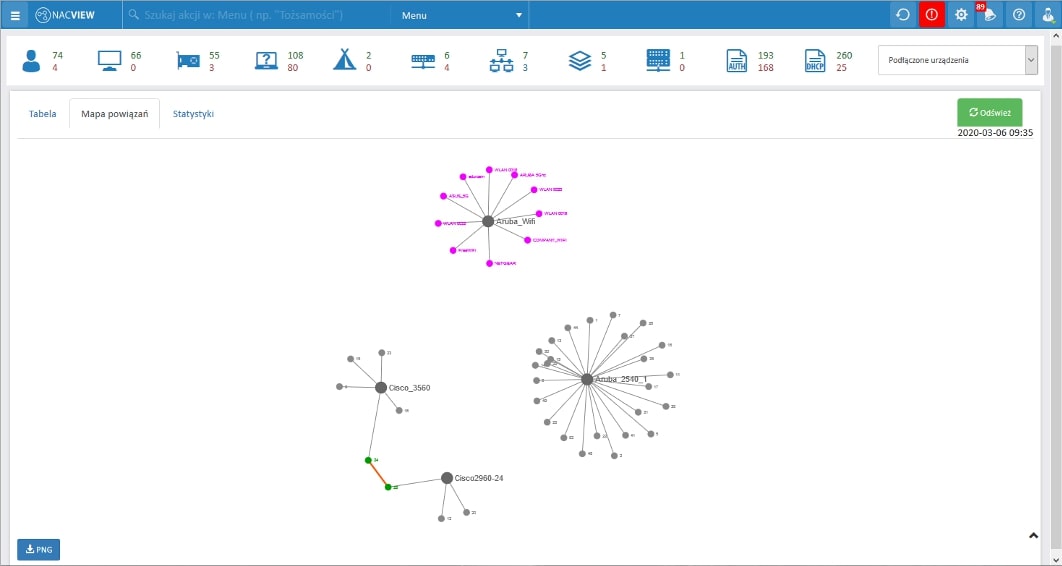
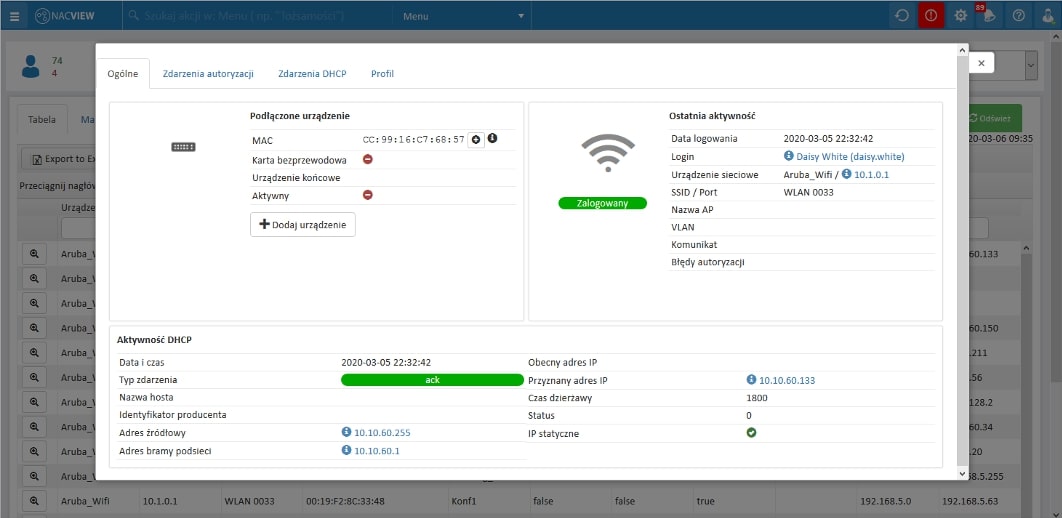
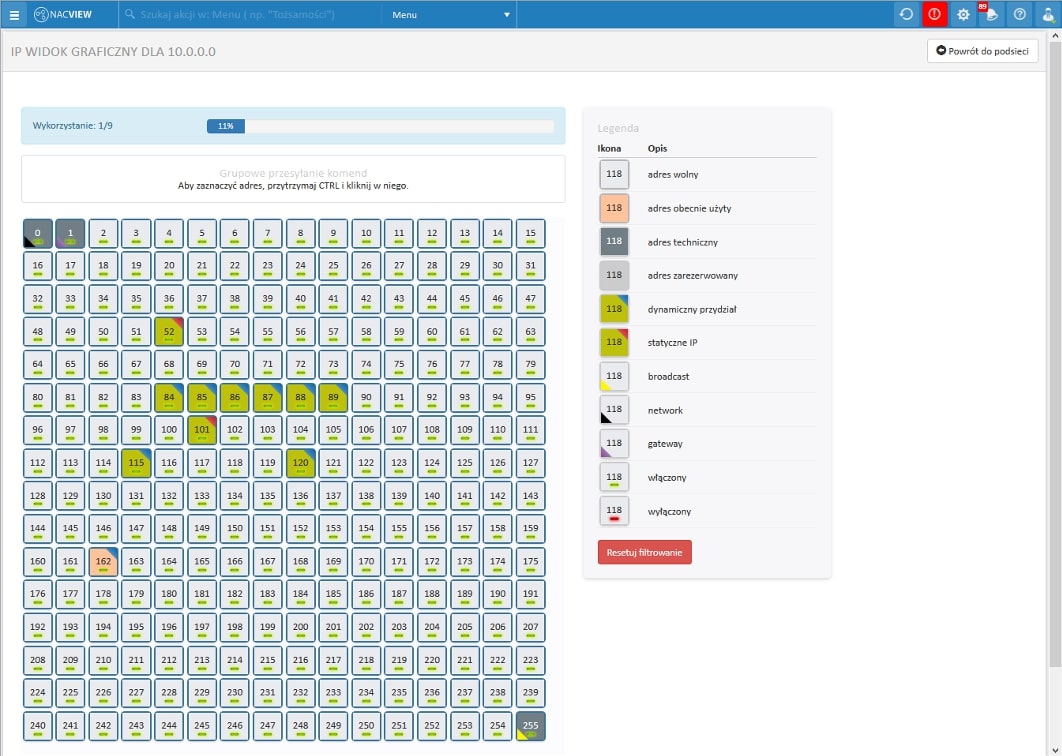
Zarządzanie przestrzenią adresów IP oraz niezbędnymi usługami takimi jak DNS i DHCP z jednej zintegrowanej konsoli to znaczne ułatwienie pracy dla administratorów. Moduł IPAM w systemie NACVIEW umożliwia uproszczone dodawanie nowego urządzenia lub zmianę parametrów sieciowych dla obecnych urządzeń.
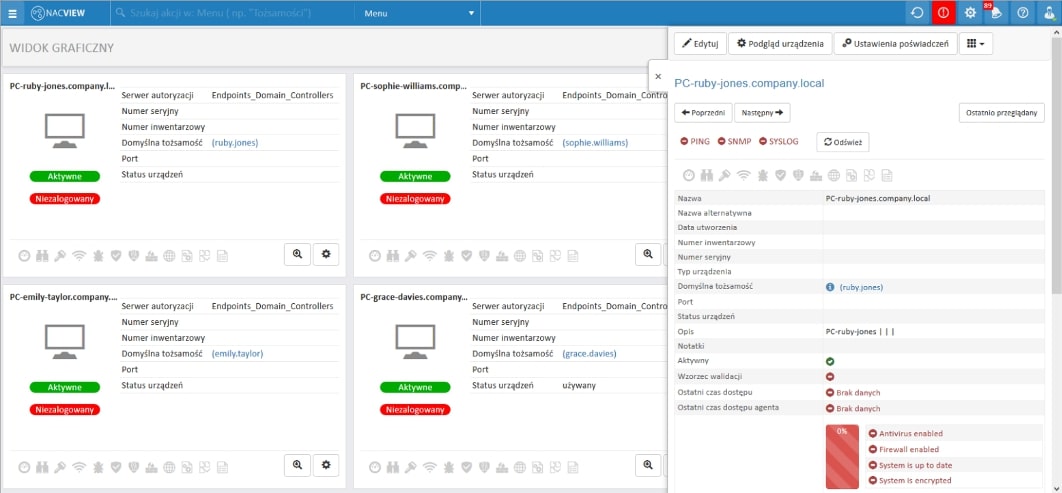
Jedną z najważniejszych rzeczy dla bezpieczeństwa punktu końcowego jest zastosowanie najnowszej poprawki bezpieczeństwa systemu operacyjnego. NACVIEW w sposób ciągły monitoruje urządzenia końcowe i izoluje niezaktualizowane urządzenia od sieci. System NAC działa inaczej od typowego oprogramowania do zarządzania punktami końcowymi, ponieważ sterowanie działa na poziomie sieci, do której dostało się urządzenie końcowe. Dzięki kontroli sieci, administratorzy mogą wprowadzić surowe polityki dostępu, których użytkownicy nie mogą ominąć.
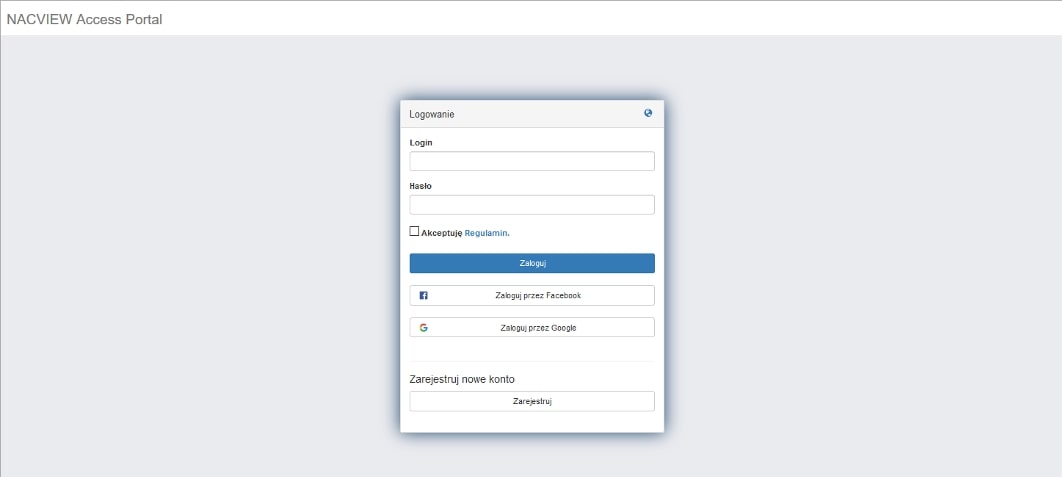
Realizacja dostępu gościnnego to jedna z dodatkowych usług oferowanych przez system. Administrator do dyspozycji ma między innymi konta czasowe, aplikację NACVIEW Assistant, która automatycznie skonfiguruje użytkownikowi dostęp do sieci na jego urządzeniu oraz Captive Portal z opcją rejestracji przez sponsora lub logowaniem przez media społecznościowe.
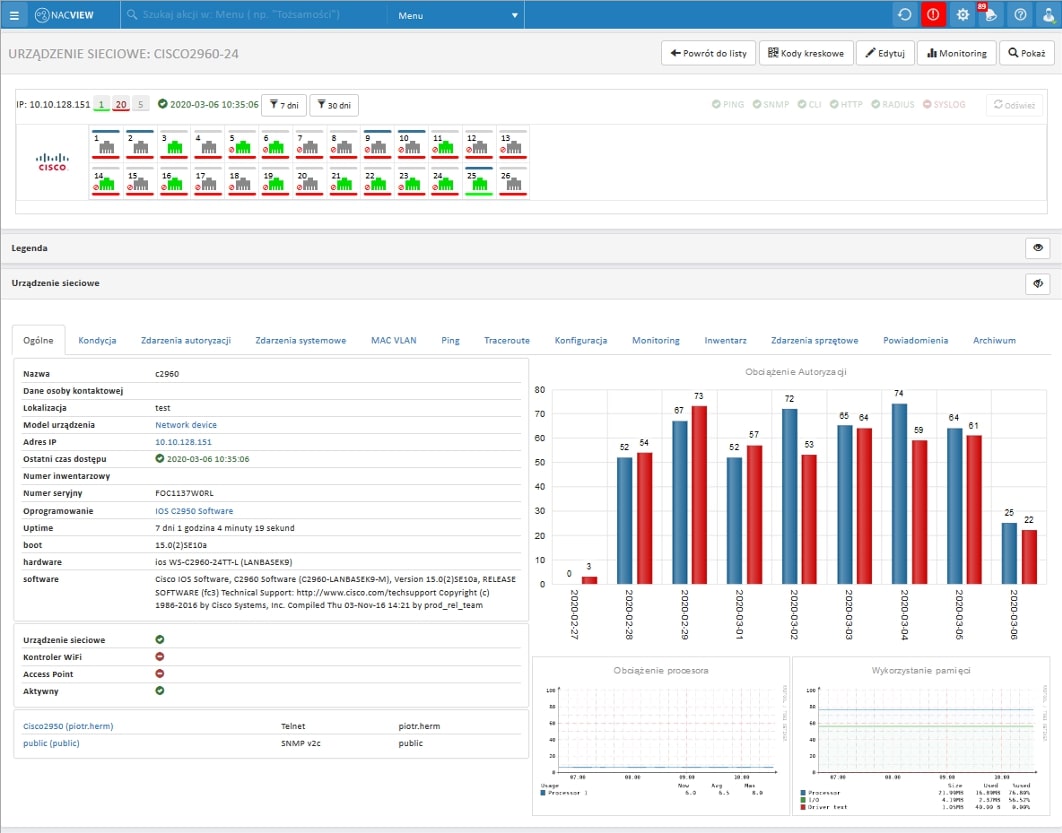
NACVIEW stale monitoruje urządzenia sieciowe, dzięki czemu ciągle mamy aktualny podgląd w sytuację na przełączniku, gdzie możemy między innymi: sprawdzić wykorzystanie pamięci oraz procesora, porównać aktualną konfigurację przełącznika z historyczną konfiguracją, zlokalizować dawno nieużywane porty lub przejrzeć zdarzenia sprzętowe.
NACVIEW to ciekawa opcja wyboru dla nawet najbardziej wymagających klientów. Rozwiązanie zapewnia możliwość łatwej integracji zarówno z innymi systemami bezpieczeństwa, jak i bazami danych oraz usługami katalogowymi już działającymi u klienta końcowego. Jego ogromną zaletą jest brak specjalnego licencjonowania wersji rozproszonej, HA, czy agentów. Dodatkowym atutem jest duża elastyczność producenta w kontekście dodawania nowych funkcjonalności, także na życzenie klienta pod konkretny projekt. Biorąc pod uwagę także fakt, że NACVIEW jest jedynym polskim systemem typu NAC, to nie bez znaczenia jest oferowane wsparcie w języku polskim oraz możliwość przeprowadzenia wspólnej prezentacji systemu dla klienta końcowego oraz wsparcie przy wdrożeniu.Jeżeli interesują Ciebie rozwiązania NACVIEW, zapraszamy do kontaktu na adres sales@fen.pl

Specjalizujemy się w nowoczesnych rozwiązaniach teleinformatycznych, zarówno tych standardowych, jak i szytych na miarę. Każdy Twój projekt wesprzemy opieką dedykowanego account managera, certyfikowanych inżynierów, szkoleniami czy prezentacjami u klientów.
