Konsolidacja pojemności dla obniżenia TCO. Dyski Western Digital o pojemności 22 TB maksymalizują gęstość przechowywania danych

Każdy nadchodzący cykl wymiany dysków twardych to idealny moment na przeanalizowanie gęstości pamięci masowej, aby mieć pewność, że inwestycja będzie optymalna w długim terminie, zbieżnym z 5-letnim okresem gwarancji. Przyjrzyjmy się kluczowym scenariuszom, z jakimi możemy się spotkać podczas wymiany. 

Wymiana na tą samą pojemność — najgorszy scenariusz

Jeśli w swojej szafie rack wypełnionej dyskami 70 TB wymieniasz je na nowe dyski, ale o tej samej pojemności 70 TB, nie będziesz przygotowany na narastający przyrost danych w przyszłości, bez zwiększenia pojemności pojedynczego dysku i optymalizacji gęstości pamięci masowej.

Zwiększenie pojemności – szybki niski zwrot z inwestycji (ROI)

Jeżeli planujesz w przybliżeniu 50% wzrost pojemności pamięci masowej zamieniając dyski o pojemności 70 TB dyskami o pojemności 76 TB, osiągniesz cel, jednakże bez optymalizacji gęstości i oszczędności zużycia energii.

Optymalizacja gęstości – długoterminowa redukcja TCO

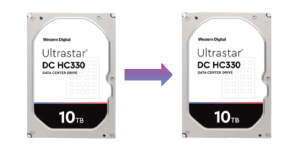
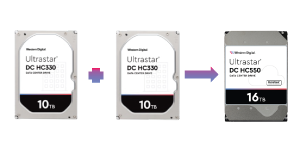
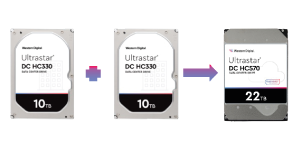
Dla maksymalizacji inwestycji w pamięć masową w analizie potrzeb należy wyjść poza samą pojemność pojedynczego dysku. Wymiana dysków o pojemności 10 TB na dyski o pojemności 22 TB spowoduje ponad dwukrotne zwiększenie gęstości pamięci masowej w tej samej szafie rack. Daje to oszczędność miejsca w szafie o 50% jak również obniża zapotrzebowanie na energię do 64% na przestrzeni 5 lat (450kWh).


Kluczowe kwestie obniżania kosztów


Oszczędność energii

Użycie jednego dysku w tej samej szafie rack zamiast dwóch mniejszych powoduje istotne oszczędności w energii zużytej do zasilania jak i chłodzenia. Tylko jeden dysk twardy może pobrać mniej energii, aż do 64% co przekłada się na 450kWh oszczędności na przestrzeni 5 lat (SATA zasilanie – 50% odczyt / 50% zapis przy 40 IOPS-ach, przy IDLE_0).


Więcej miejsca w szafie

Każdy element rack to koszty wdrożenia, konfiguracji i operacyjne. Podwojenie gęstości pamięci masowej pozwala zmniejszyć zapotrzebowanie na miejsce w szafie lub podwoić efektywną pamięć masową przy tych samych kosztach operacyjnych.


Potrzebujesz więcej informacji?

Skontaktuj się z nami, aby sprawdzić najlepsze rozwiązanie dla Ciebie.

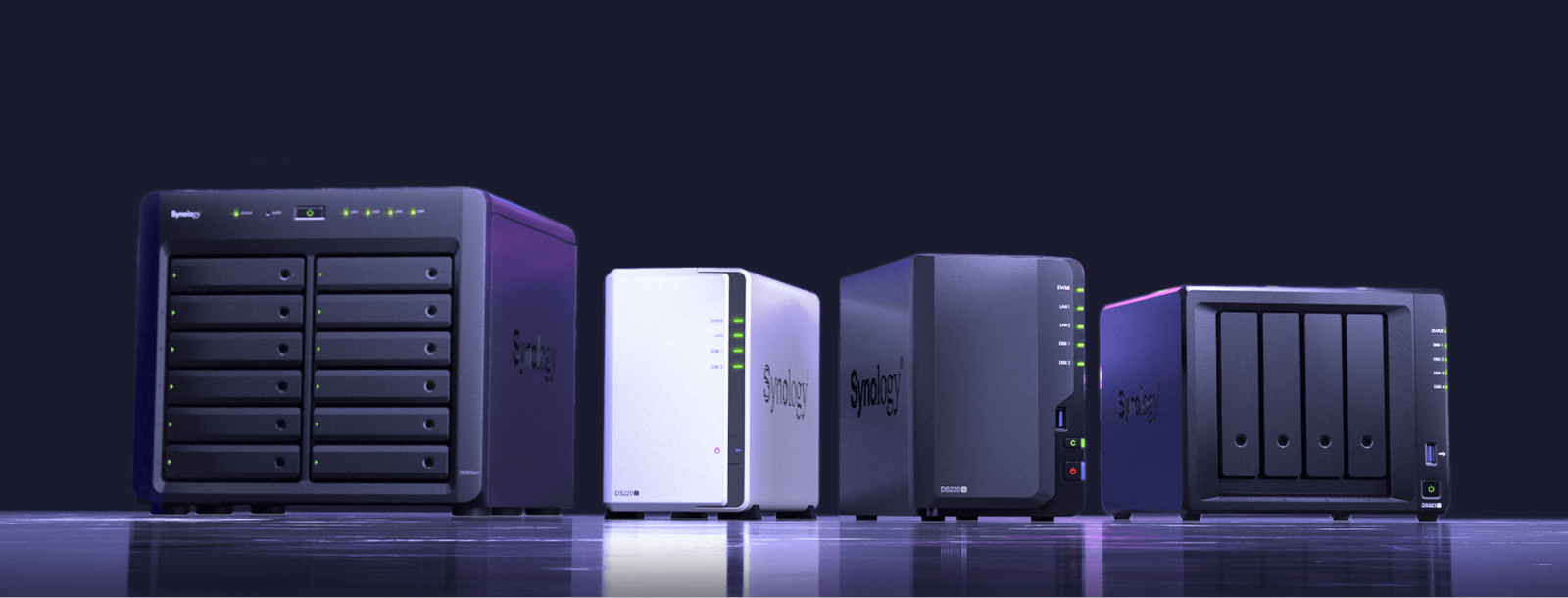
Case Study: Wdrożenie rozwiązania Synology w Idea Bank S.A.

Synology Active Backup for Business zwiększyło efektywność pracy administratorów odpowiedzialnych za przywracanie kopii komputerów użytkowników. Proces skrócił się czterokrotnie względem poprzednio stosowanych rozwiązań.

Wykorzystywane modele:

  • RS3617xs+ × 2
  • RS18017xs+ × 2

Zalecane funkcje:

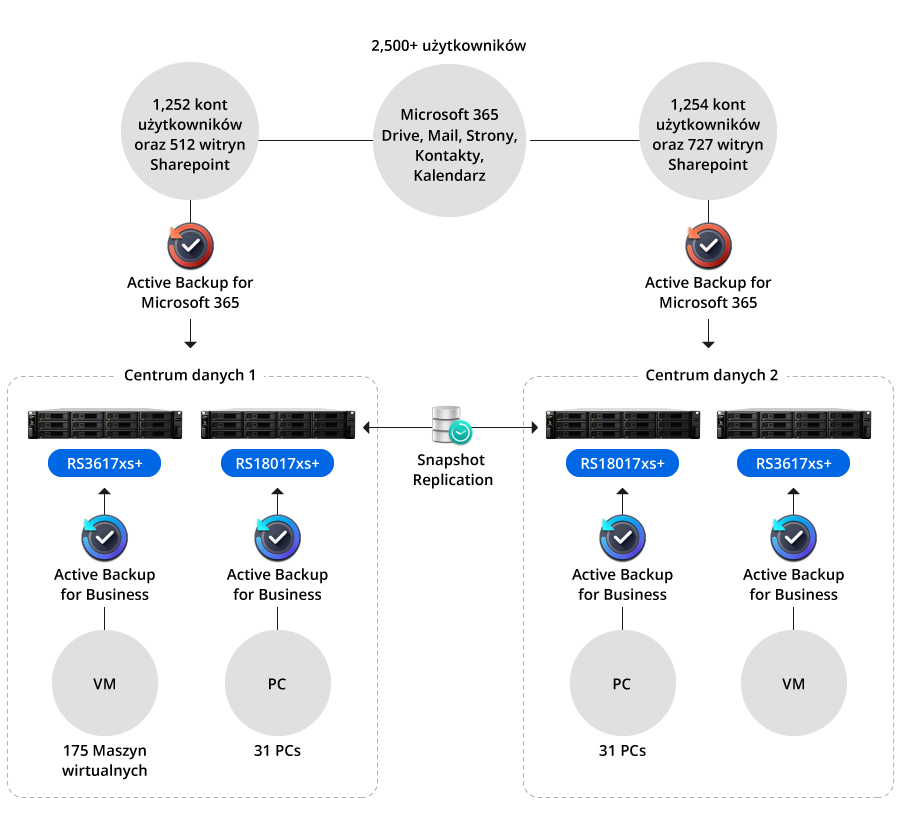
  • Active Backup for Microsoft 365 – chroni 2506 kont użytkowników i 1239 witryn SharePoint
  • Active Backup for Business – ochrona danych na 31 komputerach fizycznych oraz 175 maszynach wirtualnych
  • Snapshot Replication – Replikacja danych na osobne urządzenie w celu zwiększenia ochrony danych
 
Dzięki rozwiązaniu Synology Active Backup for Microsoft 365 udało się usprawnić działania operacyjne. Efektywność pracy administratorów odpowiedzialnych za tworzenie kopii zapasowych wszystkich operacji, w tym danych pocztowych i danych SharePoint wzrosła diametralnie względem poprzednio stosowanych rozwiązań, co znacząco poprawia wydajność pracowników. Rozwiązanie jest bezlicencyjne, więc nie musimy się martwić o odnowienie subskrypcji czy wykupienie dodatkowego wsparcia na kolejne lata.“
 
Przemysław Grzegorczyk
Administrator Systemów Microsoft, Zespół Systemów i Baz Danych


FIRMA

Idea Bank S.A. został stworzony, aby wspierać osoby przedsiębiorcze w realizacji ich marzeń o własnym biznesie. Bank służy pomocą w rozwijaniu działalności podmiotom gospodarczym: mikro, małym i średnim przedsiębiorcom. Oferuje kompleksowe i innowacyjne produkty bankowe, w tym konta, lokaty i kredyty, internetową platformę Idea Cloud/Chmurę Faktur, ChatBoty, kasoterminale #ideapay, a także udostępnia atrakcyjną ofertę leasingową i faktoringową. Wdraża nowoczesne technologie w bankowości internetowej oraz mobilnej. Idea Bank zatrudnia obecnie ponad 1000 pracowników i posiada 26 placówek bankowych. Idea Banka S.A. istnieje pod obecną nazwą od 2010, jest częścią grupy kapitałowej Getin Holding S.A.

Idea Bank S.A. jest laureatem wielu konkursów, w tym Edison Awards, Stevie Awards oraz Efma Accenture Distribution & Marketing Innovation Awards. Zyskuje także uznanie w niezależnych plebiscytach, takich jak konkurs Innovation2020 organizowany przez Stowarzyszenie Komunikacji Marketingowej SAR, w którym za rozwiązanie Video Bot otrzymał srebrną i drugą nagrodę w kategorii „Innowacyjny Biznes”. Idea Bank S.A. zdobył także Złoty Laur Klienta/Konsumenta 2020 i pierwszą nagrodę w kategorii „Konta firmowe” oraz Srebrny Laur Klienta/Konsumenta 2020 i drugą nagrodę w kategorii „Lokaty” za Lokatę Happy.


WYZWANIE

Powiedzenie „czas to pieniądz” sprawdza się w każdej firmie, ale jest szczególnie trafne w przypadku bankowości. Szanując czas swoich klientów, bank musi dysponować niezawodnym sprzętem i usługami. Jako bank działający na rynku regulowanym są również zobowiązani do prowadzenia kopii zapasowych wszystkich operacji, w tym danych pocztowych i danych SharePoint. Przed wdrożeniem Synology bank wykonywał ręczne kopie zapasowe, co okazało się zbyt czasochłonne. Aby usprawnić działania operacyjne, potrzebowali wydajniejszego rozwiązania do tworzenia kopii zapasowych danych platformy Microsoft 365 i zabezpieczania informacji o użytkownikach.

Kolejnym problemem były awarie stacji roboczych pracowników. Banki podlegają wielu wymogom bezpieczeństwa, które dotyczą aplikacji, programów i innych danych punktów końcowych – z których wszystkie muszą być chronione, ale często trudno je odzyskać. Awarie sprzętu, takie jak uszkodzenie dysku twardego, spowodowałyby utratę danych i przestoje w procesie naprawy. Bank szukał nowego rozwiązania do przywracania danych, aby zminimalizować utratę danych i zmaksymalizować dostępność.

 
Chcesz wiedzieć więcej o rozwiązaniach Synology?
Nasi eksperci z działu Advanced Technologies odpowiedzą na Twoje pytania. Kliknij, aby wysłać wiadomość. 


ROZWIĄZANIE

Idea Bank wdrożył dwa urządzenia RS3617xs +, każde z 12 dyskami o łącznej pojemności ponad 160 TB i zabezpieczone RAID 6. Usługa Active Backup for Microsoft 365 chroni obecnie 1252 kont użytkowników i 512 witryn SharePoint na jednym urządzeniu oraz 1254 użytkowników i 727 witryn na drugim.

Bank dodał również do swojej infrastruktury dwa urządzenia RS18017xs + i wykorzystał Active Backup for Business. Wykorzystując wyzwalane zdarzeniami i zaplanowane kopie zapasowe, bank zabezpiecza dane z 31 komputerów fizycznych i 175 maszyn wirtualnych.

Urządzenia Synology zapewniały również scentralizowane i skalowalne środowisko z systemem operacyjnym DiskStation Manager (DSM). Ten interfejs umożliwia scentralizowane zarządzanie zdalne, wyświetlanie historycznych danych kopii zapasowych, bieżące wykorzystanie pamięci masowej i aktywność związaną z transferem danych. Dzięki wbudowanym narzędziom do ochrony danych w czasie rzeczywistym, DSM ułatwia zadania przechowywania, tworzenia kopii zapasowych i odzyskiwania, a także automatyczne wykrywanie nowo utworzonych kont i witryn.

KORZYŚCI

Synology Active Backup for Business zwiększyło efektywność pracy administratorów odpowiedzialnych za przywracanie kopii komputerów użytkowników. Proces skrócił się czterokrotnie względem poprzednio stosowanych rozwiązań. –
 
Grzegorz Smektała
Lider Zespołu Administratorów Infrastruktury PC
 

Active Backup for Microsoft 365 i Active Backup for Business znacznie uprościły proces przywracania danych w banku. Utworzono kopie zapasowe i zarchiwizowano osobiste i udostępnione dane kont Microsoft i skrzynek pocztowych wraz z odpowiednimi folderami, strukturami i załącznikami. Ponadto opcja Account Discovery umożliwiła automatyczne tworzenie kopii zapasowych nowo wykrytych użytkowników, dodając ich do domeny w celu ograniczenia pracy ręcznej. Po przywróceniu aplikacje zachowały swoje konfiguracje, a komputery były gotowe do użycia. Użytkownicy nie musieli już zmieniać konfiguracji aplikacji ani pamiętać, gdzie znaleźć swoje dane.

Użycie funkcji Snapshot Replication między dwoma urządzeniami RS18017xs + przyspieszyło przywracanie danych z komputerów i systemów operacyjnych; replikując dane z jednego serwera NAS do innego poza siedzibą banku, bank mógł uzyskać dostęp do kopii zapasowych i przywracać kopie zapasowe z drugiej maszyny, nawet jeśli podstawowe miejsce docelowe kopii zapasowych stało się niedostępne.

Idea Bank wdrożył skalowalny, wydajny proces tworzenia kopii zapasowych i odzyskiwania danych w celu ochrony danych przed cyberatakami i maksymalizacji czasu pracy – bez opłat licencyjnych. Dziś ich zespół IT jest przekonany, że nie dojdzie do utraty danych z powodu awarii sprzętu, a ich odzyskanie będzie szybkie i łatwe.

Pakiety gwarancyjne oraz wsparcie serwisowe Synology

Bardzo dużo mówi się o zabezpieczaniu danych, o tym, jak postępować w przypadku ataków hakerskich, czy jaką cyberpolisę wybrać (tutaj opisujemy, ile firm z nich korzysta). Równie często zastanawiamy się nad tym, jaka będzie jutro pogoda. A co ma pogoda wspólnego z zabezpieczaniem danych? Wbrew pozorom wspólnych cech jest naprawdę sporo. Tak samo, jak myślimy o tym, w co się jutro ubrać, powinniśmy też zastanawiać się nad tym, czy nasze dane, które przechowujemy i na których pracujemy, będą jeszcze jutro bezpieczne.

Zasad bezpieczeństwa jest wiele. Jedne mówią o tym, żeby gromadzone dane trzymać w kilku miejscach, inne mówią o tym, aby trzymać je na kilku nośnikach, ale czy zastanawiamy się nad tym, co w przypadku awarii zasilania? Albo awarii urządzeń, na których owe dane są składowane? W przypadku zaników zasilania, sprawa jest prosta — stawiamy UPS-a i mamy sprawę załatwioną. Tutaj opisujemy, jak zabezpieczyć biuro lub serwerownię przed problemami z zasilaniem na przykładzie UPS-ów firmy CyberPower.

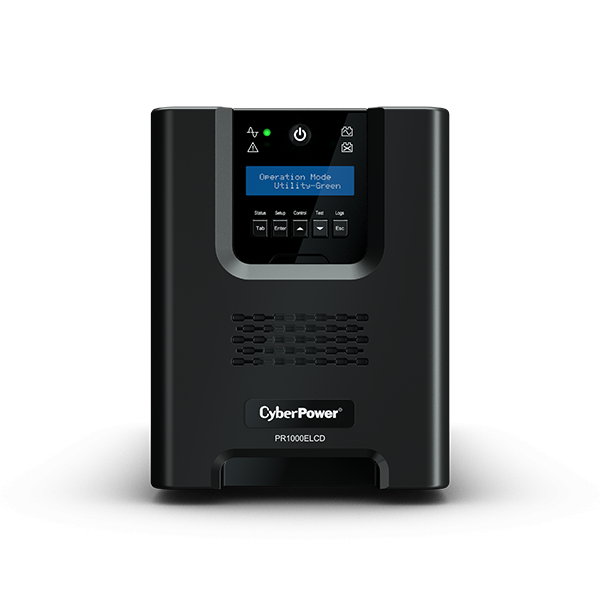
CyberPower PR1000ELCD

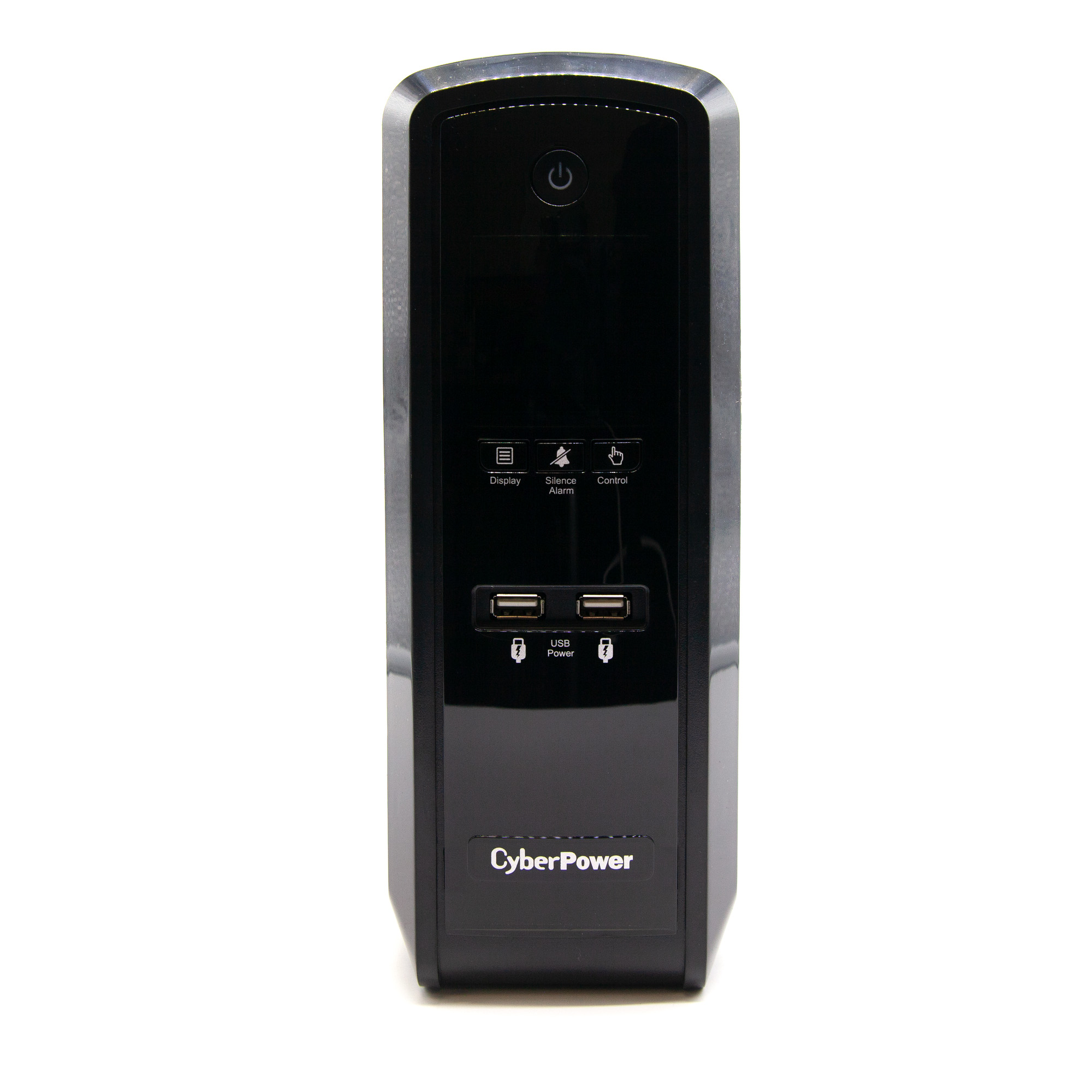
CyberPower CP1500EPFCLCD

 
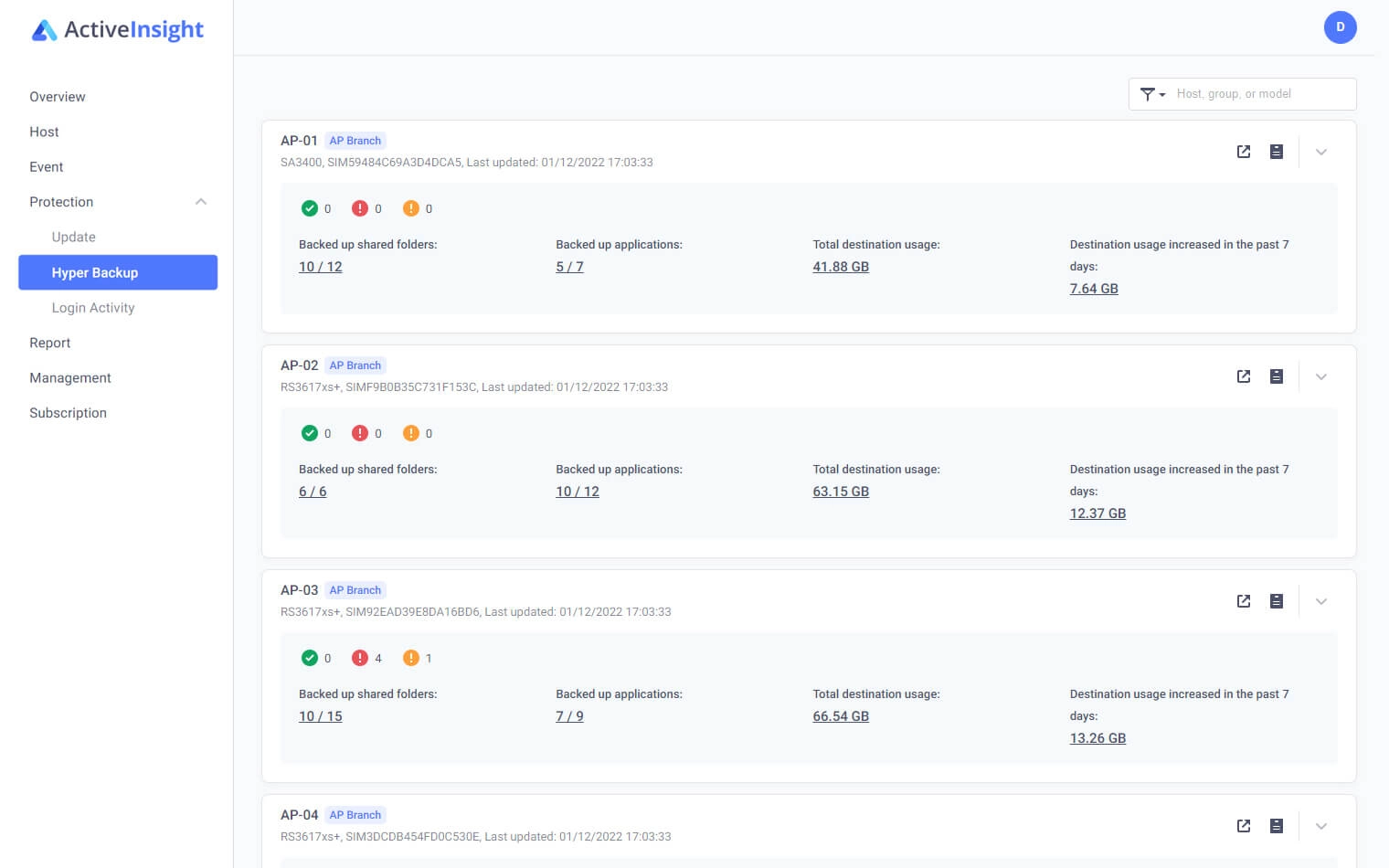
No dobrze, ale czy jesteśmy w stanie zabezpieczyć nasze urządzenia jeszcze bardziej? Jeszcze lepiej? I tak i nie. Możemy zminimalizować ryzyko usterek, przerw w pracy, ale także możemy zminimalizować czas przestoju w przypadku, kiedy urządzenia najnormalniej w świecie się po prostu zepsują… Jak tego dokonać? Jak można poradzić sobie z problemami i usterkami, jakich nie jesteśmy w stanie przewidzieć? Z pomocą przychodzą nam w tym wypadku rozwiązania, jakie dostarczają producenci – np. Synology Active Insight to narzędzie do monitorowania i analizowania wydajności wielu urządzeń Synology NAS jednocześnie. System identyfikuje wskaźniki możliwej awarii systemu i powiadamia użytkownika, jeśli wdrożenie jest zagrożone. Można także skonfigurować własne reguły, pulpity i alerty, aby przestrzegać zdefiniowanych przez siebie standardów i wartości progowych.
 
Śledzenie zadań kopii zapasowej na bieżąco w Active Insight


Narzędzia oczywiście to jedno, ale co w sytuacji, kiedy urządzenie rzeczywiście ulegnie awarii, a my nie będziemy w stanie tego przewidzieć? W tej sytuacji z pomocą przychodzą rozszerzenia gwarancji, dodatkowe wsparcie online, a także pakiety SLA, które pozwalają na niemal natychmiastowe podjęcie działań mających na celu skrócenie przestoju produkcyjnego takiego serwera.

W przypadku rozwiązań Synology możemy wyróżnić wiele pakietów wsparcia serwisowego, których celem jest wydłużenie okresu gwarancyjnego lub przyspieszenie naprawy urządzeń. Poniżej przedstawiam Wam główne cechy dla wybranych opcji rozszerzonej gwarancji lub wsparcia SLA.


ROZSZERZENIA GWARANCJI

  1. Pierwszym, najbardziej podstawowym pakietem, jaki użytkownik otrzymuje w cenie zakupu urządzenia jest tzw. pakiet szybkiej naprawy, czyli FastRMA. Jest to bezpłatna usługa świadczona przez dystrybutora we współpracy z firmą Synology. W ramach szybkiej naprawy reklamacja zostanie rozpatrzona poprzez naprawę lub wymianę sprzętu w ciągu 3 – 5 dni roboczych. Szybka naprawa jest usługą niegwarantowaną, a produkty objęte tą usługą są odpowiednio oznaczone przez dystrybutora symbolem:

2. Rozszerzenia gwarancji — a dokładniej rzecz ujmując — ich wydłużenia dostępne są na dwa sposoby:

  • Jednym z nich jest CAREPACK, który można wykupić w FEN (tutaj) cenie równej 5% wartości urządzenia za każdy dodatkowy rok gwarancji. Niewątpliwą zaletą takiego pakietu jest możliwość jego wykupienia nie tylko w chwili zakupu urządzenia, ale także w terminie do 12 miesięcy od chwili, kiedy urządzenie zostało zakupione w FEN. CAREPACK to nie tylko dodatkowe lata gwarancji, ale także pomoc online, którą może świadczyć inżynier FEN dla kupującego. CAREPACK-iem gwarancję podstawową można wydłużyć aż do 5 lat.
  • Drugą metodą jest przedłużona gwarancja PLUS Producenta, dostępna z poziomu Synology Account. W tym przypadku jednak wykupić taką gwarancję może jedynie użytkownik końcowy i możne ją nabyć do 90 dni od daty zakupu urządzenia, bezpośrednio z poziomu wspomnianego konta Synology lub interfejsu systemu DSM w wersji 7.1 lub  Więcej informacji na temat przedłużonej gwarancji PLUS dostępnych jest tutaj.
  •  

PAKIETY WSPARCIA SLA

wymiana lub naprawa urządzenia w miejscu jego instalacji

1. Pierwszym najbardziej podstawowym pakietem SLA był, a w zasadzie jeszcze jest SRS, czyli Synology Replacement Service. Jest to rozwiązanie, które pozwala na wymianę urządzenia na nowe lub jego naprawę, jednak bez gwarantowanego czasu reakcji na takie zgłoszenie. Warto nadmienić, że SRS dostępny jest za darmo, jednak nie dla wszystkich oferowanych na ten moment produktów Synology. Szczegółowo pakiet ten opisany został tutaj, wraz z listą serwerów, dla których może mieć on zastosowanie. Na koniec warto wspomnieć, że jest to rozwiązanie, z którego Synology zaczyna się powoli wycofywać, ponieważ przedstawione w kolejnych punktach rozwiązania są zdecydowanie bardziej atrakcyjne dla wymagających użytkowników w przeciwieństwie do pakietu SRS, który nie posiada chociażby gwarantowanego czasu reakcji na zgłoszenie.

2. Kolejnym z pakietów SLA, jednak już dodatkowo płatnym jest SLA Light S-NBD. Szczegółowe informacje na temat tego pakietu można znaleźć tutaj, jednak najważniejsze jego cechy to:

  • Możliwość wykupienia w takim samym terminie jak wspomniany wcześniej CAREPACK, czyli 12 miesięcy od momentu zakupu urządzenia w FEN
  • Dotyczy jednostek NAS
  • Czas podjęcia reakcji to jak sama nazwa wskazuje 24 h, czyli Next Business Day
  • Koszt: 7% wartości urządzenia w chwili jego zakupu / rok

3. SLA Light S-OnSite, którego szczegółowy opis dostępny jest tutajRóżni się od wspomnianego wcześniej SLA Light S-NBD przede wszystkim tym, że w ciągu 24 h użytkownik otrzymuje urządzenie zastępcze. Pakiet ten jest niejako rozszerzeniem S-NBD, za którego rozszerzenie użytkownik musi zapłacić dodatkowo 250 euro. Jakie są główne cechy pakietu SLA Light S-OnSite? Odpowiedź znajdziecie poniżej:

  • Możliwość wykupienia pakietu w terminie do 30 dni od momentu zakupu urządzenia w FEN
  • Dotyczy jednostek NAS
  • Czas podjęcia reakcji to 48 h, a okres dostawy urządzenia zamiennego na czas serwisu wynosi 24 h
  • Koszt: 7% wartości urządzenia w chwili jego zakupu + wspomniane wcześniej 250 euro / rok

Kolejnymi pakietami dostępnymi dla produktów Synology są już wersje Pro, oferujące dużo szybszy czas reakcji, a przede wszystkim większy zakres wsparcia niż miało to miejsce w przypadku SLA Light. Najmocniejszym argumentem przemawiającym za pakietami SLA Pro jest wsparcie nie tylko dla serwerów NAS oraz jednostek rozszerzających, ale także dla poszczególnych podzespołów, jakie w skład takiego urządzenia wchodzą. Chodzi tutaj np. o rozbudowywaną pamięć RAM, dodatkowe karty rozszerzeń, czy nawet dyski twarde. Te ostatnie zasługują na szczególną uwagę, ponieważ pakiety SLA Pro charakteryzują się zabezpieczeniem danych składowanych na nośnikach, co w efekcie oznacza, że uszkodzony dysk pozostaje u właściciela w chwili jego awarii, a jego miejsce uzupełniane jest kolejną sztuką wysyłaną z serwisu.

Zakres serwisu dla wszystkich pakietów SLA Pro jest dokładnie taki sam, a różnią się one między sobą jedynie czasem reakcji.

  1. Pakiet SLA Pro – 5/13, NBD opisany tutaj, to niewątpliwie najtańszy, a tym samym najbardziej atrakcyjny pakiet wsparcia z całej gamy SLA Pro, który określa maksymalny czas reakcji oraz pozwala użytkownikowi na zatrzymanie dysków twardych w chwili ich awarii. Najważniejsze cechy to:
    • Pakiet ten można wykupić do 12 miesięcy od chwili zakupu urządzenia, jednak data rozpoczęcia wsparcia serwisowego nie może być odroczona w czasie na więcej niż 2 miesiące od momentu jego zakupu i nie może być dłuższa niż 12 miesięcy od pierwotnej daty zakupu urządzenia
    • Dotyczy jednostek NAS, półek rozszerzających oraz pozostałych urządzeń, jakie wchodzą w skład ww. urządzeń. Mowa tutaj w szczególności o pamięciach RAM, kartach rozszerzeń oraz dyskach twardych, które w przypadku awarii pozostają u klienta
    • Zgłoszenia przyjmowane przez 5 dni w tygodniu w godzinach między 7:00, a 20:00 z reakcją do 24 h
    • W przypadku systemów Synology, odpowiedni pakiet wsparcia wyliczany jest na podstawie ceny zakupowej systemu, czasu trwania wsparcia oraz SLA.
  1. Pakiet SLA Pro – 5/13, 4 opisany został tutaj i cieszy się największą popularnością ze względu na bardzo szybki czas reakcji (do 4 h) przez 5 dni w tygodniu. Najważniejsze jego cechy to:
    • Pakiet ten można wykupić do 12 miesięcy od chwili zakupu urządzenia, jednak data rozpoczęcia wsparcia serwisowego nie może być odroczona w czasie na więcej niż 2 miesiące od momentu jego zakupu i nie dłuższa niż 12 miesięcy od pierwotnej daty zakupu urządzenia
    • Dotyczy jednostek NAS, półek rozszerzających oraz pozostałych urządzeń, jakie wchodzą w skład ww. urządzeń. Mowa tutaj w szczególności o pamięciach RAM, kartach rozszerzeń oraz dyskach twardych, które w przypadku awarii pozostają u klienta
    • Zgłoszenia przyjmowane przez 5 dni w tygodniu, w godzinach między 7:00 a 20:00 z reakcją do 4 h
    • W przypadku systemów Synology odpowiedni pakiet wsparcia wyliczany jest na podstawie ceny zakupowej systemu, czasu trwania wsparcia oraz SLA.
  1. SLA Pro – 7/24, 4 opisano tutaj. Jest to pakiet dla najbardziej wymagających użytkowników. Zapewnia on podjęcie reakcji wsparcia przez 365 dni w roku w czasie nie dłuższym jak 4 h. Na co warto zwrócić szczególną uwagę?
    • Pakiet ten można wykupić do 12 miesięcy od chwili zakupu urządzenia, jednak data rozpoczęcia wsparcia serwisowego nie może być odroczona w czasie na więcej niż 2 miesiące od momentu jego zakupu i nie dłuższa niż 12 miesięcy od pierwotnej daty zakupu urządzenia
    • Dotyczy jednostek NAS, półek rozszerzających oraz pozostałych urządzeń, jakie wchodzą w skład ww. urządzeń. Mowa tutaj w szczególności o pamięciach RAM, kartach rozszerzeń oraz dyskach twardych, które w przypadku awarii pozostają u klienta
    • Zgłoszenia przyjmowane przez 7 dni w tygodniu, przez 24 h na dobę z reakcją do 4 h
    • W przypadku systemów Synology odpowiedni pakiet wsparcia wyliczany jest na podstawie ceny zakupowej systemu, czasu trwania wsparcia oraz SLA.

Jako uzupełnienie trzeba jeszcze dodać, że pakiety SLA Pro mogą być stosowane na maksymalny okres 5 lat od momentu zakupu urządzenia, jednak z małą gwiazdką. Dlaczego gwiazdką? Bo te pakiety mogą także zostać rozszerzone o tak zwany serwis pogwarancyjny. Serwis może zostać wydłużony o dodatkowe dwa lata, a co za tym idzie użytkownicy najbardziej wymagających wdrożeń mogą utrzymywać wsparcie SLA nawet przez 7 lat z utrzymaniem czasu reakcji do 4 h i zabezpieczeniem danych poprzez zatrzymywanie każdego z uszkodzonych dysków u siebie.

Tabela przedstawiająca wszystkie płatne pakiety gwarancyjne oraz serwisowe


Jak widać, możliwości zabezpieczenia „jutra” jest wiele. Ważne, aby o nich pamiętać i nie bać się ich wdrażać. Często oszczędzając na zabezpieczeniach, w efekcie tracimy zdecydowanie więcej, a niżeli koszt zakupu dodatkowego UPS-a lub wsparcia serwisowego.

10 lat z WD Red – wszystko, co powinniście wiedzieć o czerwonej serii

W tym roku WD obchodzi 10. rocznicę wprowadzenia do oferty dysków WD Red!

Seria WD Red została zaprojektowana specjalnie do użytku w środowiskach NAS, gdzie ma zapewniać optymalną wydajność. Linia WD Red, należąca do „kolorowej oferty” WD, stała się synonimem solidnej pamięci masowej NAS i rozwinęła się, obejmując teraz szeroki asortyment produktów do systemów NAS do zastosowań w domu, w biurze i w przedsiębiorstwie.

Dyski twarde WD Red oferowane są w zakresie pojemności od 1 do 22 TB i nadają się do przechowywania wszelkiego rodzaju danych – od fotografii rodzinnych po olbrzymie ilości informacji w biznesie.

Niedawno marka wprowadziła także dyski SSD WD Red, w wersji SATA oraz NVMe™, które zapewniają duże pojemności i buforowanie przy wysokiej szybkości, przyspieszając dostęp do danych, aby dotrzymać tempa rosnącym prędkościom systemów i sieci. Niezależnie więc od tego, czy potrzebujecie pojemności czy szybkości, WD oferuje jedno i drugie.

Więcej informacji o ofercie tego producenta znajdziecie tutaj.

Szybka pamięć podręczna dla systemów NAS najnowszej generacji z niskimi opóźnieniami i wysoką liczbą operacji wejścia/wyjścia na sekundę (IOPS) w celu zwiększenia wydajności w porównaniu z SATA.2,5-calowy dysk SSD WD Red™ SA500 500 GB jest zoptymalizowany pod kątem buforowania w systemach NAS i zapewnia szybki dostęp do najczęściej używanych treści.Dyski twarde WD Red™ Pro są wyposażone w technologię NASware ™ i zostały zaprojektowane z myślą o zapewnieniu równowagi między wydajnością i niezawodnością w dużych środowiskach NAS i RAID.WD Red™ Plus doskonale nadaje się do archiwizacji i udostępniania, a także do odbudowy macierzy RAID w systemach z systemem ZFS i innymi systemami plików.Dyski WD Red™ to potężne urządzenie do przechowywania, archiwizowania i udostępniania danych. Dzięki WD Red™ jesteś gotowy na to, co przyniesie przyszłość.Konsorcjum FEN jest diamentowym partnerem WD z tysiącami sprzedanych sztuk. Jeżeli chciałbyś dobrać odpowiedni dysk do Twojego NAS-a lub zaprojektować całe rozwiązanie – napisz do nas storage@fen.pl.

Chroń rzeczy, które kochasz – Seagate Rescue Data Recovery Services

Chronimy Cię!

Odzyskiwanie danych może być kosztowne. Dlatego większość dysków Seagate® jest teraz objęta usługami odzyskiwania danych Rescue. Chroń swoje dane – i swój budżet – przed nieoczekiwaną utratą danych spowodowaną przez awarię mechaniczną, przypadkowe uszkodzenie lub klęskę żywiołową.Utrata danych niestety czasem się zdarza

Czy kiedykolwiek zdarzyła Ci się awaria, która spowodowała utratę danych? Jeśli tak, to jesteś jedną z wielu takich osób.

+ Każdego roku 25% wszystkich użytkowników komputerów PC traci dane
+ Ponad 50% użytkowników przyznało, że co najmniej raz utraciło dane
+ 17% klientów regularnie wykonuje kopie zapasowe swoich danychAle co tak naprawdę tracisz?

Spośród osób, które doświadczyły utraty danych, 57% bardziej martwiło się utraceniem danych niż sprzętu.
Dzieje się tak dlatego, że dane to znacznie więcej niż zera i jedynki. Danymi są cenne wspomnienia, ukochane prace, ważne dokumenty i cenne analizy biznesowe.Chroń rzeczy, które kochasz!

Usługi odzyskiwania danych Rescue pomagają chronić się przed takimi zagrożeniami, jak awaria dysku twardego, wirusy, problemy z oprogramowaniem, klęski żywiołowe, błędy ludzkie i inne sytuacje, które mogą spowodować utratę danych.

+ Dostęp do zespołu światowej klasy ekspertów w dziedzinie odzyskiwania danych

+ 95-procentowa skuteczność naszego procesu odzyskiwania danych z dysków SSD i HDD odzyskiwania

+ Jedna próba laboratoryjnego odzyskania danych podczas okresu objętego usługą

+ Brak dodatkowych kosztów czy ukrytych opłat

+ Twoje dane zostaną zwrócone na zaszyfrowanym nośniku

Wszystkie usługi odzyskiwania danych są wykonywane z najwyższą starannością. Nie ma gwarancji, że zawsze uda się odzyskać utracone dane.

Proste zgłoszenie sprawy

Zgłoszenie sprawy jest proste. Skontaktuj się z zespołem Usług odzyskiwania danych Rescue, podając dokładne informacje o utracie danych. Następnie prześlemy Ci opłaconą z góry etykietę wysyłkową, która służy do wysłania uszkodzonego dysku do laboratorium.

Odzyskanie danych może trwać do 15 dni roboczych. Jeśli próba odzyskania danych zakończy się powodzeniem, odzyskane dane zostaną zapisane na zaszyfrowanym nośniku. W przeciwnym wypadku uszkodzony dysk zostanie odesłany pocztą.Spokój, gdy wydarzy się coś nieprzewidzianego

Mamy nadzieję, że nie będziesz nas potrzebować. Ale w razie konieczności pomoc jest na wyciągnięcie ręki. Wystarczy, że zadzwonisz.

Możesz spać spokojnie wiedząc, że nasz zespół ekspertów od odzyskiwania danych jest gotowy pomóc Ci odzyskać to, co najważniejsze – bez względu na to, w jaki sposób doszło do utraty danych.[videoplayer module_animation=”transition.fadeIn” main_style=”style-1″ title=”#fenITup – Dobór dysków i narzędzia do ich monitorowania na QNAP” subtitle=”Podpowiemy, które dyski sprawdzą się w serwerze QNAP oraz jak monitorować ich parametry z wykorzystaniem wbudowanych narzędzi.” video_link=”https://www.youtube.com/watch?v=pkX-xVcuOYA” title_font_options=”tag:div” subtitle_font_options=”tag:div”]

Usługi naprawy pogwarancyjnej dla urządzeń QNAP i Synology – FEN

Wyobraźmy sobie sytuację, kiedy po upływie gwarancji producenta dojdzie do uszkodzenia serwera, a my nie zakupiliśmy dodatkowego rozszerzenia gwarancji.W takim przypadku wiele osób decyduje się na zakup nowego urządzenia, a stare trafia na elektroniczny cmentarz. Dlatego serwis Konsorcjum FEN proponuje usługę naprawy pogwarancyjnej dla urządzeń QNAP oraz Synology.

Gdy twoje urządzenie nie uruchamia się, jest niewidoczne w sieci lub ma problemy z wykrywaniem dysków twardych, to będziemy w stanie Ci pomóc!

Koszt diagnozy pogwarancyjnej wynosi 100 PLN netto. Kwota ta nie jest pobierana w przypadku zdecydowania się na naprawę. Po przeprowadzonej diagnozie kontaktujemy się w celu przedstawienia możliwych rozwiązań z pełną wyceną dla dwóch ścieżek napraw: wymiany uszkodzonego elementu na fabrycznie nowy lub naprawy uszkodzonego podzespołu przez nasz serwis.

Daj drugie życie swojemu NAS’owi!

serwisfen.pl

Zachęcamy do obejrzenia krótkich filmików pokazujących przykładowe usterki oraz proces ich naprawy.

WD Red, WD Red Plus i WD Red Pro NAS HDD

Wydajność, niezawodność i pojemność zoptymalizowane dla systemów NAS

Rodzina dysków WD Red™ o pojemności do 18 TB1 oferuje szeroki zakres zastosowań z myślą o klientach chcących utworzyć wysoko wydajne magazyny danych NAS.

Spraw, aby Twoje ważne pliki i ulubione treści były łatwo dostępne. Rodzina dysków WD Red pozwoli Ci stworzyć własny potężny system NAS z dyskami twardymi o dużej pojemności i dyskami SSD zapewniającymi możliwość szybkiego buforowania, aby utrzymać produktywność zarówno w domu, jak i w biurze.

1 Przy określaniu pojemności pamięci masowej przyjmuje się: 1 GB = jeden miliard bajtów oraz 1 TB = jeden bilion bajtów. Rzeczywista pojemność pozostająca do dyspozycji użytkownika może być mniejsza i zależy od środowiska systemu operacyjnego.

Dyski przeznaczone do komputerów PC nie są zwykle sprawdzane i projektowane z myślą o trudnych warunkach pracy w systemach NAS. Daj szansę swojemu urządzeniu NAS i wybierz specjalnie do niego przeznaczony dysk twardy z funkcjami pomagającymi zabezpieczyć dane i zapewnić optymalną wydajność. Wybierając dysk twardy dla systemu NAS, warto rozważyć następujące kwestie:

  • Zgodność
    W odróżnieniu od tradycyjnych dysków, te dyski zostały przetestowanie pod kątem zgodności i optymalnej wydajności.
  • Niezawodność
    W stale aktywnym środowisku NAS lub RAID panuje wysoka temperatura, a dyski do komputerów stacjonarnych, w przeciwieństwie do WD Red, nie są zazwyczaj projektowane i testowane pod kątem takich warunków.
  • Systemy odzyskiwania po wystąpieniu błędu
    Dyski twarde WD Red NAS są wyposażone w system odzyskiwania po wystąpieniu błędu RAID, aby ułatwić zminimalizowanie liczby awarii w systemie NAS.
  • Ochrona przed zakłóceniami i drganiami
    Zaprojektowane do pracy samodzielnej dyski do komputerów stacjonarnych nie oferują wystarczającej ochrony przed drganiami i zakłóceniami, które występują w systemach wielodyskowych. Dyski WD Red zostały stworzone specjalnie do systemów NAS z wieloma kieszeniami.

To jeden z najlepszych dysków WD Red, odpowiedni dla wszystkich kompatybilnych systemów NAS do przechowywania cennych danych. Dyski WD Red o pojemności do 6 TB1 oferują szeroki zakres zastosowań dla klientów chcących utworzyć magazyny danych NAS. Te dyski, stworzone i przetestowane pod kątem prywatnych i domowych systemów NAS z maksymalnie 8 kieszeniami, oferują wszystko, czego potrzebujesz, w jednym urządzeniu do przechowywania, archiwizacji i udostępniania. Dyski WD Red są gotowe na wyzwania przyszłości.

  • Dostępna pojemność od 2 do 6 TB1 oraz obsługa nawet 8 kieszeni
  • 5400 obr./min
  • Oprogramowanie układowe NASware zapewniające większą zgodność
  • Obsługa do 180 TB/rok Współczynnik obciążenia*

* Współczynnik obciążenia oznacza ilość danych przesyłanych przez użytkownika z dysku twardego lub na dysk twardy. Współczynnik obciążenia podaje się w skali roku (przesłane dane (w TB) x (8760/liczba zarejestrowanych godzin pracy)). Współczynnik obciążenia będzie się różnić w zależności od sprzętu, oprogramowania i konfiguracji.

Biuro prywatne lub domoweSystemy NAS zawierające do 8 dysków6 TB, 4 TB, 3 TB, 2 TBSMR3,5 cala5400 obr./minSATA 6 Gb/s180 TB/rok*3-letnia ograniczona gwarancja**

** Na stronie internetowej http://support.wd.com/warranty dostępne są szczegółowe informacje o warunkach gwarancji w różnych krajach.

Małe i średnie firmySystemy NAS zawierające do 8 dysków3,5 cala: 14 TB, 12 TB, 10 TB, 8 TB, 6 TB, 4 TB, 3 TB, 2 TB, 1 TB

2,5 cala: 1 TBCMR3,5 cala

2,5 cala5400 obr./minSATA 6 Gb/s180 TB/rok*3-letnia ograniczona gwarancja**

Średnie i duże firmySystemy NAS zawierające do 24 dysków18 TB, 16 TB, 14 TB, 12 TB, 10 TB, 8 TB, 6 TB, 4 TB, 2 TBCMR3,5 cala7200 obr./minSATA 6 Gb/s300 TB/rok5-letnia ograniczona gwarancja**Cechy i zalety produktu

Dyski przeznaczone do komputerów PC nie są zwykle sprawdzane i projektowane z myślą o trudnych warunkach pracy w systemach NAS. Daj szansę swojemu urządzeniu NAS i wybierz specjalnie do niego przeznaczony dysk twardy z funkcjami pomagającymi zabezpieczyć dane i zapewnić optymalną wydajność.

Wybierając dysk twardy dla systemu NAS, warto rozważyć wczesniej wspomniane i opisane kwestie jak zgodność, niezawodność, systemy odzyskiwania po wystąpieniu błędu lub ochrona przed zakłóceniami i drganiami.

Dyski twarde Seagate – obchodź się z nimi ostrożnie

Każdy dysk, który opuszcza fabrykę Seagate, jest efektem połączenia wysokiej technologii, fachowej wiedzy i umiejętności. Ty, jako sprzedawca czy użytkownik, jesteś częścią tego całościowego procesu. Te precyzyjne urządzenia wymagają najwyższego poziomu dbałości zarówno podczas wysyłki, obsługi jak i instalacji.

Przeczytaj artykuł, aby poznać podstawowe zasady bezpiecznego obchodzenia się z dyskami HDD. Trochę wiedzy w połączeniu ze zdrowym rozsądkiem zagwarantuje satysfakcję Twoich klientów z rozwiązań o wysokiej jakości i niezawodności.

Wiedza to potęga

Sposób, w jaki obchodzisz się z tym cennym towarem, ma duży wpływ nie tylko na Twoich klientów, lecz również na Ciebie, Twoją firmę, a nawet na środowisko.

Współczesne dyski twarde to wyjątkowe urządzenia. Ich pojemność, szybkość i niezawodność zwiększają się w oszałamiającym tempie. Dyski są projektowane z myślą o efektywnym funkcjonowaniu i skutecznej ochronie, a każdy z nich stanowi cud techniki.

Zanim omówimy prawidłowe sposoby obsługi i konserwacji dysków twardych, przyjrzyjmy się, co jest siłą napędową tych precyzyjnych urządzeń.Jest to komponent, na którym osadzone są talerze; służy do wprowadzania ich w ruch obrotowy. Talerze są rozmieszczone na wrzecionie w określonej odległości od siebie, umożliwiając dostęp dla ramienia siłownika.Okrągłe talerze z aluminium, szkła lub ceramiki z namagnetyzowaną powierzchnią służą do przechowywania jedynek i zer, które są zapisem danych.Generuje prąd elektryczny na namagnetyzowanej powierzchni dysków, umożliwiając zapis i odczyt danych.Kontroluje ruch głowic odczytująco-zapisujących, ustawiając je w odpowiedniej pozycji w zależności od funkcji udostępniania lub zapisywania danych.Centralna część układu z napędem silnikowym, kieruje głowice odczytująco-zapisujące na odpowiednią pozycję, umożliwiając zapis i odczyt danych.Ten niewielki silnik przetwarza instrukcje dla obwodu scalonego dysku, umożliwiając sterowanie ruchem ramienia odczytu/zapisu oraz kontrolowanie transferu danych.Chroni wszystkie elementy systemu, jest wyposażona w porty zasilania i transferu danych.

O mały włos

Talerze obracają się z dużą prędkością, przechowując miliony bitów informacji. Głowica wykonuje precyzyjne ruchy, umożliwiając zapis i odczyt danych z talerzy. Poziomy tolerancji dla odległości, jakie muszą być zachowane pomiędzy głowicą i talerzem, są nieskończenie małe. Przy odczytywaniu i zapisywaniu danych głowica porusza się nad talerzem w odległości mniejszej niż jedna milionowa część centymetra.

To wielkość mniejsza niż grubość włosa. Mając do czynienia z tak precyzyjnym urządzeniami, należy uwzględnić dodatkowe środki ostrożności przy ich obsłudze.

Dyski twarde należy traktować z najwyższą ostrożnością od momentu ich dostarczenia. Należy chronić je przed upuszczeniem, uderzeniem, potrąceniem i nie składować dysków jednego na drugim.

Upuszczenia, uderzenia i drgania

Uderzenia, upuszczenia i drgania mogą w dowolnym czasie i miejscu spowodować uszkodzenie dysku, niezależnie od tego, czy jest przechowywany na półce, czy został już zamontowany w komputerze. Jeszcze ważniejsze jest ochrona urządzenia w trakcie używania. Upuszczanie lub uderzanie dysku twardego może spowodować zderzenie głowicy z talerzem. To z kolei może pozostawiać ślady na powierzchni talerza i prowadzić do obecności niebezpiecznych cząstek na talerzu. Jeśli w trakcie wykonywania obrotów, głowica wejdzie w kontakt z cząsteczkami, może to spowodować dodatkowe uszkodzenia.

Mit:
Dyskowi nie grozi uszkodzenie, jeśli nie jest używany.

Rzeczywistość:
Uderzenia, upuszczenia i drgania mogą uszkodzić dysk niezależnie od tego, czy jest uruchomiony i niezależnie od miejsca przechowywania. Degradacja wydajności dysku może być opóźniona w stosunku do zaistniałego uszkodzenia, a awaria może okazać się trwała.

Elektryczność statyczna

Wyładowanie elektrostatyczne (ESD) to nagły, chwilowy przepływ prądu między powierzchniami. W czułych urządzeniach, takich jak dyski komputerów stacjonarnych lub laptopów, a także w dyskach półprzewodnikowych, wyładowania elektrostatyczne mogą doprowadzić do uszkodzeń. Należy zawsze podejmować szczególne środki ostrożności przy obsłudze dowolnego urządzenia, które może zostać uszkodzone przez elektryczność statyczną.

Zapobieganie wyładowaniom elektrostatycznym

Twój dysk będzie wysłany w specjalnej torbie zaprojektowanej z myślą o zapobieganiu wyładowaniom elektrostatycznym. Przechowuj dysk w tej torbie aż do instalacji. Przed instalacją ostrożnie otwórz torbę ręcznie lub przetnij jej górną część nożyczkami. Nigdy nie umieszczaj w torbie metalowych narzędzi ani noża i nie próbuj otwierać jej przez rozerwanie opakowania.

Po zainstalowaniu dysku zachowaj torbę do późniejszego ewentualnego użytku. Jeśli kiedykolwiek konieczne będzie odesłanie dysku lub jego transport, ta torba będzie stanowić pierwszą linię obrony przed wyładowaniami elektrostatycznymi. Torba może być również przydatna jako materiał opakowaniowy. Zapoznaj się z informacjami na stronie poświęconej usługom gwarancyjnym, aby uzyskać dokładne instrukcje dotyczące pakowania dysków.Przechowuj swój dysk w torbie chroniącej przed ESD do momentu, gdy zaczniesz go używać.Zawsze zakładaj antystatyczną opaskę nadgarstkową (dostępną w większości sklepów komputerowych lub z materiałami elektrycznymi) uziemioną za pośrednictwem niepomalowanej powierzchni na obudowie komputera.Piny złącza na dysku mogą wchodzić w kontakt wyłacznie z odpowiednią końcówką kabla lub zworką. Nigdy nie używaj do obsługi nieosłoniętego palca lub nieizolowanego narzędzia.Chroń dysk przed źródłami wysokiego napięcia, takimi jak wentylatory lub odkurzacze.Nigdy nie próbuj podłączyć przewodu zasilania lub przewodu do transmisji danych do napędu, który nie jest przystosowany do wymiany podczas pracy, chyba że zasilanie jest całkowicie wyłączone.

Wysyłka, odbiór i obsługa

Po otrzymaniu wysłanych dysków należy natychmiast sprawdzić ich opakowania i zgłosić ewentualne uszkodzenia, które mogły powstać w czasie transportu. W przypadku korzystania z wózka widłowego do transportu dysków, po ich odbiorze w Twojej firmie należy zachować szczególną ostrożność i pozostawić kartony na palecie. Należy unikać znaczących zmian temperatury przy przenoszeniu i przechowywaniu dysków. Zmiany większe niż o 6 stopni Celsjusza (w stosunku do temperatury otoczenia) wymagają aklimatyzacji dysków przez 24 godziny w celu uniknięcia uszkodzeń związanych ze skraplaniem.

Podczas przenoszenia pojedynczego dysku, pamiętaj, aby trzymać go za boczne ścianki. Przytrzymywanie go od góry i dołu może wywierać nadmierny nacisk na obudowę, a odciski palców na powierzchni płyty mogą przyczyniać się do korozji i problemów natury elektrycznej.należy pakować je w zatwierdzone opakowania Seagate, jeśli są dostępne (Seagate może dostarczyć listę preferowanych dostawców);należy umieścić nośnik w antystatycznej torbie lub podobnym opakowaniu, aby zapobiegać ESD;należy dysk obłożyć miękkim materiałem ze wszystkich stron i unikać kontaktu między rozdzielonymi dyskami;należy korzystać z nowych kartonów z tektury falistej (nie używać kartonów z uszkodzeniami);nie należy używać wypełniaczy z pianki, poduszek z powietrzem lub gazet.przechowywać dyski w torbie antystatycznej, kiedy nie są używane;kłaść je delikatnie na płaskiej powierzchni;unikać uderzania dyskiem o półki lub inny sprzęt (dyski);unikać układania dysków jeden na drugim lub na krawędziach obudowy;dbać o czystość złącza.

Wysyłając dysk do klienta, należy pamiętać, aby…

  • korzystać z ochronnego opakowania Seagate;
  • nie wysyłać dysku w zwykłej kopercie;
  • korzystać z opakowań ESP.

Należy pamiętać, że…

Seagate nie realizuje zwrotów spowodowanych niewłaściwym przechowywaniem dysku lub przesłanych w nieprawidłowych opakowaniach zwrotnych. Seagate oferuje również rozszerzone: narzędzia i materiały szkoleniowe, aby wspierać prawidłową obsługę i użytkowanie dysków Seagate. Narzędzie te to m.in. Seagate SeaTools.

Seagate SeaTools to kompleksowe, łatwe w użyciu narzędzie diagnostyczne, które pomaga szybko określić stan dysku przed jego zwrotem do Seagate. To oprogramowanie analizujące stan dysku twardego jest dołączone do większości dysków twardych Seagate i może pomóc w rozwiązaniu wielu powszechnie występujących problemów.

Podsu­mo­wanie

Jak łatwo zauważyć, złożone mechaniczne komponenty dysku twardego mogą być narażone na uszkodzenie w wyniku nieprawidłowej obsługi. Każdy dysk należy traktować z należytą ostrożnością.

Pewna doza wiedzy w połączeniu ze zdrowym rozsądkiem może znacząco poprawić jakość dostarczanych produktów, co z kolei przekłada się na satysfakcję klientów.

Rozbudowa przestrzeni dyskowej w QNAP – rozszerzenie woluminu lub LUNu blokowego

Każdy właściciel NASa spotka się kiedyś lub już spotkał z sytuacją, w której urządzenie zasygnalizuje brak wolnej przestrzeni dyskowej, na szczęście producenci na takie przypadki przewidują procedury umożliwiające zwiększenie dostępnego miejsca, a także jego rozbudowę o dodatkowe półki dyskowe. Sposób w jaki możecie rozszerzyć miejsce w QNAPach opartych o system QTS będzie głównie zależał od tego w jakiej architekturze skonfigurowana została przestrzeń dla danych, tj. czy mamy do czynienia z pulą pamięci i na niej umieszczone są woluminy lub LUNy blokowe, czy mamy do dyspozycji wolumin statyczny i LUNy plikowe.

W tym wpisie przyjrzymy się pierwszemu z tych przypadków, czyli jak poradzić sobie bez inwestycji w dodatkowe półki i skorzystać z opcji rozszerzenia woluminu lub LUNu blokowego w ramach istniejącej puli pamięci.Jeżeli interesuje Cię to w jaki sposób NAS można rozbudować o dodatkowe półki lub po prostu wolisz obejrzeć tutoriale na wideo, zapraszam do odtworzenia nagrania z drugiej sesji naszego cyklu: „Co Piszczy w QNAPRozszerzenie woluminu lub LUNu blokowego w ramach puli pamięci.

Ten wariant zakłada, że nasze urządzenie zostało skonfigurowane w architekturze puli pamięci, na której jeszcze zostało wolne miejsce, skończyło się natomiast, miejsce w obrębie naszego woluminu lub LUNu.

  1. Procedura rozszerzania woluminu na puli pamięci:
  • Otwórz aplikację Pamięć masowa i migawki, zakładka Pamięć masowa/Migawki
  • Zaznacz wolumin, którego wielkość chcesz zwiększyć i wybierz opcję Zarządzaj.
  • Wybierz opcję Zmień rozmiar woluminu
  • Wprowadź nową pojemność woluminu w ramach przestrzeni dostępnej w puli pamięci i potwierdź przyciskiem Zastosuj.
  • Po zakończeniu procedury wolumin powinien mieć nową pojemność, którą można zweryfikować w aplikacji Pamięć masowa i migawki.

Uwaga: W wypadku zmniejszania pojemności woluminu dostęp do danych nie będzie możliwy w trakcie przeprowadzania tej operacji.

  1. Procedura rozszerzania LUNu (blokowy) na puli pamięci:
  • Otwórz aplikację iSCSI i Fibre Channel, zakładka Magazyn iSCSI
  • Zaznacz LUN który chcesz rozszerzyć, prawym przyciskiem kliknij na nim i z listy opcji wybierz Modyfikuj
  • Wprowadź nową wielkość dla wybranego LUN.
    Uwaga: wartość musi być większa od aktualnej, zmniejszanie LUNów nie jest obsługiwane.
  • Wciśnij przycisk Zastosuj, nową pojemność można zweryfikować sprawdzając LUN na liście w aplikacji iSCSI i Fibre Channel lub z poziomu aplikacji Pamięć masowa i migawki.

Po rozszerzeniu LUN wykrycie nowej przestrzeni na poziomie podłączających się maszyn może wymagać dodatkowych operacji jak rozszerzenie dysku z poziomu systemu Windows lub ponowne wykrycie podłączonych/przeskanowanie LUN w przypadku innych systemów.Inne mechanizmy rozbudowy przestrzeni

Rozszerzenie woluminu lub LUNu blokowego w ramach puli pamięci, to tylko jedna z opcji na rozbudowę przestrzeni w Waszym QNAPie i dostępna tylko jeśli macie wolne miejsce w obrębie puli, inne opcje będziemy sukcesywnie opisywać na naszym blogu:

  1. Rozszerzenie woluminu lub LUN w ramach istniejącej puli pamięci (ten artykuł).
  2. Rozszerzanie puli pamięci przez dodanie grupy RAID.
  3. Migracja poziomu RAID w obrębie puli pamięci lub woluminu statycznego.
  4. Wymiana dysków w obrębie grupy RAID na większe pojemności.
  5. Rozbudowa grupy RAID poprzez dołożenie dysku.

Na koniec ostatnia uwaga, pomimo tego, że większość procedur uwzględnia rozbudowę przestrzeni online, tj. bez konieczności przenoszenia danych na zewnętrzne urządzenia bądź restartowania NASa należy mieć na uwadze, że dostęp do danych w trakcie niektórych procedur może być niemożliwy, rekomendujemy również wykonanie backupu przed rozpoczęciem procedur. Każda operacja przebudowy grup RAID lub przebudowy puli pamięci wiążę się z większym obciążeniem dla wykorzystywanych dysków co zwiększa ryzyko utraty, bądź uszkodzenia części danych.

Odtwarzanie natychmiastowe maszyn wirtualnych i fizycznych, gadżet czy niezbędna funkcjonalność?

Odtwarzanie maszyny wirtualnej lub fizycznej z backupu może zająć wiele czasu, w zależności od jej wielkości, sposobu przechowywania oraz mechanizmu odtwarzania wykorzystywanego w oprogramowaniu. W niektórych przypadkach nie chcemy lub nie możemy sobie pozwolić na takie opóźnienie. Przykładowo może to być sytuacja, gdy maszyna wirtualna ulega uszkodzeniu, a nie korzystamy z replikacji lub replika nie zawiera informacji których potrzebujemy, natomiast innym przykładem może być konieczność przeprowadzenia testów aktualizacji zanim zaaplikujemy ją na maszyny produkcyjne. Właśnie do zaadresowania tych potrzeb stworzona została funkcja Flash VM Boot (odtwarzania natychmiastowego) w Nakivo Backup & Replication.

Jak działa odtwarzanie natychmiastowe?

Porównamy dwa przypadki: pełne odtwarzanie maszyny wirtualnej z backupu oraz odtwarzanie natychmiastowe, zanim to zrobimy odpowiemy sobie jednak na pytanie jak to działa. Funkcja odtwarzania natychmiastowego pozwala uruchamiać maszyny wirtualne bezpośrednio z repozytoriów backupu bez konieczności ich przywracania. Brzmi niewiarygodnie, poniżej znajdziecie poszczególne etapy działania tego mechanizmu:

  • NAKIVO tworzy obiekt, maszynę wirtualną na docelowym hoście ESXi
  • Następnie przygotowuje w repozytorium dyski dla konkretnego punktu przywracania i udostępnia je do podłączenia
  • W kolejnym kroku dyski są podłączane jako target iSCSI do nowo utworzonej maszyny
  • NAKIVO uruchamia nowo utworzoną maszynę

W całym procesie pomijamy czasochłonny etap kopiowania danych w postaci odtworzonych dysków w danym punkcie przywracania na datastore hosta, dlatego nazywamy to odtwarzaniem natychmiastowym.

Odtwarzanie pełne kontra Flash VM Boot

Konfiguracja testowa

Do testu wykorzystamy 2 maszyny wirtualne: pierwsza to Windows Server 2016 z dwoma dyskami o łącznej wielkości 80 GB, druga to Ubuntu 16.04, z dwoma dyskami o łącznej wielkości 540 GB.

Wykonujemy backup obu maszyn, w rezultacie uzyskujemy obrazy o wielkości 7.4 GB dla maszyny z Windows oraz 140.6 GB dla maszyny z Ubuntu. Mniejsza wielkość wynika z zastosowanych mechanizmów deduplikacji i kompresji. Deduplikacja polega na porównywaniu bloków backupowanych maszyn z blokami danych już znajdującymi się w repozytorium (na podstawie sum kontrolnych), duplikaty są usuwane, natomiast dla bloków unikalnych tworzone są wskaźniki wykorzystywane do późniejszego odzyskania danego punktu przywracania. Deduplikacja jest tym bardziej efektywna im więcej mamy danych o tej samej charakterystyce, np. gdy backupujemy maszyny z tym samym systemem operacyjnym. Więcej o tym mechanizmie możecie przeczytać tutaj.

Oprócz deduplikacji, NAKIVO w celu redukcji ilości danych poddaje je procesowi kompresji, której stopień jest konfigurowalny per repozytorium, wybrać możemy stopień bardziej efektywny ale zajmujący więcej czasu i zasobów lub mniej efektywny ale działający szybciej.

Maszyna mniejsza

Maszyna większa

Odtwarzanie pełne, wyniki testu.

Aby eksperyment był wiarygodny, maszyny odtwarzaliśmy do tego samego hosta ESXi oraz zastosowaliśmy te same ustawienia. Poniżej wyniki.

Mniejsza maszyna została odtworzona w czasie poniżej 7 minut.

Odtwarzanie większej maszyny zajęło godzinę.

Odtwarzanie natychmiastowe, wyniki testu.

Następnie utworzyliśmy zadanie Flash VM Boot dla każdej z maszyn, przy okazji tworzenie takiego zadania jest proste:

1. W interfejsie NAKIVO wybierz zakładkę Recover.

2. Wskaż opcję Flash VM Boot.

3. W pierwszym kroku kreatora odtwarzania wybierz istniejący backup oraz punkt przywracania.

4. Następnie wskaż środowisko, do którego maszyna będzie odtwarzana, docelowego hosta, datastore oraz interfejsy sieciowe. Zauważ, że możesz wskazać nawet różne datastore dla poszczególnych dysków, jeżeli maszyna ma ich więcej niż jeden.

5. Na kroku Schedule możesz określić harmonogram, kiedy ma nastąpić odtworzenie lub zdecydować się na odtwarzanie na żądanie.

6. Krok Options pozwala edytować nazwę zadania, nazwę odtwarzanej maszyny, zdecydować, czy ma zostać uruchomiona po zakończeniu zadania, a także czy należy przypisać jej nowe adresy MAC (aby nie kolidowała z maszyną produkcyjną, jeżeli tamta nadal jest uruchomiona).

Po wybraniu przycisku Finish&Run proces Flash VM Boot rozpocznie się.

Poniżej przedstawiamy wyniki dla naszego testu.

Maszyna mniejsza

Maszyna większa

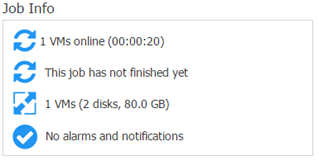
Zrzuty ekranu zostały wykonane zaraz po tym jak maszyny zostały odtworzone i uruchomione w vSphere. Jak można zauważyć, cały proces zajął tylko 20 sekund dla każdej z maszyn i obie były w pełni funkcjonalne.

Dane testowe zostały zawarte również w poniższej tabeli:

# System VM Dyski Ilość danych po backupie Czas dla Flash VM Boot Czas dla pełnego odtworzenia Stosunek czasów odtwarzania

(pełnego odtworzenia do Flash VM Boot)

Większa maszyna Ubuntu 16.04 2 dyski, 540 GB, thick provisioning 140.6 GB 20 s 1 h 177:1
Mniejsza maszyna Windows Server 2016 2 dyski, 80 GB, thick provisioning 7.4 GB 20 s 7 m 11:1

Powyższe wyniki nie powinny pozostawić wątpliwości, że funkcja Flash VM Boot to nie gadżet, a niezbędna funkcjonalność, która może pomóc nam niemal natychmiastowo przywrócić do działania uszkodzoną maszynę lub pozwolić przetestować nowe aktualizacje bez konieczności tworzenia pełnych kopii istniejących maszyn.

Co dalej?

Jeżeli odzyskujemy maszynę typowo do celów testowych, to wystarczy zakończyć zadanie z poziomu interfejsu Nakivo Backup & Replication. To działanie usunie dane oraz zmiany wprowadzone do odtworzonej tymczasowo maszyny.

Jeżeli chcesz maszynę pozostawić na stałe, możesz przenieść ją korzystając np. z mechanizmów Vmware vMotion.

Podsumowanie

Flash VM Boot to dobry wybór, jeżeli planujesz przetestować wgranie patchy czy aktualizacji przed ich zastosowaniem na produkcji lub odtworzyć natychmiastowo maszynę w razie jej awarii. Jeżeli jednak będziecie mieli do czynienia z katastrofą, w której trzeba odtworzyć wiele maszyn, rekomendujemy bliżej przyjrzeć się mechanizmom Site Recovery oraz replikacji (o których pisaliśmy tutaj), tak aby niezbędne zasoby w razie potrzeby czekały bezpiecznie na uruchomienie w zapasowym środowisku.

Źródło: https://www.nakivo.com/blog/instant-vm-recovery-from-backup/