Seagate Exos X18 – pierwszy model dysku 18TB od Seagate

Firma Seagate to ceniony oraz renomowany producent dysków twardych. W swojej wieloletniej działalności wypuszczała na rynek produkty zgodnie z trendami i zapotrzebowaniem na skalowalność danych. Nie inaczej jest i w tym przypadku gdzie topowy gracz na rynku dysków twardych wypuścił na rynek model dysku klasy korporacyjnej z najwyższej półki o pojemności 18TB. Jest to kolejny model z najwyższej serii Exos X18.

Tak duża pojemność niesie ze sobą dodatkowe wymagania pod kątem konstrukcji dysku. Nowy model jak i większość flagowych dysków Seagate klasy korporacyjnej (Seria Exos) został wyposażony w chłodzenie helem który zapewnia lepsze odprowadzanie ciepła (niższe temperatury) oraz został przystosowany do pracy w środowiskach wymagających ciągłego dostępu do danych (centra danych w chmurach, infrastruktury krytyczne itd.).

Do głównych zalet nowego modelu oraz całej serii Seagate Exos X18 należą:

  • Optymalizacja pod kątem dużych transferów danych i niskich opóźnień
  • Cyfrowe czujniki środowiskowe
  • PowerBalance™ – optymalizuje poziom zużycia energii W/TB
  • Niski pobór mocy i waga dzięki konstrukcji z helem (spawanie boczne zapewnia ochronę przed nieszczelnością)
  • 256 MB pamięci cache
  • MTBF 2 500 000 godz.
  • 5 lat gwarancji

Link do pełnej specyfikacji:

https://www.seagate.com/files/www-content/datasheets/pdfs/exos-x18-channel-DS2045-2-2010PL-pl_PL.pdf

Niewątpliwe coraz większa pojemność pamięci masowej niesie ze sobą spore korzyści wynikające z oszczędności miejsca dyskowego w urządzeniach czy też realnego zwiększenia pojemności na dane.

Sprawdziliśmy jak najpojemniejszy dysk w ofercie Seagate wypada w testach po podłączeniu do urządzenia NAS Synology – modelu DS918+

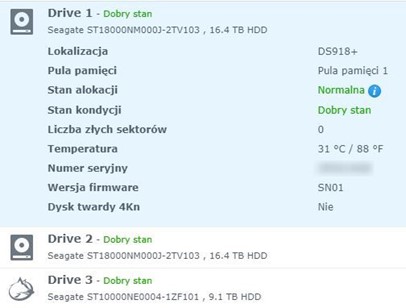
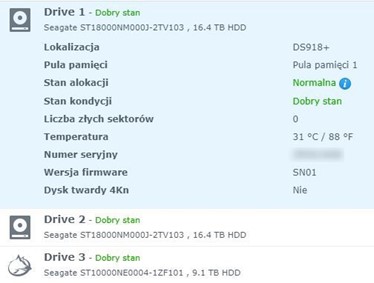
Na testy trafił do nas 2x dysk P/N ST18000NM000J (18TB, interfejs SATA 6Gb/s, Model Standard FastFormat™ 512e).
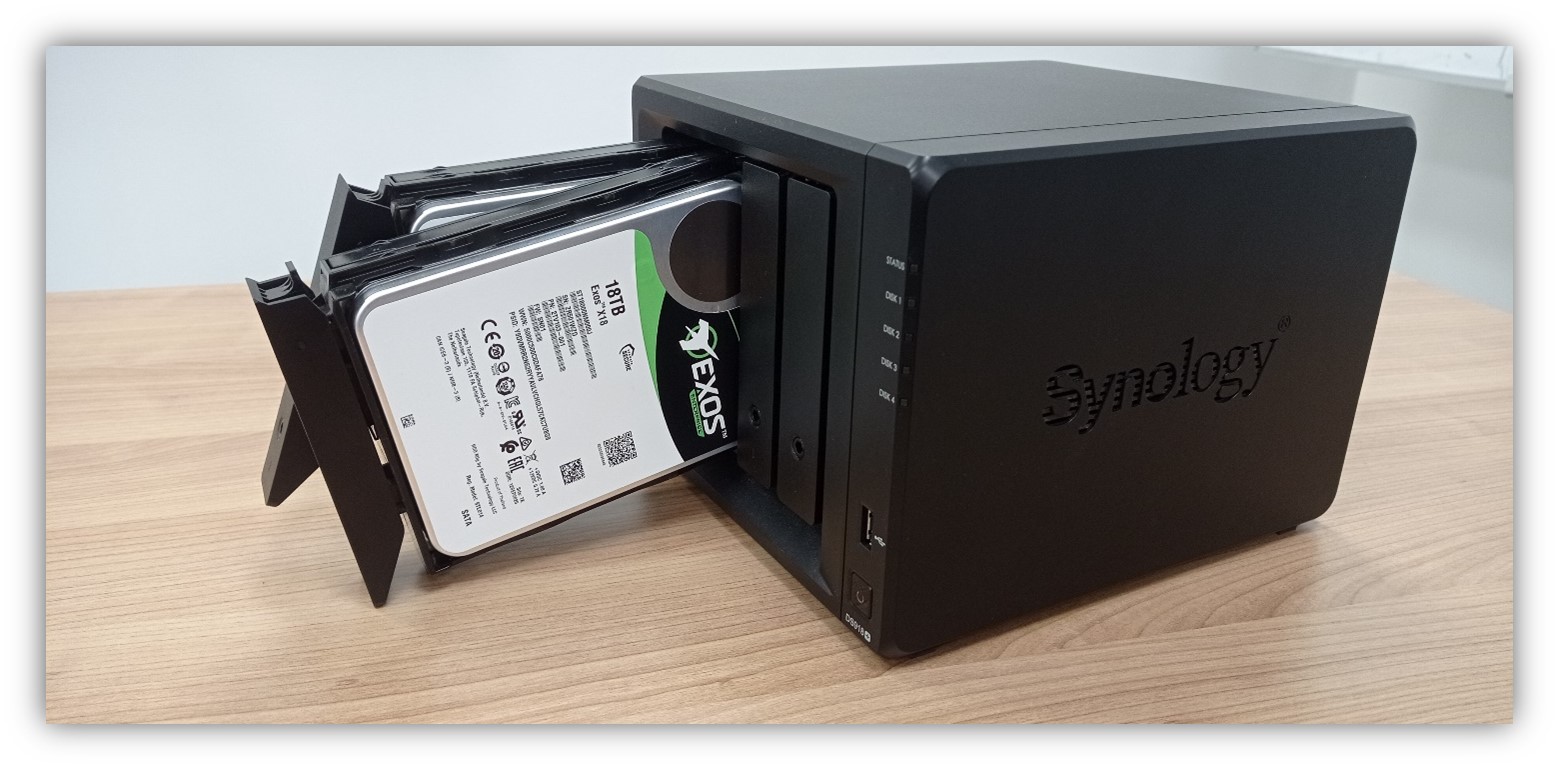
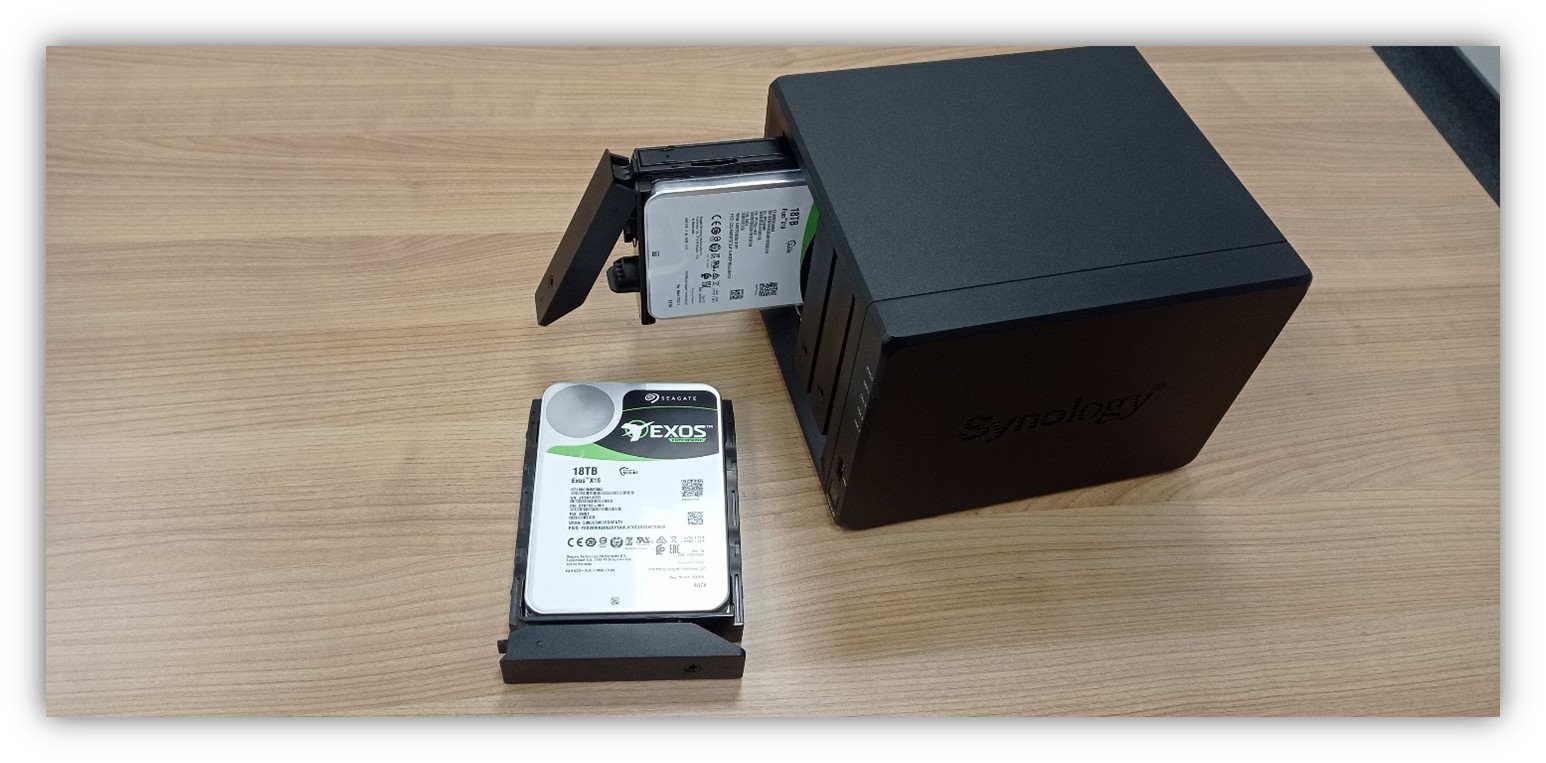
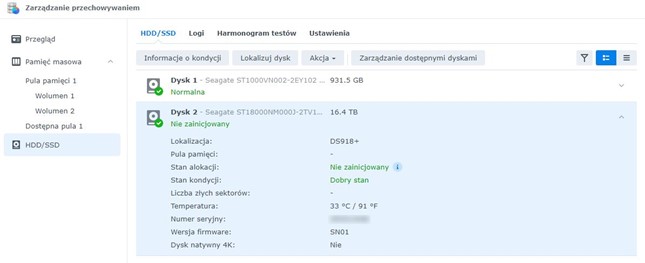
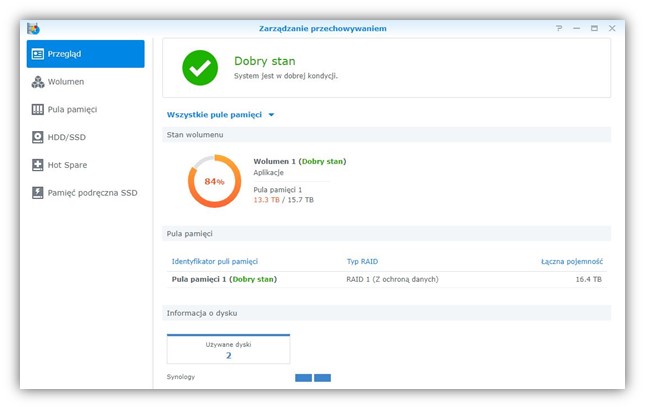
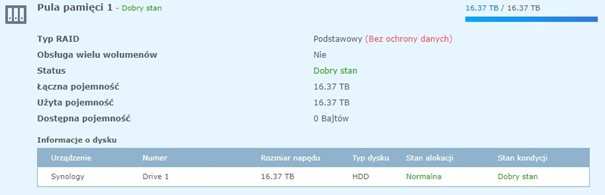
Powyższy model nie znajduje się obecnie na liście kompatybilności Synology lecz mimo to został poprawnie wykryty w systemie DSM. Realna przestrzeń do wykorzystania wyniosła 16.4TB:
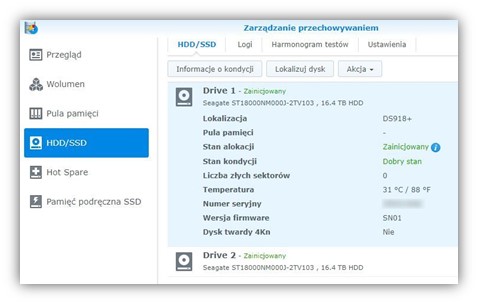
Aby realnie przetestować działanie nowego dysku w praktyce należało odpowiednio „zagospodarować” dysk danymi + sprawdzić realne transfery.

Do tego celu zostały przygotowane i następnie przetestowane 3 warianty pul pamięci:

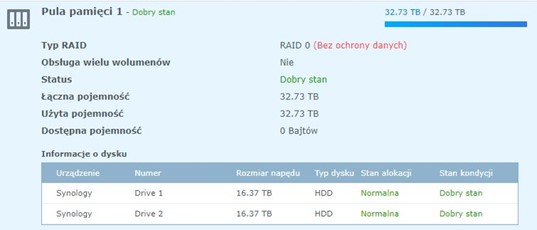
Wariant 1 -> pula pamięci oparta o pojedynczy dysk (bez ochrony danych)
Wariant 2 -> pula pamięci w oparciu o konfigurację dysków w RAID 0
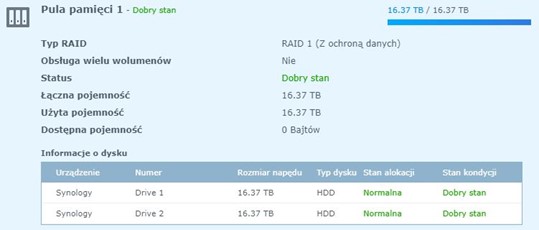
Wariant 3 -> pula pamięci w oparciu o konfigurację dysków w RAID 1

Pula pamięci 2 to w każdym wariancie dodatkowy dysk 10TB.
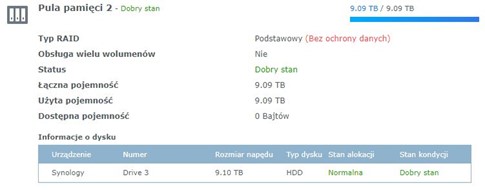
Aby realnie przetestować działanie nowego dysku w praktyce należało odpowiednio „zagospodarować” dysk danymi + sprawdzić realne transfery.

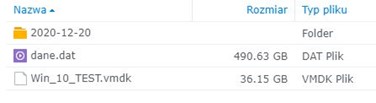
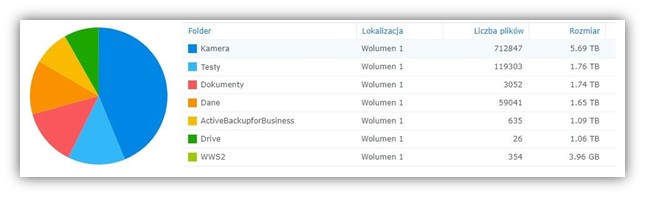
Każda z pul pamięci 1 posiadała strukturę folderów współdzielonych z uwzględnieniem podziału na ilość danych (dane zaczerpnięte z pakietu „Analizator pamięci masowej” ):
Kolejnym krokiem było wykonanie praktycznych testów bazujących na realnych danych znajdujących się na NASie.

Założeniem testów było sprawdzenie transferów/IOPS w realnych warunkach produkcyjnych/testowych z wykorzystaniem najpopularniejszych obecnie modeli NAS Synology sprzedawanych na rynku tzn. serii Plus.

Procedura testów głównych uwzględniała następujące założenia:

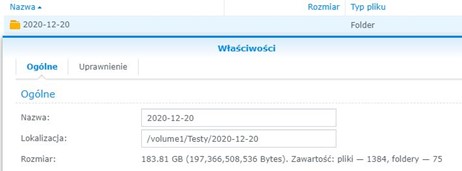
ZAŁOŻENIE 1 -> Skopiowanie plików o łącznej zajętości 183GB z głównej przestrzeni dyskowej na inny dysk o pojemności 10TB

ZAŁOŻENIE 2 -> Skopiowanie plików o łącznym zajętości 183GB z powrotem z dysku 10TB na główną przestrzeń dyskową

ZAŁOŻENIE 3 -> Zapis na przestrzeni dyskowej wygenerowanego pliku o rozmiarze 200GB/300GB/500GB (test wykonany z poziomu SSH)

ZAŁOŻENIE 4 -> Skopiowanie wygenerowanego pliku z głównej przestrzeni dyskowej na inny dysk o pojemności 10TB

ZAŁOŻENIE 5 -> Skopiowanie wygenerowanego pliku z powrotem z dysku 10TB na główną przestrzeń dyskową

Każde z powyższych założeń zostało przeprowadzone dla wariantów 1, 2 i 3.

Z racji faktu, że nasz NAS posiada interfejs jedynie 1Gb/s nie testowaliśmy wgrywania/pobierania danych ze względu na szybkość łącza.

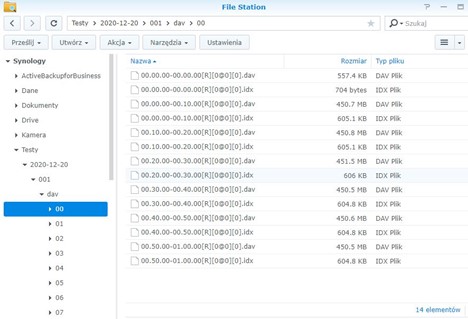
Kopiowane dane to w większości nagrania z kamer CCTV (pliki z rozszerzeniem .dav oraz .idx).
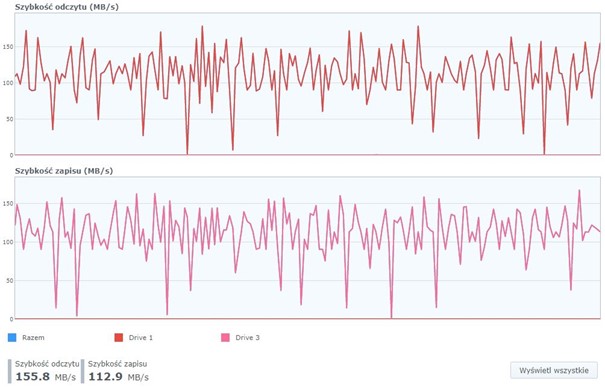
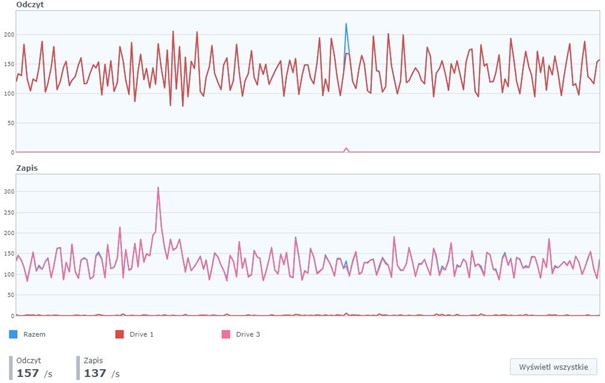
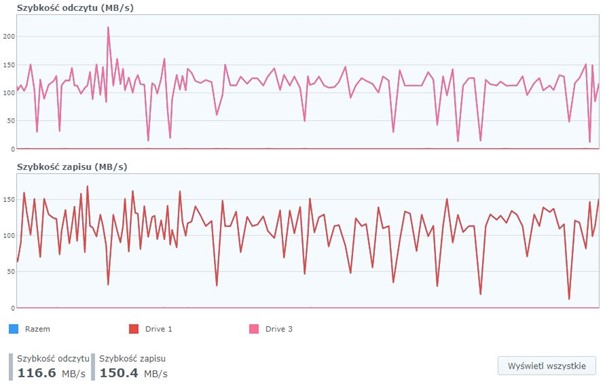
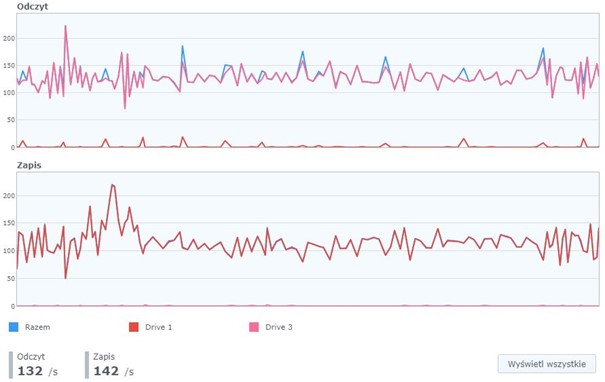
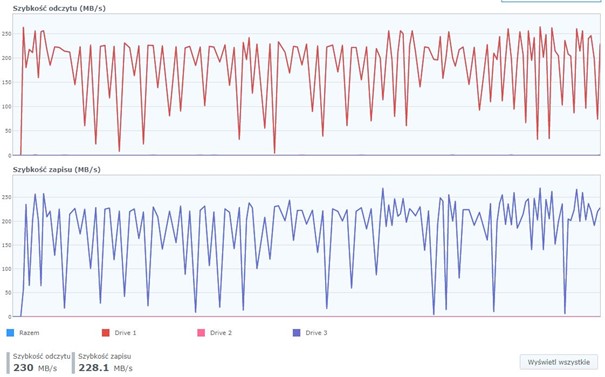
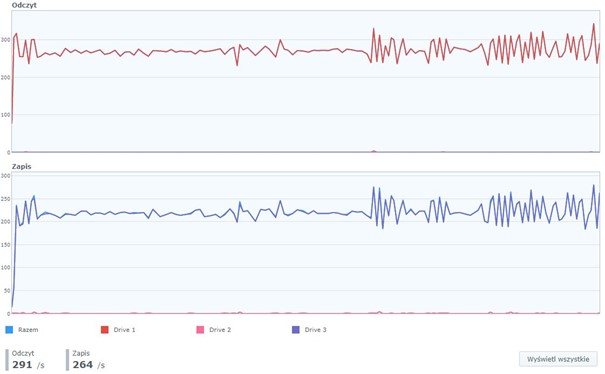
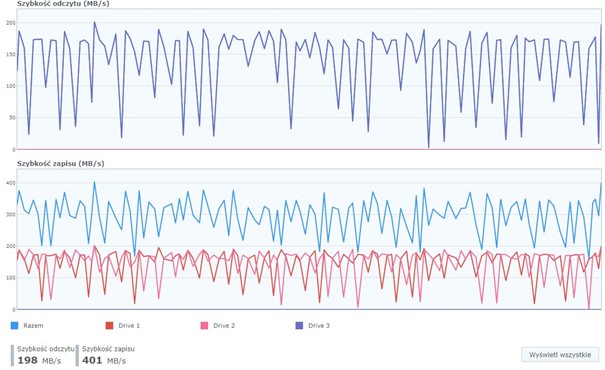
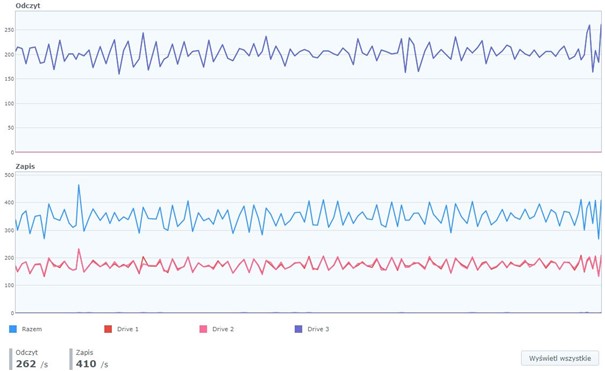
Wyniki testów zostały zaprezentowane w formie graficznej i zaczerpnięte bezpośrednio z Synology DS918+ z Monitora zasobów (sekcja „Dysk”).

Przedział czasu zaprezentowany na wykresie wynosił 15 minut (domyślna sekwencja dostępna w „Monitorze zasobów”).

Wariant 1 – pula pamięci oparta o pojedynczy dysk (bez ochrony danych)
TEST 1 – kopiowanie plików o łącznej zajętości 183GB z głównej przestrzeni dyskowej na inny dysk o pojemności 10TB

Transfer:
IOPS:
TEST 2 – kopiowanie plików o łącznej zajętości 183GB z dysku 10TB z powrotem na główną przestrzeń dyskową

Transfer:
IOPS:
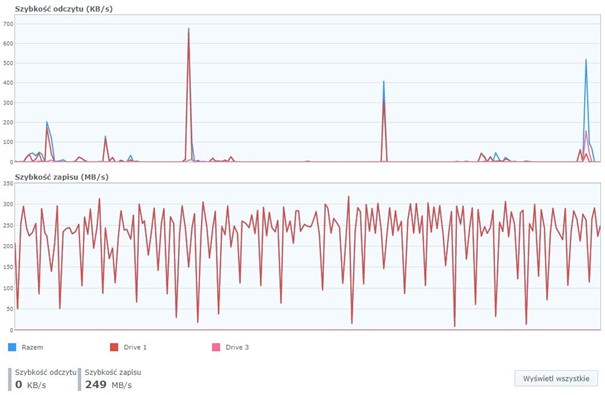
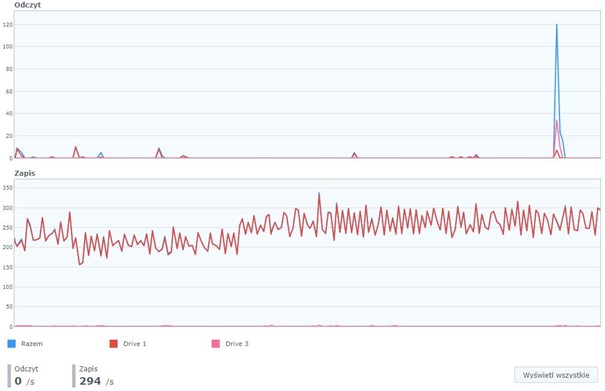
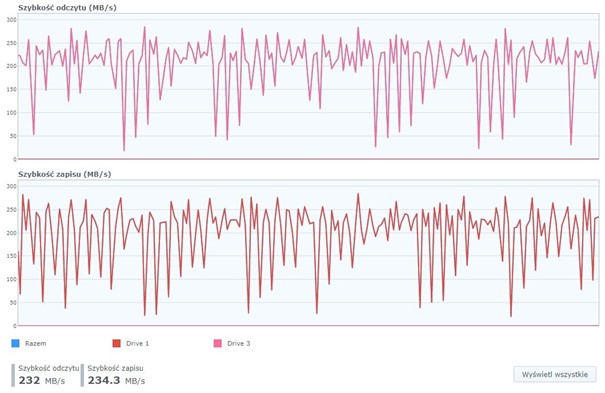
TEST 3 – generowanie (zapis) pliku 300GB na dysku 18TB


Transfer:
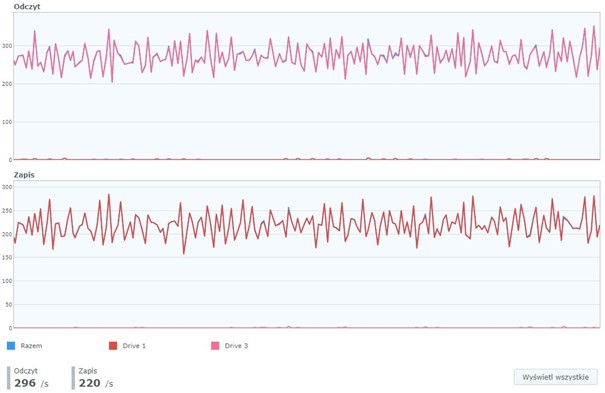
IOPS:
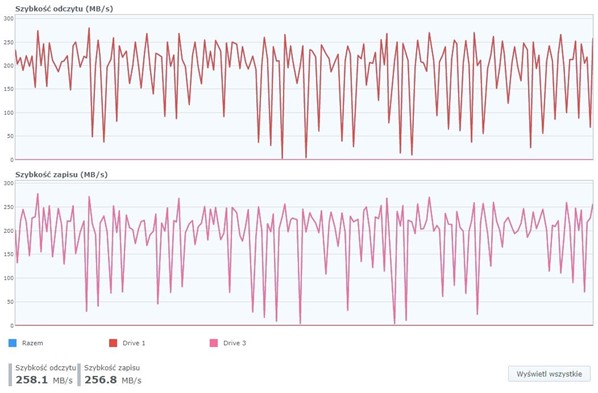
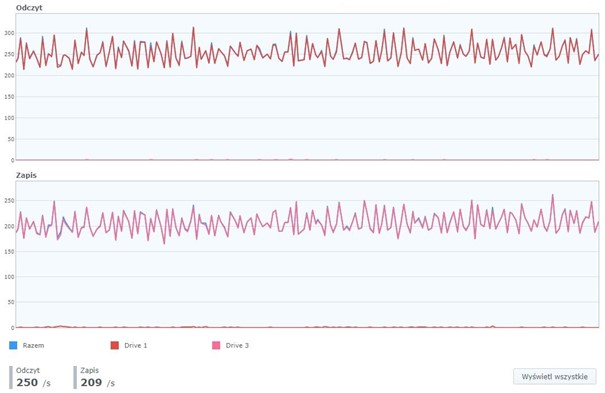
TEST 4 – kopiowanie pliku 300GB na dodatkowy dysk 10TB

Transfer:
IOPS:
TEST 5 – kopiowanie pliku 300GB z powrotem na dysk 18TB

Transfer:
IOPS:
Wariant 2 – pula pamięci oparta o grupę RAID 0

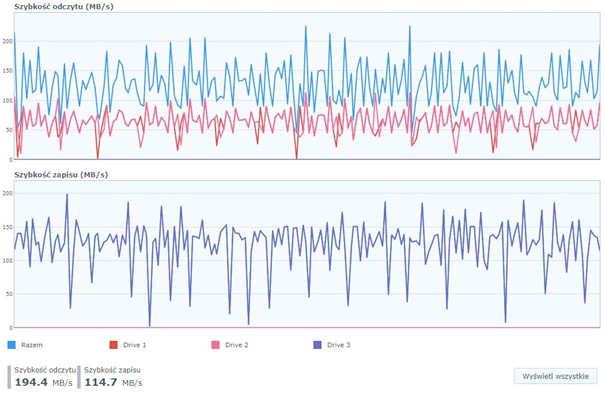
TEST 6 – kopiowanie plików o łącznej zajętości 183GB z głównej przestrzeni dyskowej na inny dysk o pojemności 10TB

Transfer:
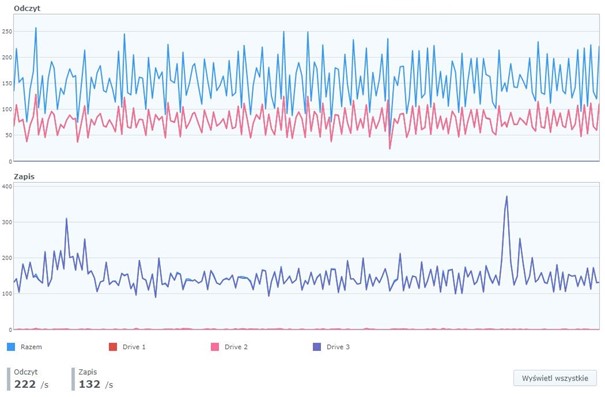
IOPS:
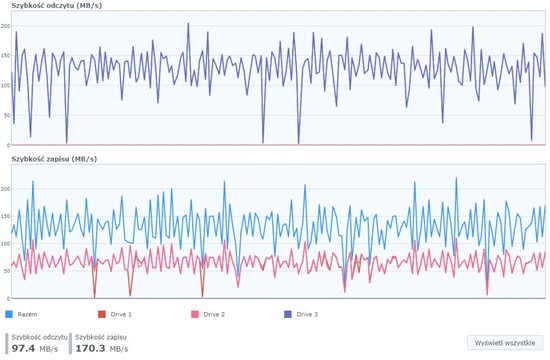
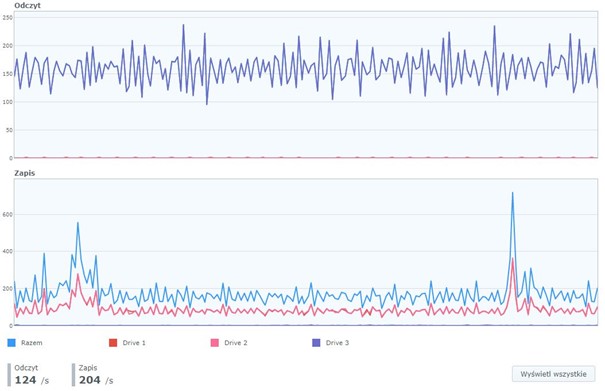
TEST 7 – kopiowanie plików o łącznej zajętości 183GB z dysku 10TB z powrotem na główną przestrzeń dyskową

Transfer:
IOPS:
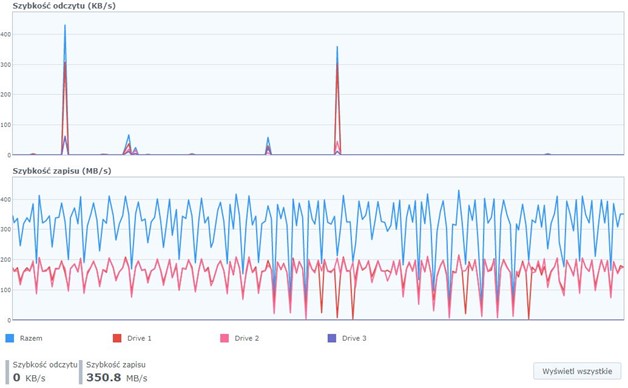
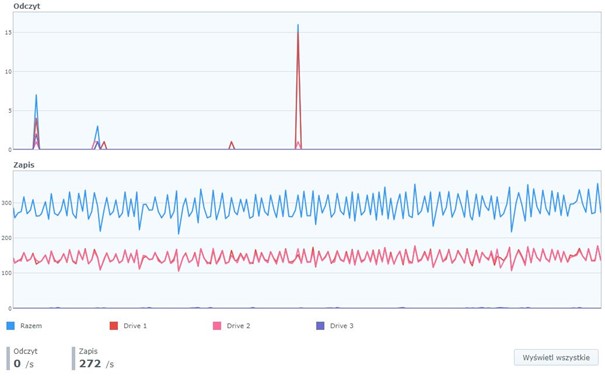
TEST 8 – generowanie (zapis) pliku 500GB na dysku 18TB

Transfer:
IOPS:
TEST 9 – kopiowanie pliku 500GB na dodatkowy dysk 10TB

Transfer:
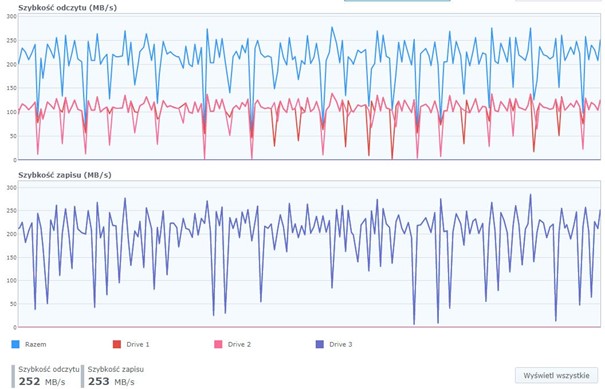
IOPS:
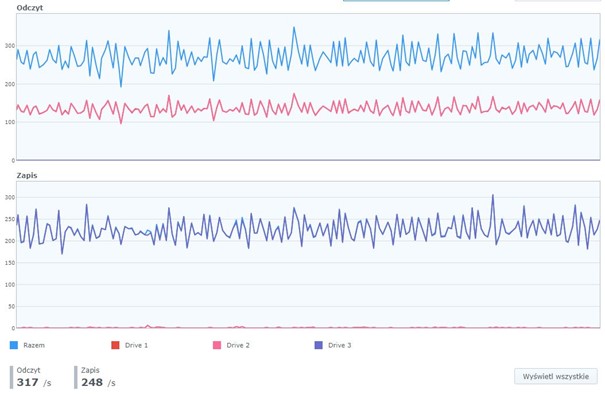
TEST 10 – kopiowanie pliku 500GB z powrotem na dysk 18TB

Transfer:
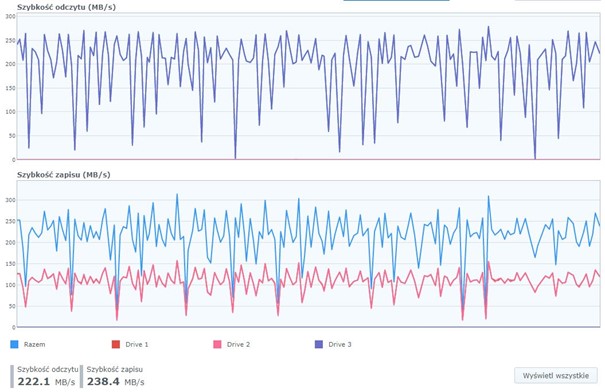
IOPS:
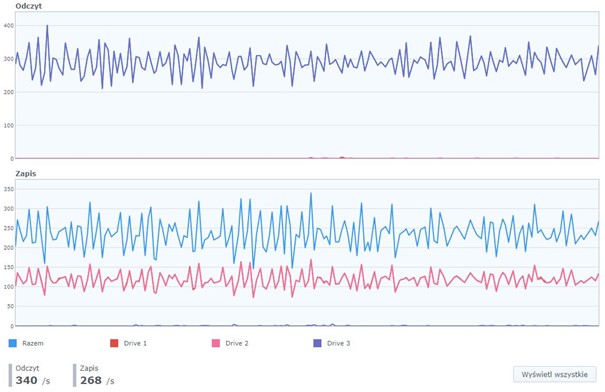
Wariant 3 – pula pamięci oparta o grupę RAID 1
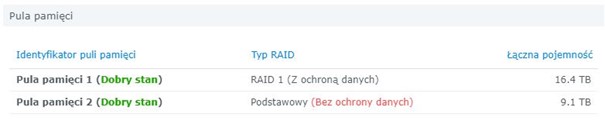
TEST 11 – kopiowanie plików o łącznej zajętości 183GB z głównej przestrzeni dyskowej na inny dysk o pojemności 10TB

Transfer:
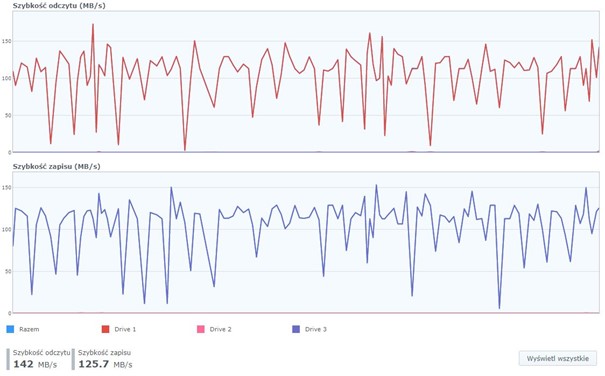
IOPS:
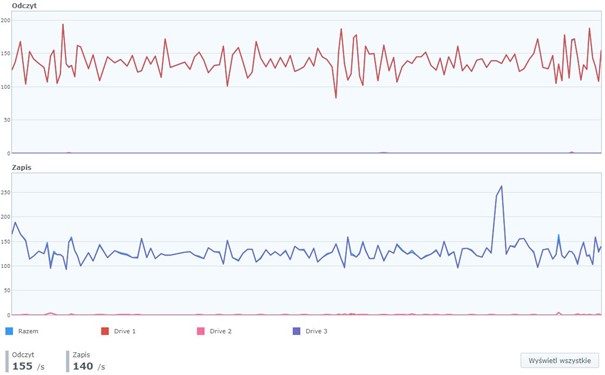
TEST 12 – kopiowanie plików o łącznej zajętości 183GB z dysku 10TB z powrotem na główną przestrzeń dyskową

Transfer:
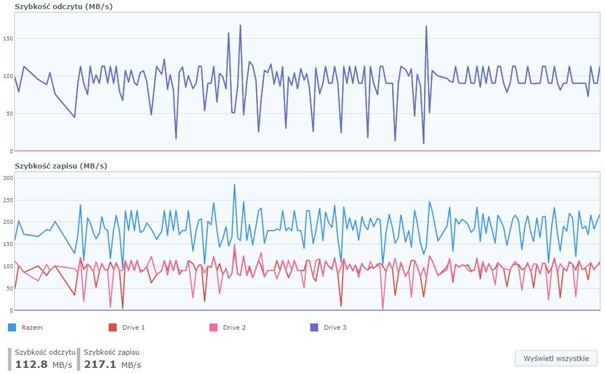
IOPS:
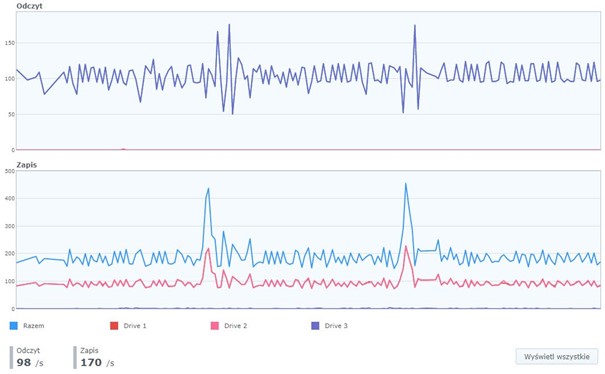
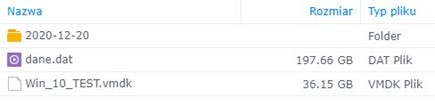
TEST 13 – generowanie (zapis) pliku 200GB na dysku 18TB
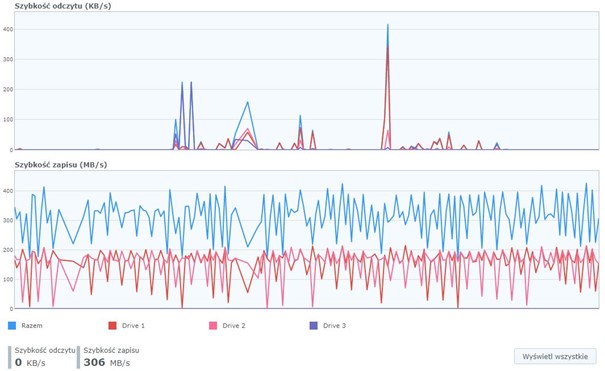
Transfer:
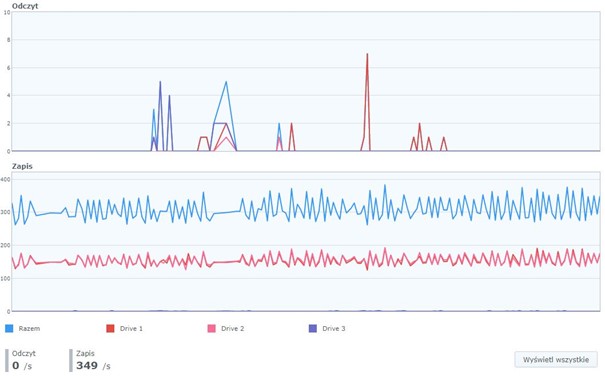
IOPS:
TEST 14 – kopiowanie pliku 200GB na dodatkowy dysk 10TB

Transfer:
IOPS:
TEST 14 – kopiowanie pliku 200GB na dodatkowy dysk 10TB

Transfer:
IOPS:
Synology DSM 7.0 beta – test wydajności dysku bezpośrednio z DSM

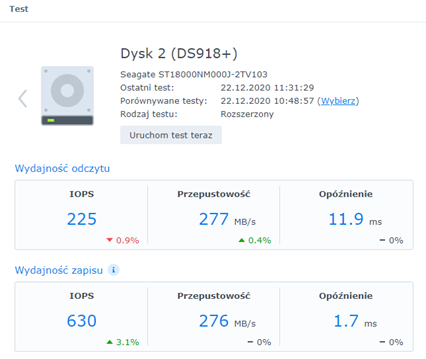
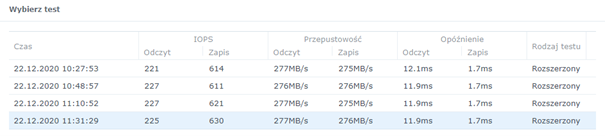
Najnowsza wersja systemu DSM w wersji 7.0 (jeszcze beta lecz niebawem ma być ogłoszona premiera wersji finalnej) udostępnia dedykowane narzędzie do testowania wydajności dysków (pojedynczych dysków, nie pul pamięci utworzonych z dysków w RAID) z którego oczywiście skorzystaliśmy. W udostępnionym narzędziu mamy możliwość zapisu i porównania wyników przy kolejnych próbach co było niezwykle przydatne.

Zostały wykonane 4 testy pojedynczego dysku – rezultaty zostały zaprezentowane poniżej:
Podsumowanie

Ideą jaka nam przyświecała podczas wykonania testów było sprawdzenie wydajności w realnych warunkach (produkcyjnych/testowych) bazując na rzeczywistych oraz wygenerowanych plikach.

Przeprowadzone testy nie były łatwe dla dostarczonych dysków ponieważ bazowały na różnorodności posiadanych danych (duża liczba małych plików itd.) co też adekwatnie widać na wykresach i gwałtownych „skokach”, które prezentują nam dostęp do danych.

Testy uwzględniały różne warianty pul pamięci (podstawowa, RAID 0 oraz RAID 1) gdyż chcieliśmy dokładnie sprawdzić wydajność w różnych wariantach instalacji i konfiguracji.

W teście uwzględniającym pliki o łącznej zajętości 183 GB (1384 pliki zlokalizowane w 75 folderach) spodziewaliśmy się wzmożonej pracy przy kopiowaniu (z i na dysk 18TB) i tak też się stało.

Zarówno dla wariantu 1, 2 oraz 3 efekt był taki sam. Dane tego typu mocno obciążają dysk (przy odczycie i zapisie) stąd też były zauważalne „skoki” na wykresie i szybkość samego transferu była nieco niższa lecz jest to zrozumiałe biorąc pod uwagę zgromadzone repozytorium.

Z kolei generowanie większego lecz jednego pliku z poziomu SSH (200GB/300GB/500GB) a następnie kopiowanie tego pliku pomiędzy utworzonymi pulami pamięci (przy wsparciu dodatkowego dysku 10TB) pokazało większe transfery i IOPS w każdym z testowanych wariantów co potwierdziło nasze oczekiwania odnośnie realnej wydajności.

Na koniec przeprowadziliśmy testy z poziomu dedykowanego narzędzia od Synology dostępnego w testowej wersji DSM 7.0 i jak widać na zrzutach obrazu realna wydajność zaprezentowana wcześniej w większości przypadków pokrywa się z wydajnością LABową.

Warto oczywiście zaznaczyć, że na obecnym etapie nowe dyski Seagate Exos 18TB nie są jeszcze dostępne na liście kompatybilności Synology lecz bez problemu były wykryte w DSM (zarówno w stabilnej wersji 6.2.3 czy też w wersji jeszcze testowej 7.0).
Tryb Multi Tenant w Nakivo Backup&Replication 10.2

Zarządzanie backupem w złożonych środowiskach, w skład których coraz częściej wchodzą nie tylko maszyny fizyczne jak serwery i stacje robocze, ale również infrastruktura wirtualna może stanowić wyzwanie nawet dla zaawansowanych administratorów. Istotnym czynnikiem mającym wpływ na efektywność w tym wypadku, jest odpowiednie rozdzielenie nie tylko infrastruktury, ale również wybranych zadań backupu i odtwarzania i przypisanie ich do odpowiedzialnych za nie pracowników. Problem będzie w szczególności dotyczył usługodawców oraz dużych firm i instytucji publicznych jak uczelnie, szpitale czy urzędy, czyli wszędzie tam, gdzie możemy mieć do czynienia z rozproszoną administracją.

W tym artykule opowiem w jaki sposób możemy usprawnić procesy zarządzania backupem wykorzystując funkcjonalność Multi Tenant w Nakivo Backup & Replication 10.2.

Czym jest tryb Multi Tenant?

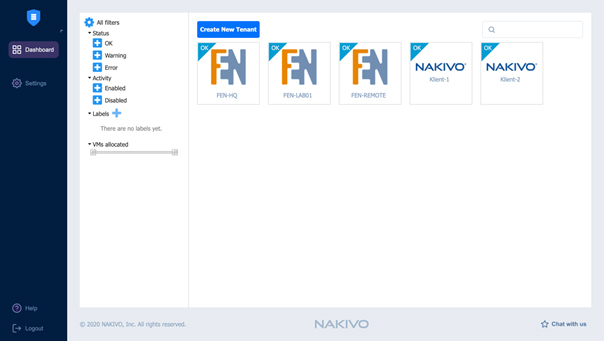
Zarządzanie w trybie Multi Tenant opiera się na rozdzieleniu interfejsu administracyjnego na interfejs główny (przeznaczony dla administratora organizacji) oraz kilka niezależnych od siebie instancji, przeznaczonych dla administratorów zajmujących się tylko wydzieloną częścią środowiska np. komputerami w danej jednostce organizacyjnej lub środowiskiem wirtualnym w lokalizacji zdalnej. Oprócz wykorzystania go w środowiskach o rozproszonym zarządzaniu, tryb Multi Tenant można wykorzystać, gdy świadczymy usługi backupu lub replikacji dla naszych klientów.

Interfejs administratora organizacji lub usługodawcy.

W obrębie interfejsu głównego, administrator organizacji, ma możliwość tworzenia pod interfejsów tzw. Tenantów, w dalszej części będę używał tej nazwy, w tłumaczeniu Tenant oznacza najemcę. Do Tenanta możemy przypisywać zasoby, odpowiedzialnych za nie administratorów, delegować licencje, dzięki temu możemy zakupić jedną licencję główną na organizację i elastycznie przypisywać jej składowe do instancji w zależności od ich zapotrzebowania np. dla wybranych jednostek organizacyjnych lub dla poszczególnych klientów w wypadku wykorzystania Nakivo jako platformy do świadczenia usług. Przypisanie licencji można modyfikować w razie powiększania się lub zmian zachodzących w środowisku.

Interfejs główny ma też inny cel, a mianowicie monitorowanie zdarzeń, które zachodzą w instancjach podległych, dzięki czemu nawet jeżeli coś zostałoby pominięte przez lokalnego administratora, ostrzeżenie pojawi się w interfejsie głównym.

Dodawanie nowego Tenanta.

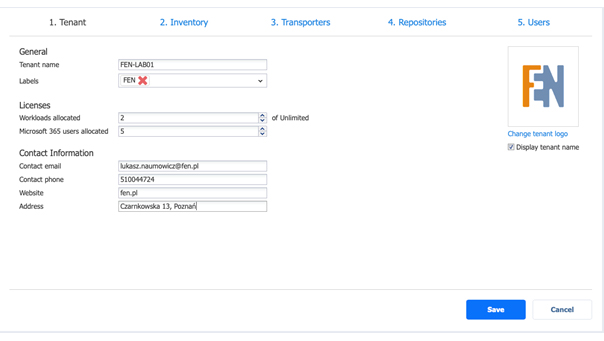
Tworzenie nowego Tenanta składa się z kilku kroków, w pierwszym kroku wprowadzamy dane pozwalające go zidentyfikować jak nazwa, opcjonalnie przypisujemy tag, ułatwiający późniejsze filtrowanie lub powiązanie wybranych Tenantów ze sobą, przypisujemy licencje oraz podajemy dane kontaktowe administratora instancji. Od strony graficznej mamy też możliwość wprowadzenia logotypu dla danego Tenanta, np. jednego z naszych klientów, żeby łatwiej rozróżniać ich od siebie.

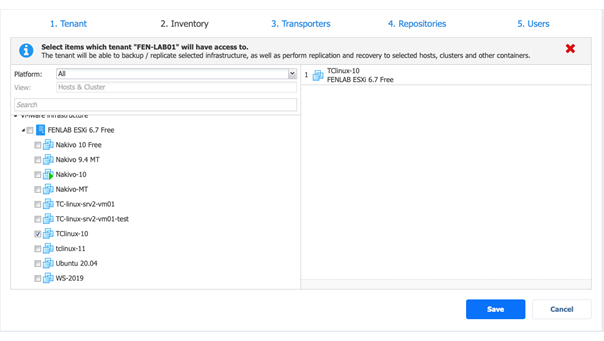
Wersja 10.2 Nakivo wniosła zmiany do trybu Multi Tenant, mianowicie dotychczas dodawanie zasobów, jak środowiska wirtualne, maszyny fizyczne, moduły funkcjonalne oprogramowania, czyli transportery (moduł odpowiedzialny za backup i odtwarzanie) i repozytoria było możliwe dopiero z poziomu stworzonego Tenanta. Nie pozwalało to, na rozdzielenie środowisk, w których dla poszczególnych administratorów chcielibyśmy dać dostęp tylko do wybranych maszyn wirtualnych.

W wersji 10.2 takie powiązanie jest już możliwe w interfejsie administratora organizacji i dotyczy zarówno środowiska chronionego jak i poszczególnych komponentów oprogramowania, możemy więc przypisywać maszyny wirtualne pracujące na tych samych hostach do różnych Tenantów. Jednocześnie nie zrezygnowano z dotychczasowego rozwiązania, czyli możliwości przypisania konkretnego hosta dopiero na poziomie Tenanta.

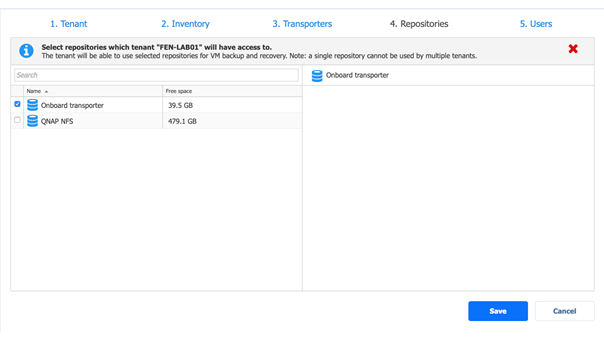
Trzeci i czwarty etap dodawania nowego Tenanta odpowiada za przypisanie modułów funkcyjnych oprogramowania takich jak transportery i repozytoria. Jeden transporter może być wykorzystywany przez wielu Tenantów, dzięki czemu możemy ograniczyć ilość tych modułów nawet w złożonych środowiskach, możemy też dedykować transportery dla konkretnych tenatów, więc zależy to od naszych wymagań. Bezpośrednio w interfejsie możemy sprawdzić ilu Tenantów korzysta z danego transportera oraz ile jednoczesnych zadań dany transporter może wykonywać. Ilość jednoczesnych zadań wykonywanych przez transporter jest czynnikiem związanym ze skalowaniem środowiska, które możemy rozbudowywać wertykalnie poprzez dodawanie zasobów (jak CPU i RAM) do konkretnych transporterów oraz horyzontalnie poprzez instalowanie dodatkowych modułów w środowisku. Istotne jest to, że Nakivo nie licencjonuje osobno transporterów, więc możemy je dodawać bez obawy o wzrost kosztów licencji.

Inaczej jest w wypadku repozytoriów, które muszą być dedykowane do konkretnego Tenanta, jest to podyktowane min. bezpieczeństwem, gdyż pozwala na odizolowanie od siebie danych różnych maszyn, różnych klientów lub jednostek organizacyjnych. Warto nadmienić, że repozytoria w Nakivo są samowystarczalne, tzn. przechowują zarówno backupy maszyn jak i dane niezbędne do ich odtworzenia w tym metadane deduplikacji. Oznacza to, że nawet w wypadku uszkodzenia jednego z repozytoriów (jeżeli backupy przechowywaliśmy przynajmniej w dwóch miejscach) lub uszkodzenia modułu administracyjnego, jesteśmy nadal w stanie odtworzyć nasze maszyny.

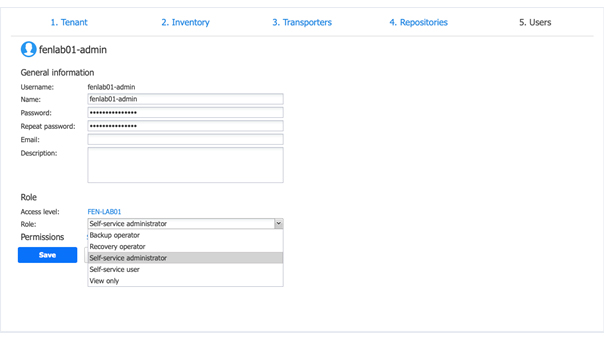
Ostatni krok podczas dodawania nowego Tenanta to przypisanie użytkowników i ich uprawnień do instancji. Dostępność opcji w tym kroku podyktowana będzie typem licencji, którą wybraliśmy dla swojego środowiska, jeżeli wystarczą nam podstawowe uprawnienia to wystarczy nam licencja typu Enterprise, jeżeli jednak chcielibyśmy tworzyć grupy użytkowników, zarządzać rolami i akcjami w zakresie ról to powinniśmy zdecydować się na licencje typu Enterprise Plus w skład której wchodzi funkcjonalność RBAC (Role Based Access Control).

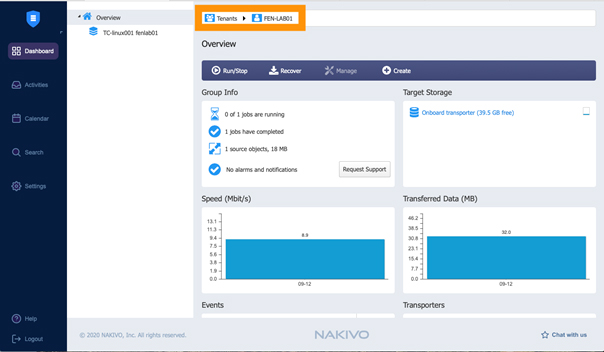
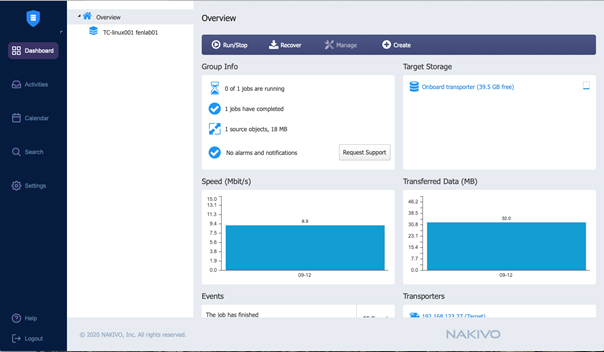
Po zakończeniu tworzenia Tenanta pojawi się on na panelu głównym administratora organizacji, zarządzanie zadaniami wewnątrz interfejsu Tenanta możliwe jest na dwa sposoby. Pierwszy sposób jest dostępny dla administratora organizacji, ma on możliwość przejścia ze swojego panelu do panelu Tenanta, po prostu wybierając daną instancje do zarządzania, nie musi się on przy tym ponownie autoryzować. Drugi sposób przeznaczony jest dla administratorów poszczególnych instancji i polega na zalogowaniu się do panelu Directora (moduł zarządzający Nakivo) danymi przypisanymi do konkretnego administratora, w zależności od wprowadzonej nazwy użytkownika, system rozpoznaje który interfejs zarządzania wyświetlić. Oba widoki na poziomie zarządzania wybraną instancją, są prawie identyczne z wyjątkiem możliwości powrotu do interfejsu głównego w wypadku administratora organizacji.

Wdrożenie Nakivo w trybie Multi Tenant.

Możliwość wykorzystania trybu Multi Tenant jest uwarunkowane platformą, na której zainstalowany zostanie moduł zarządzania. Tryb ten wymaga specjalnej wersji Directora która dostępna jest jako Virtual Appliance na Vmware, aplikacja na systemy Linux lub aplikacja na systemy Windows.  Nie da się wdrożyć tego trybu, gdy zdecydujemy się na instalację modułu Directora na urządzeniach NAS, nic jednak nie stoi na przeszkodzie, aby Director został zainstalowany na wspieranej platformie, a moduły transporter trafiły np. na urządzenia QNAP rozmieszczone w różnych częściach naszej infrastruktury, ta sama zależność dotyczy repozytoriów backupu, w końcu modułowa budowa i możliwość połączenia w instalacji modułów wykorzystujących wiele różnych platform i maszyn którymi już dysponujemy w organizacji jest jedną z zalet Nakivo.

W trybie Multi Tenant nadal licencjonujemy to co chcemy chronić, czyli hosty wirtualizacyjne (per socket bez limitu maszyn wirtualnych), maszyny fizyczne lub w wersji subskrypcyjnej maszyny wirtualne, różnica jest jednak w sposobie przypisywania licencji ponieważ mamy możliwość zakupienia jednej licencji zbiorczej i rozdystrybuowania jej dla podległych instancji. Skorzystać z tego trybu można w licencjach typu Enterprise Essentials, Enterprise oraz Enterprise Plus.

Instalacja modułów transporter podlega standardowym wymaganiom, jakie należy spełnić przy instalacji Nakivo, więcej o nich oraz o wspieranych platformach czy urządzeniach NAS możecie przeczytać tutaj.

Producent dość szczegółowo opisał również w jaki sposób poszczególne z modułów mogą współpracować ze sobą w zależności od tego, gdzie będą rozlokowane tu więcej na ten temat.

Co dalej? 

Zachęcam Was do przetestowania rozwiązania Nakivo, podejrzewam, że każdy znajdzie u siebie w infrastrukturze serwer, komputer, środowisko wirtualne lub po prostu NAS na którym Nakivo może zostać zainstalowane. Sam proces instalacji nie jest skomplikowany i do backupu można przystąpić już po kilkunastu minutach.

Producent zapewnia wersje trial, która funkcjami odpowiada licencji Enterprise, jest jednak ograniczona do 15 dni, trial możecie pobrać w tym miejscu.

Gdyby się okazało, że po zainstalowaniu rozwiązania potrzebujecie pomocy, macie pytania lub rozwiązanie po prostu Wam się podoba i chcielibyście dowiedzieć się, ile by kosztowało dla Waszego środowiska zachęcam do kontaktu przez adres nakivo@fen.pl lub bezpośrednio ze mną lukasz.naumowicz@fen.pl

Co nowego w Nakivo Backup&Replication 10.1?

Integracja z HPE StoreOnce, backup OneDrive w MS 365 i zautomatyzowany proces odtwarzania maszyn fizycznych do środowisk Vmware to niektóre z nowości, które pojawiły się w Nakivo w ciągu ostatniego roku, lista jest naprawdę długa, w tym artykule chciałbym przybliżyć Wam najciekawsze z nich według mnie. Jeżeli zamiast czytać wolisz oglądać to zapraszam do obejrzenia nagrania z naszego webinaru.

Przyglądając się rozwojowi Nakivo Backup&Replication można stwierdzić, że jest to jeden z najszybciej rozwijających się produktów na rynku. Co ciekawe zmiany nie dotyczą tylko głównych funkcjonalności oprogramowania rozwijanych od początku istnienia producenta, związanych z ochroną środowisk wirtualnych, ale również rozszerzania możliwości ochrony o nowe platformy jak maszyny fizyczne, zarówno serwery jak i stacje robocze oraz usługi w obrębie Microsoft 365, a wśród nich Exchange Online i OneDrive for Business.

Wsparcie backupu maszyn fizycznych zarówno serwerów jak i stacji roboczych z Windows i Linux.

Producent wyspecjalizował się w ochronie środowisk wirtualnych jak Vmware vSphere, MS Hyper-V, Nutanix AHV i dosyć długo rozważał wejście na rynek ochrony maszyn fizycznych, pierwsze wersje wspierające backup serwerów fizycznych Windows pojawiły się w roku 2019. Kierunek okazał się dobry, co potwierdza szybki rozwój w zakresie dodawania kolejnych platform jak serwery Linux oraz stacje robocze Windows 10 Pro oraz Linux Ubuntu Desktop. W wypadku ochrony maszyn fizycznych mówimy w Nakivo o typowym backupie agentowym, czyli wymagającym zainstalowania jednego z modułów oprogramowania na maszynach fizycznych które chcemy chronić. Zadaniem agenta jest wykonanie obrazu dysku maszyny oraz jego transport do wskazanego w zadaniu repozytorium. Przy backupie maszyn fizycznych możliwe jest wykorzystanie technologii śledzenia zmian pomiędzy poszczególnymi wersjami dzięki czemu ograniczamy czas backupu oraz ilość danych przechowywanych w repozytorium. W odróżnieniu od natywnych technik śledzenia zmian wykorzystywanych przez Nakivo w platformach wirtualizacji jak Changed Block Tracking w Vmware czy Resilient Change Tracking w Hyper-V tutaj mamy do czynienia z mechanizmem proprietary opracowanym przez samego producenta.

W przypadku ochrony maszyn z systemami Windows możemy skorzystać z trybu app-aware wykorzystującego mechanizmy VSS po stronie systemu do wykonywania backupów spójnych aplikacyjnie, dla Linuxów podobnie jak przy backupie maszyn wirtualnych możemy skorzystać z mechanizmów uruchamiających skrypty przed i po wykonaniu backupu maszyny.

Backupy maszyn fizycznych po dotarciu do repozytorium podlegają deduplikacji i kompresji, szczególną rolę odgrywa tu deduplikacja która będąc globalną na poziomie repozytorium pozwala znacznie ograniczyć przestrzeń wymaganą do przechowywania obrazów maszyn korzystających np. z tego samego systemu operacyjnego.

Proces dodawania maszyny został maksymalnie uproszczony od strony administracyjnej.

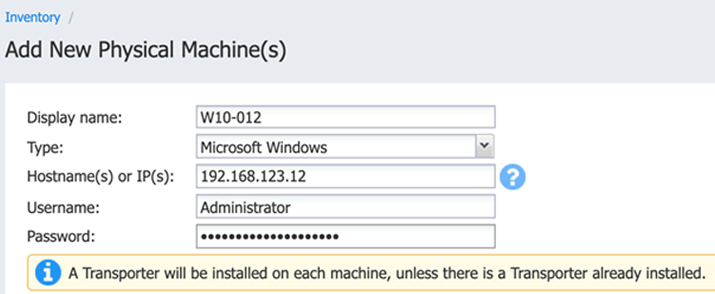
W module zarządzania Director pojawiły się funkcje umożliwiające wdrożenie agentów w sposób zautomatyzowany wykorzystując udostępniane SMB i zdalne zarządzanie w wypadku systemów Windows oraz SSH w wypadku systemów Linux, od strony stacji musimy jedynie zapewnić uruchomienie wymaganych usług, otwarcie portów na firewallu i zapewnić dostęp do konta z uprawnieniami administracyjnymi. Więcej o wymaganiach możecie przeczytać w tym miejscu.

Zarządzanie zadaniami backupu i odtwarzania również jest dostępne z centralnego interfejsu zarządzania, dzięki czemu nie ma konieczności indywidualnej konfiguracji na stacji roboczej czy serwerze co znacznie upraszcza i skraca czas potrzebny na wykonywanie zadań administracyjnych.

Zautomatyzowane odtwarzanie maszyn fizycznych do środowiska Vmware

Odtwarzanie maszyn fizycznych jest możliwe w Nakivo na kilka sposobów, pierwsza metoda polega na odtwarzaniu wybranych plików lub folderów do wskazanej lokalizacji np. maszyny źródłowej lub innej wskazanej maszyny, druga metoda pozwala pobierać i przeglądać zawartość backupowanych dysków przez interfejs www modułu Director, a po wybraniu wymaganych plików pobrać je przez przeglądarkę lub wysyłać mailem, trzeci sposób wykorzystuje analizę zawartości dysków maszyn pod kątem obecności baz związanych z aplikacjami Microsoft: Exchange, SQL czy Active Directory tak aby odtwarzać z nich poszczególne obiekty, np. maile ze wskazanej skrzynki lub tabele z bazy danych.

Kolejne mechanizmy związane są już z odtwarzaniem całej maszyny, które możemy przeprowadzić na dwa sposoby, poprzez eksport backupu do wybranego formatu maszyny wirtualnej, wśród wspieranych formatów znajdują się VMDK, VHD oraz VHDX lub w sposób zautomatyzowany poprzez odtworzenie maszyny fizycznej jako maszyny wirtualnej do środowiska Vmware

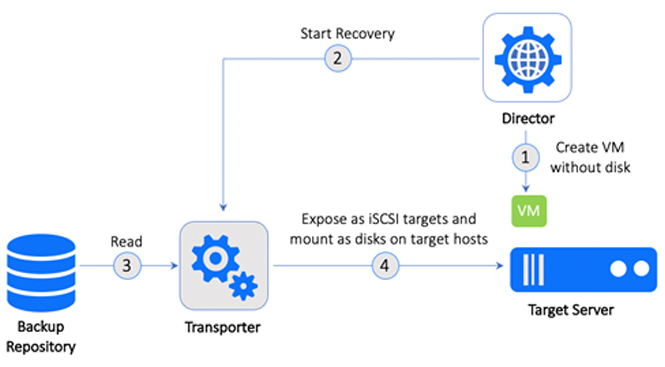
Metoda zautomatyzowana korzysta z mechanizmu Flash VM Boot który w Nakivo wykorzystywany jest też do automatycznej weryfikacji maszyn w celu upewnienia się, że backup, który zrobiliśmy będzie użyteczny. Mechanizm ten wykorzystuje protokół iSCSI w celu podłączenia do wirtualizatora dysków maszyny znajdujących się w repozytorium backupu, gdy dyski są podłączone(dzięki temu nie ma konieczności ich kopiowania do datastore wirtualizatora) Director tworzy tymczasowy kontener maszyny wirtualnej który służy do jej uruchomienia. Na tak uruchomionej maszynie możemy przeprowadzić potrzebną weryfikację lub wykorzystać ją do celów, do których służyła nam maszyna fizyczna. Po zakończeniu zadania Flash VM Boot, taka tymczasowa maszyna znika, jeżeli chcemy ją zachować na dłużej należy wykonać replikację maszyny lub zrobić backup i odtworzenie uruchomionej maszyny wirtualnej.

Mechanizmy te można wykorzystać w celach migracji, jeżeli planujeci­­e zmigrować swoje środowisko lub jego część z maszyn fizycznych do środowiska wirtualnego, Nakivo okazuje się być ciekawym sposobem na przyspieszenie i ułatwienie tego proces­­­u dla administratora.

Przykład możecie zobaczyć na naszym demo podczas webinaru.

Obsługa napędów i bibliotek taśmowych.

Praktycznie każda firma czy instytucja posiada dane które należy przechowywać przez długi okres, mogą to być dane pracowników, projekty i receptury, dane pacjentów lub inne zbiory, do których przechowania przez nawet kilkadziesiąt lat jesteśmy zobligowani regulacjami prawnymi lub wewnętrzną polityką organizacji. Długowieczność taśm oprócz możliwości ich łatwego przenoszenia jest jednym z głównych czynników, dla których ten rodzaj medium zapisu jest nadal powszechnie wykorzystywany, właściwie zachowana taśma może przechowywać dane nawet przez okres 30 lat, dzięki czemu możemy zapewnić długi czas retencji dla krytycznie ważnych danych.

Funkcja backupu na taśmy pojawiła się w Nakivo na początku roku, wymaga napędu lub biblioteki w wersji min. LTO3 i maszyny fizycznej lub wirtualnej połączonej z napędem/biblioteką i wyposażonej w odpowiednie sterowniki. Maszyna ta pełni rolę pośrednika w zapisie danych z repozytoriów Nakivo na taśmy, instaluje się na niej moduł funkcyjny Transporter. Do realizacji zapisu na ten rodzaj medium wykorzystywane są zadania typu Backup Copy, oznacza to, że w pierwszej kolejności obraz backupowanej maszyny wirtualnej lub fizycznej musi trafić do repozytorium Nakivo, a następnie stamtąd jego kopia może zostać zapisana na taśmie. Zadania Backup Copy mogą być realizowane na podstawie harmonogramu lub być uzależnione od wcześniej wykonanych zadań.

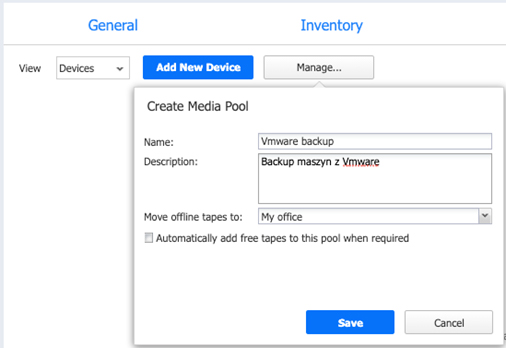
Zarządzanie biblioteką i taśmami jest dostępne bezpośrednio z interfejsu Nakivo, co ułatwia obsługę i pozwala na szybszą lokalizację archiwizowanych danych. Nowe taśmy mogą być automatycznie dodawane do tzw. Media Pools które z kolei można powiązać z określonymi zadaniami backupu, a tym samym szybciej lokalizować backupy.

Funkcja backupu na taśmy dostępna jest w wersjach Enterprise rozwiązania Nakivo.

Integracja z zewnętrznymi dostawcami rozwiązań do deduplikacji w tym HPE StoreOnce

Jedną z zalet oprogramowania jest elastyczna budowa i możliwość wykorzystania wielu rodzajów miejsc przechowywania backupów oraz różnych metod ich zapisu.

Oprócz lokalnego miejsca na serwerach, urządzeniach NAS, zdalnych repozytoriów dołączanych przez iSCSI, CIFS, NFS, repozytoriów  chmurowych, licencje Enterprise pozwalają na integrację rozwiązania z appliance oferującymi sprzętową deduplikację. Wśród systemów z którymi Nakivo można integrować występują Dell EMC Data Domain, NEC Hydrastor, a także od wersji 10.1 HPE StoreOnce.

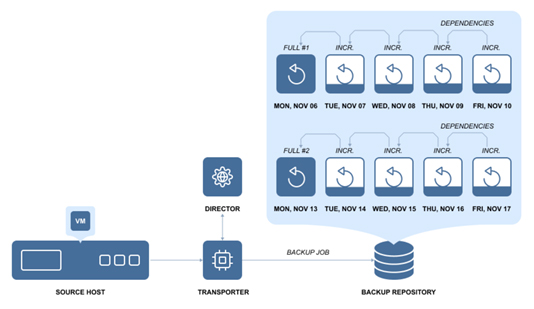
Nakivo zapewnia specjalny rodzaj repozytoriów backupu dla takich urządzeń (tzw. stream repository). Architektura opiera się na blokowym zapisie danych wykorzystującym strumienie zapisujące dane do określonych plików, w których zapisywany jest backup pełny oraz zdefiniowana liczba backupów inkrementalnych.

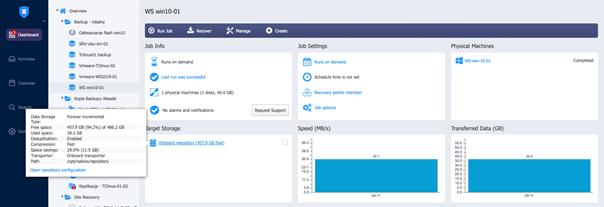
Oprócz trybu Incremental with Full Backups, Nakivo umożliwia wykorzystanie repozytoriów typu Forever Incremental, ten typ przeznaczony jest do przechowywania danych na urządzeniach bez wbudowanego mechanizmu deduplikacji. W drugim rodzaju repozytoriów oprogramowanie robi tylko jeden backup pełny, a wszystkie kolejne przechowywane są jako backupy inkrementalne. Ten typ backupu pozwala na skorzystanie z mechanizmów deduplikacji wbudowanych w samo Nakivo,  co pozwala znacznie ograniczyć miejsce w repozytoriach i nie wymaga inwestycji w drogą infrastrukturę z deduplikacją sprzętową. Dane są przechowywane blokowo w trybie Full Synthetic, oprogramowanie tworząc punkt przywracania, wie które bloki z repozytorium należy wykorzystać, aby odtworzyć backup z danego momentu bez konieczności odtwarzania całego łańcucha backupów co ma szczególnie znaczenie, gdy chcemy odtworzyć punkt przywracania sprzed wielu miesięcy.

Ograniczenie wielkości backupów poprzez pomijanie pustych bloków lub usuniętych danych

Zmniejszenie ilości backupowanych danych po stronie chronionej maszyny ma szczególne znaczenie, aby uzyskać lepszą efektywność i ograniczyć ilość danych przesyłanych do repozytoriów. Oprócz wspomnianych mechanizmów śledzenia zmian, producent sięgnął po dodatkowe metody optymalizacji jak wykluczanie z backupów plików i partycji wymiany, możliwość obcinania logów transakcyjnych dla wybranych aplikacji, a także wprowadzoną w wersji 9.4 możliwość pomijania pustych  bloków lub usuniętych danych.

Wśród przestrzeni, która może być pominięta przy tworzeniu backupu znajdują się:

  • Przestrzeń, na woluminie która nigdy nie została zajęta
  • Przestrzeń zajęta przez dane, które zostały usunięte (nie ma do nich odwołania w systemie)

Oprócz ograniczenia ilości danych, pomijanie pustej przestrzeni daje też korzyści w postaci skrócenia czasu backupu oraz mniejszego wykorzystania zasobów takiej maszyny.

Opcja w tej wersji oprogramowania dostępna jest dla maszyn z systemem Windows i systemu plików NTFS.

Backup i odtwarzanie dla usług w obrębie Microsoft 365 (Exchange Online i OneDrive for Business)

Coraz więcej danych przetwarzamy wykorzystując zewnętrzne usługi, co z jednej strony pozwala ograniczać koszty, a z drugiej skorzystać z bardziej zaawansowanych opcji bez konieczności inwestycji w lokalne serwery i instalacji złożonych aplikacji. Przykładem jest MS 365 i dostępne w jego ramach usługi jak Exchange Online, OneDrive for Business czy Sharepoint. Decydując się na zewnętrzną usługę nie mamy jednak w ogóle lub mamy bardzo ograniczone możliwości decydowania o tym jak długo nasze dane będą przechowywane i w jaki sposób zabezpieczone. Większość dostawców oferujących usługi tego typu wręcz rekomenduje regularny backup przechowywanych zasobów, w przypadku MS 365 dane takie jak np. mail usunięty ze skrzynki po 14 dniach nie mogą zostać odzyskane. Dotyczy to również danych związanych z kontami(które usuwamy, aby wykorzystać je ponownie np. dla nowego pracownika), w tym wypadku okres retencji jest wydłużony do 30 dni, może jednak zależeć od rodzaju usługi. Więcej informacji tutaj.

Widząc potrzebę ochrony danych Nakivo wprowadziło funkcje backupu dla środowiska MS 365 i aplikacji Exchange Online oraz OneDrive for Business. Aby backup był możliwy musimy dodać aplikację Nakivo jako zaufaną w obrębie API rozwiązania, szczegółowe informacje można znaleźć w tym miejscu.

Backup MS 365 ma dodatkowe wymagania, transporter realizujący zadanie backupu musi być zainstalowany na Windows lub Linux, nie może być to paczka na NAS. Wymagany jest również specjalny rodzaj repozytorium w postaci lokalnego folderu na transporterze, lub podłączonego do niego zasobu (np. iSCSI).

Gdy już mamy przygotowane repozytorium oraz Nakivo dodane jako zaufaną aplikację do swojej instancji MS 365 możemy skonfigurować zadania backupu, w przypadku Exchange Online dokładność jest ograniczona do danej skrzynki pocztowej, a dla OneDrive do zasobów związanych z kontem użytkownika.

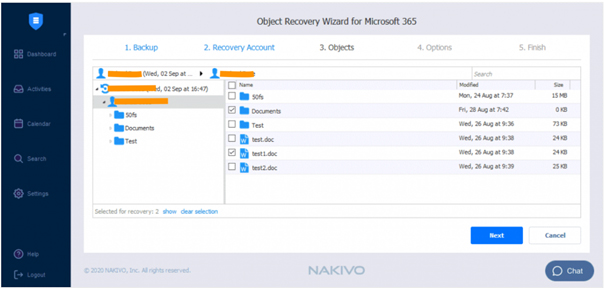
Proces odtwarzania można bardziej doprecyzować wyszukując w obrębie backupowanej skrzynki, konkretnej wiadomości email lub wybierając potrzebne pliki lub foldery w zasobach OneDrive. Odtwarzanie możliwe jest do tego samego konta lub innego konta wskazanego przez administratora.

Cały proces dodawania konta, backupu i odtwarzania został szczegółowo opisany na blogu producenta. Na dzień pisania artykułu producent udostępnił wersję 10.2 beta w której obok Exchange i OneDrive dodano obsługę backupu Sharepoint.

Backup do środowisk chmurowych Amazon S3 oraz Wasabi Hot Cloud

Aby zapewnić optymalną ochronę danych, rekomenduje się wykorzystanie strategii 3-2-1, według której powinniśmy przechowywać przynajmniej 3 kopie danych, na co najmniej dwóch rodzajach mediów, przy czym minimum jedno miejsce przechowywania powinno znajdować się w innej lokalizacji niż pozostałe. Coraz częściej rekomenduje się też, aby przynajmniej jedno z repozytoriów było offline (zasada 3-2-1-0). Co zrobić w sytuacji, gdy nie mamy drugiej serwerowni lub zaufanego miejsca do przechowywania zapasowych backupów? Dobrym pomysłem może być skorzystanie z repozytoriów chmurowych. Nakivo oferuje w tym zakresie sporą elastyczność, bo po pierwsze w środowiskach, w których można postawić maszynę wirtualną najczęściej daje się zainstalować moduł transporter, który podłączony do magazynu danych dostępnego w środowisku chmurowym może realizować zadania backupu. W wypadku usług takich jak Amazon S3 oraz Wasabi Hot Cloud mamy możliwość skorzystania z bezpośredniej integracji i wskazania takiego zasobu jako jednego z repozytoriów na poziomie directora. Szczególnie ciekawą opcją dodaną w v10.0 jest możliwość wykorzystania chmury Wasabi, producent twierdzi, że jest około 80% tańszy od Amazon S3.

Tworząc konto w Wasabi możecie wybrać centrum przechowywania danych, wskazanie repozytorium w obrębie chmury EU Central (Amsterdam) pozwala uniknąć potencjalnych problemów z RODO/GDPR wynikających z przechowywaniem danych poza obszarem gospodarczym EU.

Jak skonfigurować konto Wasabi do współpracy z Nakivo i powiązane z nim zadanie backupu dowiecie się tego artykułu.

Odświeżony interfejs modułu Director

Jedną z zalet Nakivo jest niewątpliwie intuicyjny interfejs modułu zarządzającego, czyli Directora, dostępny przez panel www nie wymaga instalacji dedykowanych konsol czy aplikacji do zarządzania na komputerach administratorów, a dostępem do niego zarządzamy na poziomie naszej sieci.

Wersja 10.0 przyniosła odświeżenie interfejsu, główne zakładki zostały umieszczone w panelu znajdującym się po lewej stronie, dzięki czemu łatwiej można dotrzeć do poszczególnych funkcji, przydatnym dodatkiem są również powiadomienia, np. o błędach w wykonanych zadaniach lub aktualizacjach pojawiające się w formie ikon przy nazwie danej zakładki.

Co dalej?

Zachęcam Was do przetestowania rozwiązania Nakivo, podejrzewam, że każdy znajdzie u siebie w infrastrukturze serwer, komputer, środowisko wirtualne lub po prostu NAS na którym Nakivo może zostać zainstalowane. Sam proces instalacji nie jest skomplikowany i do backupu można przystąpić już po kilkunastu minutach.

Producent zapewnia wersje trial, która funkcjami odpowiada licencji Enterprise, jest jednak ograniczona do 30 dni, trial możecie pobrać w tym miejscu.

Gdyby się okazało, że po zainstalowaniu rozwiązania potrzebujecie pomocy, macie pytania lub rozwiązanie po prostu Wam się spodoba i chcielibyście dowiedzieć się, ile by kosztowało dla Waszego środowiska zachęcam do kontaktu przez adres nakivo@fen.pl

QTS, QES, a może QuTS Hero? Porównanie systemów dostępnych w rozwiązaniach QNAP

Firma QNAP oferuje szerokie portoflio NASów i macierzy, w którym większość środowisk znajdzie rozwiązanie dla siebie. Wybierać możemy z szerokiej gamy sprzętu, modele skalują się na podstawie pojemności (ilości zatok i możliwości rozszerzenia półkami), wydajności wynikającej głównie z zastosowanych procesorów, ilości pamięci RAM oraz wykorzystanych dysków, ale także możliwości wykorzystanego w danym urządzeniu systemu operacyjnego. W rozwiązaniach tego producenta znajdziemy aktualnie 3 systemy operacyjne do wyboru. Jakie mają cechy wspólne, co je od siebie odróżnia? Tym razem chciałbym je Wam przedstawić w innej formie niż zazwyczaj na naszym blogu i zapraszam do obejrzenia materiału wideo, w którym omawiam podstawowe podobieństwa i różnice systemów QNAP, link znajdziecie zaraz za poniższym zestawieniem.

Systemy dostępne w rozwiązaniach QNAP:

  • QTS to według mnie system uniwersalny, istniejący najdłużej, który znajdziecie w większości modeli, oparty na linuxie i systemie plików EXT4, nadający się zarówno do wykorzystania w domu, dzięki aplikacjom multimedialnym zebranym w Multimedia Console jak QuMagie, Video Station, Music Station, aplikacjom pozwalającym Waszego QNAPa zamienić w PC z HD Station czy po prostu możliwości robienia backupu domowych komputerów, zrzucania zdjęć ze smartfonów i temu podobnych. QTS z powodzeniem wykorzystacie w środowiskach biznesowych gdzie QNAPy mogą służyć jako udziały plikowe, element infrastruktury SAN z wykorzystaniem iSCSI i FC. Ponadto system ten pozwala po zainstalowaniu dodatkowych aplikacji wg Waszego uznania wykorzystać NASa jako wirtualizator (Virtualization Station), prywatną chmurę plikową (QSync), serwer monitoringu wizyjnego (QVRPro), Backup Appliance, możliwości są w zasadzie nieograniczone.
  • QES uważam za system dedykowany do środowisk, gdzie najważniejsze jest zapewnienie ciągłości działania i ochrona danych, oparty na FreeBSD i systemie plików ZFS stworzonym przez firmę Sun, aby zapewnić bezpieczeństwo i integralność danych. W gamie urządzeń z QES znajdziemy modele pracujące w oparciu o dwa kontrolery w architekturze Active-Active, z mechanizmami deduplikacji i kompresji, modele które z powodzeniem możemy wykorzystać jako magazyn plików, datastore dla wirtualizacji czy bardzo duże (ponad 1 PB) repozytoria backupu.
  • QuTS Hero system, który uważam za najbardziej elastyczny, z jednej strony oferujący możliwość instalacji dodatkowych aplikacji jak w QTS, więc to Ty decydujesz do czego ma służyć, z drugiej strony system oferujący możliwości QES zarówno pod kątem ochrony danych (ZFS) jak i pod kątem efektywności w ich przechowywaniu (deduplikacja i kompresja).
Jeżeli chciałbyś dowiedzieć się więcej o poszczególnych systemach odsyłam do ciekawych materiałów:

  1. System QTS
    1. O QTS
    2. Akademia QNAP
    3. QNAP w SMB
    4. QTS HowTo
    5. Powrót do Szkoły QNAP
    6. Cykl WWQ
  1. System QES
    1. O QES
    2. O ZFS na BackUp Academy
  2. System QuTS Hero
    1. O QuTS Hero
    2. Webinar QuTS Hero

W przypadku pytań technicznych zapraszam do kontaktu, a w przypadku zainteresowania ofertą QNAP do kontaktu z naszym działem storage.

Licencjonowanie Nakivo Backup & Replication – wersja 9.3

Od dłuższego czasu obserwujemy bardzo dynamiczny rozwój oprogramowania Nakivo Backup&Replication, jego wynikiem jest ilość funkcji, które są sukcesywnie dodawane lub udoskonalane. Nowe możliwości oraz ograniczenia w dotychczasowym modelu licencyjnym sprawiły, że producent postanowił wprowadzić zmiany do sposobu licencjonowania oraz dotychczas obowiązujących limitów w wersjach Essentials. Aktualnie obowiązujące zasady opisuje w tym artykule, jednak niezależnie od niego zachęcam do pobrania naszego skróconego poradnika: Licencjonowanie Nakivo

Zacznijmy od zmian w oprogramowaniu, o tym co nowego pojawia się w Nakivo, zawsze możecie przeczytać w tym miejscu lub zapisać się na cyklicznie organizowane przez nas webinary, a w szczególności te poświęcone Nakivo.

Co nowego pojawiło się w Nakivo w ostatnim roku?

Gdybyśmy wzięli pod uwagę tylko ostatni rok to możemy zobaczyć, że pojawiły się nam takie możliwości, zaczynam od najstarszych i wybrałem najciekawsze wg mnie:

  • Wsparcie dla Nutanix AHV – możliwość ochrony nowej platformy wirtualizacji, bardzo popularnej w US i zdobywającej coraz większą popularność w EU,
  • Replikacja z backupu – dotychczas, gdy chcieliśmy robić backup i replikację tej samej maszyny, dwukrotnie trzeba było zrealizować migawkę po stronie wirtualizatora, ta funkcja pozwala zrobić replikę z gotowego backupu, nie angażując ponownie hosta źródłowego,
  • Backup serwerów fizycznych Windows – ochrona rozszerzona na maszyny fizyczne z Windows Server,
  • Backup stacji roboczych – ochrona rozszerzona na maszyny fizyczne z Windows 10 Pro,
  • Natywne wsparcie dla napędów i bibliotek taśmowych – funkcja oczekiwana przez wielu klientów, którzy ze względu na przepisy prawne lub regulacje wewnątrz organizacji są zobligowani do przechowywania backupów przez dłuższy czas,
  • Backup serwerów fizycznych Linux – ochrona rozszerzona na serwery fizyczne z Linux,
  • Backup Office 365 (Exchange Online) – możliwość zapewnienia ochrony dla poczty w obrębie Office 365,
  • Backup baz danych Oracle – przed pojawieniem się tej funkcji mogliśmy backupować lub replikować całe maszyny zawierające takie bazy w ramach wspieranych środowisk wirtualnych, odtwarzanie jednak wymagało również odtworzenia całej maszyny, funkcja pozwala Nakivo wykonywać backup z wykorzystaniem RMAN.

Na podstawie ilości funkcji które się pojawiły można wywnioskować, że zmiany w modelu licencyjnym były konieczne, co najmniej ze względu na obsługę nowych platform, fizycznych serwerów i stacji roboczych, skrzynek pocztowych w Office 365 oraz baz danych Oracle.

Dobieramy odpowiednią licencje

Proces doboru możemy podzielić na kilka etapów, każdy z nich powiązany będzie z pytaniem, na które musimy odpowiedzieć zanim wybierzemy właściwą licencje:

  1. Co chcemy chronić?
    1. Środowisko wirtualne,
    2. Serwery lub stacje robocze,
    3. Środowisko w AWS,
    4. Bazy danych Oracle.
    5. Pocztę w Microsoft 365
  2. Na jakim zestawie funkcjonalności nam zależy?
  3. Subskrypcja czy licencje wieczyste?
  4. Jakiej wielkości jest nasze środowisko?
  5. Jak długi okres subskrypcji lub wsparcia technicznego w licencji wieczystej nas interesuje?
  6. Czy mamy gdzie przechowywać wykonywane backupy? (Fakt pytanie nie do końca związane z licencjonowaniem, ale pozwalające nam zaplanować ewentualny zakup dodatkowego sprzętu na przechowywanie naszych danych).

ETAP 1 – Co chcemy chronić?

Od odpowiedzi na pytanie co chcemy chronić, czyli:

  1. Środowiska wirtualne,
  2. Serwery lub stacje robocze,
  3. Środowisko w AWS,
  4. Bazy danych Oracle.
  5. Pocztę w Microsoft 365

będzie zależało czy Nakivo Backup&Replication może chronić wszystkie platformy, które masz w swoim środowisku, a jeżeli nie do których możemy to rozwiązanie zastosować. Poszczególne z platform w odniesieniu do wariantów licencji zestawiłem w poniższej tabelce.

Po pierwsze, wynika z niej, że jeżeli planujemy backup instancji EC2 w AWS musimy pozostać przy subskrypcji, nie ma możliwości ochrony tych zasobów korzystając z licencji wieczystych. Jest to o tyle ważne, że subskrypcji i licencji wieczystych nie możemy mieszać, nie tylko w obrębie jednej konsoli zarządzającej (Director) ale także w obrębie jednej organizacji. Jest jednak pewien wyjątek od tej reguły, to skrzynki pocztowe w Office 365 i ochronę poczty możemy połączyć z dowolnym wariantem licencji.

Pełne zestawienie wspieranych platform znajdziesz w tym miejscu.

ETAP 2 – Na jakim zestawie funkcjonalności nam zależy

Nakivo Backup & Replication występuje w wielu wariantach, wyróżniamy następujące wersje:

  • Basic
  • Pro
  • Pro Essentials (funkcjonalnie nie różni się od Pro, posiada jednak ograniczenia w ilości licencji, które można kupić per organizacja)
  • Enterprise
  • Enterprise Essentials (funkcjonalnie nie różni się od Enterprise, posiada jednak ograniczenia w ilości licencji, które można kupić per organizacja)
  • Enterprise Plus
  • Office 365

Możliwości oprogramowania, w zależności od chronionego systemu zostały dobrze opisane w tym miejscu. Nie znalazłem sposobu, żeby tą tabelkę wkleić w artykuł, ale przygotowałem wersję uproszczoną dla Vmware i Hyper-V którą znajdziesz poniżej.

*W celu porównania możliwości ochrony dla Nutanix, AWS, fizycznych serwerów i stacji roboczych odsyłam do tego miejsca.

Polecam przyjrzeć się tabelce w artykule lub na stronie Nakivo, obie dają dobry obraz tego, czego należy spodziewać się przy danym wariancie licencji.

Kilka uwag do wariantów licencji:

  1. Wersja Basic jako jedyna występuje tylko w modelu wieczystym, licencjonowana jest per socket (gniazda na cpu w hostach wirtualizacji) i ma ograniczenie do 4 socketów per organizacja. Ze względu na ograniczenia w ilości socketów i ograniczenia funkcjonalne (w tym głównie brak granularnego odtwarzania) to jedna z najrzadziej wybieranych wersji.
  2. Wersja Enterprise Plus to nowość, na czas pisania tego artykułu wymagana tylko, jeżeli chcecie backupować bazy danych Oracle z wykorzystaniem RMAN.
  3. Subskrypcje na backup Office 365 można łączyć z dowolnymi innymi licencjami, to ten wyjątek, o którym wspominałem wcześniej, liczymy ilość użytkowników w swojej instancji Office 365.
  4. Najczęściej stajemy przed wyborem Pro czy Enterprise, do najważniejszych niedostępnych w wersji Pro funkcji zaliczamy, możliwość tworzenia scenariuszy Site Recovery, backup na biblioteki i napędy taśmowe, integracje z Microsoft AD, funkcje zwiększające użyteczność jak wyszukiwarka obiektów i widok kalendarza przydatny szczególnie w dużych środowiskach, gdzie istotne jest dokładne planowanie harmonogramu backupów.

ETAP 3 – Subskrypcja czy licencja wieczysta?

Jeżeli chcecie chronić instancje EC2 w centrach danych AWS, pozostaje subskrypcja, jeżeli inne środowiska to można wybierać, w Nakivo mamy do wyboru 2 sposoby licencjonowania wieczysty (Perpetual) oraz subskrypcyjny. Wybór typu licencji zależy głównie od indywidualnych preferencji oraz środków jakie w danym momencie planujemy przeznaczyć na zakup rozwiązania, poniżej zamieściłem ich porównanie.

*Wersje Essentials Perpetual przeznaczone są do mniejszych organizacji, w których planuje się ochronę od 2 (minimum zakupu) do 30 jednostek, gdzie:

1 Jednostka = 1 Socket w hoście wirtualizacji Vmware/Hyper-V/Nutanix LUB 1 Pakiet 5 Serwerów fizycznych LUB 1 Pakiet 5 Stacji roboczych. Każda z wymienionych Jednostek ma również własne ograniczenia:

– Socket – max 6 jednostek (6 socketów) per organizacja

– Serwer fizyczny –  max 10 jednostek (50 serwerów) per organizacja

– Stacja robocza – max 30 jednostek (150 stacji roboczych) per organizacja

Ilość Jednostek należy zsumować.

**Wersje Essentials Subskrypcyjne przeznaczone są do mniejszych organizacji, w których planuje się ochronę od 10 (minimum zakupu) do 50 zasobów, gdzie:

1 Zasób (Workload) = 1 Maszyna wirtualna Vmware LUB 1 Maszyna wirtualna Hyper-V LUB 1 Maszyna wirtualna Nutanix AHV LUB 1 Instancja EC2 w AWS LUB 1 Serwer fizyczny z systemem Windows Server lub Linux LUB pakiet 3 Stacji roboczych z systemem Windows 10 Pro LUB 1 Baza danych Oracle (tylko w typie licencji Enterprise Plus)

Ilość Zasobów należy zsumować.

Licencje wieczyste, mimo, że droższe w momencie zakupu, mogą okazać się tańsze, gdy korzystamy z oprogramowania przez dłuższy czas, licencje te nie mają określonego terminu ważności, sprawdzą się też w sytuacjach, gdy na daną chwilę organizacja dysponuje środkami na zakup rozwiązania, a nie wiadomo czy takie środki uda się zabezpieczyć w kolejnych latach na odnowienia. Licencje wieczyste często okazują się również bardziej opłacalne w środowiskach, gdzie wykorzystuje się duże ilości maszyn wirtualnych lub ilość maszyn zmienia się dynamicznie, wynika to z faktu, że w przypadku Vmware, Hyper-V i Nutanix, licencjonujemy gniazda na cpu w hostach wirtualizacji, a nie pojedyncze maszyny. Serwery i stacje robocze licencjonujemy w paczkach po 5 sztuk, przy czym nie można traktować licencji na stacje robocze zamiennie z serwerowymi, oba rodzaje mają dedykowane symbole.

W licencje wieczyste wliczony jest jeden rok supportu w trybie Standard, support warto odnawiać ze względu na funkcje, które się pojawiają w kolejnych wersjach i oczywiście wsparcie techniczne. Koszt odnowienia supportu to około 20-30% ceny licencji, w zależności od tego w którym momencie i na jak długo jest kupowany. Gdybyśmy jednak nie mogli odnowić supportu, to i tak nie tracimy obecnie posiadanej wersji oprogramowania, możemy z niej nadal korzystać.

Subskrypcje w stosunku do wersji wieczystych zazwyczaj wychodzą taniej w momencie zakupu, sprawdzą się w organizacjach w których budżety planuje się z myślą o corocznych odnowieniach.  Licencje te mogą jednak okazać się droższe, biorąc pod uwagę dłuższy czas ich użytkowania, ze względu na koszty corocznych odnowień.  Nie sprawdzą się też w środowiskach, w których na niewielu hostach mamy dużo maszyn wirtualnych, bo po prostu wyjdą drożej niż ich wieczyste odpowiedniki. W subskrypcji licencjonujemy Zasoby (czym jest zasób pisałem wcześniej), w paczkach po 10 sztuk, ponieważ różne rodzaje zasobów możemy ze sobą mieszać (nie jest wymagane określenie jaki rodzaj zasobu chcemy chronić w momencie zakupu) ten sposób licencjonowania może lepiej sprawdzić się w środowiskach mieszanych, jest też bardziej elastyczny. Subskrypcja może być wykupiona na okres od 1 roku do 5 lat. Gdy wygasa subskrypcja, wyłączana jest funkcjonalność oprogramowania, możliwe jest jedynie wgranie nowej licencji po jej odnowieniu.

W subskrypcje wliczony jest support w trybie 24×7.

W przypadku wątpliwości co do kosztów warto poprosić o wycenę wariantową i porównać oba sposoby licencjonowania w odniesieniu do swojego środowiska lub skontaktować się z nami.

Licencjonowanie Office 365 (Exchange Online)

W przypadku ochrony poczty w Office 365 możemy wybrać tylko licencje subskrypcyjną, jest to jednak specjalna licencja, którą można łączyć zarówno z licencjami wieczystymi jak i innymi subskrypcjami. Office 365 licencjonowany jest na ilość użytkowników, których pocztę chcemy chronić. Subskrypcja może być wykupiona na okres od 1 roku do 5 lat. W subskrypcje wliczony jest support w trybie 24×7. Minimalna ilość licencji jaką można kupić to 10 użytkowników.

Przy okazji Office 365 warto zwrócić uwagę, że od strony konfiguracji do backupu tych zasobów wymagany jest dedykowany transporter zainstalowany na platformie Windows lub Linux oraz dedykowane repozytorium znajdujące się na dyskach tego transportera, więcej tutaj.

ETAP 4 – Jakiej wielkości jest nasze środowisko?

Gdy zdecydowaliśmy jaki typ licencjonowania jest dla nas odpowiedni tj. subskrypcja czy licencje wieczyste oraz wybraliśmy wariant funkcjonalny to pozostaje nam określenie jak duże środowisko chcemy chronić.

W licencjach wieczystych interesować nas będą:

  1. Ilość socketów w hostach wirtualizacji na których funkcjonują maszyny, które chcemy backupować lub replikować (nie zliczamy maszyn wirtualnych),
  2. Ilość serwerów fizycznych (licencje w paczkach po 5 sztuk),
  3. Ilość stacji roboczych (licencje w paczkach po 5 sztuk),
  4. Ilość baz danych Oracle (tylko licencja Enterprise Plus).

W subskrypcjach interesować nas będą:

  1. Ilość maszyn wirtualnych które chcemy backupować lub replikować (1 Zasób = 1 Maszyna, nie zliczamy socketów w hostach),
  2. Ilość serwerów fizycznych (1 Zasób = 1 serwer fizyczny)
  3. Ilość stacji roboczych (1 Zasób = 3 stacje robocze)
  4. Ilość instancji EC2 w AWS (1 Zasób = 1 instancja EC2)
  5. Ilość baz danych Oracle (1 Zasób = 1 baza danych, tylko Enterprise Plus)

Subskrypcje sprzedawane są w paczkach po 10 Zasobów.

Zestawienie ilości pozwala nam stwierdzić, czy mieścimy się w limitach dla danego typu licencji, chodzi tu głównie o możliwość ograniczenia kosztów zakupu i zastosowania wariantów Essentials, nie różniących się funkcjonalnie od swoich nieograniczonych odpowiedników. Gdyby w czasie użytkowania wariantów ograniczonych pojawiła się konieczność migracji do wariantu pełnego to istnieje taka możliwość, jednak wiąże się ona z dodatkowymi kosztami.

Warto zauważyć, że w Nakivo w żaden sposób nie licencjonujemy wielkości repozytoriów, nie musimy się więc martwić o dodatkowe licencje per GB czy TB chronionych danych, wystarczy zapewnić odpowiednią ilość przestrzeni dyskowej.

ETAP – 5 Jak długi okres subskrypcji lub wsparcia technicznego w licencjach wieczystych nas interesuje?

Subskrypcje możemy wykupić na okres od 1 roku do lat 5. Oczywiście w momencie, gdy subskrypcje zbliżają się do terminu ważności, możemy je odnawiać.

W przypadku licencji wieczystych zawsze wliczony mamy jeden rok supportu, istnieje jednak możliwość dokupienia wsparcia na dodatkowe lata, od 1 do 4 dodatkowych lat. Odnowienie jest możliwe również po wygaśnięciu supportu, jednak w zależności od tego, kiedy się zorientowaliśmy lub zabezpieczyliśmy środki na odnowienie, może się wiązać z dodatkowymi kosztami.

Generalnie im dłuższy okres czasu na jaki planujemy wykupić subskrypcje lub wsparcie na dodatkowe lata w wypadku licencji wieczystych, tym więcej możemy zaoszczędzić przy pierwotnym zakupie.

ETAP – 6 Czy mamy gdzie przechowywać wykonywane backupy?

Nakivo Backup & Replication jest rozwiązaniem bardzo elastycznym, jeżeli chodzi nie tylko o opcje licencjonowania, ale również opcje instalacji. W poniższej tabelce zestawiłem dostępne metody instalacji.

Gdyby na etapie doboru licencji okazało się, że nie dysponujesz wolnym miejscem, na którym dane z backupów miałyby być przechowywane lub serwerem, na którym miałoby zostać zainstalowane samo Nakivo proponuje rozważyć instalacje na platformie NAS. Nakivo bardzo fajnie integruje się z rozwiązaniami QNAP i Synology, czyniąc z nich w pełni funkcjonalny Backup Appliance. NAS może nam posłużyć w tym wypadku nie tylko jako repozytorium, ale kompletny serwer do backupu naszego środowiska

Przy wyborzez platformy do instalacji, należy uważać na platformy (dotyczy również wybranych NASów) oparte na procesorach ARM, ze względu na brak niektórych bibliotek np. Vmware, przy ich wykorzystaniu konieczne mogą być dodatkowe moduły transporter zainstalowane po stronie wirtualizatora.

Pełną listę wspieranych urządzeń znajdziesz tutaj, a w razie wątpliwości zapraszam do kontaktu pomagamy dobrać nie tylko licencje, ale również urządzenia na których Nakivo można zainstalować.

Podsumowanie – co się zmieniło w licencjonowaniu

Wiesz już jak wyglądają aktualne zasady licencjonowania, poniżej zamieściłem najważniejsze zmiany jakie zaszły w obu sposobach licencjonowania.

Co się zmieniło w modelu licencjonowania subskrypcyjnego

  1. Zwiększone zostały limity dla wersji Essentials, aktualnie w modelu subskrypcyjnym możemy chronić od 10 do 50 zasobów. Dotychczasowe maksimum to 30 maszyn.
  2. Zniesiono limit 100 maszyn w modelu subskrypcyjnym, w wersjach pełnych Pro i Enterprise, nie ma górnego limitu, do którego możemy rozbudować subskrypcje.
  3. Model subskrypcyjny jest aktualnie rozliczany na podstawie ilości zasobów (w cenniku Nakivo znajdziecie go pod nazwą „Workload”), gdzie:

Zasób (Workload) = 1 Maszyna wirtualna Vmware LUB 1 Maszyna wirtualna Hyper-V  LUB 1 Maszyna wirtualna Nutanix AHV LUB 1 Instancja EC2 w AWS LUB 1 Serwer fizyczny z systemem Windows Server LUB Linux LUB 3 Stacje robocze z systemem Windows 10 Pro LUB 1 Baza danych Oracle (tylko w typie licencji Enterprise Plus)

  1. Wszystkie licencje w modelu subskrypcyjnym aktualnie są objęte wsparciem technicznym przez okres trwania subskrypcji w trybie 24×7, dotychczas był to tryb Standard, czyli w określonych godzinach w dni robocze.
  2. Pojawiła się subskrypcja na Office 365, backup skrzynek pocztowych licencjonujemy per użytkownik i jest to jedyna subskrypcja, którą można łączyć z innymi licencjami subskrypcyjnymi oraz licencjami wieczystymi.
  3. Dodano możliwość ochrony baz danych Oracle, niezależnie od licencji na serwer lub maszynę wirtualną na której jest baza, wymagana jest licencja per baza danych Oracle, gdzie każda baza to jeden dodatkowy zasób. Licencja na poziomie funkcjonalnym musi być typu Enterprise Plus, to również nowość.

Co zmieniło się w modelu licencjonowania wieczystego (Perpetual):

  1. Dodano możliwość ochrony serwerów fizycznych (Windows i Linux) oraz maszyn roboczych (Windows 10 Pro). Mamy dedykowane licencje dla serwerów i dedykowane licencje dla stacji roboczych, nie można ich traktować zamiennie, oba rodzaje sprzedawane są w paczkach po 5 sztuk.
  2. Dodano możliwość ochrony baz danych Oracle, licencjonowanie odbywa się na zasadzie per baza danych, niezależnie od niej wymagane jest posiadanie licencji na ochronę serwera lub środowiska wirtualnego typu Enterprise Plus.
  3. Zmieniły się limity dla wersji Essentials. Aktualnie przy zakupie licencji typu Essentials minimum zakupu to 2 Jednostki, nie możemy też przekroczyć 30 Jednostek w ramach organizacji. Pod pojęciem 1 Jednostki rozumiemy: 1 Socket LUB 1 pakiet 5 serwerów fizycznych LUB 1 pakiet 5 stacji roboczych. Każda z wymienionych Jednostek ma również własne ograniczenia:

– Socket – max 6 jednostek (6 socketów)

– Serwer fizyczny – max 10 jednostek  (50 serwerów)

– Stacja robocza – max 30 jednostek (150 stacji roboczych)

– Ilość Jednostek należy zsumować, nie przekraczając 30 i limitów dla danej Jednostki.

  1. Standardowo licencje typu wieczystego objęte są rocznym wsparciem technicznym typu Standard (8-19 CET, pon.- pt.), istnieje jednak możliwość podwyższenia licencji do typu 24×7.

Na koniec kilka rzeczy, na które warto zwrócić uwagę:

  • Decydując się na backup maszyn fizycznych, backup dotyczy dysków maszyny fizycznej, a nie znajdujących się na nich maszyn wirtualnych, nie ma też możliwości wskazywania folderów czy plików, backupujemy całe dyski, natomiast później możemy z nich odtwarzać pojedyncze pliki czy obiekty dla wspieranych aplikacji, ewentualnie serwer fizyczny możemy wyeksportować do formatu maszyny wirtualnej, Nakivo na tą chwilę nie wspiera odtwarzania bare metal,
  • Nie ma możliwości mieszania subskrypcji z licencjami wieczystymi, nie tylko w obrębie jednej konsoli, ale również w obrębie całej organizacji, wyjątek stanowi subskrypcja na Office 365,
  • Nie ma możliwości mieszania dwóch wariantów licencji np. Pro i Enterprise w jednej konsoli, można je mieszać w obrębie jednej organizacji o ile każda z wersji będzie miała dedykowaną konsolę zarządzania. Mieszanie licencji w obrębie organizacji nie dotyczy wariantów Essentials.

Gdyby się okazało, że po przeczytaniu artykułu masz pytania związane z Nakivo, niekoniecznie dotyczące licencjonowania zapraszam do kontaktu i odwiedzenia naszej strony dedykowanej temu rozwiązaniu.

Artykuł opisuje stan aktualny na dzień 20.04.2020.

Synology VisualStation – Dedykowane stacje robocze do monitoringu wizyjnego

Monitoring wizyjny w obecnych czasach stał się powszechnym rozwiązaniem stosowanym praktycznie każdym obiekcie w jakim się znajdujemy – instytucje publiczne, inwestycje prywatne czy też nasze środowisko domowe. 

Przy wyborze nowego rozwiązania CCTV bardzo często zwracamy uwagę na wygodę i prostotę, a także w większych instalacjach na integrację z istniejącymi systemami znajdującymi się już na obiekcie. 

Synology jako wiodący producent urządzeń NAS posiada narzędzia do tworzenia profesjonalnego systemu do monitoringu wizyjnego wykorzystując aplikację Surveillance Station zwbudowanymi dodatkowymi modułami zwiększającymi jej funkcjonalność. 

Oprócz wielu zaawansowanych narzędzi (moduły, które możemy aktywować z poziomu aplikacji Surveillance Station) Synology posiada w swojej ofercie również dedykowane sprzętowe stacje robocze umożliwiające podgląd i zarządzanie systemem CCTV bez potrzeby posiadania komputera zzainstalowaną aplikacją kliencką Surveillance Station.

1. Proponowane modele stacji roboczych

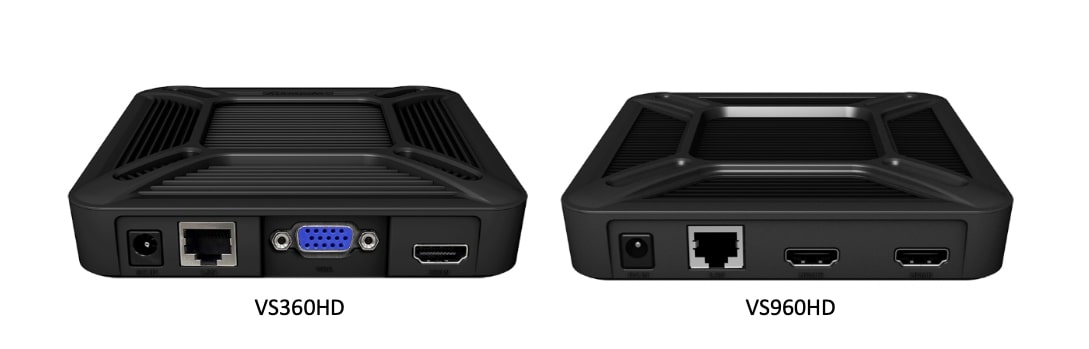
Producent wprowadził na rynek 2 modele: VS360HD oraz VS960HD
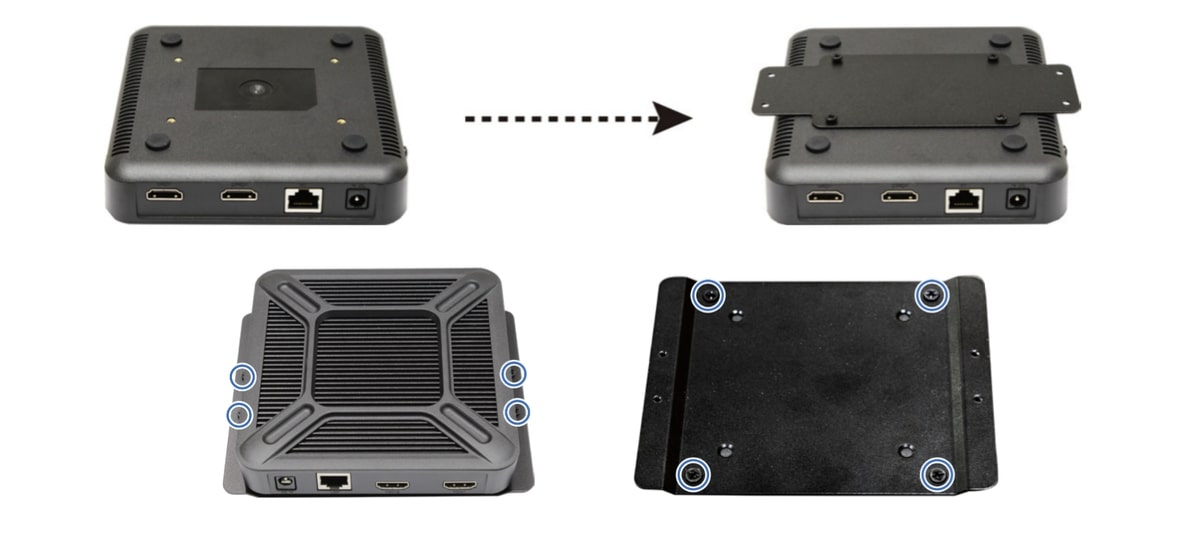
https://www.synology.com/pl-pl/products/visual_station  jest niekomfortowa czy wręcz niedopuszczalna. Potrzebne akcesoria montażowe zostały dostarczone w zestawie a dokładna instrukcja instalacji krok po kroku znajduje się na stronie producenta: 

  1. VS360HD
  2. VS960HD

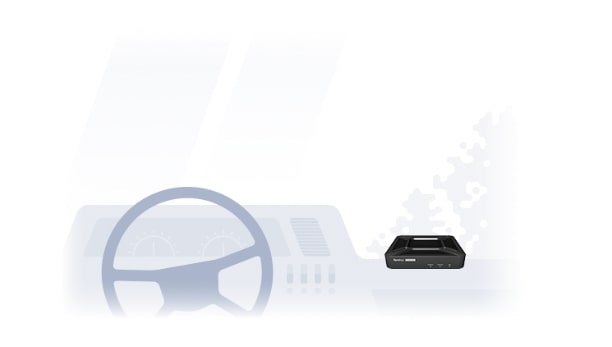
Kolejnym plusem solidności zastosowanej w opisywanych urządzeniach obudowy jest możliwość pracy w trudnych warunkach przy zwiększonym zakresie temperatur (-20˚C do 50˚C) oraz odporność na drgania i awarie poświadczona certyfikatami EN45545 i EN50155 (możliwość zastosowania w transporcie mobilnym i kolejowym).

3. Interfejsy

Producent wyposażył stacje robocze w niezbędne interfejsy połączeniowe w celu zapewnienia wygody użytkowania urządzeń: 

Wyjścia wideo karta sieciowa 

  1. Model VS360HD posiada: 1x VGA, 1x HDMI (rozdzielczość maksymalna 1080p 60Hz) 
  2. Model VS960HD posiada: 2x HDMI (HDMI 1 – 4K (3840 x 2160, 30Hz/60Hz); HDMI 2: 1080p (1920 x 1080, 60Hz)) 

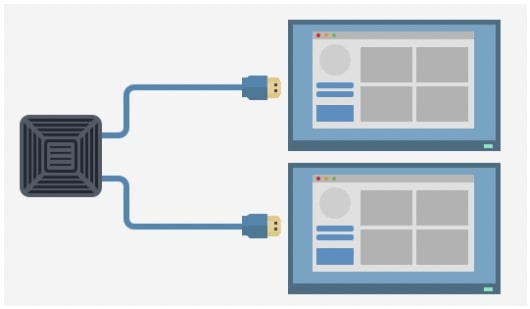
Dodatkowo istnieje możliwość wykorzystania jednocześnie dwóch wyjść wideo w formie przełączenia pomiędzy trybem lustrzanym (na obydwu źródłach będzie wyświetlany identyczny obraz) a trybem rozszerzonego pulpitu (możliwość utworzenia ściany wizyjnej z większą ilością otwartych jednocześnie okien podglądowych).

Jeżeli chodzi o podłączenie do sieci to producent zapewnił komunikację poprzez gigabitowy interfejs LAN RJ-45. Dzięki takiej funkcjonalności mamy możliwość zalogowania się do systemu CCTV z pomieszczeń znajdujących się w odrębnej części budynku czy też nawet zdalnie z innej lokalizacji. Zapewnia to sporą elastyczność gdyż pomieszczenie nadzorujące musi być wyposażone jedynie w przewodowe połączenie internetowe i nie wymaga umiejscowienia w tej samej lokalizacji to docelowy system monitoringu wizyjnego. \

Porty USB

Obydwa wprowadzone na rynek modele posiadają identyczną ilość portów USB: 

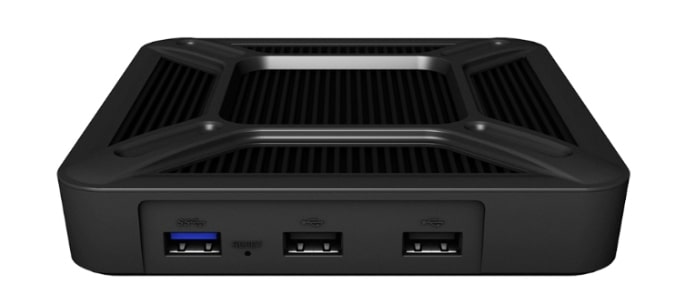
1x USB 3.0 -> w dużej mierze wykorzystywany do szybkiego zgrywania nagrań CCTV 

2x USB 2.0 -> wykorzystywane są do podłączenia urządzeń wskazujących (klawiatura, mysz USB), wykonywania aktualizacji urządzenia oraz podłączenia joysticka USB do sterowania kamerami PTZ 

Porty Audio

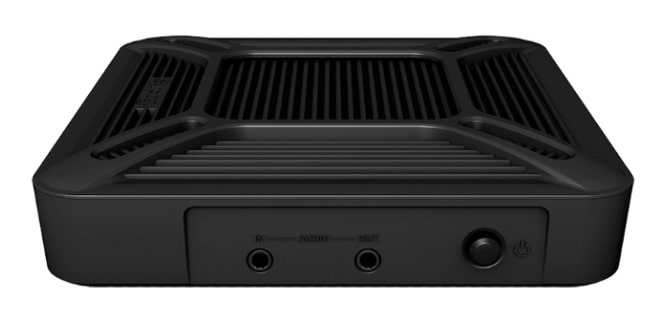
Urządzenia zostały wyposażone w porty audio (1x wejściowe oraz 1x wyjściowe stereofoniczne gniazdo audio 3,5 mm) w celu zapewnienia możliwości podłączenia mikrofonu oraz głośnika, aby nawiązać komunikację dwukierunkową z kamerami (oczywiście jeżeli kamery mają taką możliwość tzn. posiadają wbudowany mikrofon bądź opcję podłączenia audio IN/OUT).

4. Energooszczędność

W czasach trendu związanego z dbaniem o środowisko producenci coraz częściej przykładają olbrzymią wagę do produkcji urządzeń pochłaniających jak najmniej energii. Nie inaczej jest w przypadku rozwiązań Synology. Z racji faktu, że opisana wcześniej obudowa nie posiada wentylatorów a zastosowane komponenty nie wymagają dużych pokładów energii do pracy udało się stworzyć konstrukcję energooszczędną i niezwykle funkcjonalną.

Zużycie energii prezentuje się następująco:

5. Funkcjonalność

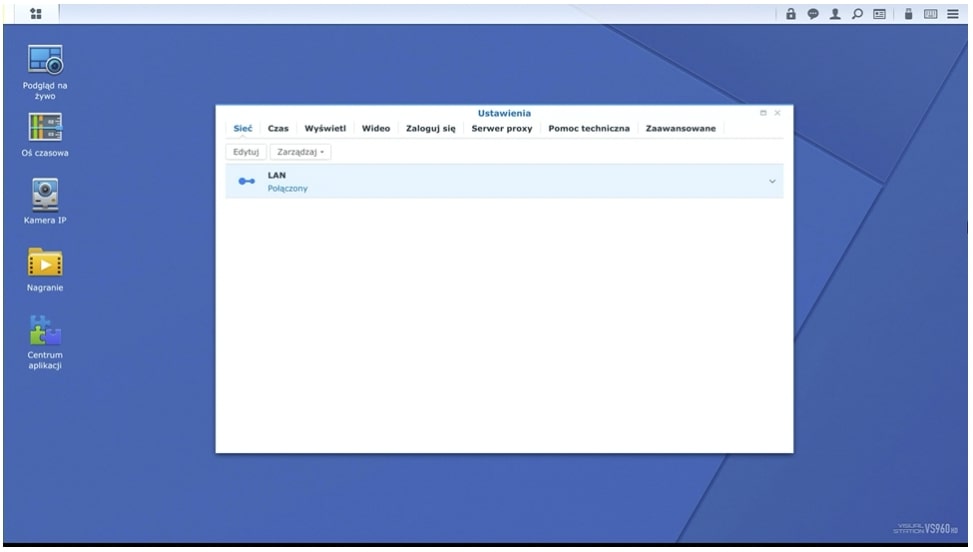
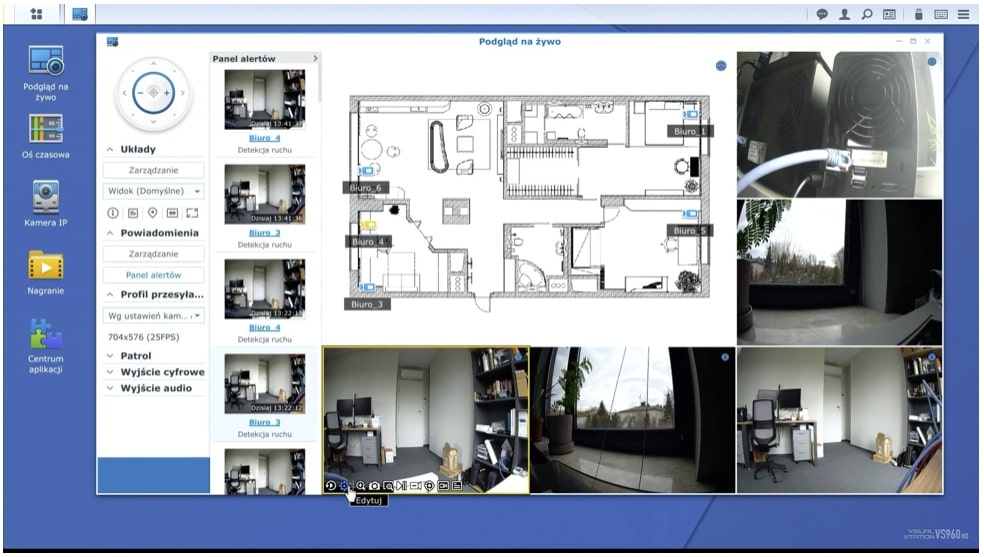
Oprócz zalet związanych z konstrukcją wprowadzone przez Synology na rynek dedykowane stacje robocze posiadają duże walory programowe. W zasadzie większość opcji znajdujący się w docelowej aplikacji klienckiej Surveillance Station Client jest również dostępna w modelach VisualStation dzięki czemu mamy możliwość zarządzać systemem CCTV lokalnie bezpośrednio od strony operatora (po przyznaniu odpowiednich uprawnień).  

https://www.synology.com/pl-pl/knowledgebase/Surveillance/tutorial/Web_Browser/How_to_choose_a_suitable_client_to_monitor_and_operate_Surveillance_Station 

Mamy do dyspozycji: 

  • Podgląd na żywo 
  • Podgląd nagrań 
  • Podgląd dzienników zdarzeń 
  • Konfiguracja systemu/kamer 

Interfejs wypuszczonych na rynek egzemplarzy jest identyczny i został tak skonstruowany, aby zarówno początkujący jak i zaawansowani użytkownicy mogli korzystać z różnorodnych funkcji bez przeszkód.

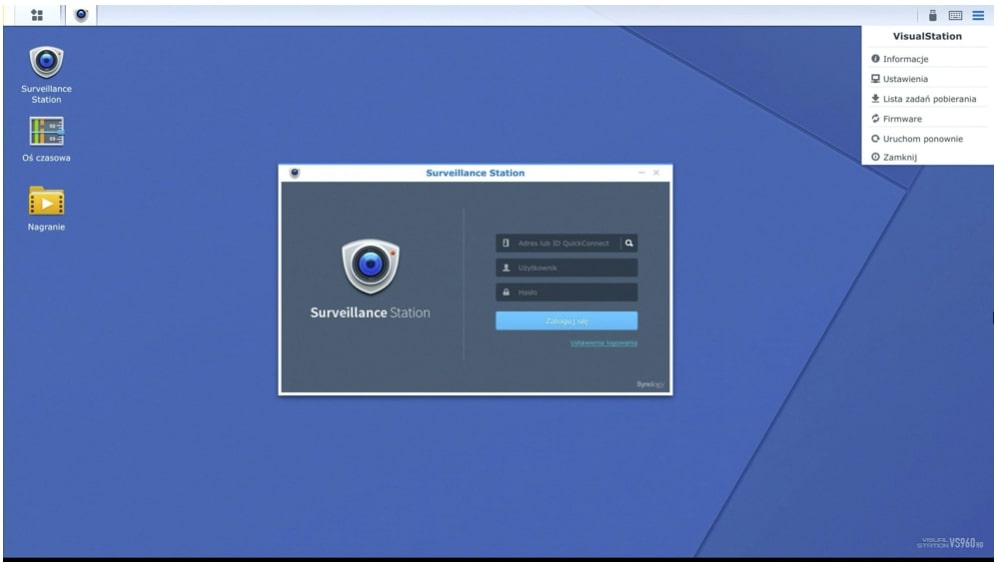
Logowanie do systemu odbywa się identycznie jak z poziomu aplikacji klienckiej Surveillance Station Client tzn. za pomocą odpowiednich uprawnień (nadanych przez administratora). Możemy również zalogować się zdalnie z innego obiektu niż docelowy (za pomocą DDNS bądź chmury QuickConnect) co niesie ze sobą dodatkowe korzyści w przypadku rozproszonej struktury budynków.

Możemy tak skonfigurować system, aby odpowiednie osoby (recepcja, portiernia itd.) mogły od razu nadzorować obiekt bez potrzeby dokonywania dodatkowej konfiguracji lokalnie – mowa o następujących opcjach, które konfigurujemy z poziomu ustawień systemu: 

  • Ustawienie widoku podglądu na żywo 
  • Ustawienie dostępu do kamer (podgląd na żywo/odtwarzanie nagrań/zmiana ustawień kamer) 
  • Ustawienie dostępu do dziennika zdarzeń (pobieranie) 
  • Ustawienie zezwolenia/blokady robienia zrzutów obrazu itd. 

Urządzenia posiadają również bardzo praktyczną funkcję umożliwiającą uruchomienie odpowiedniego modułu (np. widoku na żywo w trybie pełnoekranowym) po restarcie w wyniku zaniku zasilania. Opcja ta jest niezwykle przydatna w strefach, gdzie urządzenia są zamontowane w miejscach niedostępnych (podwieszane/wysoko zamontowane monitory, telewizory, totemy). 

Bardzo ważną kwestią na jaką należy zwrócić uwagę przy wyborze odpowiedniego modelu stacji roboczej od Synology jest wydajność. Na początku artykułu zostały zaprezentowane różnice pomiędzy modelem VS360HD a VS960HD natomiast należy jeszcze zaznaczyć, że producent udostępnia szczegółowe wytyczne odnośnie wydajności obsługi kamer IP, które zawiera tabela poniżej:

6. Podsumowanie

Możliwość lokalnego, prostego i intuicyjnego podglądu monitoringu wizyjnego jest niezwykle kluczowa w nowoczesnych systemach CCTV dlatego też Synology idealnie komponuje swoje rozwiązania w potrzeby rynku. Zdalne podłączenie poprzez DDNS czy chmurę QuickConnect daje dodatkowe korzyści i pozwala na bardziej elastyczne planowanie miejsc podglądu z systemu monitoringu wizyjnego a centralizacja ustawień na serwerze pozwala w dowolnym momencie na dołożenie/zmianę istniejącego miejsca instalacji na nowe. 

Modele VS360HD/VS960HD to energooszczędne, wydajne a przede wszystkim bezgłośne i miniaturowe urządzenia, które idealnie się sprawdzą w wielu zastosowaniach operatorskich. 

Jeżeli jesteś zainteresowany tymi rozwiązaniami, skontaktuj się z nami na adres sales@fen.pl i sprawdź nasze specjalne warunki cenowe.

QNAP wspólnie z CloudFuze oferuje rozwiązanie Multi-Cloud Data Transfer

QNAP oficjalnie poinformował o zawarciu partnerstwa technologicznego z firmą CloudFuze®, w ramach którego użytkownikom produktów QNAP zaoferowane zostaną usługi multi-cloud data transfer (czyli możliwość sprawnego przesyłania danych pomiędzy różnymi platformami chmurowymi). CloudFuze to amerykańska firma, oferująca usługi przesyłania plików i migracji użytkowników end-to-end pomiędzy różnymi środowiskami, przeznaczone zarówno dla użytkowników domowych, jak i biznesowych (w tym zaawansowane usługi managed migration dla dużych organizacji). Jej rozwiązania pozwalają osobom korzystającym z ponad 40 różnych platform chmurowych na wygodne korzystanie, udostępnianie, migrowanie i zarządzanie plikami z poziomu dowolnego urządzenia i za pośrednictwem pojedynczego logowania.

QNAP zintegrował CloudFuze z aplikacjami QNAP HBS oraz HybridMount, co zapewnia użytkownikom szybki dostęp do usług CloudFuze oraz możliwość prostszego i wygodniejszego wykonywania zadań backupu oraz synchronizacji cloud-to-cloud.

“W coraz większej liczbie organizacji strategia wykonywania kopii zapasowych oraz przywracania danych opiera się zarówno na platformach fizycznych, jak i chmurowych. Cieszymy się niezmiernie z partnerstwa z CloudFuze, jako, że pozwoli nam to pomóc klientom chcącym usprawnić swoje procesy, polegające na przesyłaniu lub wykonywaniu kopii zapasowej danych z jednej platformy chmurowej do drugiej. Będzie to możliwe dzięki wykorzystaniu zoptymalizowanego pod katem migracji i synchronizacji cloud-to-cloud rozwiązania CloudFuze” – skomentował Meiji Chang, General Manager QNAP.

“Cieszymy się niezmiernie mogąc współpracować z liderem rynku takim jak QNAP i mając możliwość zaoferować klientom firmy nasze wiodące usługi transferu plików. Dodanie rozwiązań CloudFuze do rozbudowanego portfolio produktów do backup i synchronizacji oferowanych przez QNAP jest korzystane dla wszystkich stron, ze szczególnym uwzględnieniem bazy użytkowników sprzętu QNAP” – dodał Ravi Poli, CEO firmy CloudFuze.

Użytkownicy urządzeń QNAP NAS mogą zarejestrować konto CloudFuze i wygodnie przesyłać wszelkie swoje dane – włączając pliki, użytkowników i uprawnienia – do wybranej usługi chmurowej. Cloudfuze obecnie obsługuje ponad 40 platform chmurowych, w tym wiodące usługi Microsoft® Azure, Google Cloud™ oraz AWS®. CloudFuze zapewnia niezawodną webową infrastrukturę oraz możliwości techniczne do sprawnej obsługi nawet najtrudniejszych migracji – i to bez uzyskiwania dostępu czy zapisywania danych użytkownika. Dzięki wysokim prędkościom transferów – przekraczających kilka TB dziennie – platforma CloudFuze jest w stanie przesłać petabajty danych w zaledwie kilka tygodni (zamiast kilku miesięcy).

Więcej informacji o CloudFuze: www.cloudfuze.com.

Chmura nie zabezpieczy Twoich danych – Backup Office 365 w NAKIVO v9.2

Istnieje popularne przekonanie, że rolą usług chmurowych jest nie tylko przechowywanie, ale również pełne zabezpieczenie naszych danych. Nie jest to do końca prawdą, dlatego, że głównym zadaniem takich usług jak Microsoft Office 365 jest zapewnienie użytkownikom w pełni dostępnej platformy, zdalnie i w każdym momencie. Zabezpieczenie danych przed uszkodzeniem czy przypadkowym usunięciem to już nasze zadanie.

Kiedy backup danych z chmury może się przydać:

  • Pracownik niechcący usunął ważną wiadomość
  • Odchodzący kierownik przesłał wrażliwe z punktu widzenia firmy dane na zewnętrzny adres i wyczyścił skrzynkę nadawczą poczty.

NAKIVO w najnowszej wersji v9.2 daje nam możliwość zabezpieczenia danych zgromadzonych w usłudze Microsoft Office 365. Dzięki najnowszej wersji możesz znacznie zmniejszyć ryzyko utraty danych aplikacji Office 365, wiedząc, że masz kontrolę nad jej bezpieczeństwem i integralnością.

Pobierz NAKIVO Backup & Replication v9.2 i wypróbuj teraz nową funkcjonalność w swoim środowisku!

Poznaj rozwiązanie do tworzenia kopii zapasowych dla Microsoft Office 365

Microsoft Office 365 to oparta na chmurze platforma SaaS, która obsługuje różne aplikacje dla środowisk biznesowych. Działalność firm na całym świecie zależy od tych aplikacji. Ale co się stanie, jeśli dane o znaczeniu krytycznym dla Twojej firmy zostaną utracone w wyniku przypadkowego usunięcia lub złośliwego zamiaru? Możesz ochronić swoje dane, jeśli weźmiesz ochronę Office 365 w swoje ręce.

Dzięki wielu opcjom ochrony danych, które oferuje NAKIVO Backup & Replication v9.2, możesz mieć pewność, że Twoje dane są bezpieczne i dostępne w każdych okolicznościach. Aby zapewnić ochronę danych Office 365, nasze kompleksowe rozwiązanie potrafi:

  • Bezproblemowo tworzyć kopie zapasowe kont Exchange Online i pojedynczych skrzynek pocztowych. Zadania tworzenia kopii zapasowych są przyrostowe, tzn.wszelkie nowo dodane skrzynki pocztowe (w tym wiadomości e-mail i załączniki do wiadomości e-mail) zostaną automatycznie skopiowane i dodane do repozytorium. Takie działanie pozwala zaoszczędzić czas, przestrzeń, ale również ogranicza ilość zadań dla administratora.
  • Przechowywać kopie zapasowe Office 365 lokalnie, aby ułatwić dostęp i poprawić bezpieczeństwo zgromadzonych danych. Utrzymywanie kopii zapasowych na miejscu zapewnia większe. bezpieczeństwo, elastyczność w odzyskiwaniu i w rezultacie spokój ducha, wiedząc, że żadna zewnętrzna organizacja nie ma dostępu do twoich kopii zapasowych i możesz przywrócić to, czego potrzebujesz za pomocą kilku kliknięć.
  • Granularnie odzyskiwać elementy Office 365. Zapewnia to niemal natychmiastowe przywracanie pojedynczych wiadomości e-mail, folderów lub skrzynek pocztowych bezpośrednio z kopii zapasowych, bez uciekania się do operacji pełnego odzyskiwania całego konta Exchange Online. Wystarczy wybrać zadanie kopii zapasowej Office 365 i punkt odzyskiwania, zlokalizować potrzebny element i przywrócić go do określonego konta Exchange Online.
  • Umożliwia łatwe przeglądanie internetowych skrzynek pocztowych Exchange i wyszukiwanie potrzebnych danych w celu spełnienia wymagań prawnych. Możesz wykorzystać eDicovery do lokalizowania brakujących lub usuniętych informacji w kopiach zapasowych Exchange Online.
  • Uruchamiać zadania tworzenia kopii zapasowych Office 365 na żądanie lub wg harmonogramu w zależności od potrzeb biznesowych. Dzięki intuicyjnemu panelowi kalendarza możesz monitorować wszystkie zadania tworzenia kopii zapasowych i odpowiednio je dostosowywać, aby uniknąć nakładania się zadań.
  • Jednocześnie Nakivo to jedyny w swoim rodzaju produkt charakteryzujący się dużą elastycznością w zakresie instalacji i konfiguracji. Oprogramowanie możesz uruchomić jako maszynę wirtualną, aplikację na serwerach Windows i Linux, czy nawet na serwerze NAS takim jak QNAP czy Synology.

Sprawdź bezpłatnie najnowszą wersję NAKIVO v9.2.

Dowiedz się więcej o Nakivo:
https://nakivo.fen.pl

Skontaktuj się z naszymi specjalistami w tym zakresie:
nakivo@fen.pl

System rozpoznawania twarzy QNAP QVR Face Smart

QNAP udostępnił aplikację QVR Face – bazujące na serwerze NAS inteligentne rozwiązanie do rozpoznawania twarzy, wykorzystujące mechanizmy sztucznej inteligencji. Jako aplikacja dla NAS-a, QVR Face integruje materiały RTSP z kamer oraz innych systemów (via API), pozwalając tym samym użytkownikom na stworzenie atrakcyjnej cenowe i efektywnej platformy do rozpoznawania twarzy, którą wykorzystać można m.in. w nowoczesnych biurach, instytucjach naukowych, obiektach mieszkalnych czy sklepach.

QVR Face wyposażona jest w funkcje analizy w czasie rzeczywistym dowolnych strumieni wideo RTSP z kamer IP lub materiałów wideo przechowywanych na NAS-ie. Wyniki analiz QVR Face mogą być wykorzystane m.in. do konfigurowania profili użytkowników, grup, powiadomień czy natychmiastowego rozpoznawania użytkowników. Czyni to aplikację idealnym rozwiązaniem m.in. do systemów zarządzania dostępem do pomieszczeń, rejestrowania obecności czy inteligentnych usług dla handlu.

“System rozpoznawania twarzy QVR Face do działania potrzebuje jedynie NAS-a – nie są potrzebne żadne dodatkowe usługi chmurowe czy karty wspomagające obliczenia. W ramach QVR Face oferujemy również kompleksowy plan licencyjny, ułatwiający przeprowadzenie wdrożenia. Co istotne, wyniki analiz wideo i wszystkie zarejestrowane profile są przechowywane wyłącznie na NAS-ie i zabezpieczone dodatkowym mechanizmem chroniącym poufność danych, co gwarantuje użytkownikom bezpieczeństwo ich informacji i ochronę prywatności” – wyjaśnia Jason Tsai, Product Manager QNAP.

Analizy wykonane przez QVR Face mogą również zostać wykorzystane przez zewnętrzne aplikacje – w tym systemy monitoringu, systemy zarządzania dostępem do pomieszczeń czy rozwiązania digital signage. Mogą one pozyskiwać dane z QVR Face – w tym m.in. informacje o zarejestrowanych wydarzeniach, powiadomienia i wyniki analiz – przez interfejs API i wykorzystać je do np. w systemach zarządzania obiektami handlowymi.

Dostępność

Aplikacja do rozpoznawania twarzy QVR Face jest dostępna do pobrania w serwisie Centrum Aplikacji QTS. W wersji Basic Plan użytkownik może tworzyć pojedyncze zadania analityczne – po wykupieniu licencji możliwe jest rozbudowanie zadań analitycznych i dodanie profili rozpoznawania twarzy (pojedynczy profil obsługuje do 10 obrazów twarzy jednej osoby). Więcej informacji o nowości oraz innych produktach QNAP znaleźć można na stronie www.qnap.com.

QNAP z Wasabi Cloud Object Storage

QNAP poinformował dziś o nawiązaniu współpracy z firmą Wasabi Technologies, Inc. (Wasabi) – amerykańskim dostawcą obiektowego systemu przechowywania danych. Efektem współpracy jest zintegrowanie rozwiązanie Wasabi Hot Cloud Storage z produktami QNAP, w tym HybridMountVJBOD Cloud oraz Hybrid Backup Sync 3 (HBS 3) – dzięki czemu użytkownicy QNAP NAS mogą korzystać z obiektowego systemu przechowywania danych w chmurze w przystępnej cenie i o doskonałej opłacalności i wydajności.

“Zapewniając wsparcie dla popularnej usługi Wasabi Hot Cloud Storage dajemy użytkownikom QNAP NAS więcej narzędzi do swobodnego budowania hybrydowej chmury, która będzie wydajna, efektywna kosztowo i elastyczna w rozbudowie” – wyjaśnia Josh Chen, product manager QNAP.

HybridMount to oferowana przez QNAP brama chmury plikowej, pozwalająca na ułatwienie dostępu do usług chmurowych czołowych dostawców, w tym także Wasabi. Działająca na poziomie bloków brama VJBOD Cloud zapewnia użytkownikom QNAP NAS szybki dostęp do danych w chmurze, wspierany przez lokalną przestrzeń dyskową – co gwarantuje im najwyższą dostępność i niezawodność. HBS 3 to z kolei najnowsza wersja stworzonego przez QNAP rozwiązania do backupu/przywracania/synchronizacji danych, którego zadaniem jest zapewnienie użytkownikom kompletu funkcji związanych z tworzeniem planów odtwarzania danych i systemów po awarii. HBS 3 może backupować i synchronizować dane do wybranych usług chmurowych – użytkownicy mogą od teraz wskazać Wasabi jako swoje rozwiązanie cloud storage i cieszyć się niską ceną i wysoką wydajnością usługi.

Wasabi Hot Cloud Storage to rozwiązanie object storage klasy enterprise, działające w modelu tier-free, wyróżniające się natychmiastową dostępnością oraz możliwością przechowywania nieograniczonych zasobów danych w atrakcyjnej cenie. Wasabi zapewnia użytkownikom zgodny z S3 interfejs, którego można używać z aplikacjami storage, bramami oraz innymi platformami i łączy w jednym rozwiązaniu wiele usług cloud storage, co zapewnia prostą strukturę systemu i przewidywalne koszty użytkowania dla firm i korporacji.

“Zintegrowanie oprogramowania do backupu oraz bramy chmury plikowej QNAP z Wasabi Hot Cloud Storage zapewnia firmom łatwo dostępną i atrakcyjną kosztowo metodę tworzenie wysoce wydajnej hybrydowej chmury w przystępnej i przejrzystej cenie” – skomentował David Friend, współzałożyciel i CEO Wasabi.

O Wasabi

Wasabi to dostawca rozwiązań cloud storage oferujący użytkownikom przełomowe technologie storage za 1/5 ceny Amazon S3 i bardziej wydajne niż rozwiązania konkurencji – bez dodatkowych opłat za rezygnację czy zapytań o API. W przeciwieństwie do dostawców chmury pierwszej generacji, Wasabi skupia się wyłącznie na dostarczeniu najlepszego na świecie obiektowego systemu przechowywania danych. Misją stworzonej wspólnie przez pionierów cloud storage, Davida Frienda oraz Jeffa Flowersa firmy jest upowszechnienie rozwiązań cloud storage. Wasabi jest prywatnym przedsiębiorstwem z siedzibą w Bostonie, MA. Zapraszamy do śledzenie profilów Wasabi w serwisach TwitterFacebookInstagram oraz firmowego bloga.