QNAP prezentuje inteligentny system telekonferencyjny KoiMeeter

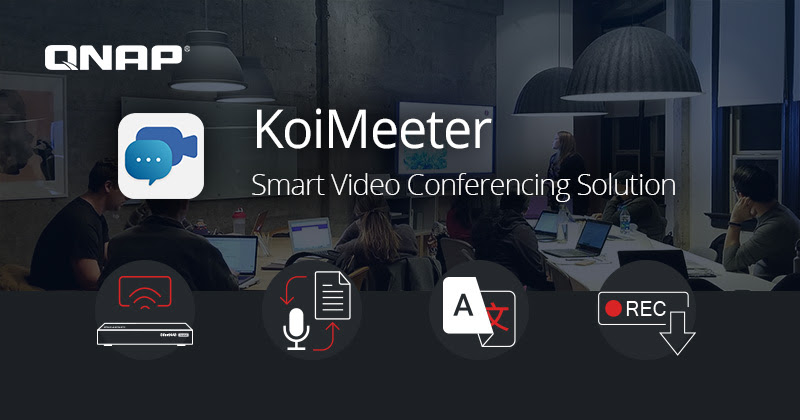
QNAP oficjalnie zaprezentował KoiMeeter – nowy inteligentny system telekonferencyjny dla QNAP NAS. Rozwiązanie to oferuje kompletny zestaw funkcji i narzędzi dla wymagających użytkowników – włącznie z możliwością prowadzenia bezprzewodowych prezentacji, zapisywania tekstowej transkrypcji rozmów i tłumaczenia w czasie rzeczywistym (w oparciu o mechanizm bazujący na sztucznej inteligencji), czy nagrywanie i lokalne rejestrowanie wideo z konferencji. To idealne, atrakcyjne cenowo i rozwiązanie dla firm, które pozwoli im osiągnąć wyższe poziomy komunikacji, pracy zespołowej i produktywności.

Dzięki nowej aplikacji KoiMeeter proces tworzenia systemu telekonferencyjnego jest niezwykle prosty. Wystarczy zainstalować KoiMeeter na urządzeniu QNAP NAS, a następnie podłączyć je do telewizora via HDMI. Do NAS-a należy też podłączyć odpowiednie kamery i mikrofony (przez USB), tworząc w ten sposób kompletne rozwiązanie do prowadzenia telekonferencji.

Prowadzenie wysokiej jakości rozmów z transmisją wideo jest niezwykle proste – stronami mogą być użytkownicy dwóch urządzeń z KoiMeeter lub innym, kompatybilnym systemem SIP (np. Avaya). Aplikacja KoiMeeter oferuje m.in. funkcję bezprzewodowej prezentacji, co oznacza, że osoba prowadząca rozmowę może wygodnie udostępniać ekran za pośrednictwem przeglądarki internetowej (dzięki czemu nie trzeba korzystać np. z bezprzewodowego projektora czy dodatkowego oprogramowania – za sprawą funkcji Insight View mogą oni oglądać obraz bezpośrednio na swoich komputerach). KoiMeeter wyposażono również w zaawansowane funkcje bazujące na sztucznej inteligencji, w tym automatyczną transkrypcję audio, tłumaczenia w czasie rzeczywistym czy funkcję redukcji szumu i zakłóceń (gwarantującą idealną jakość połączenia). Wszystkie telekonferencje można narywać w celu późniejszego wykorzystania.

“Tradycyjne systemy do telekonferencji są zwykle drogie – co sprawia, że wiele firm wyposaża w nie zaledwie kilka wybranych sal konferencyjnych, które później są oblegane przez użytkowników. Dzięki możliwe jest tanie i proste stworzenie bazujących na sztucznej inteligencji systemów konferencyjnych. Wystarczy do tego NAS z portem HDMI podłączony do telewizora oraz odpowiednie, kompatybilne mikrofony i kamery” – komentuje Dylan Lin, Product Manager QNAP.

Urządzenia z KoiMeeter mogą współpracować z kamerami 180 stopni oraz mikrofonami Bluetooth strategicznego partnera – firmy Jabra, oraz wybranymi kamerami marki Logitech. W aktualnej wersji KoiMeeter zintegrowany jest tradycyjny system telekonferencyjny SIP, trwają już jednak prace nad wprowadzenie integracji z wybranymi chmurowymi systemami telekonferencyjnymi. Tworzona jest już również mobilna wersja aplikacji KoiMeeter, która wkrótce pozwoli na uczestniczenie w telekonferencjach również z poziomu urządzeń mobilnych.

Dostepność

Aplikację KoiMeeter Smart Video Conference Solution można pobrać z Centrum Aplikacji QTS. W standardowym darmowym planie, użytkownicy mogą od razu rozpocząć prostą telekonferencję wideo – po wykupieniu dodatkowej licencji możliwe jest korzystanie z bardziej zaawansowanych funkcji. Więcej informacji o nowości oraz o innych produktach QNAP znaleźć można na stronie www.qnap.com

QNAP udostępnia Qmiix – międzyplatformowe rozwiązanie do automatyzacji zadań

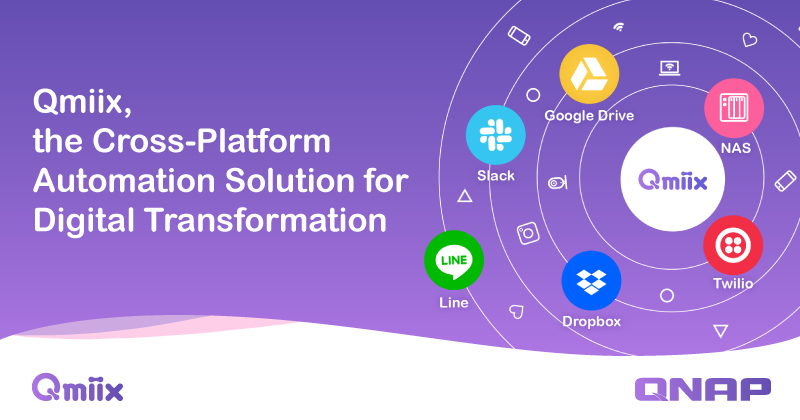
QNAP® Systems, Inc. udostępnił Qmiix, czyli nowe narzędzie do automatyzowania zadań. Qmiix jest rozwiązaniem typu “platforma integracyjna jako usługa” (integration platform as a service – iPaaS), które ułatwia użytkownikom automatyzowanie zadań i operacji, wymagających podejmowania interakcji przez różne aplikacje, działające na wielu platformach. Dzięki nowemu narzędziu, możliwe będzie tworzenie ciągów automatycznie wykonywanych zadań – co znacząco odciąży użytkowników w zakresie uruchamiania wielu powtarzalnych operacji.

“Komunikacja i interakcja pomiędzy różnymi systemami jest w erze cyfrowej transformacji niezwykle istotna. Chcemy, by Qmiix był swoistym mostem, łączącym wiele aplikacji – gdy użytkownicy już je połączą ze sobą za pośrednictwem Qmiix, mogą w prosty sposób tworzyć złożone, automatycznie wykonywane sekwencje zadań i operacji. To ułatwi im wykonywanie powtarzalnych czynności i znacząco zwiększy produktywność” – komentuje Aseem Manmualiya, Product Manager QNAP.

Qmiix aktualnie współpracuje z usługami chmurowymi takimi jak Google Drive, Dropbox oraz OneDrive, a także prywatnymi rozwiązaniami z dziedziny storage, jak np. File Station. Użytkownicy mogą łatwo tworzyć sekwencje zadań i zarządzać nimi – np. w celu automatycznego przesyłania plików z jednej lokacji do drugiej, za pośrednictwem przeglądarki lub aplikacji mobilnej (Android lub iOS). Nowa aplikacja obsługuje również popularne platformy komunikacyjne, takie jak Slack, Line oraz Twilio – to z kolei pozwala użytkownikom korzystać z powiadomień (np. o nowych plikach przesłanych do współdzielonych folderów).

Wraz z Qmiix udostępniona została również aplikacja Qmiix Agent dla QNAP NAS – działa ona jako swoisty most pomiędzy Qmiix a urządzeniami QNAP NAS (można ją pobrać z QTS App Center).

Udostępniając dziś wersję beta Qmiix zapraszamy wszystkich użytkowników do wzięcia udziału w cyfrowej transformacji. Qmiix beta dostępny będzie na stronie WWW, a także na platformach Android oraz iOS. Osoby korzystające z wersji beta będą miały sposobność sprawdzić możliwości wersji premium Qmiix za darmo. Co więcej, jako, że QNAP bardzo ceni sobie uwagi i sugestie użytkowników wydań testowych, firma poinformowała, że osoby, które podczas programu testowego zgłoszą największą liczbę cennych i przydatnych uwag, mogą liczyć na otrzymanie za darmo modelu TS-328. Swoje uwagi i pomysły można zgłaszać na stronie projektu (link poniżej) lub przez aplikację Qmiix.
https://forms.gle/z9WDN6upUUe8ST1z5

Dostępność i wymagania:

Qmiix jest dostępny na następujących platformach:

  • WWW:
    • Microsoft IE 11.0 lub nowszy
    • Google Chrome 50 lub nowszy
    • Mozilla Firefox 50 lub nowszy
    • Safari 6.16 lub nowszy
  • Android – Google Play:
    • Android 7.01 lub nowszy
  • iOS – App Store:
    • 11.4.1 lub nowszy
  • Qmiix Agent dostępny jest do pobrania za darmo w QTS App Center.
    • Dowolny QNAP NAS z systemem QTS 4.4.1 lub nowszym.

Więcej inforamacji o Qmiix: https://www.qmiix.com/.

Jak w prosty sposób zautomatyzować procesy backupu, replikacji i weryfikację wykonanych kopii zapasowych w oparciu o rozwiązanie Nakivo Backup & Replication.

Jednym z zagadnień z którym borykają się administratorzy jest to w jaki sposób uprościć i zautomatyzować procesy odpowiedzialne za zapewnianie bezpieczeństwa i ciągłości pracy w firmach. Wyzwanie to szczególnie dotyka większe przedsiębiorstwa charakteryzujące się dynamicznie zmieniającym się środowiskiem IT oraz zarządzaniem rozdzielonym pomiędzy różnych specjalistów. Rozdział pomiędzy osoby o różnych kompetencjach jest naturalny jednak w wypadku braku odpowiednich procedur może prowadzić do obniżenia bezpieczeństwa np. poprzez brak kopii zapasowych dla nowych zasobów.

Wyobraźmy sobie sytuację, w której administrator odpowiedzialny za konfigurację środowiska wirtualnego dodaje maszynę, na której instalowana jest baza danych dla właśnie wdrażanej aplikacji. Ponieważ nie jest jasne czy maszyna zostanie na stałe czy też będzie wykorzystana tylko w czasie testów, administrator nie informuje o tym fakcie specjalisty odpowiedzialnego za backup środowiska wirtualnego.

Po pewnym czasie maszyna z testowej staje się produkcyjną, aplikacja zyskuje na popularności, a baza danych wypełnia się ważnymi rekordami. Pechowo macierz wykorzystywana jako datastore dla środowiska wirtualnego ulega awarii i rozsynchronizowuje się grupa RAID w którą połączone były dyski. Specjalista od backupu przystępuje do odtwarzania maszyn w środowisku zapasowym, pomijając kwestie czasu potrzebnego na odtwarzanie środowiska i brak ciągłości operacyjnej firmy, wszyscy są dobrej myśli, bo przecież backup środowiska był wykonywany i mamy się z czego odtwarzać. Na koniec dnia okazuje się, że działa wszystko poza nową aplikacją i wymaganą przez nią bazą danych która od czasu wdrożenia stała się jednym z ważniejszych narzędzi.

Oczywiście ten scenariusz można uznać za przekoloryzowany, który w organizacji o odpowiednich procedurach nie mógłby mieć miejsca, ale przypadków, w których ktoś zapomniał lub świadomie nie wykonał backupu, bo przecież u nas nic złego się nie wydarzy znaleźć można znacznie więcej i dotyczą one zarówno mniejszych firm jak i dużych korporacji.

Automatyczny backup i replikacja – Policy Based Data Protection

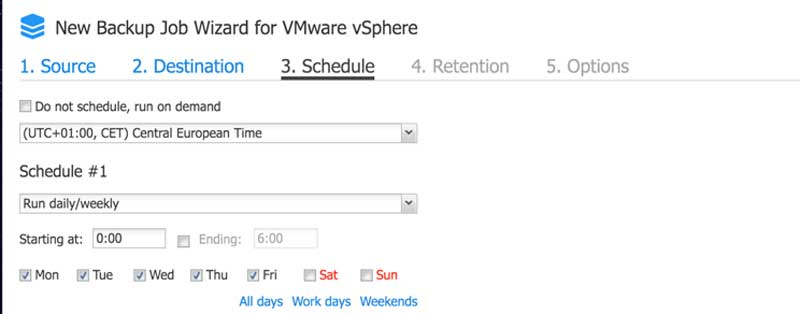
Automatyzacja zadań backupu i replikacji to jeden z elementów na który rozwiązanie Nakivo kładzie duży nacisk. Podstawą planowania procesów automatycznych jest odpowiednie ustawienie harmonogramów kopii zapasowych lub replikacji, w tym celu Nakivo oprócz możliwości utworzenia kilku harmonogramów w jednym zadaniu, udostępnia tzw. Calendar Dashboard dzięki któremu widzimy już zaplanowane zadania i łatwiej planować okna serwisowe.
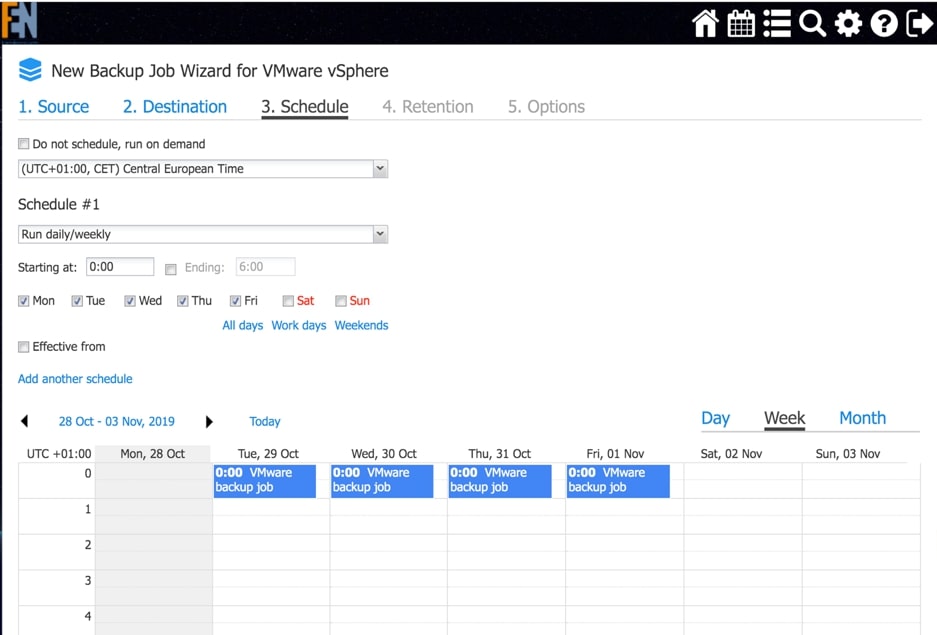
Rys. 1 Widok kalendarza z perspektywy nowo tworzonego zadania.

Globalny widok kalendarza jest dostępny również bezpośrednio z menu głównego, na nim możemy nie tylko podejrzeć, ale również edytować zadania lub generować raporty.
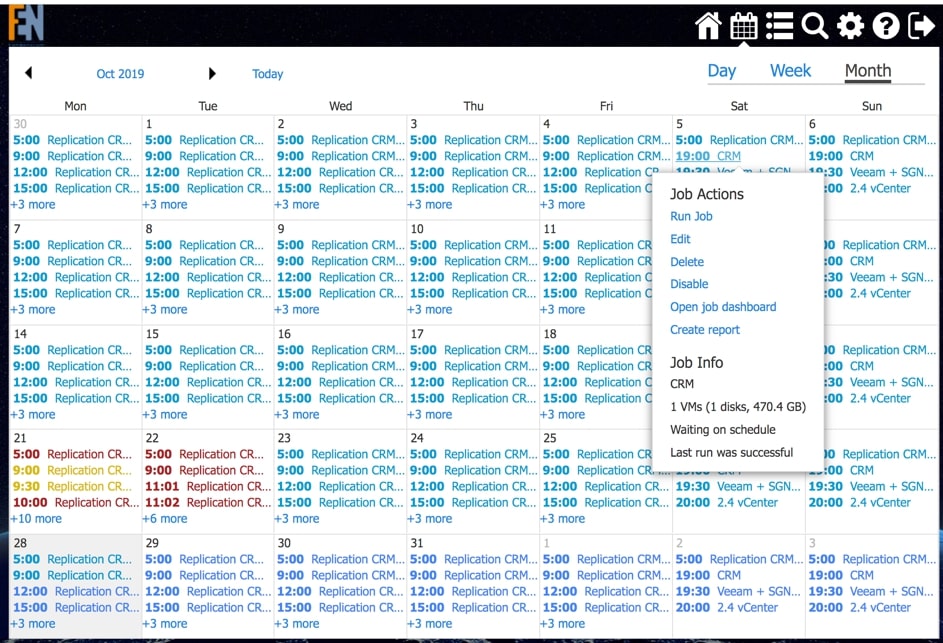
Rys. 2 Widok kalendarza globalny umożliwiający edycję i generowanie raportów dla już zaplanowanych zadań.

Kluczowym elementem obok odpowiedniego zaplanowania okien serwisowych jest jednak możliwość realizacji zadań backupu nie dla pojedynczych maszyn, ale dla całych ich grup lub kontenerów, w których się znajdują. W tym celu w trakcie tworzenia zadania mamy do wyboru kilka opcji widoku środowiska, które zamierzamy backupować. Widok podstawowy pozwala nam wybrać konkretne maszyny, kontenery lub hosty, których zasoby zamierzamy backupować lub replikować.
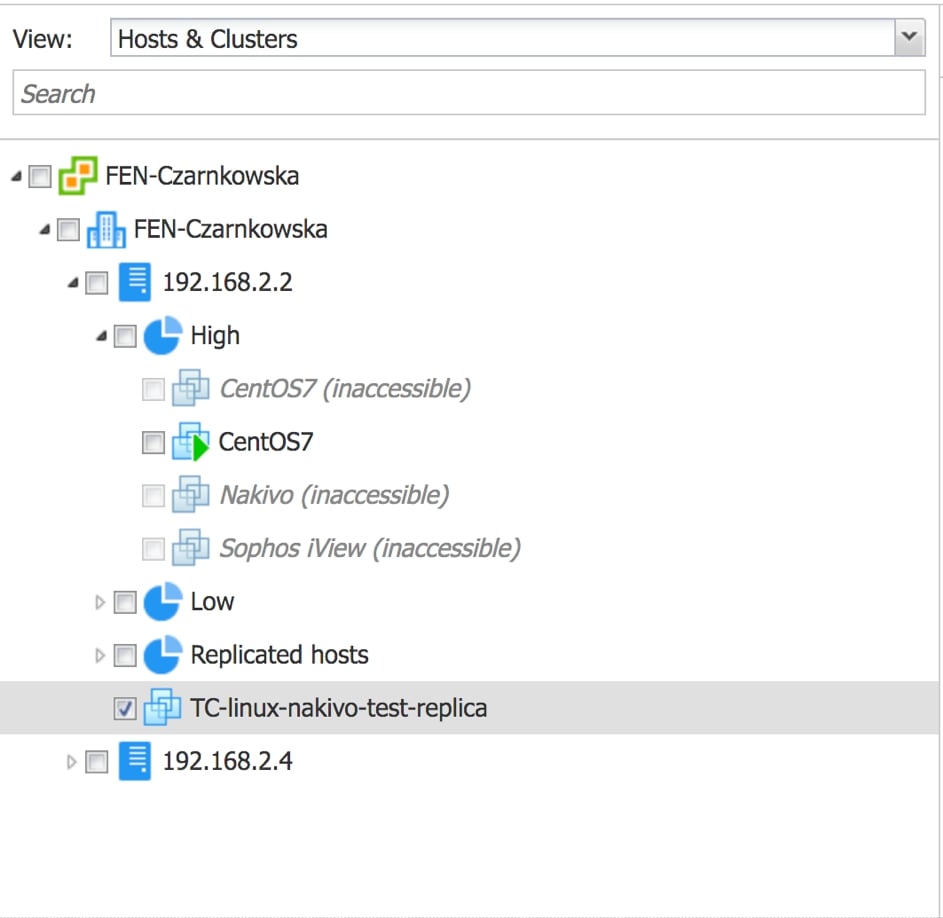
Rys. 3 Widok podstawowy wyboru maszyn do zadania backupu lub replikacji: Hosts&Clusters

Widok VMs&Templates, umożliwia nam wybranie maszyn w zależności od ich przypisania do DC na poziomie vCenter, bez względu na to na którym z hostów działają maszyny, sprawdzi się w środowiskach, gdzie maszyny są przenoszone dynamicznie.
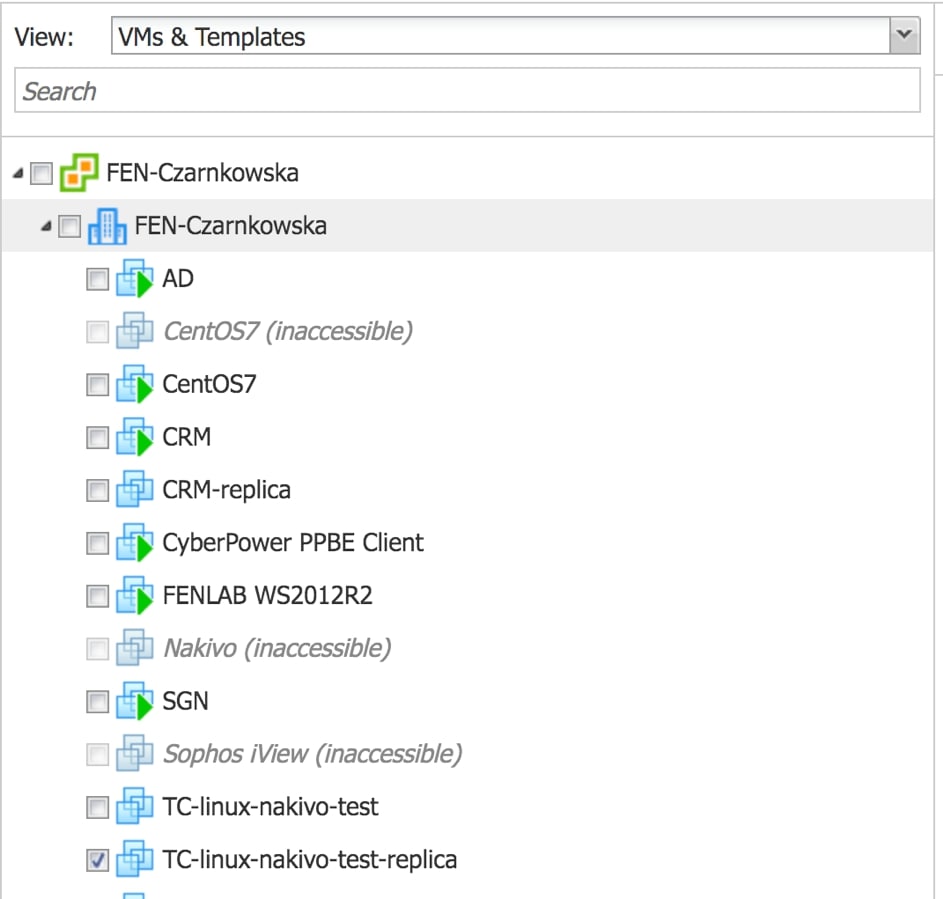
Rys. 4 Widok wyboru maszyn do zadania backupu lub replikacji: VMs&Templates

Najciekawszym jest jednak tryb Policy based, w momencie wywołania harmonogramu, zanim backup lub replikacja się rozpoczną administrator może wcześniej zaplanować jakie warunki mają być spełnione, aby zadanie zostało zrealizowane. Warunki można ze sobą łączyć, tworząc bardziej złożone scenariusze uzależniające wykonanie zadania od takich elementów jak: nazwa maszyny wirtualnej, lokalizacja maszyny wirtualnej, datastore wykorzystywany przez maszynę wirtualną, rozmiar maszyny wirtualnej, a także jej aktualny stan. Zastosowanie warunków umożliwia utworzenie zadań, które będą w zautomatyzowany sposób weryfikowały w trakcie wywołania harmonogramu czy nowe zasoby wymagające ochrony nie pojawiły się w naszej infrastrukturze, a jeżeli tak aby je objąć ochroną automatycznie.
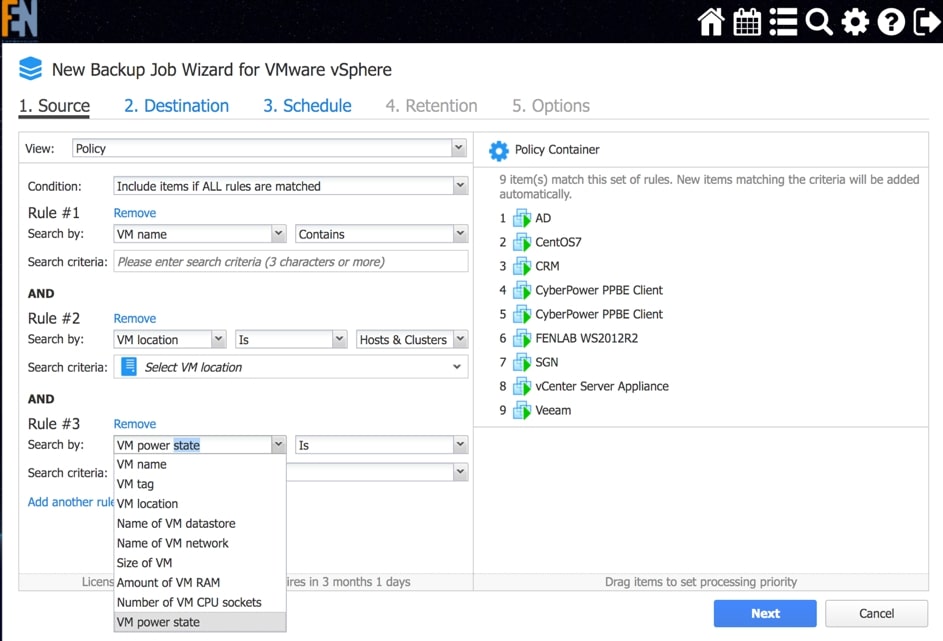
Rys. 5 Widok wyboru maszyn do zadania backupu lub replikacji: Policy

Takie podejście zabezpiecza nas przed wspomnianym wcześniej przykładem, w którym nie było komunikacji pomiędzy specjalistami od środowiska wirtualnego i backupu, ponieważ nowa maszyna zostałaby w tym przypadku automatycznie wykryta i dodana do zadania a jej ochrona zostałaby zapewniona.

Automatyczna weryfikacja kopii zapasowej – Automatic Screenshot Verification

Kolejnym pytaniem, które zadajemy sobie czasami w kontekście rozwiązań do backupu jest to czy nasza kopia zapasowa jest użyteczna, czyli czy będziemy mieli z czego się odtwarzać jeżeli będzie taka konieczność. Dobrą praktyką jest cykliczne testowanie backupów pod kątem możliwości odtworzenia i uruchomienia chronionych maszyn. Nakivo upraszcza jednak również ten proces, dzięki Automatic Screenshot Verification, funkcja ta ma za zadanie w sposób całkowicie automatyczny po wykonaniu zadania backupu przeprowadzić próbę odtwarzania chronionej maszyny.

W trakcie procesu Nakivo wykorzystuje protokół iSCSI żeby backup maszyny podpiąć bezpośrednio z deduplikowanego i skompresowanego repozytorium do hosta wskazanego jako cel odtwarzania, w ten sposób maszyna uruchamiana jest w trybie tymczasowym bez kopiowania jej zawartości na odtwarzanego hosta. Po odtworzeniu maszyny wykonywany jest zrzut ekranu z konsoli środowiska wirtualnego dla odtworzonej maszyny, zrzut taki może zostać wysłany przez email lub dodany do raportu dotyczącego chronionego zasobu.
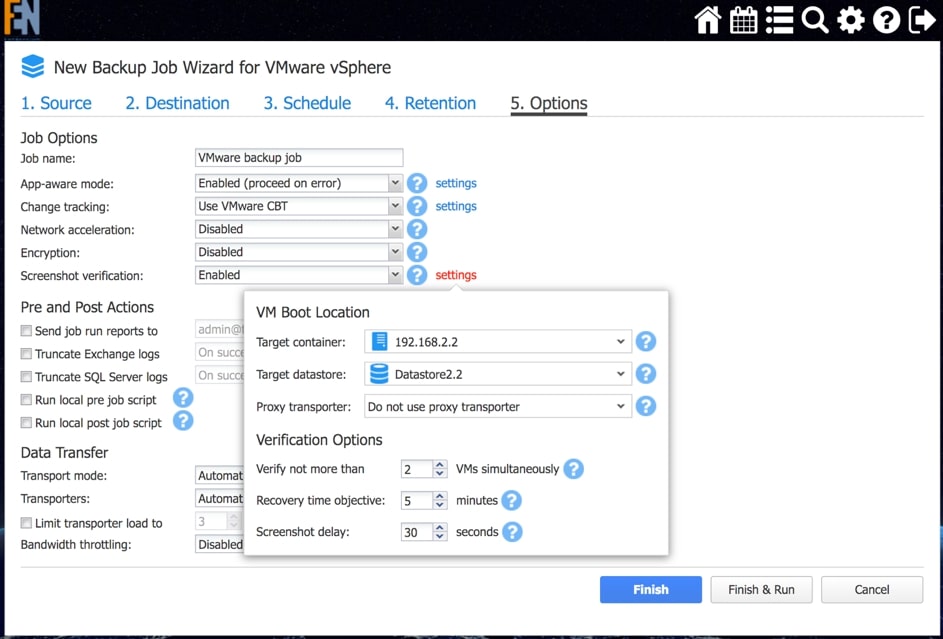
Rys. 6 Konfiguracja funkcji Automatic Screenshot Verification.

W trakcie konfiguracji funkcji możemy wskazać zasób, na który testowe odtwarzanie będzie wykonywane, ile maszyn możemy przetestować jednocześnie, aby uniknąć nadmiernego obciążenia środowiska, jakie będzie opóźnienie wykonania zrzutu ekranu od uruchomienia maszyny oraz jaki jest akceptowalny czas odtwarzania.

Automatyczna kopia backupu – Backup Copy

Dobre praktyki backupu jako wzór często wskazują strategię 3-2-1, czyli przechowywanie minimum 3 kopii zapasowych, na przynajmniej 2 nośnikach(urządzeniach) przy czym 1 z nich powinno znajdować się innej lokalizacji. Opisałem już jak zautomatyzować procesy backupu korzystając z Nakivo, nie odnieśliśmy się jednak jeszcze do możliwości archiwizacji wykonanego backupu lub jego przechowywania w innej lokalizacji. Jedną z metod którą można by wykorzystać jest stworzenie kilku zadań backupu wraz ze wskazaniem różnych repozytoriów jako obiektów docelowych.

Nakivo jako repozytorium może wykorzystać dyski lokalne modułu transporter (jeden z modułów funkcjonalnych rozwiązania), dyski podłączone do transportera po iSCSI, dyski sieciowe wykorzystując protokoły CIFS lub NFS oraz repozytoria chmurowe poprzez instalację modułu transporter w środowiskach AWS, Google Cloud lub Azure.

Takie podejście ma swoje wady, kilka zadań backupu realizowanych na tej samej maszynie powoduje niestety dodatkowe obciążenie hostów produkcyjnych koniecznością wykonywania wielokrotnie migawek chronionej maszyny, w środowiskach o znacznym obciążeniu lub gdy chcemy ograniczyć ilość przesyłanych danych istnieje możliwość wykonania kopii z już wykonanego backupu, dzięki czemu środowisko produkcyjne obciążane jest tylko raz, a jednocześnie dane możemy przechowywać w wielu lokalizacjach.
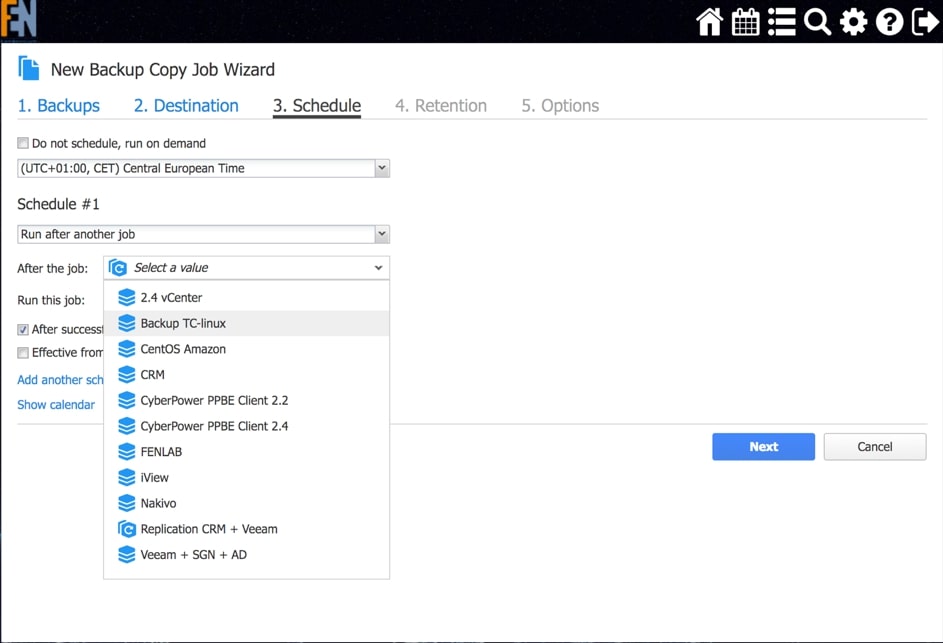
Rys. 7 Konfiguracja funkcji Backup Copy.

W ramach konfiguracji funkcji Backup Copy, możemy wybrać opcję tworzenia kopii wg ustalonego (odrębnego harmonogramu) lub uzależnić wykonanie kopii od już wykonywanych zadań, automatyzując proces archiwizacji. W ten sposób ukończone prawidłowo zadanie backupu danej maszyny może wywoływać zadanie utworzenia kopii, w którym również możemy skorzystać z wcześniej opisanego mechanizmu Screenshot Verification aby upewnić się, że ta kopia również będzie użyteczna.

Planowanie i testowanie procesów odtwarzania – Site Recovery

Zwieńczeniem automatyzacji procesów backupu i odtwarzania w Nakivo jest mechanizm Site Recovery. Mechanizm Site Recovery umożliwia utworzenie zestawu akcji, które mają być realizowane przez oprogramowania w określonej przez administratora kolejności w wypadku gdy dojdzie w środowisku do awarii, planowany jest serwis wirtualnej infrastruktury lub musimy udowodnić dla potrzeb wszelkiego rodzaju audytów wewnętrznych i zewnętrznych jak skutecznie i szybko jesteśmy w stanie odtworzyć nasze środowisko.

Proces tworzenia scenariuszy Site Recovery zaczynamy od planowania i jest to jeden z najważniejszych elementów od którego będzie zależała skuteczność i szybkość naszej procedury odtwarzania. Dodatkowo scenariusz będzie indywidualny w każdym środowisku i w dużej mierze będzie zależał od tego co chcemy uzyskać w jego wyniku.
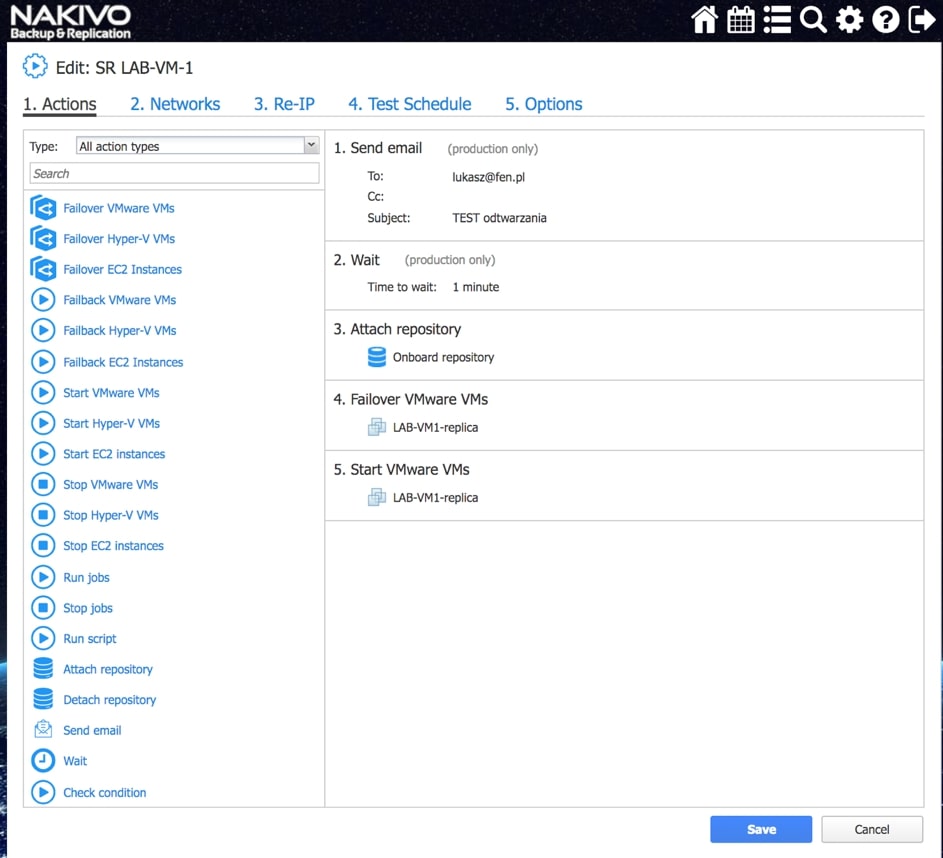
Rys. 8 Tworzenie Scenariusza Site Recovery

Wśród akcji dostępnych w ramach tworzenia scenariuszy Site Recovery znajdziemy akcje wspólne, tj. takie które można wykonywać niezależnie od chronionego środowiska oraz akcje dedykowane poszczególnym środowiskom jak Vmware czy Hyper-V.

Przykładowe akcje wspólne to: wywołanie lub zatrzymanie wcześniej utworzonych zadań, wykonanie skryptu, podłączenie lub odłączenie repozytorium, wysłanie wiadomości email (w celu poinformowania o realizowanej procedurze odtwarzania), odczekanie określonego czasu lub sprawdzenie warunków dotyczących chronionego środowiska.

Przykładowe akcje dedykowane dla środowiska to: procedura Failover, czyli przeniesienia maszyn produkcyjnych na środowisko zapasowe, w ramach procedury możemy wyłączyć maszyny produkcyjne jeżeli działały w momencie uruchomienia procedury oraz uruchomić maszyny na środowisku zapasowym, włączając w to re-mapowanie niezbędnych interfejsów sieciowych oraz re-adresacje maszyn; procedura Failback, czyli odwrotność procedury Failover mechanizm pozwalający zsynchronizować maszyny zapasowe z maszynami produkcyjnymi i przerzucenie obciążenia z powrotem na środowisko produkcyjne; uruchomienie lub zatrzymanie określonych maszyn w środowisku.

Akcje wspólne i charakterystyczne dla środowiska łączymy w ciąg zdarzeń, który zostaje wywołany podczas testowania lub ręcznego wywołania procedury przez administratora.

Poszczególne z akcji mają możliwość określenia, które z nich będą wykonywane tylko w czasie awaryjnego odtwarzania, a które w czasie procedury testowej, dzięki czemu możemy zasymulować odtwarzanie środowiska bez szkody dla środowiska produkcyjnego.
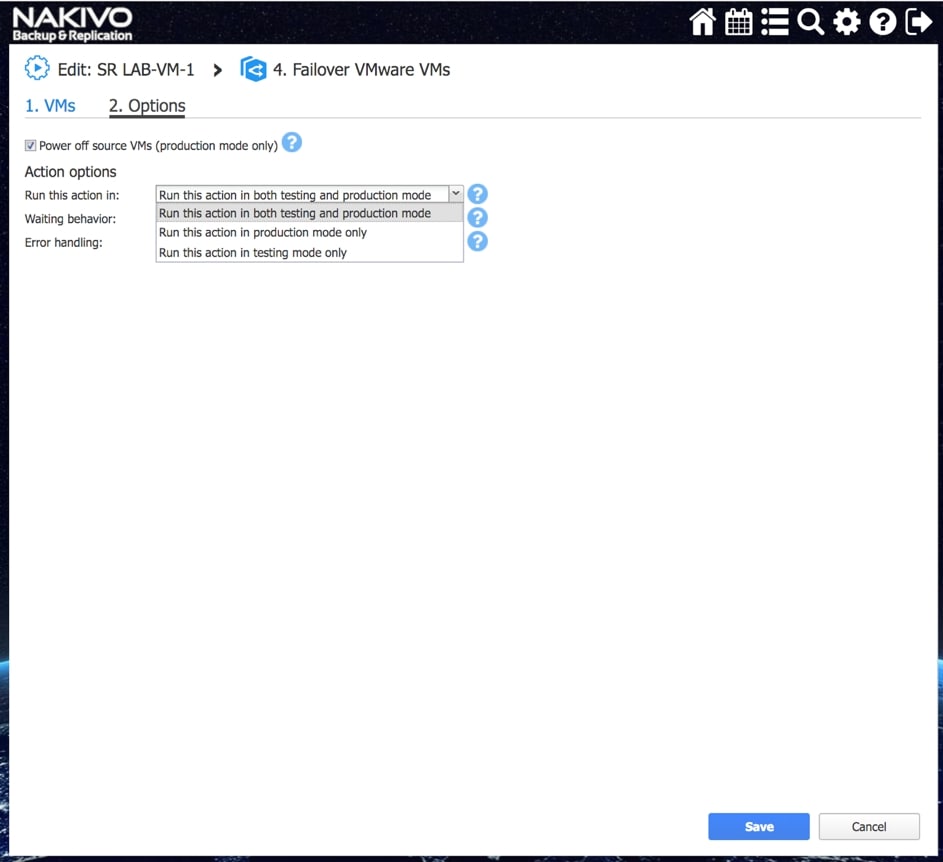
Rys. 9 Uzależnienie wykonania akcji w ramach procedury odtwarzania od warunków uruchomienia procedury Site Recovery.

Testowanie odtwarzania może odbywać się zgodnie z zaplanowanym przez administratora harmonogramem, co zapewnia cykliczną aktualizację danych dotyczących skuteczności procedury w kontekście planowanego RTO (planowego czasu odtworzenia) dla naszego środowiska.

P2V czyli szybkie odtwarzanie serwerów fizycznych

Ostatni akapit nie jest szczególnie związany z automatyzacją procesów backupu ale mimo wszystko warto poświęcić mu jeszcze chwilę. Nakivo od początku swojego istnienia skupiło się na ochronie środowisk wirtualnych, Vmware, Hyper-V, Nutanix i instancje EC2 w AWS to (były) ich specjalności, od niedawna w oprogramowaniu doszła nam jednak możliwość ochrony środowisk fizycznych, a dokładniej backup Windows Server.

Korzystając już w tym wypadku z agenta (backup dla środowisk wirtualnych nie wymaga instalacji agenta na maszynach) tworzymy pełną kopię dysków maszyny fizycznej. Możemy z niej później wyciągnąć pliki, obiekty dla MS SQL, Exchange czy AD ale również odtworzyć taką maszynę w środowisku wirtualnym. Wspominam o tym dlatego, że bazując tylko na maszynach fizycznych, prędzej lub później każde środowisko będzie migrowało się do środowiska wirtualnego, a akurat tą funkcjonalność możemy wykorzystać w tym procesie migracji jak również, aby szybko  odtworzyć swój fizyczny serwer w środowisku wirtualnym bez konieczności oczekiwania na dostarczenie przez serwis jego sprzętowego zamiennika.

Zaczynamy od zainstalowania na serwerze fizycznym agenta, czyli specjalnej wersji transportera Nakivo, od tej chwili mamy możliwość realizacji zadania backupu maszyny fizycznej.

Backup maszyny fizycznej podobnie jak backupy maszyn wirtualnych trafia do repozytorium z którego możemy odtwarzać wspomniane wcześniej pliki lub obiekty podłączając ten zasób bezpośrednio do Directora Nakivo(moduł odpowiedzialny za zarządzanie całym rozwiązaniem) lub wskazanego w sieci serwera docelowego na który chcemy  odtworzyć elementy. Alternatywą do tego trybu odtwarzania jest jednak możliwość eksportu obrazu dysków z formatu przeznaczonego dla maszyn fizycznych do formatów przeznaczonych dla środowisk wirtualnych jak Vmware czy Hyper-V. Takie podejście daje nam elastyczność w odtwarzaniu nie tylko środowisk wirtualnych, ale również ważnych danych na fizycznych maszynach.

Podsumowanie

Omówione mechanizmy czynią z jednej strony pracę specjalistów od backupu wygodniejszą, a z drugiej zapewniają większe bezpieczeństwo dla chronionego środowiska. Istotnym czynnikiem, który warto brać pod uwagę na etapie wyboru rozwiązania jest dostępność takich mechanizmów oraz zasady ich licencjonowania, ponieważ często to one warunkują użyteczność produktu. Decydując się na Nakivo Backup & Replication jako rozwiązanie do ochrony środowiska często okazuje się, że koszty licencji są nawet połowę niższe w porównaniu do rozwiązań podobnej klasy, z jednej strony to pozwala ograniczać koszty operacyjne, a z drugiej skorzystać z oprogramowania o większych funkcjonalnościach. W Nakivo większość elementów związanych z automatyzacją dostępna jest w licencjach typu Enterprise Essentials oraz Enterprise.

O NAKIVO

Nakivo to amerykański producent oprogramowania skierowanego głównie do ochrony środowisk wirtualnych Vmware, Hyper-V, AWS oraz Nutanix niezależnie od tego czy chcesz robić backup, replikację czy odtwarzanie całego zestawu maszyn wirtualnych, Nakivo ma wbudowane niezbędne mechanizmy do realizacji tych celów. Cechami charakterystycznymi Nakivo oprócz elastycznej, modułowej budowy są zaawansowane funkcje pozwalające oszczędzać przestrzeń dyskową jak deduplikacja, ochrona danych z wykorzystaniem szyfrowania oraz unikalne rozwiązania, takie jak Screenshot Verification czyli możliwość automatycznej weryfikacji poprawności wykonanego backupu czy VM Flash Boot umożliwiająca awaryjne uruchomienie maszyny wirtualnej bezpośrednio z repozytorium backupu, bez konieczności kopiowania jej dysków do środowiska wirtualizacji. Nakivo pomimo oferowanego ogromu funkcjonalności często okazuje się nawet połowę tańsze w porównaniu do rozwiązań konkurencyjnych dzięki czemu świetnie wpisuje się w trend ograniczania kosztów w firmach różnej wielkości.

Więcej o rozwiązaniach Nakivo, na stronie nakivo.fen.pl

QNAP jako wszechstronny i nowoczesny system monitoringu IP

W dobie postępu technologicznego oraz coraz większej wydajności urządzeń pojawia się możliwość wykorzystania nieużywanych zasobów macierzy NAS do utworzenia nowego spójnego systemu zarządzanego centralnie z jednego miejsca.

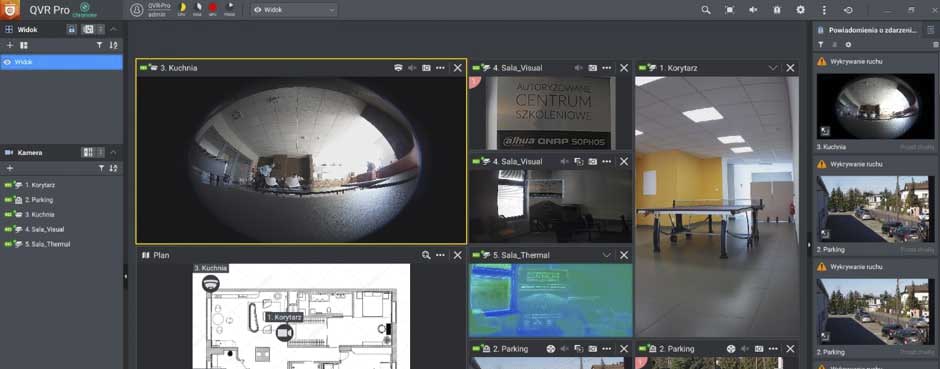
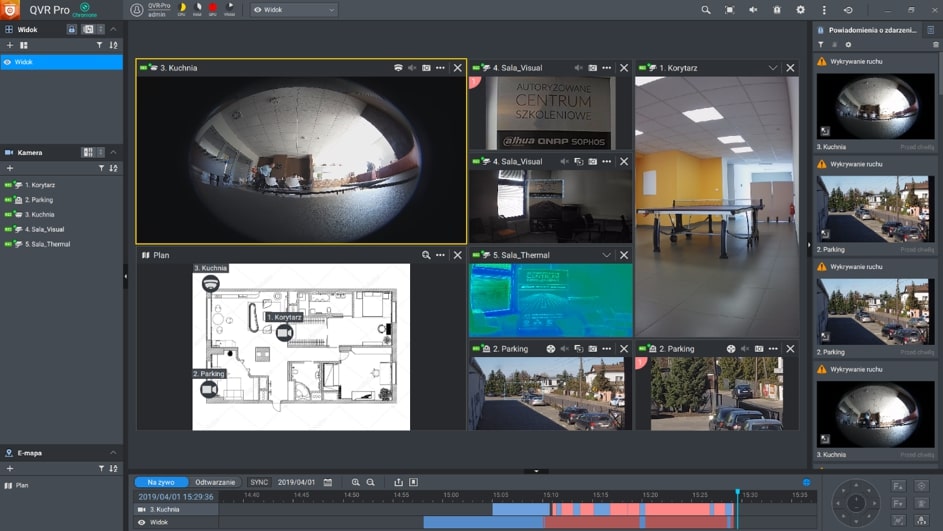
Qnap jako czołowy producent rozwiązań NAS posiada szerokie portfolio możliwości zastosowania oraz integracji poszczególnych urządzeń IP. Jedną z takich możliwości jest przekształcenie serwera NAS w pełnoprawny rejestrator do monitoringu IP przy zachowaniu pozostałej funkcjonalności urządzenia działającej w tle (backup danych, serwer plików)

Aby tego dokonać Qnap wypuścił na rynek 3 aplikacje, które mają za zadanie stworzyć centralny, w pełni zarządzalny oraz przede wszystkim odporny na awarie system do monitoringu IP.

  • QVR Pro -> pojedynczy serwer nagrywający
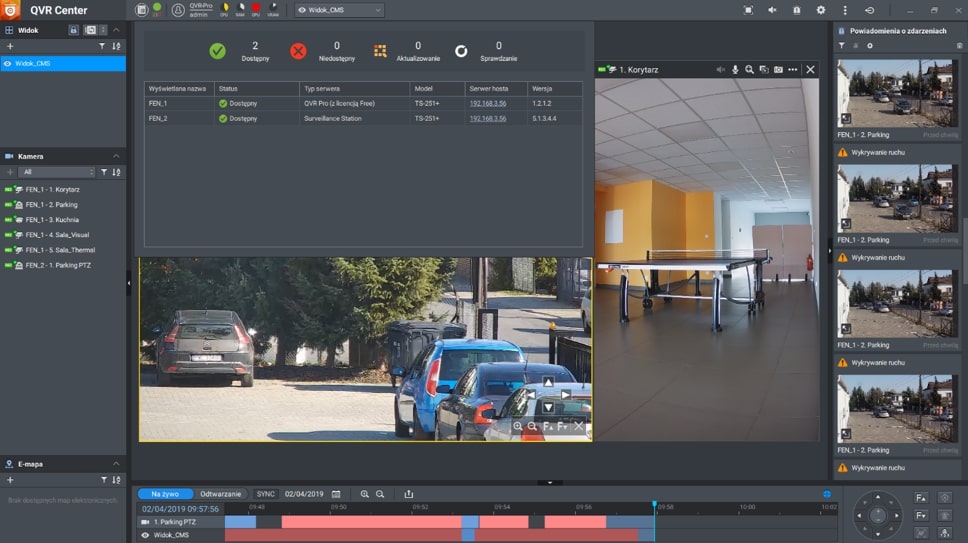
  • QVR Center -> serwer centralnego zarządzania
  • QVR Guard -> serwer redundantny
  • Możliwość podłączenia do 128 kamer na pojedynczy serwer
  • Otwarta platforma -> obsługa urządzeń poprzez QIoT poprzez obsługę komend HTTP
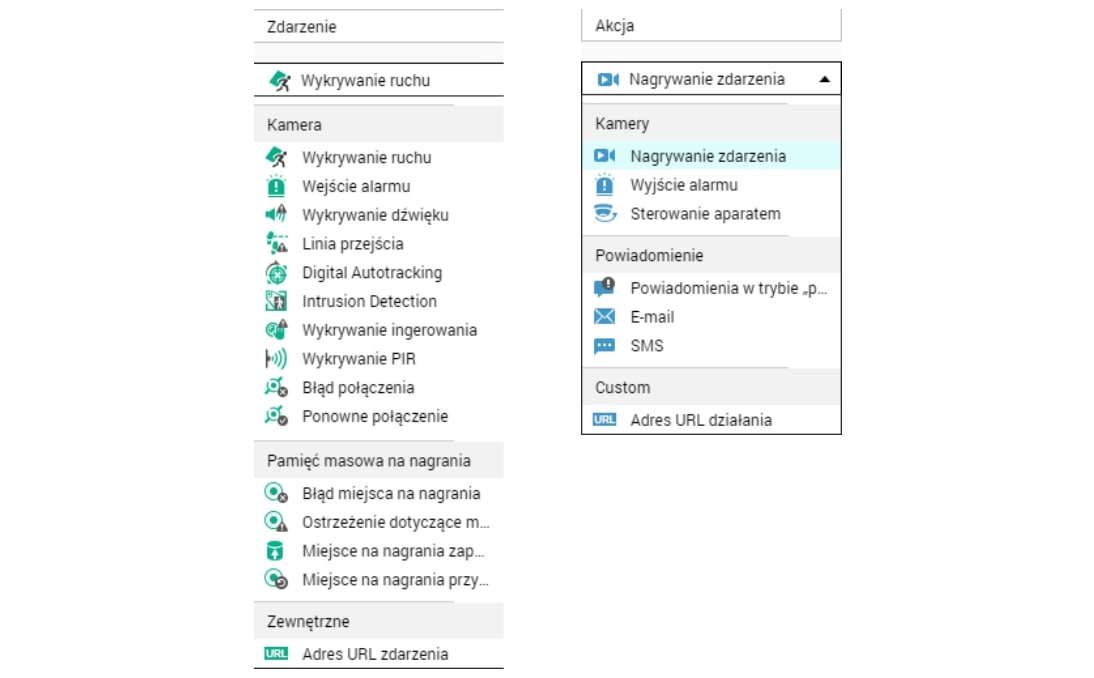
  • Rozbudowany, intuicyjny panel zarządzania zdarzeniami „Zdarzenie -> Akcja”
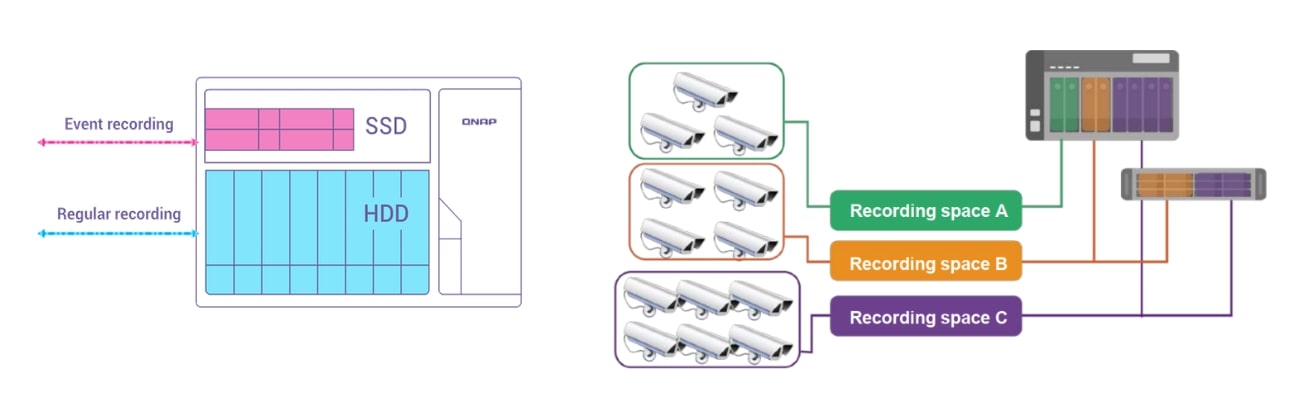
  • Elastyczne zarządzanie przestrzenią na nagrania
    • Przechowywanie nagrań
      • Oddzielne miejsce dla nagrań regularnych
      • Oddzielne miejsce dla nagrań po detekcji ruchu
    • Redundantny wolumin w przypadku awarii podstawowego
    • Dostosowanie puli dyskowej dla poszczególnych kamer
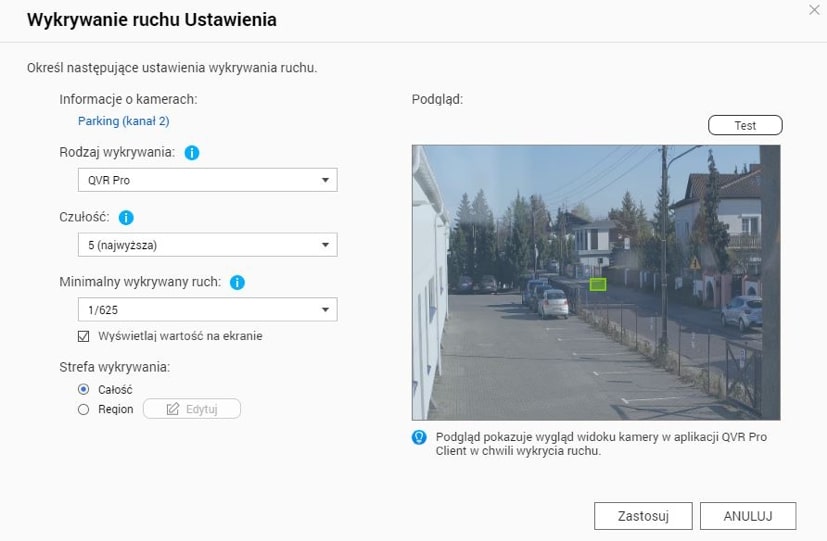
  • Detekcja ruchu po stronie Qnap
QVR Center
  • Wyczekiwana, nowa aplikacja do zarządzania serwerami nagrywającymi Qnap
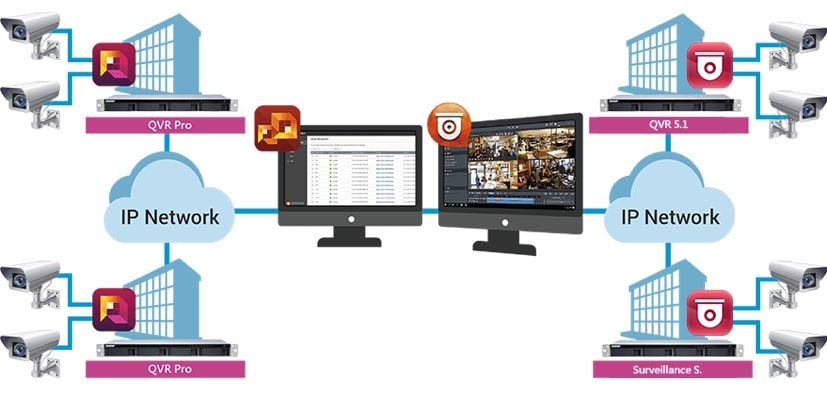
  • Kompatybilna z starszymi systemami CCTV Qnap -> Surveillance Station oraz Qnap VioStor (QVR FW: 5.1.x)
  • Wysokoskalowalny system -> max do 128 urządzeń
  • Całkowicie darmowy
    • Możliwość dodania 2 serwerów QVR Pro z licencją Free w pakiecie (przy większej ilości należy dokupić licencję QVR Pro Gold na każdy kolejny serwer QVR Pro)
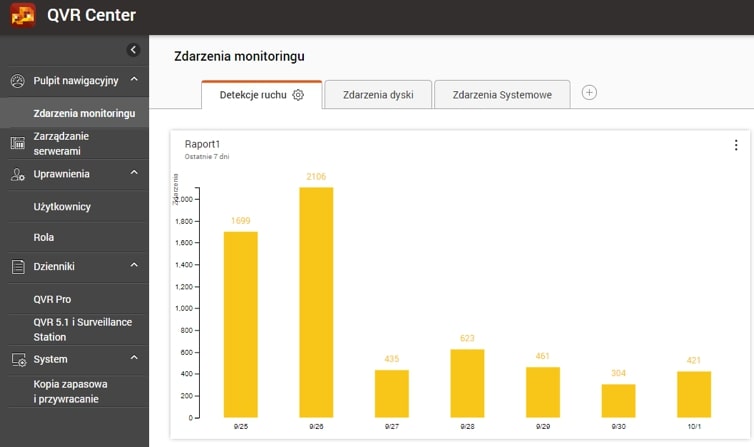
  • Elastyczny pulpit nawigacyjny (personalizacja widżetów, prezentacja zdarzeń w formie graficznych wykresów słupkowych)
  • Dodanie urządzeń po adresie IP oraz również poprzez DDNS „myqnapcloud”
QVR Guard
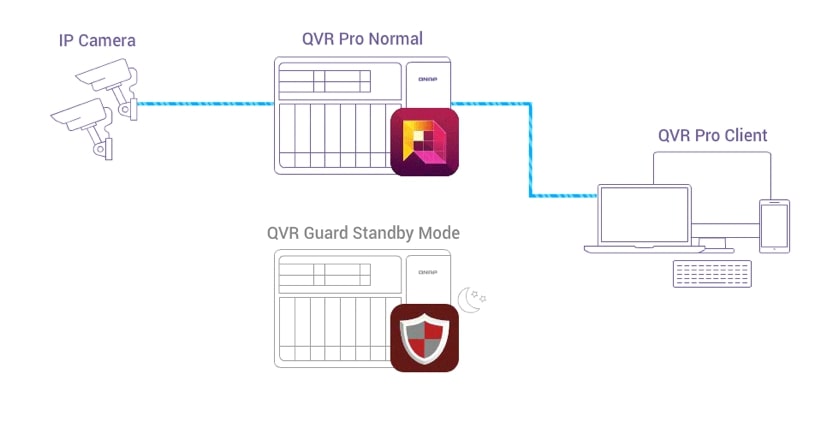
  • Nowa aplikacja spełniająca rolę dodatkowej formy bezpieczeństwa w nowo powstałym systemie CCTV Qnap
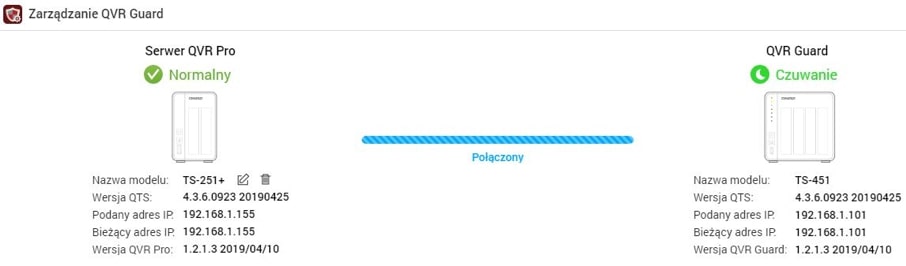
  • Ochrona pojedynczego serwera nagrywającego QVR Pro poprzez natywne sprzężenie „Hearbeat”
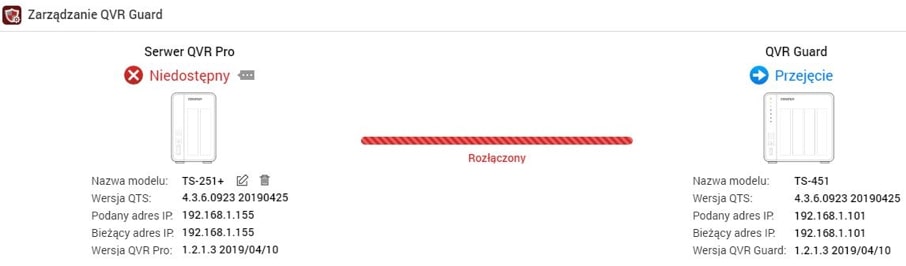
  • Przejęcie funkcji nagrywania z głównego serwera nagrywającego QVR Pro w momencie zaniku sygnału
  • Przywrócenie połączenia z głównym serwerem nagrywającym QVR Pro skutkuje przekazaniem wszystkich zadań z powrotem
  • Nagrania składowane na serwerze awaryjnym QVR Guard będą replikowane zgodnie z przyjętym harmonogramem bądź automatycznie po przywróceniu połączenia z główną jednostką QVR Pro
QVR Pro Client
  • Całkowicie nowa, wysokowydajna aplikacja kliencka na różne platformy (Windows, Mac OS, Ubuntu)
  • Przebudowany, nowoczesny interfejs skupiający wszystkie niezbędne funkcje w jednym panelu
  • Logowanie z jednego miejsca do każdej z 3ech aplikacji serwerowych (QVR Pro, QVR Center, QVR Guard)
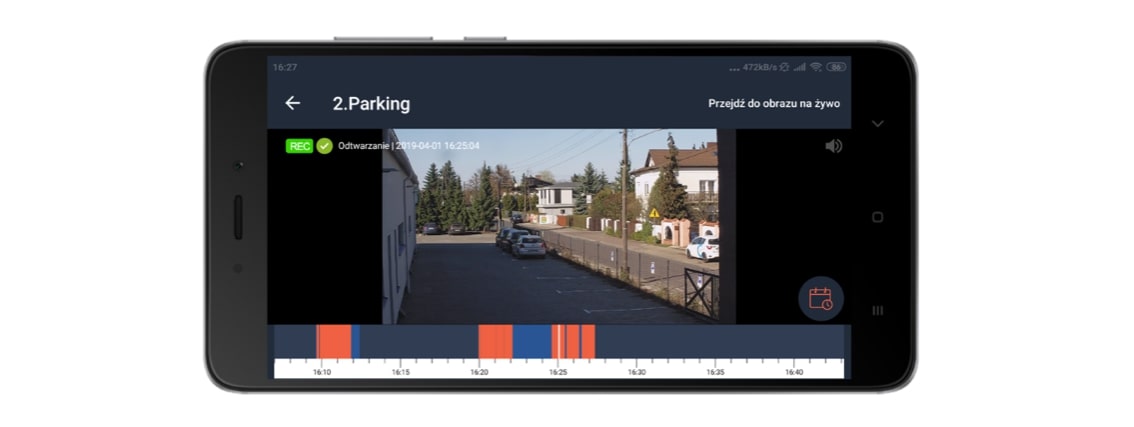
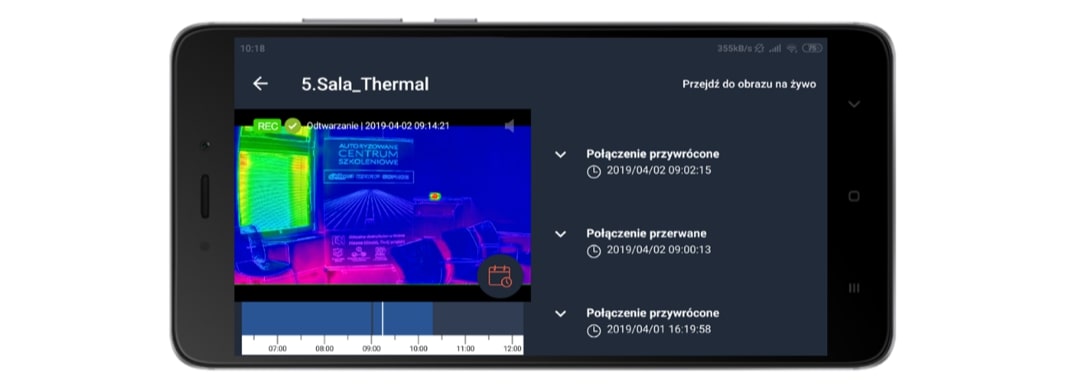
QVR Pro mobile Client
  • Logowanie poprzez CloudLink (P2P)
  • Nowoczesny, przyjazny dla oka interfejs
  • Płynne przejście pomiędzy widokiem na żywo / nagraniami z kamer
  • Wyświetlenie alertów na żywo (również w formie notyfikacji Push)
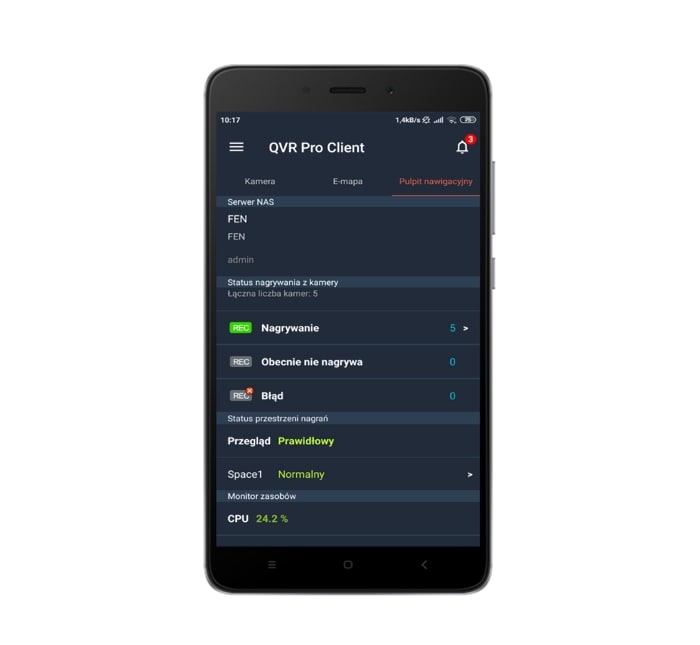
  • Podgląd stanu systemu QVR Pro

Dlaczego warto projektować oraz wdrażać systemy CCTV oparte na serwerach NAS zamiast na standardowych rejestratorach CCTV?

  1. Obszerna lista kompatybilności dla kamer IP. Możemy wykorzystać kamery różnych producentów bez obawy o brak wsparcia dla konkretnej funkcjonalności. QVR Pro posiada integrację dla ponad 5000 modeli kamer IP:
    https://www.qnap.com/pl-pl/compatibility-qvr-pro
  1. Elastyczne zarządzanie przestrzenią dyskową . Qnap jako urządzenie NAS doskonale potrafi zarządzać dostępną przestrzenią dyskową więc jest to niewątpliwie duży atut na tle tanich rejestratorów CCTV bez takiej funkcjonalności.
  2. Centralizacja ustawień na serwerze Qnap a nie na stacji roboczej (dołożenie kolejnej stacji roboczej bądź dodanie kolejnego użytkownika w systemie wymaga jedynie podania danych uwierzytelniających po instalacji QVR Pro Client). Konfiguracja widoków/uprawnień do kamer/zdarzeń odbywa się z jednego miejsca. W typowych rejestratorach CCTV jest to kłopotliwe albo nawet niewykonalne
  3. Ochrona systemu CCTV przy użyciu QVR Guard bądź bezpośrednio za pomocą zintegrowanego UPSa -> bezpieczne zamknięcie systemu w przypadku zaniku prądu. Opcja ta nie występuje w standardowych rejestratorach CCTV.
    https://makeittogether.pl/jaki-ups-do-qnap/
  1. Zaawansowany system dający większe możliwości dla administratorów -> SNMP/SSH/SMTP
  2. Łączenie funkcjonalności rejestratora CCTV np. z serwerem plików bądź backupem danych

Jaki UPS do QNAPa? – o doborze zasilania awaryjnego dla serwerów NAS

Serwer NAS coraz częściej gości w progach naszych domów jako jedno z głównych urządzeń do przechowywania naszych zdjęć, filmów, muzyki, dokumentów i różnego rodzaju plików, które są dla nas w jakiś sposób cenne. Ale tak jak myślimy o zamknięciu naszego mieszkania, tak też myślimy o zabezpieczeniu naszego serwera. Głównie stosujemy zabezpieczenie w postaci tzw. Backupu, czyli kopii zapasowej naszych danych. Ale co się stanie kiedy w naszym mieszkaniu czy biurze zabraknie nagle prądu, albo wystąpi przepięcie w sieci? Niestety w takim wypadku nasz serwer główny, jak i serwer backupowy zwyczajnie się wyłączy. A nagłe odcięcie zasilania dysku twardego może spowodować uszkodzenie danych. Jak będziemy mieć pecha, to dane zostaną uszkodzone zarówno na głównym urządzeniu, jak i na maszynie backupowej. Dlatego nasuwa się pytanie: jak takiej sytuacji zapobiec? Najlepszym i w sumie jedynym sposobem jest zastosowanie UPS’a, jako urządzenia do podtrzymania zasilania. Jak to działa i w jakiś sposób to skonfigurować? Postaram się na to pytanie odpowiedzieć w poniższym poradniku.

Czym jest UPS?

UPS (uninterruptible power supply) – jest po prostu dużą baterią, nad którą stoi elektronika, która zawiaduje całym zasilaniem urządzeń do nich podpiętych. Występuje bardzo dużo modeli, które używają różnych technologii, ale nie to jest tematem tego artykułu, dlatego opisze tylko te rzeczy, które są istotne przy doborze odpowiedniego rozwiązania dla naszych potrzeb.

Moc – wyrażana w kVA (pozorna), oraz W (rzeczywista). Główny czynnik, który definiuje nam ile i o jakiej mocy urządzenia możemy podłączyć do UPSa. Aby to określić, musimy zsumować wartości mocy pobieranej przez nasze urządzenia (wyrażone w W). Wartość, którą uzyskamy nie może przekroczyć maksymalnej mocy jaką UPS dysponuje.

Czas podtrzymania na baterii – najczęściej wyrażany w minutach przy odpowiednim obciążeniu (procentowym). Aby określić czas podtrzymania na baterii, musimy wziąć pod uwagę najdłużej wyłączające się urządzenie. Czas jaki będzie potrzebny na jego bezpieczne wyłączenie zdefiniuje nam okres podtrzymania na baterii.

Gniazda wejścia – jest sporo różnych typów i różnią się od siebie w zależności od kraju, w którym przebywamy, w Polsce. Najczęściej można spotkać gniazdka z „bolcem” (TYP E), nazywane też jako „francuskie”. Ale można spotkać też wejścia bez „bolca”, a z uziemieniem po bokach (TYP F), nazywane jest też jako „niemieckie”. Istnieją też wejścia „komputerowe” opatrzone nazwami IEC C13 (romb z trzema wejściami), IEC C19 (kwadrat z trzema wejściami).

Istotna jest też kwestia zarządzaniaWażne, żeby UPS był wyposażony w gniazdo USB do komunikacji z urządzeniami zewnętrznymi. Dzięki niemu UPS będzie w stanie samoczynnie bezpiecznie wyłączyć nasze urządzenie. A jak takie połączenie i konfigurację przeprowadzić? Pełna informacja poniżej, również dla wersji z zarządzaniem poprzez sieć LAN.

Komunikacja poprzez USB z QNAPem

Będziemy korzystać z UPSa marki Cyberpower, model BR1200ELCD-FR, (dokładny opis LINK). Podłączać go będziemy do NASa firmy QNAP TS-251A-2G (dokładny opis LINK).

Na wstępie podłączamy UPS do zasilania, a do niego naszego NASa. Następnie łączymy oba urządzenia przewodem USB

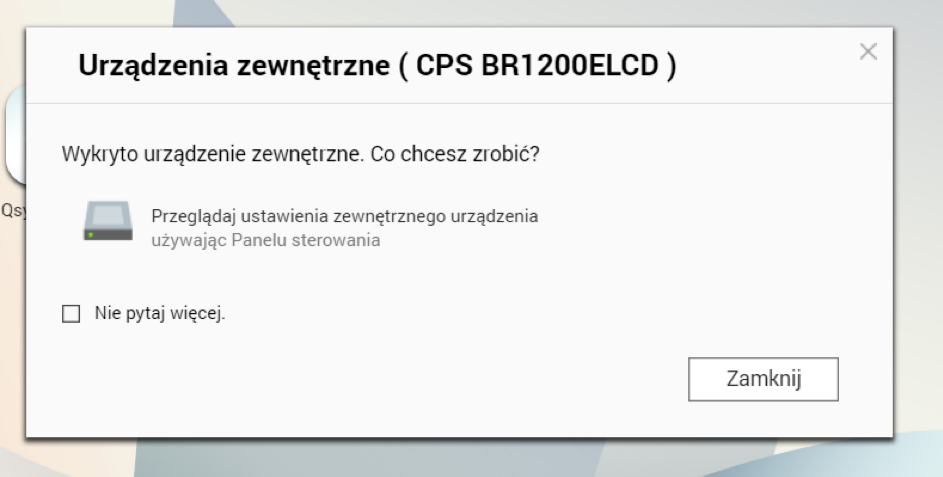
W panelu zarządzania naszego NASa po podłączeniu wszystkiego powinna pojawić się informacja o podłączeniu nowego urządzenia, wygląda to tak:

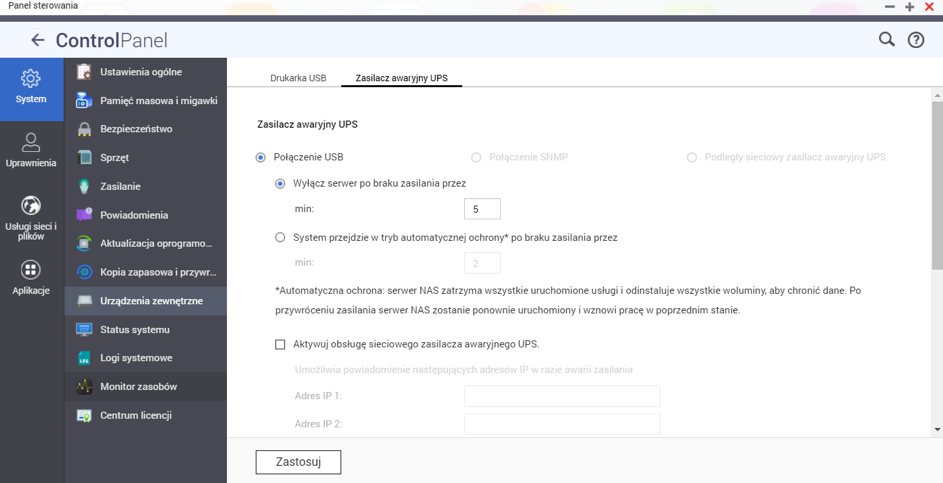
Ten komunikat oznacza, że wszystko przebiegło pomyślnie, a nasz QNAP jest już chroniony przed nagłą utratą zasilania. Dalej pozostaje nam już tylko kwestia konfiguracji zachowania urządzeń na wypadek zaniku prądu. Jedną z ważniejszych kwestii jest ustalenie, po jakim czasie od utraty zasilania QNAP ma się wyłączyć. Przechodzimy do Panelu sterowania -> Urządzenia zewnętrzne -> Zasilacz awaryjny UPS. Powinniśmy mieć przed oczami poniższy panel:

Tutaj możemy ustawić po jakim czasie ma się wyłączyć nasz QNAP, albo po jakim czasie ma przejść w tryb automatycznej ochrony (opis funkcji na zdjęciu). Po ustawieniu odpowiedniego czasu klikamy Zastosuj i cała konfiguracja gotowa.

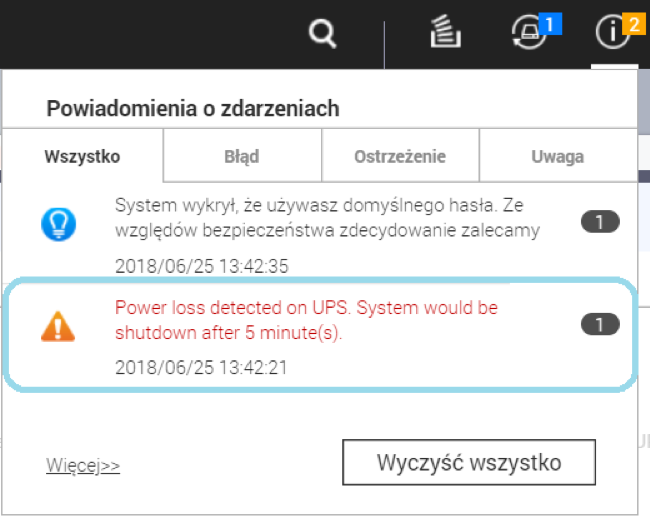
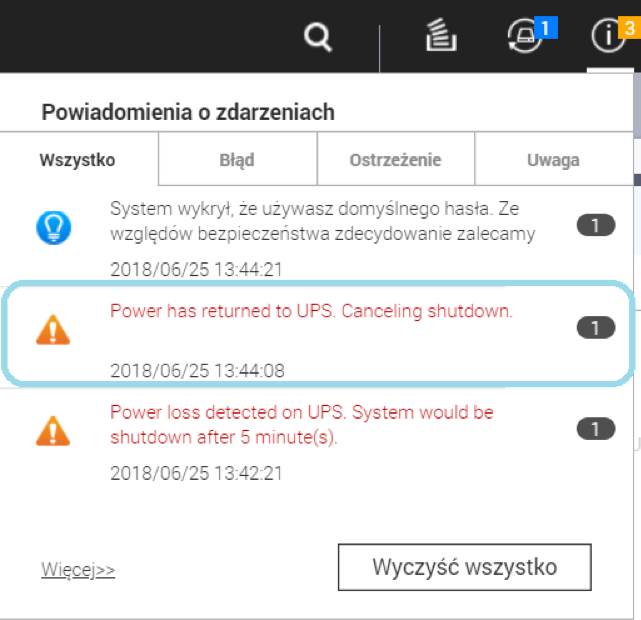
Jeżeli nastąpi awaria zasilania to pojawi nam się poniższy komunikat:

A po 5 minutach od jego pojawienia się nasze urządzenie się wyłączy. Jeżeli jednak w tym czasie wróci zasilanie, to otrzymamy taki komunikat jak poniżej, a nasze urządzenie nie zostanie wyłączone.

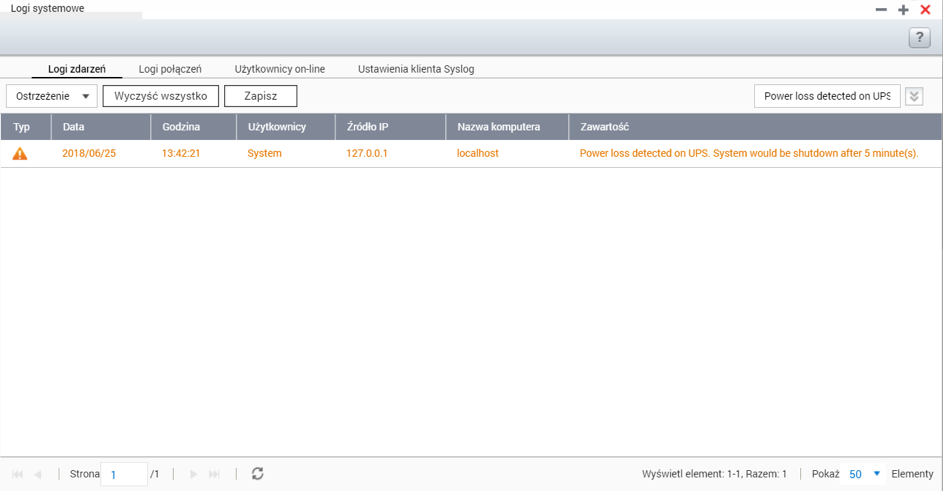
Po tym jak nastąpi zanik zasilania, w logach pozostaje ślad i możemy uzyskać pełną informacje, kiedy nastąpił zanik. Poniżej zdjęcie z logów QNAPa:

Komunikacja poprzez LAN z QNAPem

Połącznie NASa z UPSem poprzez USB pozwala nam jedynie na wyłączenie urządzenia w momencie zaniku zasilania. Natomiast podłączenie UPSa do sieci LAN daje nam o wiele szersze spektrum możliwości w zarządzania zasilaniem. Od centralnego panelu, poprzez ustalanie harmonogramów, na sprawdzaniu logów kończąc. Jednak w tym artykule skupimy się na funkcji jest samoczynnego włączanie urządzeń po powrocie zasilania. Funkcja ta nazywa się Wake On Lan (WOL).

W tej części będziemy korzystać z UPSa tej samej marki co poprzednio, jednak będzie to już UPS w obudowie rack, model OR1000ELCDRM1U (opis pod LINKIEM. Aby umożliwić UPSowi komunikację poprzez sieć LAN, niezbędna jest karta SNMP – RMCARD205 (opis pod LINKIEM). Kartę umieszcza się w slocie z tyłu panelu, obok wejść zasilania. Poniżej zdjęcie:

Następnie podłączamy UPSa do naszej sieci LAN, poprzez podłączenie się do karty SNMP.

Kolejny krok to podłączenie naszych urządzeń do zasilania. UPS podpinamy do prądu, a do niego podłączamy QNAPa. Ważne jest to aby podłączyć NASa, do gniazd które są podtrzymywane przez baterie, na powyższym zdjęciu widać że dwa gniazda po prawej mają tylko zabezpieczenie przepięciowe (surge), a 4 po lewej są zasilane z baterii (battery + surge) i to do nich się podłączamy. Pozostaje nam jeszcze podpięcie naszego QNAPa do sieci LAN i możemy przystąpić do konfiguracji.

Do konfiguracji wcześniej należy wyszukać adres IP, jaki został przydzielony naszemu UPSowi, najlepiej wyszukać go z poziomu naszego routera. Domyślana adresacja to . Potrzebny będzie nam też adres IP naszego QNAPa.

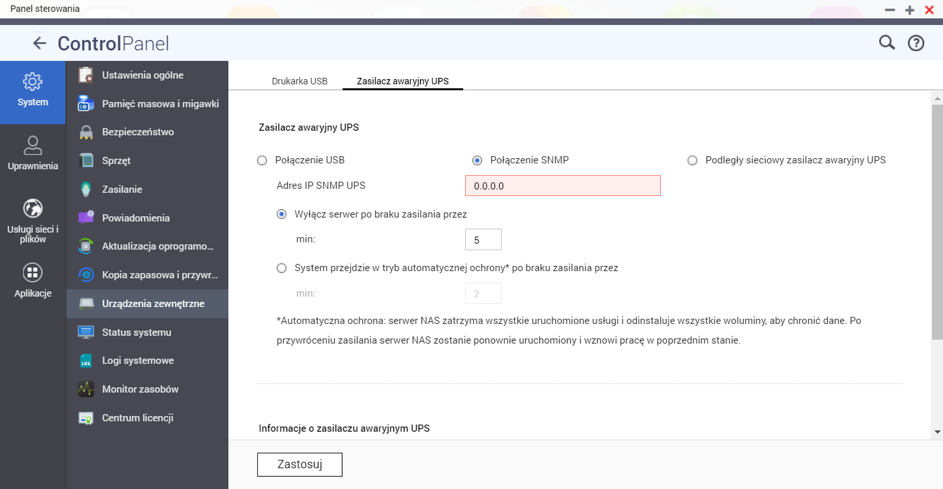
Logujemy się do panelu zarządzania QNAPem i przechodzimy do Panelu sterowania -> Urządzenia zewnętrzne -> Zasilacz awaryjny UPS następnie należy przełączyć się na opcję Połączenie SNMP. Powinien mam się pokazać panel jak na poniższym zdjęciu:

W polu Adres IP SNMP UPS podajemy adres IP naszego UPSa. Zostaje nam jeszcze zdefiniowanie czasu po jakim nasze urządzenie ma się wyłączyć, bądź przejść w tryb ochrony. Na koniec klikamy Zastosuj.

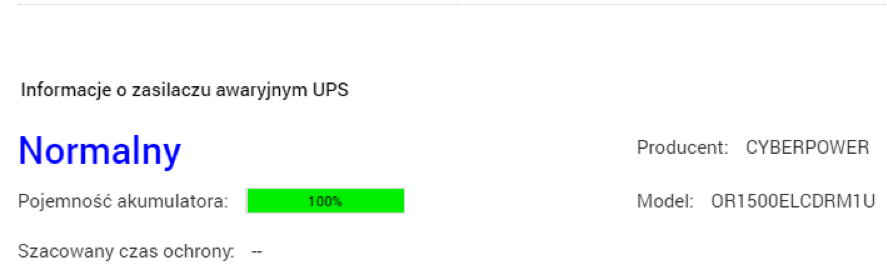
Jeżeli wszystko przebiegło pomyślnie po przewinięciu strony, powinniśmy zobaczy taki komunikat:

Teraz nasze urządzenie jest chronione przed zanikiem zasilania. Gdy ten zanik nastąpi, wyłączy się po ustalonym przez nas w konfiguracji czasie. Pozostaje jeszcze konfiguracja funkcji WOL, która będzie włączała nasze urządzenie po powrocie zasilania.

Zaczynamy od panelu naszego QNAPa. Przechodzimy do Panelu sterowania -> Zasilanie à Wake-on-LAN (WOL) i zaznaczamy opcje Włącz i następnie Zastosuj. W tym momencie konfiguracja po stronie QNAPa została zakończona.

Przechodzimy do konfiguracji funkcji WOL po stronie UPSa. W tym celu logujemy się do panelu zarządzania urządzeniem. Adres do panelu to adres IP naszego UPSa, a domyślne dane do logowania to:

Login: admin

Hasło: admin

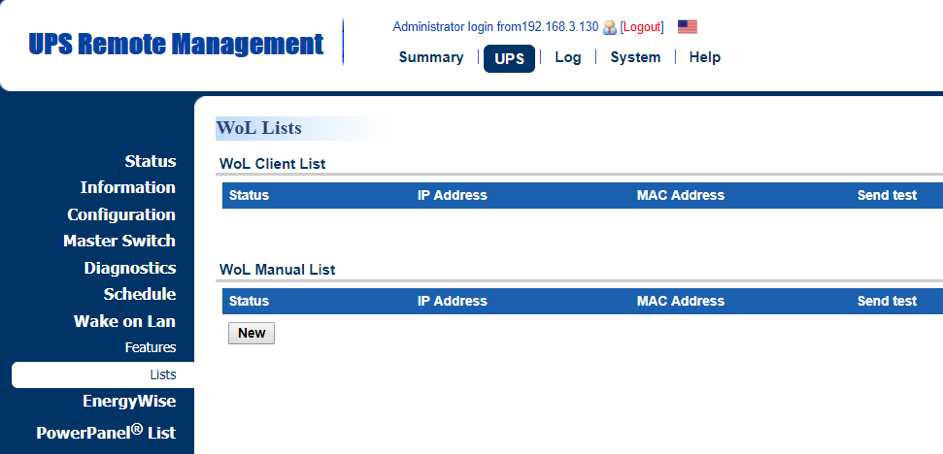
Po zalogowaniu przechodzimy do zakładki UPS -> Wake on Lan -> Lists. Powinniśmy zobaczyć panel jak na zdjęciu poniżej:

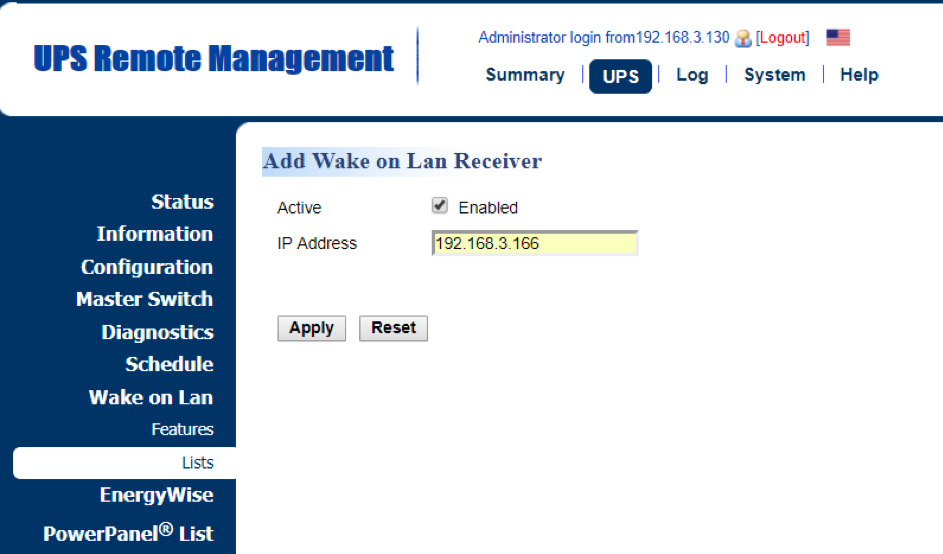
Aby dodać nowe urządzenie do listy urządzeń, które mają być włączane klikamy opcje New. Pojawi nam się panel jak poniżej:

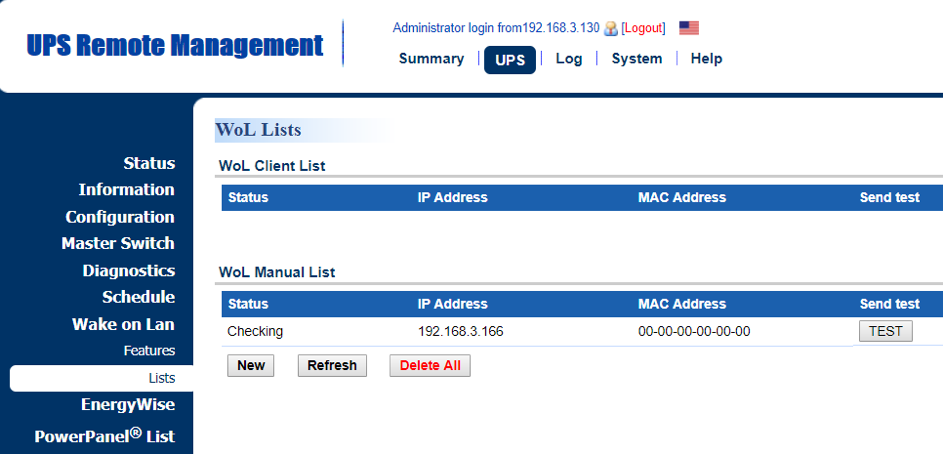
Zaznaczamy opcje Active i wpisujemy nasz lokalny adres IP QNAPa w polu IP Address. Następnie klikamy opcje Apply. Powinien nam się pojawić poprzedni panel, w którym już widoczne jest nasze (dodane przed chwilą) urządzenie.

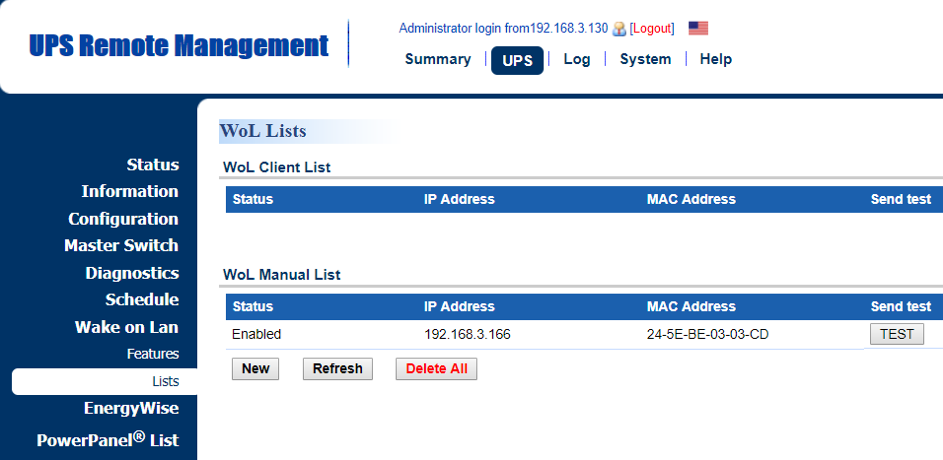
W tym momencie najlepiej przeprowadzić test poprzez kliknięcie przycisku TEST. Jeżeli wszystko przebiegnie pomyślnie, to uzyskamy adres MAC naszego NASa. Przykład na zdjęciu poniżej:

Warto zweryfikować czy adres MAC zgadza się z tym na naszym urządzeniu.

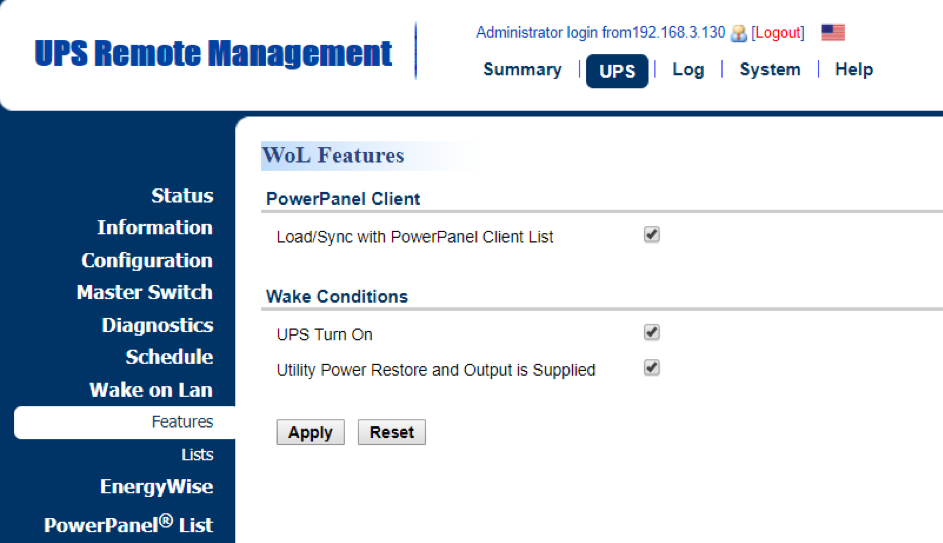
Ostatnią rzeczą, która pozostaje nam do zrobienia to „powiedzenie” UPSowi co ma robić w momencie przywrócenia zasilania. W tym celu przechodzimy do opcji Featuers w zakładce Wake on Lan. Powinniśmy zobaczyć panel jak ten poniżej:

Tutaj zaznaczamy opcje UPS Turn On oraz Utillity Power Restore and Output is Supplied. Następnie klikamy na opcje Apply.

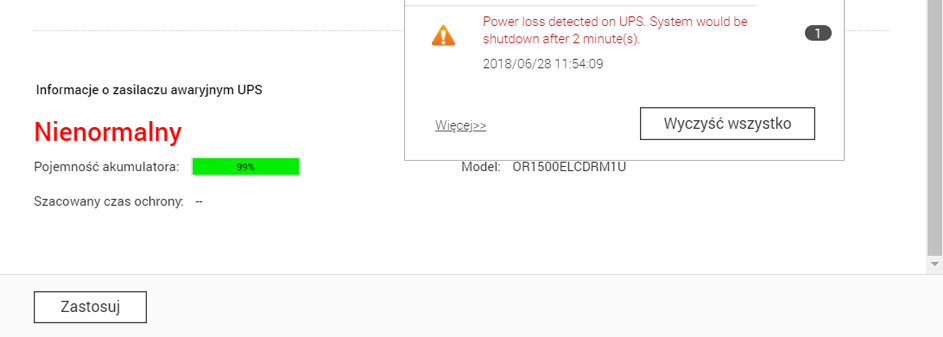
W tym momencie mamy już w pełni skonfigurowane środowisko. Warto jednak przeprowadzić symulacje zaniku zasilania i sprawdzić czy nasze urządzenie wyłącza się poprawnie oraz czy włącza się samoczynnie. Jeżeli wszystko będzie działało poprawnie to na NASie powinniśmy otrzymać poniższy komunikat, wraz z informacją w panelu sterowania Panel sterowania -> Urządzenia zewnętrzne -> Zasilacz awaryjny UPS

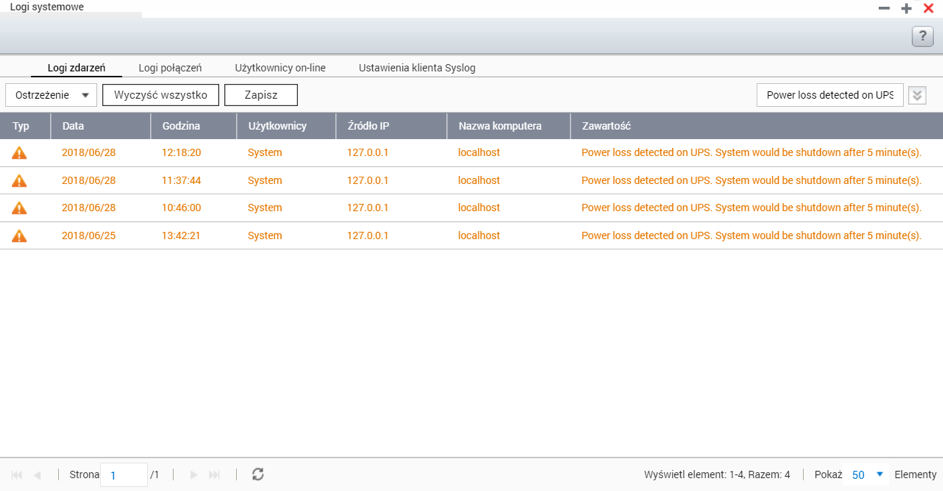
Później możemy sprawdzić zestawienie powiadomień w logach QNAPa:

Produkty wyżej wymienione to tylko przykładowe modele które występują w ofercie firmy Cyberpower. Poniżej postaram się jeszcze przybliżyć modele które będą pasować do poszczególnych serii QNAPów.

HS-2xx, TS-2xx, TS-3xx, TS-4xx, TVS-4 … – mamy dwie opcje, albo modele który wygląda jak zwykła listwa zasilająca, czyli model BR700ELCDFR (Link Ceneo), lub BR1200ELCDFR (Link Ceneo). Druga opjca to UPS który jest typowym UPS typu Tower, czyli model UT850EG-FR (link Ceneo), lub UT1050EG-FR (link Ceneo).

TS-5xx, TS-6xx, TS-8xx … – W modelach 8 zatokowych trzeba od razu wybrać model o większej mocy, czyli model BR1200ELCDFR (Link Ceneo), lub analogicznie UT1050EG-FR (link Ceneo).

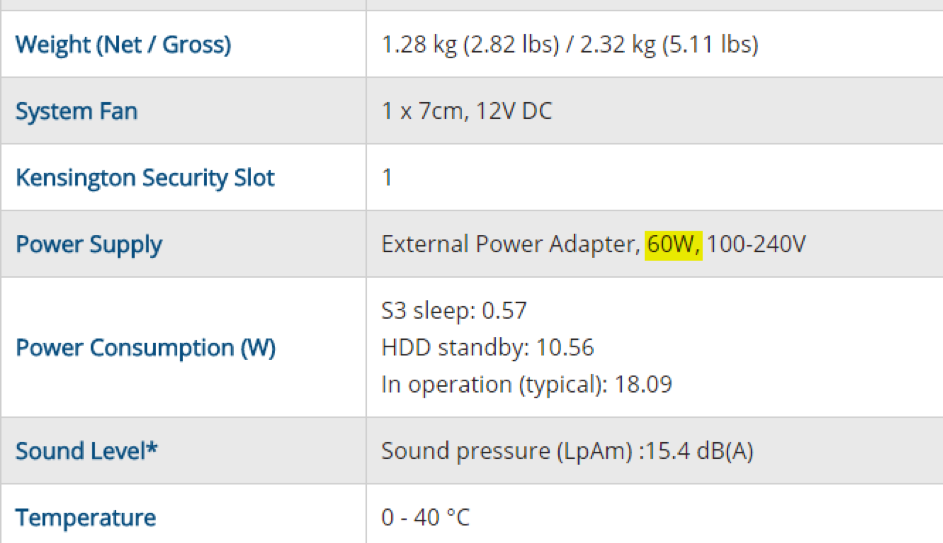
Jednak każdy zakup UPSa trzeba skonfrontować z maksymalną mocą jaką może dany QNAP pobierać. Parametr ten można sprawdzić na stronie QNAPa, w specyfikacji sprzętowej konkretnego modelu. Poniżej przykład takiego zapisu z modelu TS-251+:

Co daje nam informacje, że potrzebujemy UPSa o minimum 60W mocy czynnej.

Lista produktów QNAP, wraz z opisami, dostępna jest pod tym linkiem: https://www.qnap.com/pl-pl/product/

W przypadku większych rozwiązań UPSa najlepiej dobierać indywidualnie. W razie zapotrzebowania, pytania proszę kierować na sales@fen.pl.

QNAP prezentuje QGD-1600P

QNAP prezentuje QGD-1600P – przyspiesz swoją cyfrową transformację korzystając z pierwszego na świecie przełącznika PoE Edge z systemem QTS i wsparciem dla wirtualizacji

QNAP® Systems, Inc. (QNAP), wiodący innowator w segmentach computing, networking oraz storage, oficjalnie zaprezentował nowy zarządzalny przełącznik PoE QGD1600P. Jako pierwszy na świecie przełącznik Smart Edge, model QGD1600P zapewnia użytkownikom zaawansowane funkcje zarządzania siecią, a także przechowywania i przetwarzania danych – dzięki obsłudze systemu QTS oraz wirtualizacji.

Urządzenie jest zgodne z najnowszy standardem IEEE 802.3bt PoE++ i zapewnia do 60W mocy per port, a także zaawansowane funkcje zarządzania warstwy drugiej (Layer 2). Dzięki połączeniu w modelu QGD1600P funkcji przełącznika i NAS-a, na urządzeniu można też uruchamiać najróżniejsze aplikacje QTS oraz maszyny wirtualne, które oferują np. funkcje monitoringu IP, bezpieczeństwo sieci, rozbudowany przestrzeni storage czy zarządzanie sieciami WLAN. Co więcej, nowy przełącznik pozwala również na zdalne, centralne zarządzanie urządzeniami brzegowymi – przyspieszając i ułatwiając w ten sposób transformację cyfrową w biznesie.

“Krajobraz branży IT cały czas się zmienia, dlatego QGD1600P został zaprojektowany tak, by wspierać firmy i organizacje w procesie cyfrowej transformacji i wdrażania szerokiej gamy przydatnych dla nich aplikacji. Jedną z nich jest np. monitoring wizyjny – dzięki 16 gigabitowym portom PoE model QGD1600P jest idealny rozwiązaniem do budowy dedykowanego centrum monitoringu” – wyjaśnia Bennett Cheng, Product Manager QNAP.

QNAP QGD1600P wyposażany jest w cztery porty Gigabit PoE 60W i 12 portów Gigabit PoE 30W (w tym dwa porty PoE/SFP Combo), co pozwala dostarczyć do 370W do wielu urządzeń high-power (PD). Dzięki czterordzeniowemu procesorowi Intel® Celeron® J4115, układowi Switch CPU oraz dwóm zatokom SATA urządzenie doskonale nadaje się zarówno do przesyłania, jak i przechowywania danych. Zastosowanie dedykowanych procesorów dla funkcji NAS oraz przełącznika, w modelu QGD1600P mogą niezależnie funkcjonować systemy QSS (QNAP Switch System) oraz QTS. Przyjazny dla użytkownika system QTS oraz QuNetSwitch ułatwiają firmom wdrażanie elastycznej i bezpiecznej infrastruktury IT.

Dzięki inteligentnym funkcjom zarządzania PoE (w tym m.in. planowanie aktywności PoE, optymalizowanie zasilacza, włączanie/wyłączanie energii) administratorzy mogą efektywnie kontrolować zasilane urządzenia i optymalnie wykorzystywać możliwości, jakie daje korzystanie z rozwiązań PoE. Możliwość zainstalowania dodatkowych komponentów via PCIe pozwala na rozbudowanie funkcjonalności urządzenia, poprzez instalowanie kart sieciowych 10GbE, dwuportowych kart QM2 M.2 SSD/10GbE, kart USB 3.1 Gen 2 (10Gbps) czy adapterów bezprzewodowych.

Specyfikacja

4 x port RJ45 Gigabit 802.3bt 60W PoE, 10 x port RJ45 Gigabit 802.3at 30W PoE, 2 x port RJ45/SFP Gigabit 802.3at 30W PoE; czterordzeniowy processor Intel® Celeron® J4115 1.8 GHz, 2x port 2.5” SATA 6Gb/s SSD/HDD, 2x złącze PCIe Gen2, 1 x port USB 3.0, 2 x port USB 2.0.

Dostępność

Model QGD1600P-8G/-4G jest już dostępny. Więcej informacji o urządzeniu oraz o pozostałych produktach QNAP, znaleźć można na stronie www.qnap.com.


QNAP oficjalne udostępnia QTS 4.4.1

QNAP Systems, Inc., wiodący innowator segmentu rozwiązań computing, networking oraz storage, oficjalnie udostępnił system operacyjny QTS 4.4.1.

W nowej wersji oprócz zintegrowania Linux Kernel 4.14 LTS (co pozwoli na obsługę platform sprzętowych następnej generacji) wprowadzono również cały zestaw oczekiwanych przez użytkowników funkcji – w tym m.in. bramę chmury plikowej ułatwiającej tworzenie hybrydowych środowisk storage, deduplikację plików u źródła (co pozwala na zoptymalizowanie procesu tworzenia backupu i przywracania danych), a także rozwiązanie Fibre Channel SAN.

“Zebraliśmy cenne uwagi uczestników testów beta wydania QTS 4.1.1 – bardzo pomogły nam one w przygotowaniu finalnego wydania. Skupiliśmy się na wprowadzeniu usług chmury plikowej, by umożliwić organizacjom łatwo wykorzystywać przestrzeń w chmurze, jednocześnie zapewniając odpowiednie bezpieczeństwo firmowym danym przechowywanym lokalnie” – wyjaśnia Ken Cheah, Product Manager QNAP.

Kluczowe nowe funkcje aplikacji QTS 4.4.1:

  • HybridMount – brama chmury plikowej
    Zmodernizowana i przemianowana na HybridMount (dawniej znana jako CacheMount) usługa pozwala na zintegrowanie lokalnych urządzeń NAS z popularnymi usługami chmurowymi, zapewniając tym samym dostęp do chmurowych danych z minimalnymi tylko opóźnieniami (dzięki lokalnemu cache’owaniu). Użytkownicy mogą też w pełni korzystać z zaawansowanych, wszechstronnych funkcji QTS, takich jak zarządzanie plikami, edycja czy aplikacje multimedialne – i używać ich do obsługi podłączonych do NAS-a zasobów chmurowych. Alternatywnym rozwiązaniem może być skorzystanie z usługi zdalnego podłączenie usługi do podpięcia zdalnych zasobów dyskowych/chmurowych za pomocą HybridMount (i korzystanie z nich z poziomu File Station).
  • VJBOD Cloud – działająca na poziomie bloków brama chmury plikowej
    VJBOD Cloud pozwala na mapowanie obiektów storage z chmury (np. Amazon S3, Google Cloud™ oraz Azure) do QNAP NAS jako działające na poziomie bloków chmurowe jednostki LUN, zapewniając w ten sposób bezpieczną i skalowalną metodę backupowania danych aplikacji lokalnych. Podłączenie chmurowych zasobów storage via mechanizm cache VJBOD Cloud pozwala na korzystanie z nich z prędkościami zbliżonymi do LAN. Dane przechowywane w chmurze mogą być synchronizowane z zasobami NAS – dzięki czemu użytkownicy mogą liczyć na zachowanie ciągłości pracy w razie awarii usługi chmurowej.
  • HBS 3 wyposażony został w technologię QuDedup, która optymalizuje czas wykonywania backupów oraz redukuje ich zapotrzebowanie na przestrzeń dyskową.
    QuDedup eliminuje zbędne, zdublowane dane u źródła, co sprawia, że kopie zapasowe są mniejsze – a to z kolei skraca czas ich tworzenia i redukuje zapotrzebowanie na przestrzeń dyskową oraz przepustowość łącza. Użytkownicy mogą zainstalować na swoich komputerach narzędzie QuDedup Extract Tool i w łatwy sposób przywrócić zdeduplikowane dane do ich stanu wyjściowego. HBS obsługuje również funkcję TCP BBR Congestion Control, co znacznie przyspiesza przesyłanie danych podczas tworzenia backupu w chmurze.
  • QNAP NAS jako rozwiązanie Fibre Channel SAN
    Urządzenia QNAP NAS z zainstalowanymi kompatybilnymi adapterami Fibre Channel mogą być łatwo wprowadzone do środowisk SAN i pełnić funkcję wysoko wydajnego rozwiązania do backupu i przywracania danych (niezbędnego dla aplikacji tworzących i korzystających z ogromnych ilości danych). Pozwala to ich użytkownikom na korzystanie z całego zestawu zalet nowoczesnych NAS-ów QNAP, czyli np. funkcji migawek, auto-tieringu, SSD Cache itp.
  • QuMagie – zupełnie nowe albumy AI
    QuMagie, czyli następna generacja aplikacji Photo Station, wyposażona została w zmodernizowany interfejs, wbudowaną oś czasu, zintegrowane funkcje organizowania zdjęć w oparciu o mechanizmy sztucznej inteligencji, konfigurowalne okładki folderów i wydajną wyszukiwarkę – wszystko to czyni ją kompleksowym rozwiązaniem do zarządzania zdjęciami i udostępniania ich.
  • Konsola multimedialna centralizuje zarządzanie multimediami
    Multimedia Console łączy funkcje wszystkich aplikacji multimedialnych QTS w jednej aplikacji, ułatwiając zarządzanie zdjęciami, muzyką czy klipami wideo. Użytkownicy mogą niezależnie wybierać źródła plików dla każdej z aplikacji i oddzielnie definiować uprawnienia.
  • Elastyczne zarządzanie Qtier SSD RAID
    Użytkownicy mogą elastycznie usuwać dyski SSD z grup SSD RAID, a także zmieniać lub dodawać je oraz modyfikować typ konfiguracji SSD RAID czy nośnika SSD (SATA, M.2, QM2)
  • Samoszyfrujące się dyski (SED) zapewniają bezpieczeństwo danych
    Dyski SED (np. Samsung 860 oraz 970 EVO SSD) oferują wbudowane funkcje szyfrowania, które eliminują konieczność wykorzystania dodatkowego oprogramowania szyfrującego lub obciążania zasobów NAS do zaszyfrowania danych.

Więcej informacji o QTS 4.4.1: https://www.qnap.com/go/qts/4.4.1.
QTS 4.4.1 można pobrać z Download Center.
Lista modeli NAS kompatybilnych z QTS 4.4.1.
Uwaga: Ostateczna lista funkcji może się zmienić bez wcześniejszego powiadomienia.

Nakivo Backup & Replication v9.0 – czas oficjalnie przywitać funkcjonalność backupu serwerów fizycznych

Z przyjemnością informujemy że wersja 9.0 oprogramowania Nakivo Backup & Replication jest już oficjalnie dostępna. Ostatnia wersja umożliwia oprócz rozbudowanych możliwości backupu i replikacji dla środowisk wirtualnych takich jak Vmware, Hyper-V, AWS czy Nutanix backup (plików i obiektów) dla fizycznych serwerów Windows. Drugą z funkcjonalności wyczekiwaną przez część klientów jest wsparcie dla Hyper-V 2019, dzięki czemu oprogramowanie pozwala chronić środowiska korzystające z ostatniej wersji tego hypervisora.

Backup serwerów fizycznych Windows

W Nakivo backup serwerów Windows Server wykonywany jest w trybie application-aware, zapewniającym spójność danych z aplikacji i baz danych (Microsoft Exchange, Active Directory, SharePoint, Oracle i inne) uruchomionych na Twoim serwerze. Backup wykonywany jest w trybie inkrementalnym, co oznacza, że tylko zmodyfikowane bloki danych są przenoszone przy kolejnych zadaniach backupu, to zapewnia krótszy czas backupu oraz bardziej efektywne wykorzystanie zasobów dyskowych.

Nakivo w celu oszczędności czasu może dodatkowo korzystać z akceleracji sieciowej, kompresji danych oraz deduplikacji czyli przechowywania jedynie unikalnych bloków danych. Pełne bezpieczeństwo zbackupowanych informacji zapewniają algorytmy szyfrowania umożliwiające szyfrowanie danych zarówno w trakcie transportu jak i spoczynku.

Ostatnim ale nie mniej ważnym usprawnieniem jest wprowadzenie zaawansowanej funkcjonalności P2V umożliwiającej odzyskiwanie danych (plików i obiektów) z serwerów fizycznych w środowisku wirtualnym Vmware lub Hyper-V.

Wsparcie Hyper-V 2019

Jeżeli już korzystasz lub właśnie rozważasz aktualizacje swojego środowiska wirtualizacyjnego do wersji Hyper-V 2019, Nakivo jest w stanie ochronić Twoje maszyny a Ty możesz korzystać z najnowszych funkcji dostępnych w tej wersji.

Źródło: https://www.nakivo.com/blog/nakivo-backup-replication-v9-0-windows-backup/

Jak dysk wybrać do serwera NAS?

Większość z Was pewnie to wie, ale aby sytuacja była jasna wyjaśnijmy na wstępie co to jest NAS? NAS, czyli Network Attached Storage, można porównać do małego komputera pełniącego rolę dysku sieciowego. Urządzenie podłączane jest do sieci Internet przewodowo poprzez RJ-45 lub bezprzewodowo przez Wi-Fi. Do danych zapisanych na serwerze NAS dostęp ma każde inne urządzenie znajdujące się w sieci lokalnej (i nie tylko), pod warunkiem posiadania odpowiednich uprawnień.

To co z tym dyskiem?

Ponownie zaczniemy od podstaw. Dyski dzielimy na kategorie w zależności od ich formatu: 3,5 cala, 2,5 cala oraz dyski M.2, które również mają swoje formaty a najpopularniejszym jest 2280. Celowo nie wspominam o starszych typach na przykład mSATA gdyż nie są one już powszechnie stosowane. Do NASa zamontujemy dyski 3,5” oraz 2,5” a dysk M.2 często można zastosować jako dodatkową pamięć podręczną.

Zajmijmy się dyskami w formacie 3,5” i 2,5” HDD, czyli klasycznymi dyskami magnetycznymi. Dyski te, z racji posiadania elementów ruchomych są bardziej podatne na uszkodzenia, jednak ich zaletą jest znacznie niższa cena przy zachowaniu większej pojemności. Podzielić je można ze względu na środowisko pracy. Do komputerów klasy PC wykorzystywane są zwykle najbardziej podstawowe modele, nie przystosowane do ciągłej pracy i posiadające ograniczone MTBF, czyli średni czas pomiędzy awariami.

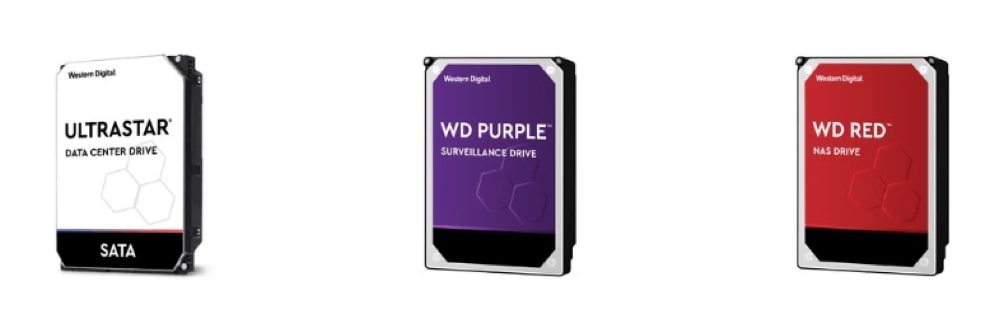
Z racji, że szukamy dysku do NAS zostawmy urządzenia typowo konsumenckie i przejdźmy do serii profesjonalnych. Skupmy się na dyskach dwóch najbardziej znanych producentów: Western Digital oraz Seagate. Zarówno jedna jak i druga firma posiada dedykowane serie do NAS i data center a także surveillance.  Jakie są różnice skoro teoretycznie jeden i drugi ma działać w trybie ciągłym? Dyski do monitoringu produkowane są z myślą głównie o zapisie, natomiast do NAS oprócz zapisu także do odczytu. Serie do serwerów to modele Red, Red Pro i Ultrastar od Western Digital a także IronWolf i IronWolf Pro od Seagate. Statystyki wskazują dyski WD jako te mniej awaryjne a ponadto producent przy awarii wymienia model na nowy.

Jakie parametry są istotne?

Każdy użytkownik komputera wie, że dyski mają różne pojemności. Oprócz takich podstawowych cech dyski posiadają również inne, zdecydowanie bardziej złożone:

  • MTBF, czyli „mean time between failure”. Jak sama nazwa wskazuje jest to bardzo istotny parametr informujący o średnim czasie pomiędzy awariami. Oczywiście jest to statystyka i nie da się określić kiedy dysk nie wytrzyma. Warto pamiętać, że ten parametr podawany jest także przy dyskach typowo domowych i drobnym druczkiem producent informuje o jego obciążeniu. Bierzmy zatem pod uwagę dyski, które MTBF mają wyliczone przy 100% obciążeniu,
  • AFR, czyli „annualized failure rate”. To kolejna statystyka w zasadzie dość mocno powiązana z tą powyżej. Współczynnik ten informuje o szansie na awarię dysku – im mniejsza jego wartość tym mniejsza szansa na awarię naszego HDD,
  • POH, czyli „power-on hours”. To parametr określający założony przez producenta dysku czas jaki produkt może pracować w skali roku. Dyski do serwerów NAS, głównie te klasy enterprise, wykonane są w takiej technologi, że POH dla nich wynosi 8760 godzin, czyli cały rok. Dla porównania dyski desktopowe parametr ten mają na poziomie 2400-3000 godzin,
  • Workload capability, czyli predyspozycje dysku do obciążeń. Jest to jeden z ważniejszych parametrów, który pozwala na określenie jak dany dysk możemy obciążać danymi. Dyski do serwerów NAS mają ten parametr na poziomie 200-550 TB rocznie podczas gdy zwykły dysk desktopowy nie przekracza 60 TB rocznie,
  • RPM, czyli „revolutions per minute”. Jest to parametr określający prędkość obrotową dysku na minutę pracy. Im wyższy parametr tym dysk pracuje wydajniej, gdyż dostęp do danych jest krótszy. Najczęściej dostępne na rynku dyski posiadają prędkości na poziomie 5400 i 7200 rpm. Dostępne są jednak również modele o wyższej prędkości na przykład 15000 rpm jednak są to modele do profesjonalnych zastosowań zwykle obsługujące interfejs SAS,
  • Cache, czyli pamięć podręczna. Pamięć ta pozwala na przyspieszenie stosunkowo wolnych dysków HDD. Im wyższy parametr tym dostęp do danych jest krótszy,

Oprócz wszystkich wymienionych powyżej parametrów, producenci dysków prześcigają się we wdrożeniach coraz to nowych systemów usprawniających pracę dysków. Są to między innymi technologie używane w środowisku RAID, pozwalające na szybszą naprawę uszkodzonych sektorów a także funkcje dedykowane przy pracy w systemach wielodyskowych, na przykład technologie zwiększające odporność dysków na drgania.

Co wybrać?

Po przejrzeniu powyższych parametrów oczywistym zdaje się zakup dysku posiadającego wszystkie dodatkowe funkcje oraz podstawowe parametry o maksymalnych wartościach. Nie zawsze jednak zakup dysku klasy Enterprise jest uzasadniony ekonomicznie, zatem produkt dodatkowo powinniśmy dopasować do środowiska pracy dysku.

Dysk klasy Enterprise najlepiej wybrać, gdy cena schodzi na drugi plan a najbardziej istotna jest niezawodność. Są to zdecydowanie sytuacje, kiedy brak dostępu do dysku może wstrzymać pracę firmy, proces produkcyjny, itp. Ograniczenie takich sytuacji do minimum pozwoli stosowanie dysku Enterprise. Przykładem jest Western Digital Ultrastar.

Dyski klasy NAS polecane są w przypadku, gdy istotna jest duża pojemność ale także cena. Takie dyski będą odpowiednie, gdy ewentualna awaria nie zaburzy pracy całego przedsiębiorstwa a użytkownicy nie potrzebują stałego dostępu do zapisanych danych. Dobrym przykładem jest WD Red lub Seagate Ironwolf.

Dyski Surveillance należy wybrać, gdy NAS ma pracować jako rejestrator zapisu z kamer. Takie dyski mogą pracować również 24 godziny przez 7 dni w tygodniu oraz nastawione są na większy zapis i nieco mniejszy odczyt niż dyski NAS czy Enterprise. Dobrym przykładem jest WD Purple lub Seagate Skyhawk.

Dyski SSD zwykle nie są polecane do pracy w NAS z uwagi na ograniczoną ilość operacji zapisu i odczytu (TBW – total bytes written). Sytuacja na rynku nośników SSD ulega jednak poprawie i obecnie warto pomyśleć o takim dysku jako dodatkowy cache do przyspieszenia operacji zapisu i odczytu w serwerach oferujących takie rozwiązanie. Przy wyborze SSD warto zwrócić również uwagę na technologię w jakiej wykonane zostały kości dysku: TLC, MLC bądź SLC. Istotny jest też kontroler, który pozwala na optymalizację zapisu co „opóźnia” zużycie bloków dysku.

Gdy nie jesteśmy pewni co do kompatybilności dysku i danego serwera NAS, warto skorzystać z list kompatybilności tworzonych przez producentów. Tutaj dwie przykładowe:
QNAP: https://www.qnap.com/pl-pl/compatibility/
Synology: https://www.synology.com/pl-pl/compatibility

Warto jednak pamiętać, że producenci nie zawsze mają możliwość testowania najnowszych modeli dysków i to, że jakiś produkt nie znajduje się na liście kompatybilności nie znaczy, że nie będzie działał.