
NAKIVO w miejsce Veeam – ewolucja backupu serwerów na przykładzie FEN

W tym artykule opowiem o archiwizacji serwerów na przykładzie doświadczeń firmy, w której pracuję – FENa. Mówimy o organizacji zatrudniającej kilkadziesiąt osób zajmującej się dystrybucją rozwiązań IT. Profil działalności firmy opiera się na sprzedaży oraz wsparciu i serwisie posprzedażnym, co wymaga zastosowania różnego rodzaju systemów jak CRM, systemu obsługi magazynu, serwisu, systemu obsługi zleceń OTRS, serwera pocztowego, magazynu danych i jeszcze kilku innych.

Coraz częściej sporo z tych systemów można wynieść na zewnątrz, ale niektóre ze względu na wydajność lub bezpieczeństwo nadal pozostawiamy lokalnie. Jeszcze kilka lat temu głównym problemem przy korzystaniu z infrastruktury wyniesionej była przepustowość łącz internetowych, same koszty wynajęcia zewnętrznej infrastruktury też znacznie różniły się od obecnych.

Patrząc na naszą firmę z perspektywy kilku lat, można zaobserwować trend objawiający się przenoszeniem kolejnych klocków pozwalających funkcjonować całej organizacji do chmury, w tym wypadku pierwsza na zewnątrz trafiła poczta.

Z drugiej strony widać wyraźną potrzebę zapewnienia ochrony danych i systemów które z pewnych względów przeniesione być nie mogą lub działają efektywniej lokalnie. Potrzeba ochrony danych wynika z kilku czynników, jednym z nich jest ciągłość pracy organizacji, kolejnym zgodność z regulacjami prawnymi, tymi aktualnymi i tymi z którymi przyjdzie nam się zmierzyć od maja 2018 roku, gdy w życie wejdzie rozporządzenie GDPR.

Ja jednak uważam, że najważniejszym czynnikiem jest ochrona danych po to, aby były bezpieczne. Wiem, że to brzmi jak masło maślane, postawmy się jednak na miejscu osoby, której dane przetwarzamy. Myślę, że każdy z nas chciałby aby dane jego, jego firmy, jego transakcji były należycie zabezpieczone i możliwe do odtworzenia w razie potrzeby.

Backup kiedyś i dzisiaj

Większość systemów wykorzystywanych przez FEN była i jest szyta na miarę, na przestrzeni lat oczywiście zmieniały się same serwery, a wraz z nimi systemy operacyjne.  Na początku był Linux, nie, tak naprawdę na początku była ciemność, morza i oceany, kontynenty… potem Linux.

Większość systemów w naszej firmie wykorzystywała właśnie ten system operacyjny, któremu nie mam nic do zarzucenia, no może poza złożoną administracją wymagającą sporo wiedzy. Na etapie linuksa z backupem bywało różnie, minimum to backup na zewnętrzny nośnik taki jak pendrive czy dysk USB, później backup na dodatkowy serwer po ssh, a w opcji full, backup najważniejszych danych na wyniesiony serwer. W różnych systemach wykorzystywane były różne mechanizmy, ale zawsze któryś z nich był obecny.

Kilka lat temu wraz z rozwojem technologii wirtualizacji, firma zdecydowała się na migrację. Ostatecznie padło na VMware jako rozwiązanie dość dojrzałe na tamtą chwilę, kompatybilne z wieloma GuestOS’ami włączając w to kontroler WiFi, który w końcu można było przenieść na wirtualkę zamiast utrzymywać sprzęt i przedłużać gwarancje na dodatkową skrzynkę.

W związku ze wzrostem firmy i koniecznością zarządzania większą liczbą użytkowników oraz możliwościami wynikającymi z wirtualizacji pojawiły się nowe usługi jak Active Directory. Większość sprzętowych serwerów i kontroler WiFi zostały zastąpione przez maszyny wirtualne, co znacznie uprościło zarządzanie całą infrastrukturą. Zmniejszyła się jednocześnie ilość sprzętu, który trzeba było utrzymywać i niestety okresowo wymieniać.

Ilość maszyn wirtualnych praktycznie podwoiła się w stosunku do tego co było wcześniej, ale w końcu można było dedykować konkretne maszyny do wybranych funkcji.

Po co nam backup

Niezależnie od tego na czym systemy pozwalające pracować organizacji stoją, ich backup jest niezbędny. Nie tylko do tego aby odtworzyć dane w razie klęski żywiołowej, ale z bardziej prozaicznych powodów, na przykład ludzkiego błędu lub celowego działania osób trzecich. Pisząc to nie mam na myśli złodzieja, który przyjdzie i wyrwie dyski z serwera –  oczywiście nie można tego wykluczyć, ale od tego są inne systemy bezpieczeństwa.

Aktualnie jednym z największych zagrożeń jest szkodliwe oprogramowanie, którego cel stanowią nasze dane. Coraz częściej zdarza się, że potencjalny atakujący sam opracowuje tylko część szkodliwego kodu, a do jego transportu czy samej infekcji wykorzystuje gotowe paczki, tzw. Exploit kity. Exploit kit ma za zadanie odnaleźć lukę w oprogramowaniu lub systemie operacyjnym i przez nią zainfekować stację złośliwym kodem.

Oprócz Exploit kitów pojawiają się gotowe usługi takie jak pakiet Philadelphia nazywany przez niektórych pierwszą usługą RaaS (Ransomware as a Service). Decydując się na ten pakiet, atakujący poza opracowanymi mechanizmami infekcji uzyskuje dostęp do narzędzi zarządzania czy wsparcia technicznego jego producentów.

Backup jest tylko jednym ze sposobów walki ze szkodliwym oprogramowaniem, o innych mechanizmach pisaliśmy jakiś czas temu przy okazji omawiania historii ransomware w tym artykule: Historia Ransomware

Jak nie Veeam to co?

Dzięki zastosowaniu wirtualizacji rozszerzyły się możliwości w zakresie zarówno samego backupu, który stał się bardziej przystępny i prostszy, jak i odtwarzania danych, które jest znacznie przyjemniejsze niż w wypadku odtwarzania systemu na nowym serwerze sprzętowym. Przez kilka lat w FEN wykorzystywany był Veeam.

Backup w zależności od zawartości maszyny tworzony był do lokalnego repozytorium (macierz w RAID5+spare) lub poprzez wykorzystanie udziału iSCSI na zewnętrzny serwer, za który w tym wypadku służył QNAP TS-809U. Mechanizm sprawdzał się, jednak samo zarządzanie jak i konfiguracja repozytoriów do backupu mogłyby być rozwiązane lepiej.

Veeam funkcjonował jako aplikacja na serwerze Windows, co wymagało zainstalowania albo dodatkowej maszyny (dodatkowa licencja), albo znalezienia zasobów na istniejącym serwerze. Jednym z czynników który przyczynił się do poszukiwania innego rozwiązania były koszty utrzymania Veeam’a.

Jakiś czas temu FEN został dystrybutorem rozwiązania firmy NAKIVO, które jak się okazało, do zastąpienia Veeam’a nadaje się idealnie. Rozwiązanie jest licencjonowane na liczbę socketów (fizycznych gniazd CPU) w archiwizowanych serwerach. NAKIVO Backup&Replication to elastyczny system backupu dedykowany do tworzenia kopii zapasowych w środowiskach zwirtualizowanych, niezależnie od tego czy korzystamy z VMware, Hyper-V czy instancji wirtualnych w chmurze Amazon Web Services (AWS).

Dlaczego warto rozważyć NAKIVO jako swój mechanizm archiwizacji?:

  1. Instalacja nie wymaga dodatkowego systemu operacyjnego pod NAKIVO. Maszynę do backupu możemy uruchomić jako GuestOS na swoim hypervisorze. Dodatkowo możemy wybrać jeden z kilku komponentów realizujących określone funkcje: jest dedykowany komponent do transportu informacji tzw. Transporter, jak i dedykowany komponent stanowiący repozytorium.Dzięki tej elastyczności poszczególne z komponentów można w złożonym środowisku rozdystrybuować na różnych serwerach. Inne opcje przewidują instalacje NAKIVO jako aplikacji dla Windows, lub dodatkowej usługi na przykład na serwerze NAS takim jak QNAP przy jednoczesnym wykorzystaniu magazynu QNAPa do przechowywania danych.
  2. Zarządzanie jest super proste – nie potrzeba do tego żadnych dedykowanych aplikacji, czy wyszkolonego administratora – jeśli ktoś potrafi postawić maszynę np. na VMware ESXi, to poradzi sobie z NAKIVO – wystarczy przeglądarka internetowa, a konfiguracja to zaledwie kilka zakładek z opcjami do przeklikania.
  3. Dla każdej maszyny można utworzyć do 1000 punktów przywracania, przy tworzeniu backupu wykorzystywane są mechanizmy Changed Block Tracking i Resilient Change Tracking, odpowiednio dla VMware i HyperV, gwarantujące, że przy backupie inkrementalnym przesyłane są tylko bloki danych które się zmieniły, co drastycznie zmniejsza ilość danych przesyłanych w trakcie backupów różnicowych i skraca ich czas.
  4. W celu oszczędności przestrzeni dyskowej NAKIVO wyposażono w mechanizm deduplikacji – przy wystąpieniu dwóch takich samych bloków danych zapisywany jest tylko jeden, a następnie unikalne bloki danych są dodatkowo kompresowane co pozwala zaoszczędzić miejsce, na przykład by zachować więcej wersji zapasowych.
  5. Rozwiązanie może pracować w trybie application aware, w którym wie z jakim systemem ma do czynienia i czego kopia zapasowa jest tworzona, dzięki temu nie trzeba się bać o spójność danych przy backupie takich systemów jak AD, Exchange, czy baz danych MS SQL lub Oracle. W przypadku systemów Windows wykorzystywany jest Microsoft VSS.
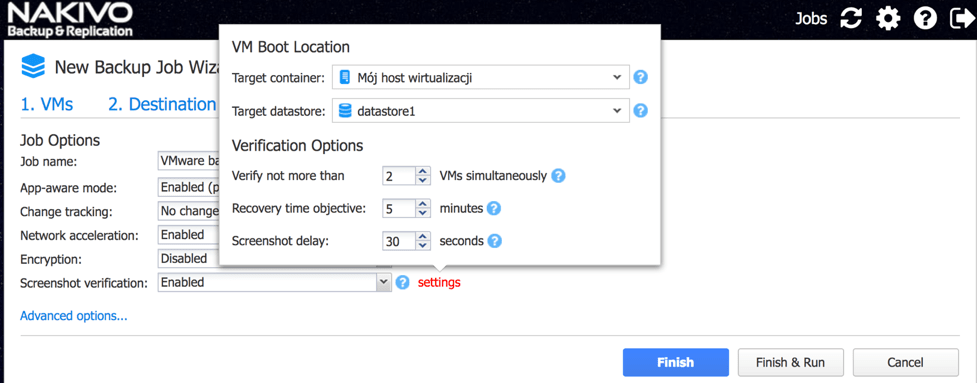
  6. Po stworzeniu kopii zapasowej, NAKIVO może automatycznie zweryfikować poprawność backupu poprzez odtworzenie danej maszyny z wyłączonymi interfejsami sieciowymi, a na potwierdzenie podesłać w raporcie dla administratora zrzut ekranu z odtworzonej maszyny.

Gdy naprawdę potrzebujemy już coś odtworzyć to mamy szeroki wybór opcji, od obrazu całej maszyny, poprzez konkretne pliki, aż po obiekty w archiwizowanych bazach danych. Wszystko zależy od trybu w jakim backup był robiony i co aktualnie jest nam potrzebne.

Wdrożenie

Tyle teorii, jak wdrożenie NAKIVO wyglądało w praktyce? Po pierwsze ze strony https://www.nakivo.com pobieramy trial, duży zielony odnośnik, nie sposób przegapić:
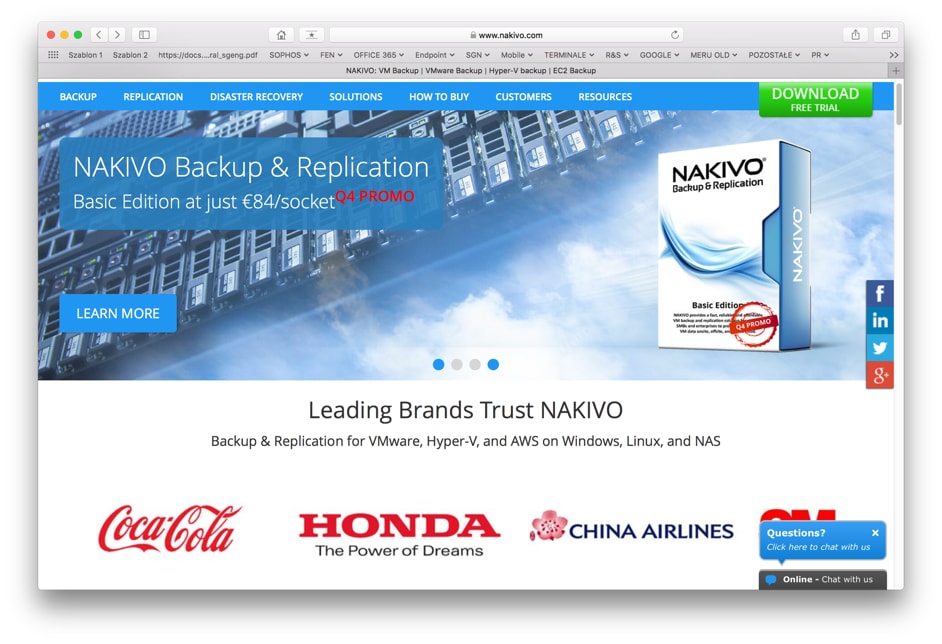
Warto nadmienić, że NAKIVO jest rozwiązaniem popularnym zarówno wśród mniejszych firm, jak i korporacji – Coca-Cola, Honda, 3M to tylko niektóre z przykładów.

Po wypełnieniu formularza otrzymujemy dostęp do pobrania instalatora NAKIVO. Pobierana wersja zależy od tego na czym chcemy zainstalować nasze rozwiązanie backupu, dobrze jest mieć z czego wybrać.
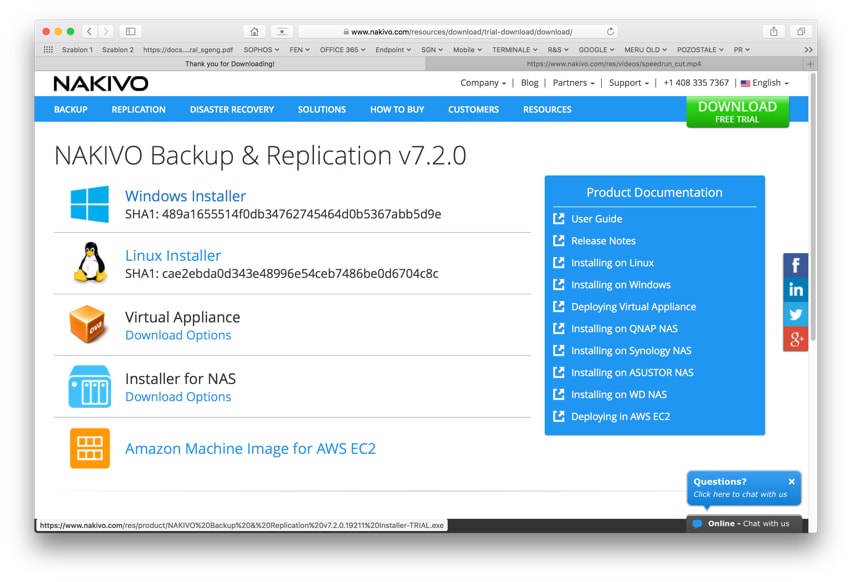
W wypadku FEN wybrana została wersja dla Vmware. Dlaczego akurat ten wariant? Powód był prosty – dostępny był dodatkowy host ESXi z wbudowaną macierzą, wolnym miejscem, który się po prostu nudził. Dodatkową zaletą tego rozwiązania jest fakt, że maszyny można odtwarzać bezpośrednio na dodatkowego hosta, w razie awarii hosta głównego, wirtualki zarchiwizowane przez NAKIVO można odtworzyć na hoście zapasowym.

Wdrożenie na VMware opiera się na dodaniu do hosta dodatkowej maszyny wirtualnej (maszyna NAKIVO bazuje na Linksie, więc nie potrzebujemy licencji na OS). Podstawowe ustawienia jak adresacja IP, dostępne są przez konsolę dostępną z VCenter, a pozostałe zarządzanie to już interfejs www samej maszyny NAKIVO. Dla zainteresowanych szczegółami instalacji na VMware polecam ten przewodnik: Instalacja Nakivo na VMware

Dla posiadaczy QNAPów mamy gotowy artykuł naszego specjalisty od Storage, Łukasza Milica:

Instalacja Nakivo na QNAP

Gdyby ktoś NAKIVO chciał uruchomić jako aplikację na Windows,  to poniżej link do nagrania:

Instalacja Nakivo na Windows

Wróćmy do naszego wdrożenia, po dodaniu maszyny do VMware pozostaje przeklikać się przez interfejs:

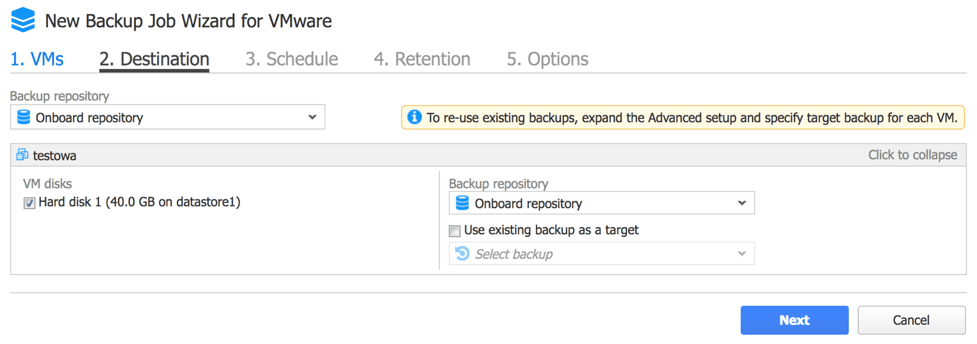
  1. Dodajemy VCenter (potrzebny będzie adres IP, nazwa użytkownika i hasło), a następnie wybieramy maszyny wirtualne które chcemy zarchiwizować.
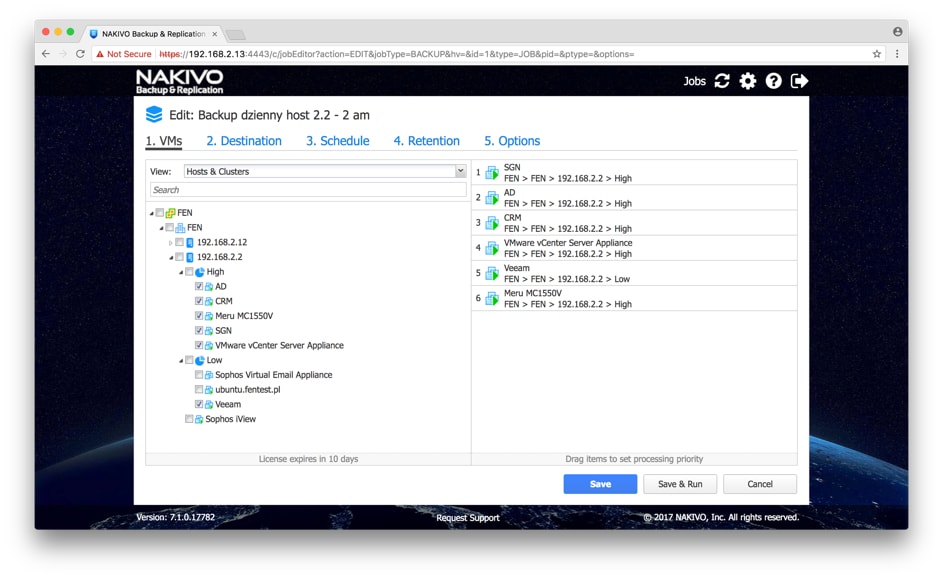
  1. Wybieramy repozytorium dla danych, w naszym wypadku, jako że NAKIVO nie zostało zainstalowane na głównym hoście, ale stanęło na osobnym hoście ESXi z macierzą, repozytorium danych było lokalne dla NAKIVO, dzięki temu backup jest robiony na zewnętrzny serwer, no i w razie awarii głównego hosta dane można odtworzyć na hosta zapasowego.
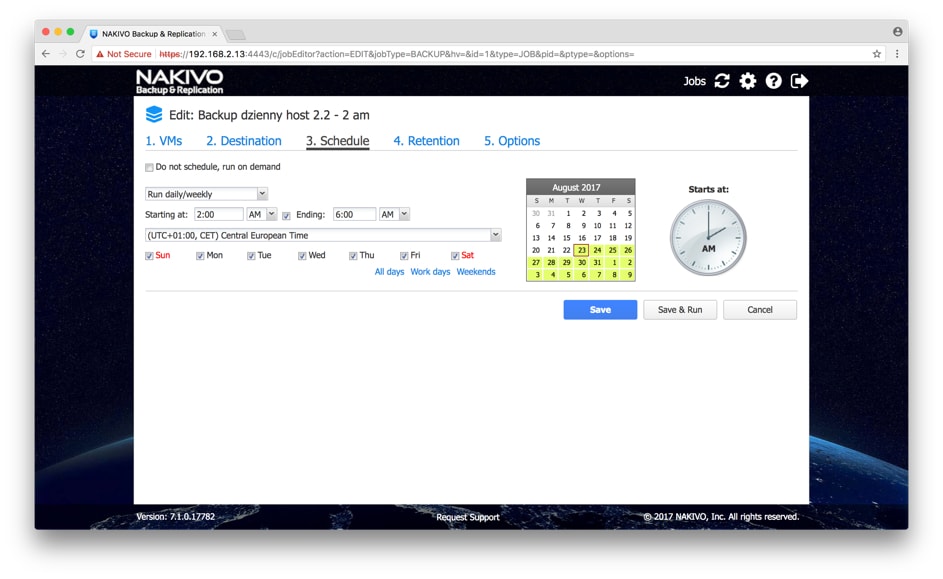
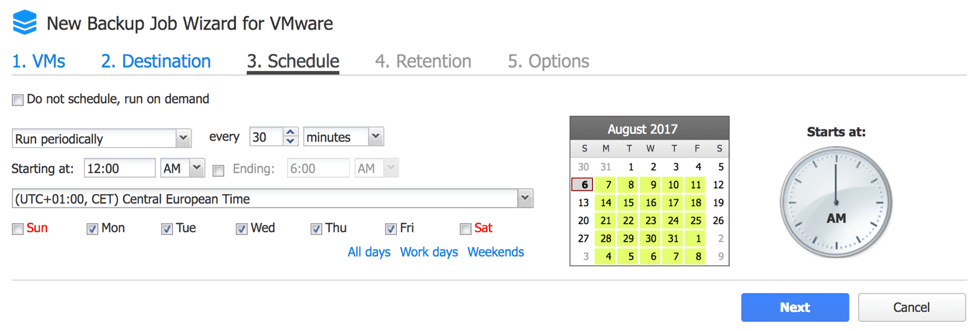
  1. Ustalamy harmonogram backupu
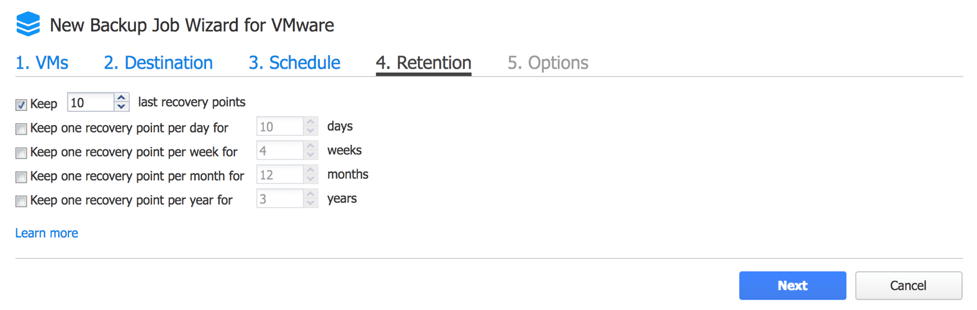
  1. Określamy ustawienia retencji, czyli przez ile czasu mamy utrzymywać kopie zapasowe i w ilu wersjach
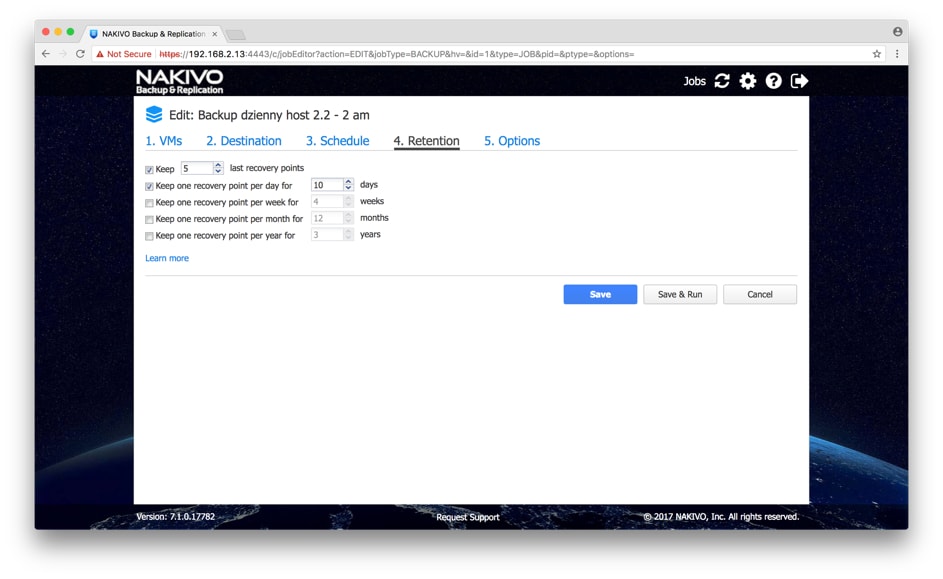
  1. Wybieramy dodatkowe opcje typu tryb application aware o którym wspominałem wcześniej, śledzenie zmian przez mechanizmy natywne dla hypervisora, ewentualnie decydujemy się na wykorzystanie akceleracji sieciowej (ważne gdy backup jest realizowany między lokalizacjami o ograniczonej przepustowości) oraz opcje weryfikacji backupu wraz z przesłaniem zrzutu ekranowego na email.
  1. Dodatkowe ustawienia pozwalają zdecydować o raportowaniu zdarzeń związanych z backupem przez NAKIVO na wybrany adres email, czy wywołać skrypty przed lub po backupie, dzięki czemu dla bardzo specyficznych systemów możemy na przykład zablokować dostęp do aplikacji użytkownikom na czas backupu.

Informacje na temat wykonywanych backupów, takie jak podsumowanie, szczegółowe zdarzenia oraz alerty, wyświetlane są na dedykowanym panelu:

Co z przywracaniem maszyn? Może być tak samo prosto jak z backupem. W zakładce Recovery wybieramy maszynę, którą chcemy przywrócić i hosta, na którego będziemy ją odtwarzać. Wszystko zależy od tego w jakim wariancie dane chcemy przywrócić, dalszą pracę NAKIVO wykona samo. Wszystkie opcje przywracania opisane są tutaj: Opcje przywracania danych NAKIVO.

Celowo nie skupiałem się w tym artykule na technikaliach i szczegółowych ustawieniach, chciałem pokazać jak proste może być wdrożenie rozwiązania, które może przynieść oszczędności, zapewnić większe bezpieczeństwo i ułatwić pracę administratorom. Więcej o szczegółowej konfiguracji NAKIVO możecie przeczytać w kolejnym artykule: Konfiguracja NAKIVO + QNAP

Z czystym sumieniem i pełną odpowiedzialnością mogę powiedzieć, że FEN posiada w ofercie rewelacyjne rozwiązanie do backupu maszyn wirtualnych, które w pełni spełnia pokładane w nim oczekiwania. NAKIVO jest kolejnym elementem naszego portfolio, który nie tylko sprzedajemy, ale sami z niego korzystamy i jesteśmy z niego bardzo zadowoleni.
Nowa wersja NAKIVO Backup & Replication v7.2 już dostępna

Nowa wersja NAKIVO Backup & Replication v7.2 jest już dostępna do pobrania! Przyjrzyjmy się nowym funkcjom NAKIVO Backup & Replication v7.2, sprawdźmy jak każda z nich może pomóc Wam, jeśli zastosujecie je w swoim wirtualnym środowisku.

Backup maszyn wirtualnych na serwerach NAS ASUSTOR

Najlepszym sposobem aby odciążyć swoją wirtualną infrastrukturę opartą na VMware lub Hyper-V od natłoku zadań związanych z ochroną danych oraz osiągnąć lepszą wydajność jest stworzenie dedykowanego serwera backupu maszyn wirtualnych poprzez instalację NAKIVO Backup & Replication na serwerze NAS. W ten sposób powstaje świetne rozwiązanie do backupu all-in-one, które zapewnia 2x lepszą wydajność w porównaniu do rozwiązań backupowych opartych na maszynach wirtualnych.

Jeśli chodzi o wybór rozwiązania NAS, NAKIVO Backup & Replication pozwala na sporą dowolność. Jak dotąd, można było wybierać z wspieranych przez producenta NAS’ów firm: QNAP, Synology oraz Western Digital. Nowa wersja oprogramowania v7.2 oferuje możliwość stworzenia niezawodnego, oszczędnego i wydajnego rozwiązania do backupu maszyn wirtualnych poprzez instalację NAKIVO Backup & Replication na serwerach NAS firmy ASUSTOR. W ten sposób można połączyć świetne funkcje NAKIVO Backup & Replication z serwerami NAS ASUSTOR, które charakteryzują się oszczędnością energii, a także wydajnym systemem chłodzenia.

Posiadasz już serwer NAS ASUSTOR? Pobierz i wypróbuj NAKIVO Backup & Replication v7.2!

Obcinanie logów transakcyjnych dla Microsoft SQL Server

Teraz przejdziemy do kolejnej świetnej funkcji NAKIVO Backup & Replication v7.2 – trunkingu logów transakcyjnych dla serwerów MSSQL. Maszyna wirtualna używająca baz danych serwera SQL może nagle przestać działać z powodu wyczerpania przestrzeni dyskowej. Gdzie się podziały te wszystkie gigabajty, które mieliśmy dostępne? Logi transakcyjne serwera MSSQL potrafią gromadzić się w takich ilościach, że w końcu „zapchają” każdą dostępną dla maszyny wirtualnej przestrzeń, powodując, że ta przestanie działać. Jednakże można temu zapobiec.

Kiedy backupujesz swoje maszyny wirtualne działające na VMware lub Hyper-V, które korzystają z serwera MSSQL, backupy, które wykonujesz zawierają wszystkie potrzebne pliki logów transakcyjnych i nie musisz już składować tych plików na źródłowym serwerze SQL. NAKIVO Backup & Replication v7.2 automatycznie kasuje logi transakcyjne SQL co pozwala na zwolnienie przestrzeni dyskowej. W przypadku jakiejkolwiek awarii, możesz w łatwy i bezpieczny sposób odzyskać swoje dane z backupu maszyny wirtualnej, który zawiera wszystkie logi transakcyjne niezbędne do przeprowadzenia skutecznego procesu przywrócenia danych.

Natychmiastowe przywracanie obiektów dla Microsoft SQL Server

Mam nadzieję, że regularnie przeprowadzacie backup z obsługą aplikacji serwera MSSQL aby być w stanie szybko postawić system na nogi w przypadku awarii. Jednakże, w przypadku utraty danych, nie zawsze cały serwer SQL jest uszkodzony, a jedynie jego część, np. pojedyncza tabela czy jedna baza danych. W takim przypadku odzyskiwanie całej maszyny wirtualnej jest niepotrzebne, czasochłonne i po prostu nielogiczne, szczególnie jeśli serwer zawiera dużą ilość baz danych.

Właśnie w takich przypadkach niezwykle przydatna okazuje się nowa funkcja NAKIVO Backup & Replication, czyli natychmiastowe odzyskiwanie obiektów dla MSSQL. Funkcja ta zapewnia możliwość odzyskania pojedynczej tabeli, grupy tabel, albo jednej lub kilku baz danych wewnątrz danego serwera SQL bezpośrednio z zdeduplikowanego i skompresowanego backupu maszyny wirtualnej. Wszystko co trzeba zrobić, to wybrać obiekty, które chcemy przywrócić, a także serwer, na którym chcemy aby te obiekty się znalazły. Następnie NAKIVO Backup & Replication w szybki sposób przywraca wszystkie wybrane obiekty tam, gdzie ich miejsce. Proces jest zautomatyzowany i bardzo szybki, więc oszczędzamy nie tylko nerwy, ale i czas.

NAKIVO Backup & Replication v7.2: proste i szybkie układanie harmonogramów zadań backupu

Backup maszyn wirtualnych może narzucać bardzo duże obciążenie dla infrastruktury, zwłaszcza w dużych środowiskach wirtualnych, składających się z tysięcy maszyn wirtualnych korzystających z wielu różnych aplikacji. Tym samym, w dużych środowiskach kluczowym jest skrupulatne ułożenie harmonogramu zadań backupowych aby uniknąć pokrywających się zadań. Po to właśnie powstał Panel Kalendarza.

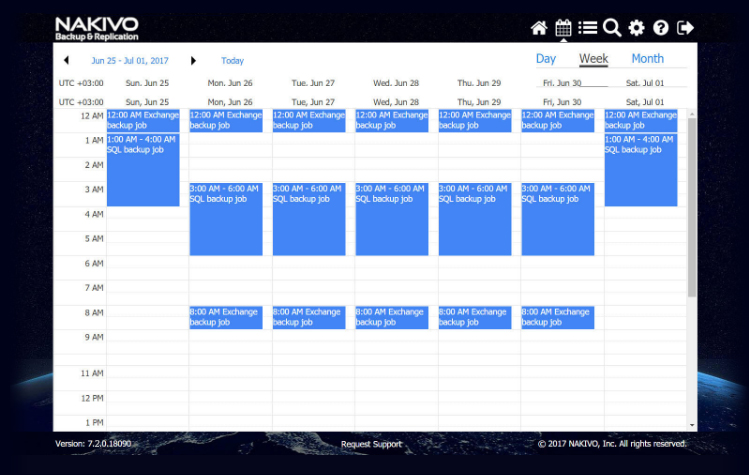
Zawsze dobrze jest mieć w ręku narzędzie do planowania swoich działań. Wszyscy korzystamy z kalendarzy Google’a, Outlook’a czy Apple’a lub innych aplikacji do planowania swoich zadań czy spotkań, prawda? W innym wypadku działalibyśmy po omacku, tonąć w obowiązkach jednego dnia, a będąc bezproduktywnym innego. Backup środowiska wirtualnego również wymaga stworzenia planu, harmonogramu, według którego ma działać, by zadania nie nachodziły na siebie, by były wykonywane efektywnie i zgodnie z naszymi założeniami. Jedyna różnica leży w konsekwencji zignorowania potrzeby planowania. Jeśli wiele zadań zbiegnie się w tym samym czasie, jesteśmy w większości przypadków w stanie przełożyć niektóre z nich na inny czas lub następny dzień bez drastycznych problemów. Jednakże, kiedy wiele zadań backupu będzie ze sobą kolidować, obciążenie naszego środowiska wirtualnego VMware lub Hyper-V może gwałtownie wzrosnąć, doprowadzając do niewydajnej pracy naszych maszyn wirtualnych, co może rzutować na efektywność całej firmy.

Wbudowany w NAKIVO Backup & Replication v7.2 Panel Kalendarza został zaprojektowany z myślą o wyzwaniach stojących przed administratorem planującym zadania backupu tak, by uniknąć nachodzenia na siebie wielu zadań. Głównym pomysłem przy tworzeniu tej funkcji było dostarczenie łatwego w obsłudze narzędzia, które sprawi, że proces układania harmonogramu backupów będzie prosty i wygodny dla administratora. Dzięki Panelowi Kalendarza można w przejrzysty sposób przyjrzeć się wszystkim zadaniom backupu, np. tym już wykonanym, obecnie trwającym oraz przyszłym, natychmiast zauważyć wszystkie wolne sloty czasowe i stworzyć nowe zadanie. Funkcja pomaga unikać niepotrzebnej zbieżności zadań w czasie bez spędzania nad tym długich chwil. Wszystko dzieje się szybko i bez większego wysiłku.  Inne wbudowane funkcje, takie jak: oznaczanie kolorem, dzienny/tygodniowy/miesięczny widok na zadania backupowe oraz elastyczny planer zadań zapewniają pełną, szeroką kontrolę nad procesami zachodzącymi w wirtualnym środowisku.

Konfiguracja backupu maszyn wirtualnych na NAKIVO, QNAP i VMware ESXi

NAKIVO Backup&Replication pozwala na skuteczne zabezpieczenie maszyn wirtualnych w systemach VMware, Microsoft Hyper-V oraz Amazon EC2. Dzięki integracji systemu z urządzeniami QNAP NAS, możemy łatwo i szybko stworzyć Backup Appliance, który zabezpieczy krytyczne systemy, ale też będzie oferował pełną funkcjonalność urządzeń QNAP.

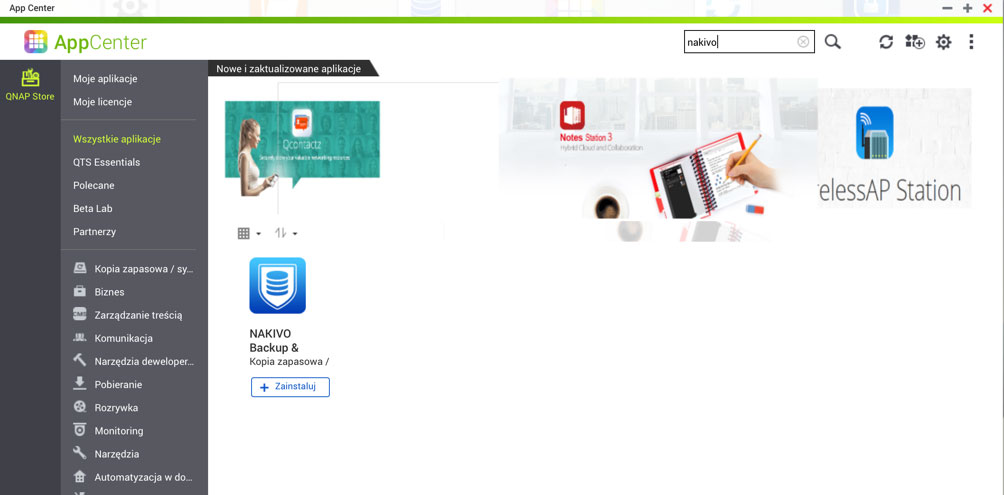
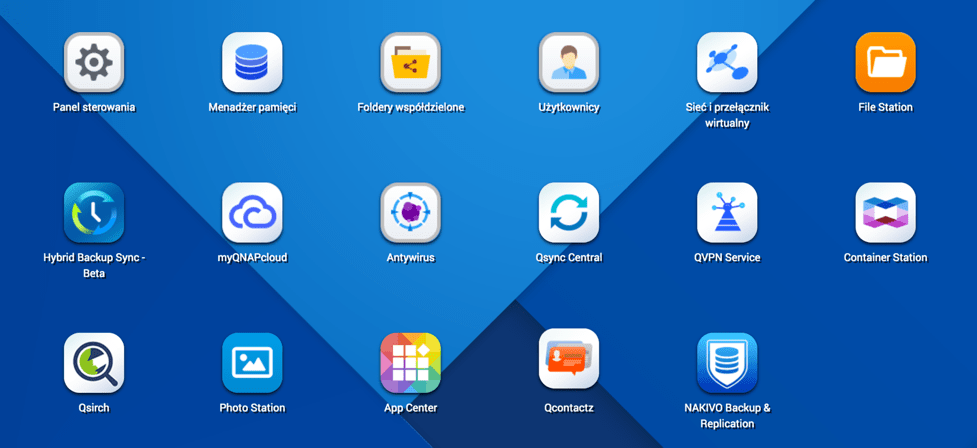
Już w poprzednim artykule pokazaliśmy, że instalacja NAKIVO na QNAP jest banalnie prosta – wystarczy przez App Center kliknąć Instaluj. Po instalacji ikona Nakivo powinna pojawić się na pulpicie naszego QNAP:

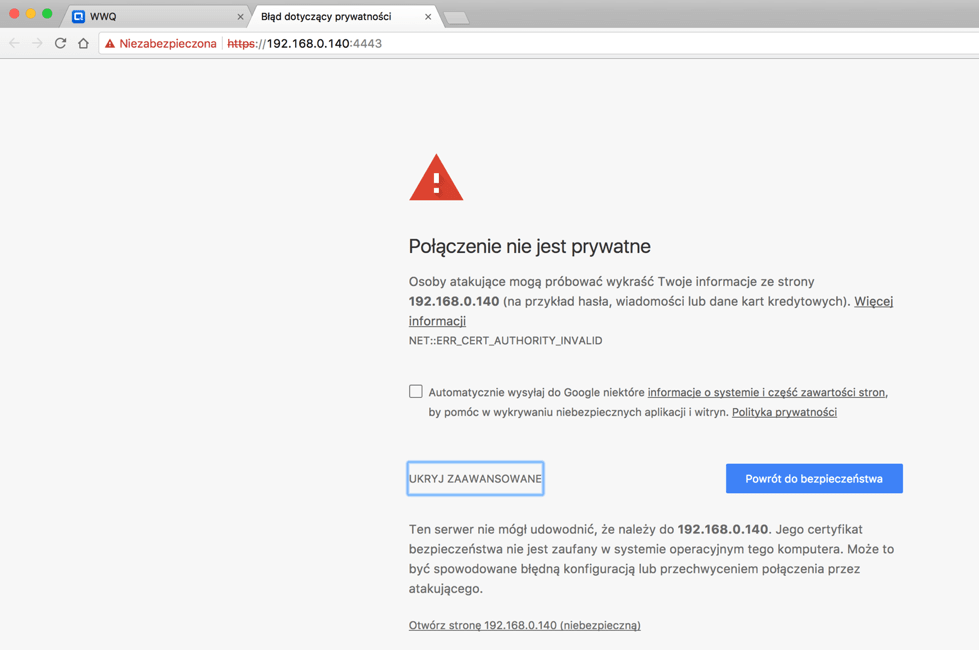
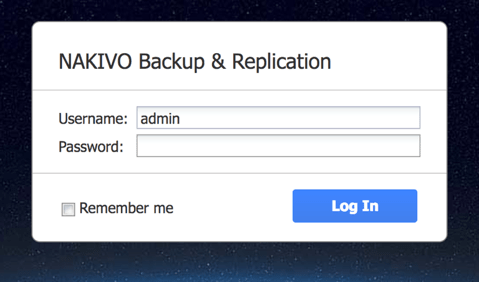
Po jej kliknięciu otworzy się w nowej zakładce przeglądarki strona konfiguracyjna Nakivo. Przy pierwszym uruchomieniu musimy ustawić hasło administratora (dla użytkownika Admin) oraz zaakceptować warunki licencji. Gdy to zrobimy, możemy zalogować się do systemu. Uwaga, na tym etapie może pojawić się informacja o Niezabezpieczonym połączeniu. Należy ją zaakceptować, a jeśli zależy nam na dodatkowym zabezpieczeniu połączenia, system pozwala na dodanie własnego certyfikatu SSL.

Po zalogowaniu do systemu zobaczymy informację, o braku skonfigurowanych zadań backupu. Klikając przycisk  Create (Utwórz), opcje tworzenia zadania będą wyszarzone, ponieważ wcześniej należy dodać host wirtualizacji, na którym znajdują się maszyny wirtualne do backupu. Aby to zrobić, klikamy przycisk konfiguracji:

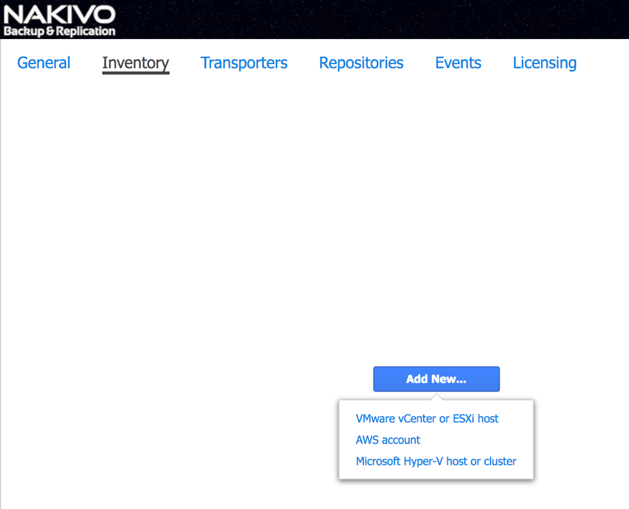
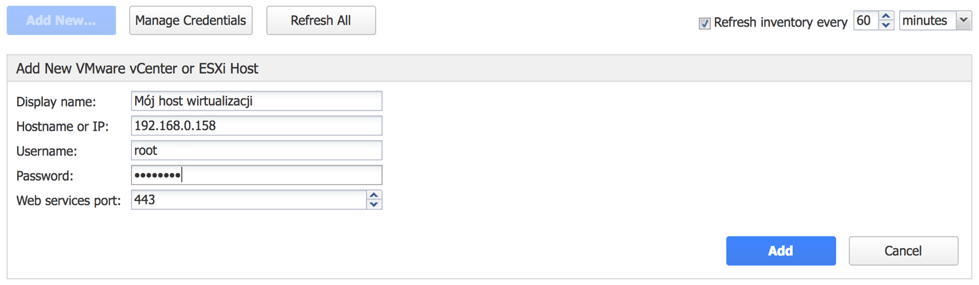
Tutaj przechodzimy do Inventory i klikamy Add new…

oraz wybieramy, do jakiego systemu wirtualizacji chcemy się podłączyć. W moim przypadku będzie to VMware ESXi host.

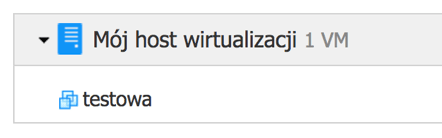
Po kliknięciu przycisku Add, system spróbuje się połączyć z hostem wirtualizacji. Proces łączenia będzie widoczny w postaci pasku postępu. Jeśli wszystko przebiegnie poprawnie, po chwili zobaczymy na ekranie listę maszyn wirtualnych działających w ramach dołączonego hosta:

Co ważne, korzystając z NAKIVO na QNAP, nie musimy konfigurować ani Transportera (czyli aplikacji faktycznie wykonującej backup), ani Backup Repository (czyli lokalizacji docelowej, gdzie backup będzie zainstalowany), ponieważ oba są instalowane i konfigurowane podczas instalacji aplikacji na QNAP. Oczywiście, możemy dodawać kolejne lub zmieniać lokalizacje backupu, jednak nie jest to niezbędne do działania systemu. W późniejszym czasie zmian możemy wykonywać w tym samym oknie, przechodząc kolejno do zakładek Transporters  oraz Repositories.

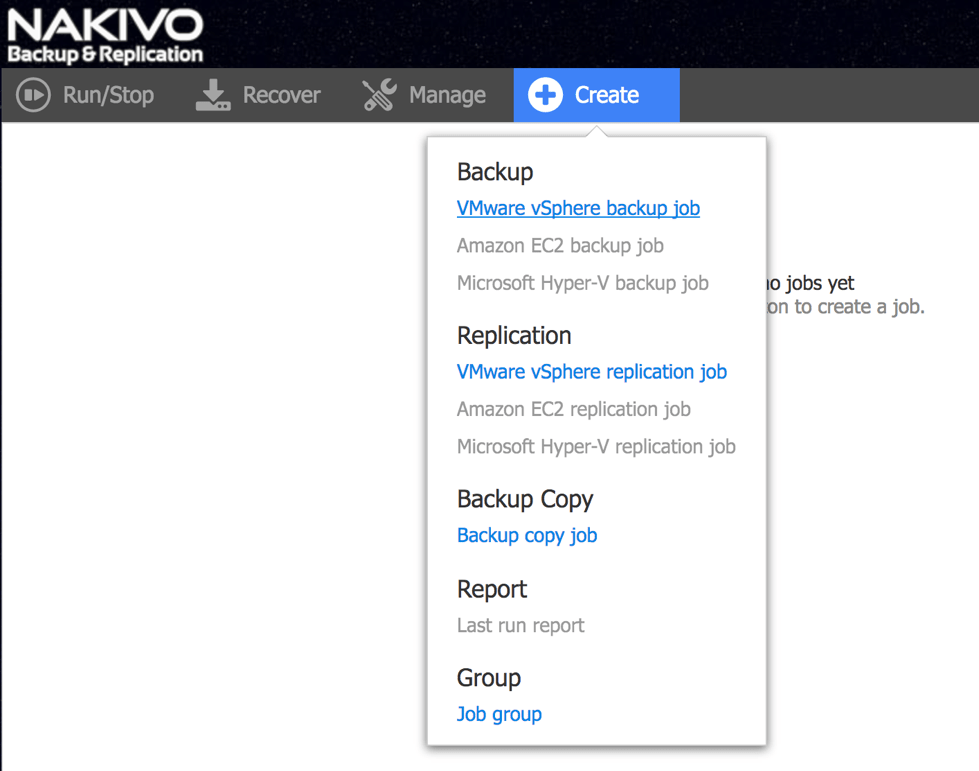
Gdy host wirtualizacji jest już dodany, wracamy do głównego okna klikając Jobs w prawym górnym rogu, a następnie Create i wybieramy opcję odpowiednią dla swojego systemu. U mnie będzie to VMware vSphere backup job

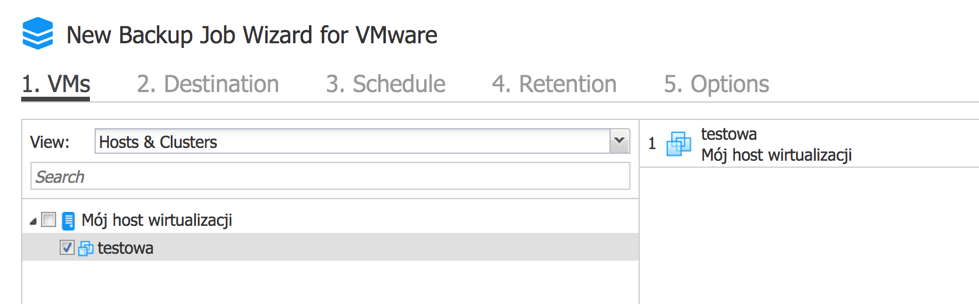
W oknie, które zostanie wyświetlone wybieramy, czy chcemy backupować całe hosty lub klastry, czy pojedyncze maszyny wirtualne.

Po wybraniu maszyny wirtualnej, którą chcemy zabezpieczyć, klikamy Next. Na kolejnym ekranie musimy wskazać, lokalizację docelową, czyli repozytorium backupu:

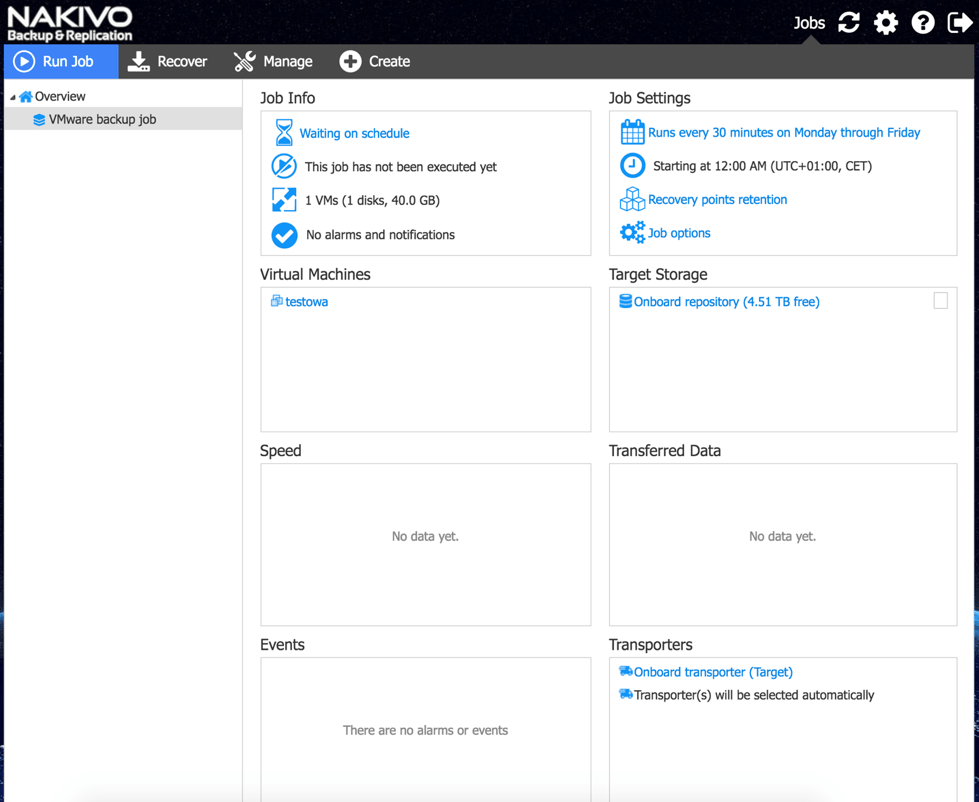
Trzecim krokiem konfiguracji jest ustawienie harmonogramu backupu. Kopie bezpieczeństwa mogą być tworzone w trybie Dziennym/miesięcznym, Miesięcznym/rocznym, okresowo (co wybrany odstęp w czasie) a także po wykonaniu innego zadania. W zależności od wybranej opcji będziemy mogli zdefiniować kiedy i o której godzinie backup ma się wykonywać. Przykładowo, wybierając opcję Periodically, możemy ustalić, aby kopia tworzona była co 30 minut, tylko w dni robocze od godziny 00:00 (Uwaga – w anglojęzycznej wersji mamy system 12-godzinny).

Przechodząc dalej możemy zdefiniować retencję, a więc określić jak długo poszczególne kopie mają być przechowywane. I tak aplikacja pozwala nam na zdefiniowanie minimalnej liczby przechowywanych punków przywracania a także liczby dni/tygodni/miesięcy/lat, przez które pliki backupu będą zachowane w repozytorium backupu.

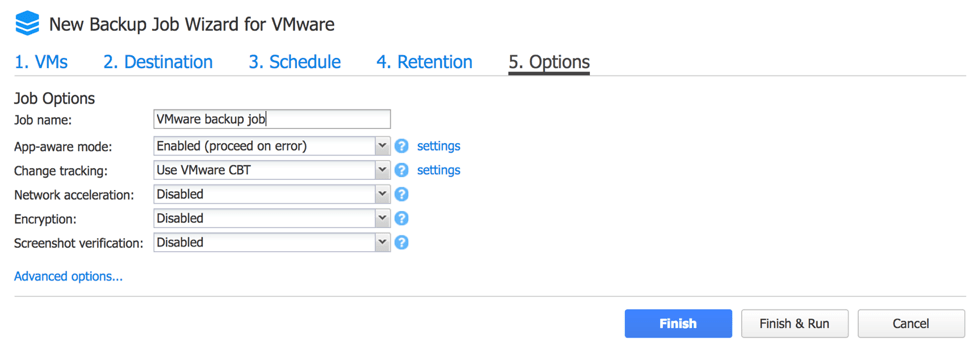
Ostatnim punktem konfiguracji zadania są opcje. Możemy zostawić wszystkie opcje bez zmian – wtedy zostanie użyta konfiguracja domyślna, w pełni wystarczająca do utworzenia poprawnej kopii bezpieczeństwa naszych systemów. Mamy jednak możliwość doprecyzowania opcji i ustawienia ich pod nasze potrzeby.

Możemy ustawić nazwę zadania backupu, tryb obsługi systemów wirtualnych (App-aware mode). W ten sposób definiujemy, czy podczas tworzenia kopii NAKIVO będzie korzystało z systemu Microsoft VSS, który pozwala na zachowanie spójności aplikacji (szczególnie bazodanowych) działających wewnątrz maszyn wirtualnych.

Kolejna opcja (Change tracking) definiuje, w jaki sposób NAKIVO będzie wykonywało backup. Wybierając pierwszą opcję, czyli No change tracking (always full), każda wykonana kopia będzie backupem pełnym. Pozostałe dwie opcje dają nam możliwość wykonywania kopii przyrostowych. Opcja VMware CBT wykorzystuje natywny mechanizm systemu VMware do śledzenia zmian w sektorach (taka kopia jest też wykonywana znacząco szybciej), natomiast Propietary method wydłuży czas tworzenia backupu (ale wciąż pozwala na kopie przyrostowe) jednak zadziała również w darmowej wersji VMware ESXi.

Następnie możemy włączyć przyspieszanie sieciowe (a więc m.in. kompresję i mechanizmy redukcji przesyłanych danych) oraz Szyfrowanie (szczególnie zalecane przy backupie w sieci WAN).

Ostatnia z podstawowych opcji, czyli Screenshot verification to mechanizm weryfikacji poprawności wykonania kopii bezpieczeństwa.

Jednak w przeciwieństwie do większości rozwiązań, weryfikacja nie opiera się tylko na sprawdzeniu sumy kontrolnej wykonanego backupu, ale idzie zdecydowanie dalej. Gdyby wystąpił problem w końcowym systemie operacyjnym (np. Atak ransomware), wtedy backup wykonałby się poprawnie, jednak z punktu widzenia bezpieczeństwa i ciągłości działania, byłby niewiele wart. Weryfikacja w NAKIVO daje faktyczną odpowiedź, czy backup w razie awarii systemu zadziała – po każdym backupie system operacyjny z takiej kopii jest uruchamiany w wybranym środowisku i po zdefiniowanej liczbie sekund wykonywany jest zrzut ekranu. Dzięki temu Administrator wie, czy system operacyjny faktycznie się uruchamia, a co ważniejsze – czy działa poprawnie.

W piątym punkcie konfiguracji zadania backupu mamy dostępne też opcje Zaawansowane. Tutaj możemy skonfigurować, czy będą wysyłane raporty po wykonanym backupie, czy i kiedy będą czyszczone logi Exchange a także, możemy skonfigurować skrypty wykonywane przed i po wykonaniu zadania backupu. Ostanie opcje pozwalają zarządzań trybem przesyłania danych oraz wyborem Transporterów.

Po zakończeniu tworzenia zadania backupu możemy je od razu uruchomić (klikamy Finish and Run) lub tylko zapisujemy zadanie backupu a uruchomione zostanie ono zgodnie z ustalonym harmonogramem. Zostaniemy przeniesieni do okna z podsumowaniem, gdzie zobaczymy ogólne informacje o zadaniu backupu, oraz dane ze szczegółami wykonywanych kopii:

Jak widać, konfiguracja zadania backupu jest bardzo prosta – wystarczy kilka kliknięć myszą, by zabezpieczyć krytyczne systemy wirtualne.

W kolejnym artykule dotyczącym NAKIVO pokażemy, jak łatwo można przywrócić system do działania w przypadku awarii oraz jak możemy przywracać pojedyncze pliki z kopii bezpieczeństwa.

Pobierz wersję testową NAKIVO: https://www.nakivo.com/resources/download/trial-download/

Zainstaluj NAKIVO na QNAP:  https://www.nakivo.com/backup-appliance/qnap-nas/

A jeśli nie masz jeszcze QNAP, ale chciałbyś przetestować NAKIVO z QNAP – napisz do nas maila na storage@fen.pl!

NAKIVO – backup maszyn wirtualnych VMware i Hyper-V oraz instancji Amazon EC2

Nakivo Backup & Replication pozwala skutecznie zabezpieczyć krytyczne systemy wirtualne w środowiskach VMware, Hyper-V a także chmurze Amazon EC2. Dzięki łatwemu i szybkiemu wdrożeniu pozwala w kilka minut rozpocząć wykonywanie backupu obrazów maszyn wirtualnych, a tym samym pozwala na szybkie przywrócenie systemu do działania w przypadku awarii.

Nakivo Backup & Replication to rozwiązanie wykonujące kopie typu image-based backup. Oznacza to, że nie trzeba instalować oprogramowania w każdym końcowym systemie wirtualnym, co ułatwia wdrożenie ale także oszczędza czas Administratora potrzebny na konfigurację backupu. Kopia bezpieczeństwa wykonywana jest zawsze z poziomu hypervisora, jednak tutaj również nie ma potrzeby instalacji specjalnych agentów czy dodatkowych aplikacji.

Konfigurując backup, z poziomu serwera Nakivo Backup & Replication wystarczy wskazać host wirtualizacji, który chcemy zabezpieczyć i podać wymagane poświadczenia administratora, aby przystąpić do konfiguracji backupu. Co więcej, wsparcie dla urządzeń NAS pozwala dodatkowo skrócić czas wdrożenia oprogramowania do backup.

Przykładowo, integrując Nakivo Backup & Replication z QNAP NAS, wystarczy:

  • zalogować się do Web GUI QNAP,
  • przejść do App Center i wyszukać Nakivo Backup & Replication,
  • kliknąć Zainstaluj i poczekać kilka minut.

Po tym czasie możemy uruchomić aplikację, która otworzy nową zakładkę w przeglądarce i pozwoli przejść do konfiguracji rozwiązania. W ten sposób uzyskujemy backup Appliance oparty o niezależne urządzenie, które staje się zarówno serwerem backupu jak i storage na kopie bezpieczeństwa.

Nakivo backup & Replication powala na zabezpieczenie środowisk wirtualnych w najpopularniejszych środowiskach, czyli Hyper-V oraz VMware, ale także wirtualnych instancji w chmurze Amazon. Dzięki temu nawet w przypadku posiadania wielu zwirtualizowanych systemów nie musimy obawiać się o utratę danych w przypadku awarii bądź innych zdarzeń nieporządanych. Pomagają w tym funkcje usprawniające i przyspieszające proces tworzenia kopii bezpieczeństwa, ale też późniejszy proces odtwarzania całych maszyn wirtualnych czy pojedynczych zasobów.

Z najważniejszych funkcji oprogramowania warto wymienić następujące:

Backup bezagentowy oparty na obrazie maszyny wirtualnej, co pozwala na zabezpieczenie całej maszyny wirtualnej, z wszystkimi jej dyskami i całą konfiguracją. W ten sposób nie ma potrzeby wskazywania konkretnych danych czy zasobów, które należy zabezpieczyć – backup obejmuje całą maszynę, dzięki czemu w przypadku awarii szybko możemy przywrócić krytyczny system do działania. Jednak dodatkową zaletą będzie też możliwość granularnego przywracania danych na poziomie plików, jeśli to nie cały system przestał działać, a tylko pojedyncze pliki zostały uszkodzone lub utracone (albo po prostu chcemy przywrócić ich wcześniejszą wersję.

Wsparcie dla najnowszych wersji systemów wirtualizacji – Microsoft Hyper-V 2016 oraz VMware vSphere 6.5.

Licencjonowanie per gniazdo fizycznego procesora. I nagle przestaje mieć znaczenie z ilu hostów wirtualizacji korzystamy, a w szczególności, ile mamy maszyn wirtualnych. Licencja Nakivo są rozliczane na poziomie globalnej liczby procesorów w hostach wirtualizacji – wykorzystywanych w globalnie w przedsiębiorstwie (a więc nie per host).

Kompresja i deduplikacja w obrębie całego repozytorium backupu, co jeszcze lepiej pozwala ograniczyć miejsce potrzebne na przechowywanie kopii bezpieczeństwa, szczególnie, jeśli większa liczba maszyn wirtualnych posiada takie same bloki danych. Deduplikacja w Nakivo Backup & Replication umożliwia ograniczenie wielości wykorzystania magazynu o dziesięcio- do trzydziestokrotnie.

Łatwe wyszukiwanie i kasowanie niepotrzebnych backupów.

Weryfikacja backupu i migawek. Wykonanie backupu to nie wszystko. Może się okazać, że zawartość backupu jest uszkodzona lub maszyn anie może się uruchomić. Z punktu widzenia wykonania backupu wszystko przebiegło poprawnie, jednak to zawartość jest uszkodzona. Nakivo Backup & Replication niemal natychmiast wykonuje weryfikację backupów i replik maszyn wirtualnych. Po wykonaniu backupu maszyny wirtualnej, Nakivo może od razu uruchomić taką maszynę bez obsługi sieci, poczekać aż system zostanie uruchomiony, wykonać zrzut ekranu takiego systemu a następnie wyłączyć taki system i wysłać raport z wykonanym zrzutem ekranu w wiadomości e-mail do administratora. W ten sposób mamy pewność, że backup faktycznie zadziała wtedy, gdy będzie potrzebny.

Ochrona kontenera. Dzięki której możliwe jest kompleksowe zabezpieczenie całego środowiska wirtualnego. W ten sposób cały klaster failover w Hyper-V, jak również foldery maszyn witualnych, pule zasobów i hosty w VMware są backupowane— aplikacja monitoruje ich zawartość i automatycznie wykonuje backupy nowych maszyn wirtualnych.

Backup przyrostowy typu Forever Incremental, który śledzi zmiany w blokach danych i backupuje tylko te, które zmaniły się od ostatniej kopii bezpieczeństwa. Co ważne, w przypadku backupu maszyn wirtualnych działających w VMware, obsługiwane jest Changed Block Tracking, dzięki czemu możliwy jest backup przyrostowy w tym środowisku. Ciekawostką jest, że Nakivo posiada też swój własny sterownik CTB, który pozwala na backup w darmowej wersji ESXi.

Pomijanie plików tymczasowych i pliku wymiany, co oszczędza miejsce i przyspiesza proces tworzenia backupu.

Szyfrowanie przy użyciu AES256bit

Replikacja backupu. Nakivo pozwala na automatyczne tworzenie dokładnej kopii źródłowej maszyny wirtualnej na docelowym hoście wirtualizacji. Taka replika jest normalną maszyną wirtualną (wyłączoną), która jest na bierząco aktualizowana o zmiany uchwycone w kolejnych backupach maszyny źródłowej. W ten sposób przywrócenie systemów do działania po awarii zajmuje tylko chwilę.

Przywracanie na poziomie plików, które pozwala przywrócić tylko te elementy, które w danym momencie są wymagane – np. wcześniejsze wersje plików czy przypadkowo usunięte dokumenty. W taki sposób można również przywracać pojedyncze elementy MS Exchange czy Active Directory bezpośrednio z pliku backupu.

Obsługa backupu on-line aplikacji krytycznych, jak MS Exchange, MS Active Directory, MSSQL, Oracle działających w backupowanych maszynach wirtualnych. Ze względu na specyfikę tych aplikacji, wymagane jest zapewnienie spójności w backupowanych bazach danych. Dlatego Nakivo pozwala na wykonanie spójnego backupu oraz repliki maszyn wirtualnych z systemami Microsoft Windows, działających w VMware oraz Hyper-V dzięki obsłudze Microsoft Volume Shadow Copy (VSS), czyli usługi działającej wewnątrz maszyny wirtualnej. W przypadku systemów opartych o linux – mamy możliwość skorzystania ze skryptów uruchamianych przed i po wykonaniu migawki, dzięki czemu możliwa jest obsługa baz danych również w takich środowiskach.

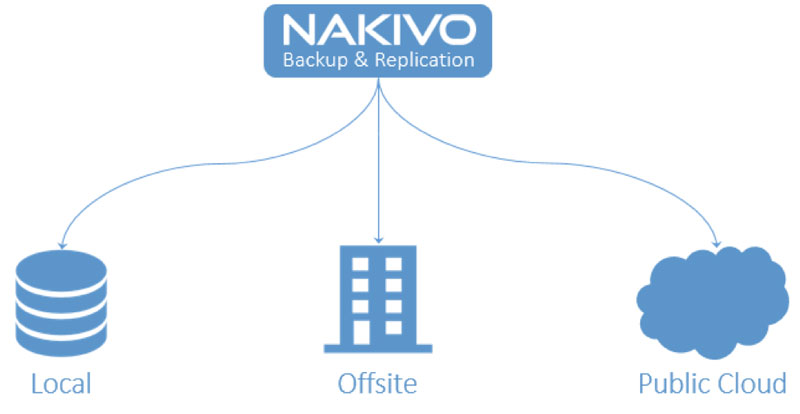
Backup off-site, do Amazon Cloud i MS Azure. Nakivo pozwala na skuteczne zabezpieczenie krytycznych systemów nie tylko na lokalnym serwerze backupu, ale także w innych lokalizacjach oraz w chmurze.

Jak widać, Nakivo Backup & Replication pozwala na skuteczne zabezpieczenie środowiska wirtualnego a tym samym zabezpieczenie przedsiębiorstwa przed utratą danych lub krytycznych systemów, co z kolei może prowadzić do strat finansowych. Co prawda nikogo już chyba nie trzeba przekonywać do sensowności wykonywania backupu, ale warto się zastanowić, czy posiadane rozwiązanie do backupu na pewno w pełni chroni nasze systemy, ale co ważniejsze, daje nam gwarancje łatwego i szybkiego ich przywrócenia do działania. Dodatkowo warto mieć na uwadze, że Nakivo Backup & Replication może być zainstalowane na urządzeniach typu NAS, a co za tym idzie: nie potrzebuje dodatkowego sprzętu (jeśli takie urządzenie już posiadamy), nie obciąża systemów produkcyjnych a nie potrzebuje dedykowanej maszyny i last, but not least, w przypadku integracji z NAS nie ogranicza jego pozostałych funkcji.

Pobierz wersję testową NAKIVO: https://www.nakivo.com/resources/download/trial-download/

Zainstaluj NAKIVO na QNAP:  https://www.nakivo.com/backup-appliance/qnap-nas/

A jeśli nie masz jeszcze QNAP, ale chciałbyś przetestować NAKIVO z QNAP – napisz do nas maila na storage@fen.pl!

QNAP jako usługa w 3S i 6 argumentów dlaczego warto przenieść swoje serwery do bezpiecznego data center

Jednym z pierwszych operatorów Data Center w Polsce, który postanowił oferować rozwiązania QNAP jako usługę dla swoich klientów, jest firma 3S, Certyfikowany Partner QNAP (http://www.3s.pl/pl/241,3s-server-nas.html). Dzięki jej ofercie, klienci mogą skorzystać z funkcjonalności serwerów QNAP bez potrzeby zakupu i fizycznej instalacji urządzenia w swojej firmie, lub jako dodatkowy storage w lokalizacji poza firmą.

3S zapewnia odpowiednie warunki pracy i obsługi dla sprzętu, a klient może skupić się na zastosowaniu możliwości QNAP w swojej firmie. Nie ma znaczenia, czy taki QNAP będzie działał zdalnie, jako urządzenie produkcyjne (na którym np. będzie uruchomiona ważna maszyna wirtualna), czy będzie pełnił funkcję awaryjnego repozytorium dla danych. Jedno jest pewne – dane firmowe będą bezpieczne. Co ważne 3S Data Center posiada także własne usługi storage pozwalające na dodatkową replikację danych z QNAP do bezpiecznej chmury 3S i tak na prawdę ogranicza się do kilku kliknięć myszą. Aby zapoznać się z możliwościami QNAP jako usługi zapraszamy do kontaktu z 3S Data Center.

„Coraz częściej otrzymujemy zapytania o coraz większe zasoby dyskowe, które klient chce umieścić w 3S Data Center. Nie bez znaczenia jest fakt, że klienci niezwykle poważnie traktują swoje dane i świadomie wybierają dedykowane rozwiązania storage’owe do przechowywania tych najbardziej wrażliwych. Certyfikat programu „Dane Osobowe Pod Kontrolą” wydany dla 3S Data Center jest dodatkowym potwierdzeniem, że kolokacja urządzeń i bezpieczeństwo zapewniane przez nas ośrodek są na najwyższym poziomie.” – Zbigniew Szostak, product manager Grupy 3S.

Niezależnie od sposobu wykorzystania QNAP – czy to będzie tylko serwer na pliki, czy host wirtualizacji, ciekawym rozwiązaniem dla każdej firmy może być przeniesienie serwerów do bezpiecznego data center. Własna serwerownia jest niemałym kosztem dla każdego przedsiębiorstwa i to zarówno jej budowa jak i później utrzymanie. Sprzęt IT ma określone wymogi dotyczące warunków swojej pracy, które powinny być spełnione, a w szczególności dotyczy to urządzeń magazynujących dane.

Dlatego zamiast inwestować w budowę własnej serwerowni, czasem lepiej jest zaufać zewnętrznym usługodawcom. Decydując się na kolokację mamy pewność, że nasz sprzęt będzie zainstalowany przez profesjonalistów w bezpiecznym środowisku, które zapewni mu optymalne warunki pracy.

Jakie zalety ma kolokacja?

1. Bezpieczeństwo

Pierwszy i najważniejszy z argumentów. Zarówno data center, jak i sam QNAP posiadają wiele rozwiązań, które wspierają bezpieczeństwo naszych danych.

Sprzęt ulokowany w data center ma zapewnione najlepsze warunki pracy. Taki obiekt ma wdrożone nowoczesne systemy chłodzenia, gaszenia no i oczywiście zapewnia bezpieczeństwo energetyczne.

Dobrą praktyką jest posiadanie dwóch niezależnych linii zasilania od dwóch niezależnych operatorów. Często trudno uzyskać coś takiego w firmowej serwerowni, co jest kolejnym powodem, aby korzystać z kolokacji.

QNAP oferuje wiele mechanizmów, które pozwalają osiągnąć wysoki poziom bezpieczeństwa naszych danych. Mamy możliwość połączenia dysków w macierze nadmiarowe RAID, szyfrowania woluminów czy tworzenia migawek, dających ochronę przed atakami typu Cryptolocker czy WannaCry.

Zarówno operatorów, jak i użytkowników powinna zainteresować możliwość spięcia urządzeń QNAP z dodatkowym backupem w chmurze. NAS QNAP daje możliwość połączenia między innymi z Microsoft Azure, Google CloudPlatform, Amazon Glacier, Amazon s3 jak i z rozwiązaniami konsumenckimi takimi jak Dropbox, Google Drive, OneDrive. Daje to ostateczną ochronę przed utratą danych: rozproszenie backupu w wielu bazach jednocześnie.

2. Dostępność

Każdy chciałby, aby jego sprzęt mógł pracować bez ryzyka utraty zasilania czy dostępu do sieci. I właśnie data center dba o to, aby nasze dane były zawsze dostępne. Pojawia się tutaj nieco mityczne pięć dziewiątek, czyli dostępność na poziomie 99,999%. Taki wynik dużo łatwiej jest uzyskać profesjonalnemu data center niż naszej serwerowni. W firmie, często stosujemy UPSy, jednak przy większych awariach nawet UPS nie jest w stanie działać w nieskończoność.

Instalując urządzenie w profesjonalnym obiekcie mamy pewność, że zespół fachowców dba o to, aby nasze urządzenie oraz dane były dla nas dostępne cały czas, a szczególnie wtedy, gdy ich faktycznie potrzebujemy.

QNAP umożliwia proste i wygodne przeniesienie środowisk systemowych na serwer dzięki wirtualizacji. Oznacza to, że firmy mogą przenosić swoje systemy, np. systemy CRM, do data center i nie tylko nie obawiać się o ich bezpieczeństwo, ale również mieć do nich stały dostęp na poziomie niedostępnym dla małych serwerowni lokalnych. Więcej o wirtualizacji na QNAP można poczytać tutaj: https://www.qnap.com/solution/virtualization-station-3/pl-pl/

3. Optymalizacja kosztów

Decyzja o instalacji sprzętu w zewnętrznej serwerowni czy data center powinna być również podyktowana względami ekenomicznymi. Przechowując sprzęt lokalnie, musimy liczyć się z wieloma, często ukrytymi kosztami. Pomijając oczywiście koszt samego urządzenia oraz przygotowanie jego miejsca pracy, musimy pamiętać o: koszcie zasilania, chłodzenia, utrzymania i serwisowania urządzenia a także kosztach związanych z ewentualną wymianą sprzętu.

Decydując się na wykupienie takiego sprzętu jako usługi, interesuje nas tylko i wyłączenie miesięczny abonament. Nie musimy się martwić o to, czy na pewno jest dobrze chłodzony, czy dysk przypadkiem nie przestał działać albo czy wentylator nie zarósł już grubą warstwą kurzu. Płacimy za nasz spokój – to wykwalifikowany personel data center bierze na siebie te wszystkie zmartwienia, a my możemy po prostu korzystać z systemu i naszych danych.

Operatorów ów powinien zainteresować Qtier, czyli mechanizm automatycznego pozycjonowania danych, które optymalizuje wydajność. Dzięki optymalizacji pracy dysków twardych dostęp do danych jest szybszy, co oznacza optymalne wykorzystanie sprzętu, konkurencyjną ofertę dla klientów i atrakcyjny abonament.

4. Niezawodność łącza

Większość firm korzysta obecnie z Internetu szerokopasmowego, coraz więcej światłowodowego, jak również dużo instytucji decyduje się na dodatkowe, zapasowe łącze. W przypadku Data Center mamy pewność, że łącza są zwielokrotnione i na tyle wydajne, że będziemy spokojnie mogli korzystać z naszych danych. Również warto pamiętać o tym, że ewentualne awarie łącz nie są naszym zmartwieniem – operator data center dba o to, żeby łączność była niezachwiana.

5. Elastyczność i skalowalność

Decydując się na urządzenie zamontowane lokalnie, w firmie, musimy mieć na uwadze, że w pewnym momencie może być dla nas niewystarczające. Rokrocznie przyrost danych przetwarzanych w firmach jest coraz większy, dlatego powinniśmy zadbać o możliwość rozbudowy naszego środowiska w przyszłości.

Decydując się na usługę data center, nie jest to problemem. Możemy łatwo i szybko rozszerzyć naszą usługę o dodatkową przestrzeń czy kolejne urządzenia. Co ważne, nie musimy nagle inwestować dużej kwoty na zakup nowego, większego rozwiązania – po prostu zwiększa nam się abonament miesięczny za usługę.

6. Separacja geograficzna

Tym, na co często nie zwracamy uwagi jest możliwość wystąpienia zdarzeń losowych, które mogą nieść katastrofalne konsekwencje. Co prawda rzadko się zdarza, że cała serwerownia spłonęła, jednak nie możemy tego wykluczać. Przykładem może być awaria systemu chłodzenia. Bez systemów monitoringu środowiska serwerowni (np. urządzenia takiego jak CyberPower EnviroSensor) może się okazać, że nasze serwery i macierze zaczynając pracować w zbyt wysokiej temperaturze, która może spowodować ich awarię. Nic wtedy po backupie na drugim urządzeniu, jeśli narażony jest na tę samą wysoką temperaturę.

A korzystając z urządzenia ulokowanego w data center nie musimy się o to martwić. Nawet, jeśli w naszym biurze czy budynku dojdzie do katastrofy, dane będą bezpieczne w odległym data center lub jak w przypadku 3S Data Center – w jednym z obiektów wchodzących w skład klastra (patrz: klasterdc.3s.pl)

QNAP może pełnić dodatkowo wiele innych funkcji. Wystarczy wymienić, że może być kontrolerem domeny (zgodnym z domeną Microsoft Active Directory), serwerem VPN, Syslog, Radius, FTP, Multimediów, serwerem Proxy, serwerem monitoringu IP, prywatną chmurą czy serwerem Internetu Rzeczy (QIoT). Aby dowiedzieć się więcej, przejdź na stronę https://www.qnap.com/qts/4.3/pl-pl/index.php i poznaj możliwości systemu QTS 4.3

Microsoft SQL Server na QNAP (bez Windows!)

15 listopada Microsoft ogłosił, że system bazodanowy SQL Server będzie dostępny również dla systemów Linux. Jest to kolejny krok firmy w stronę lepszej i szerszej współpracy z systemami rodziny linux, co w wielu kręgach oznacza, że piekło zamarzło A poważnie mówiąc, już wcześniej Microsoft udostępnił Visual Studio dla Linux więc SQL Server jest kolejnym, naturalnym krokiem. Obecnie dostępne są paczki RPM dla RHEL czy CentOS oraz APT dla Ubuntu. Dla nas oznacza to jeszcze jedno – MS SQL Server można zainstalować bezpośrednio na QNAP.

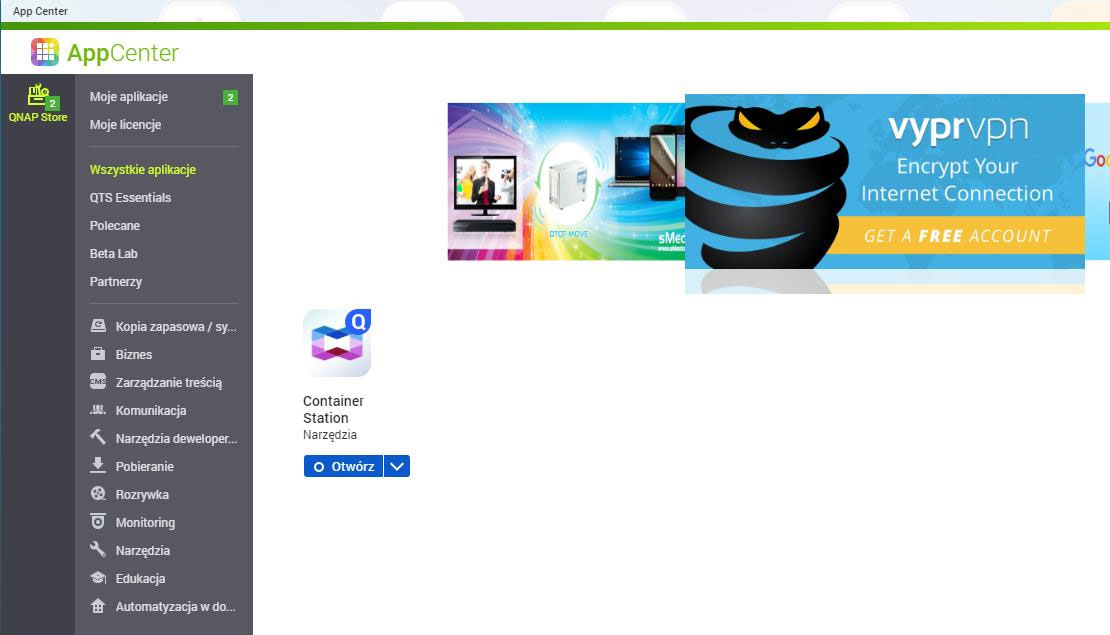
Nie będziemy jednak instalować serwera bazodanowego bezpośrednio w systemie QTS, ale skorzystamy z innej metody – kontenerów. W tym celu musimy skorzystać z aplikacji Container Station. Nie jest ona domyślnie zainstalowana w systemie, więc należy ją doinstalować z App Center:

/instalacja Container Station/

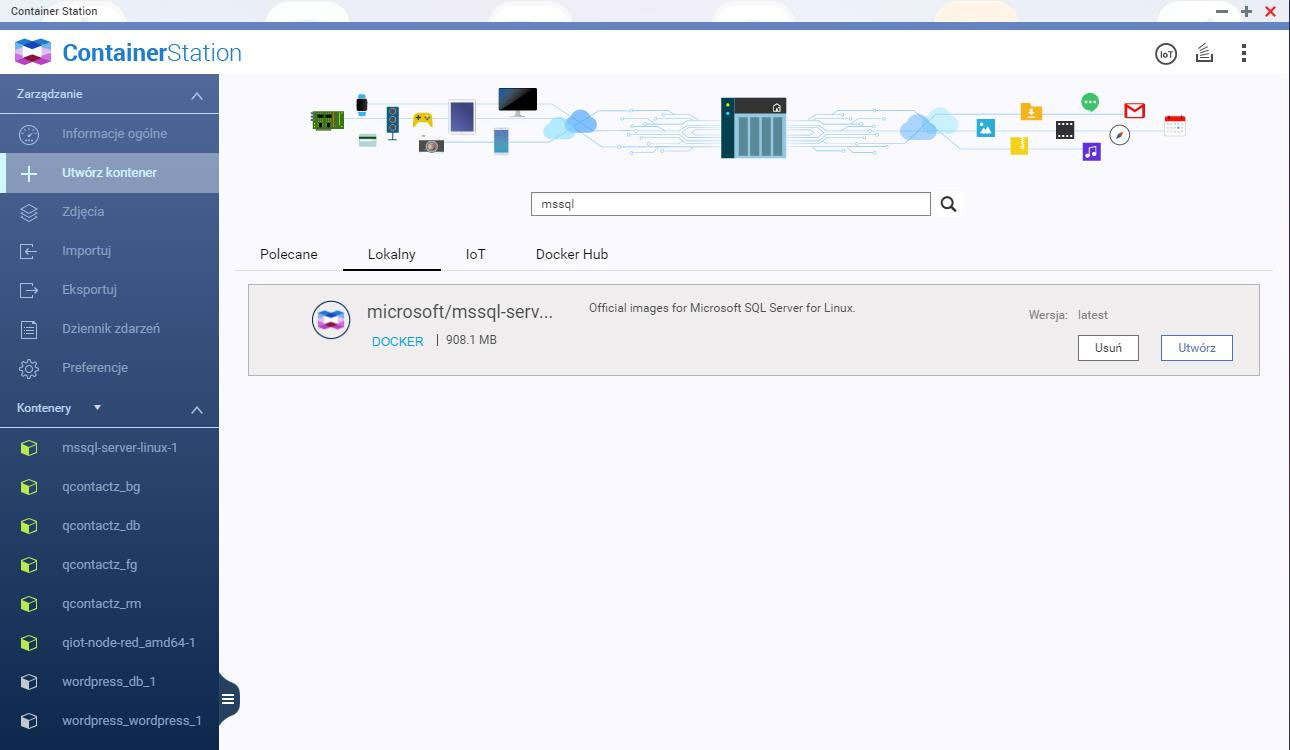
Następnie aplikację uruchamiamy po czym wskazujemy katalog, gdzie przechowywane będą pliki kontenerów. Warto do tego celu utworzyć osobny folder, aby w przyszłości zachować porządek i pewną separację pomiędzy „zwykłymi” plikami a plikami kontenerów. Dalsza konfiguracja aplikacji nie będzie potrzebna. Po pełnym uruchomieniu aplikacji klikamy przycisk Utwórz kontenerZostanie wyświetlona lista najpopularniejszych aplikacji, my jednak musimy wpisać w polu wyszukiwania: mssql-server i kliknąć szukaj:

/wynik wyszukiwania mssql/

Jak widać, wynik jest tylko jeden, więc klikamy Utwórz.

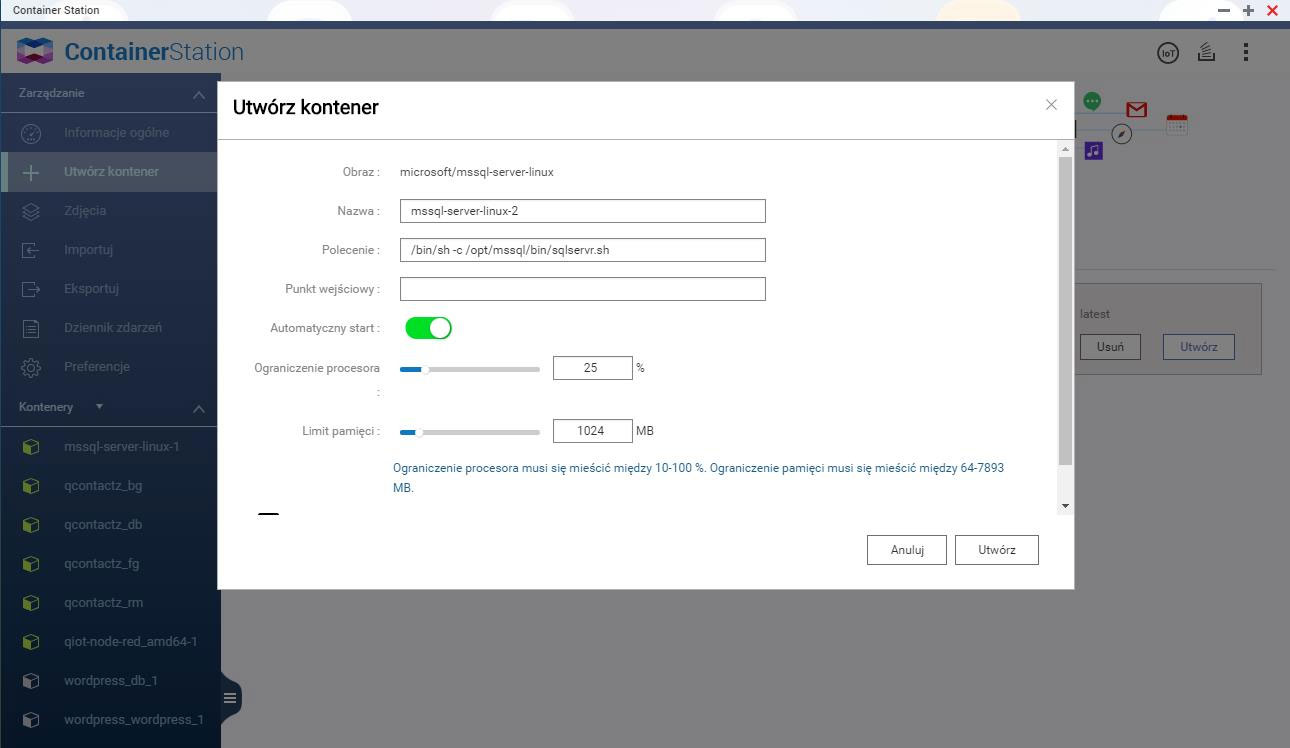
W wyświetlonym oknie musimy skonfigurować kontener do działania. W pierwszym oknie możemy zmienić domyślną nazwę kontenera (mssql-server-linux-1) oraz maksymalne wykorzystanie przez kontener CPU i RAM, jednak wymaganą konfigurację zmienimy po kliknięciu w Advanced Settings

/główne opcje kontenera/

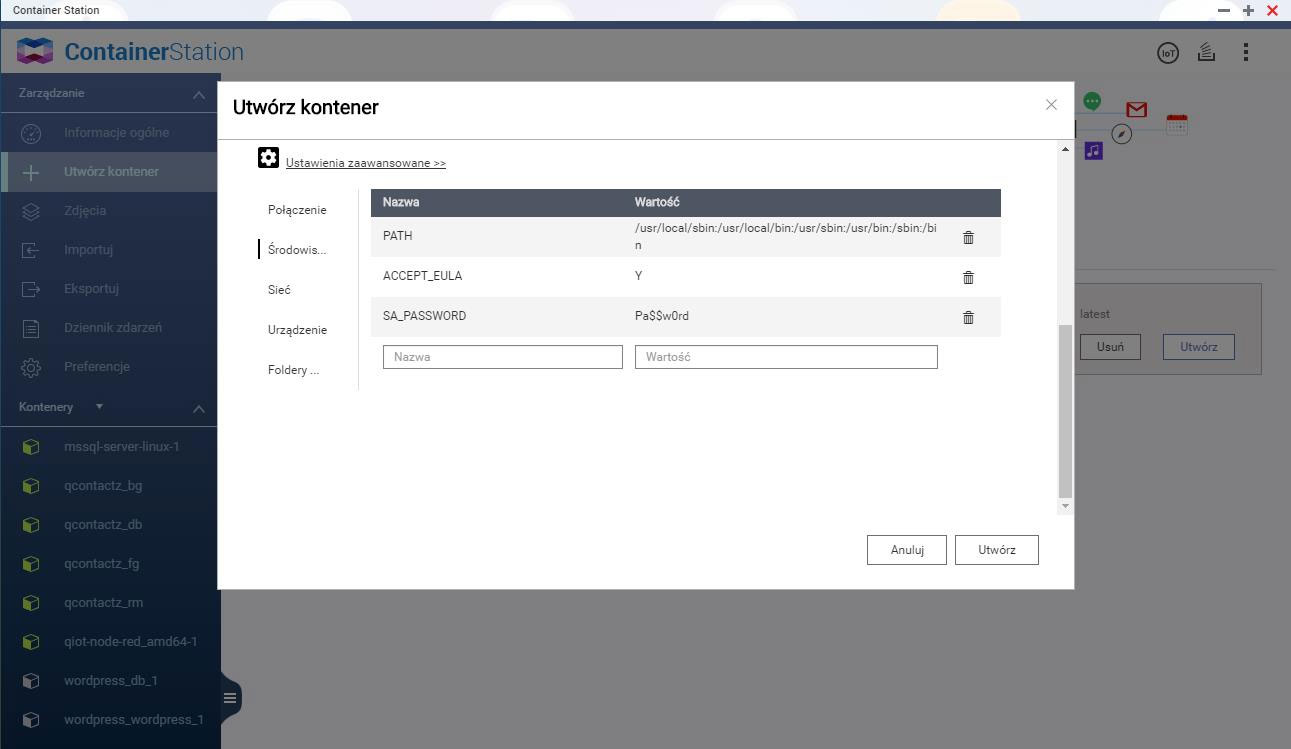
Przechodzimy do Environment (środowisko)

Tutaj musimy podać wymagane parametry. Będą to:

Name: ACCEPT_EULA

Value: Y

Oraz

Name: SA_PASSWORD

Value: TwojeHasło

/Parametry/

Ze szczegółami konfiguracji można zapoznać się na stronie Microsoft: https://docs.microsoft.com/en-us/sql/linux/sql-server-linux-setup-docker

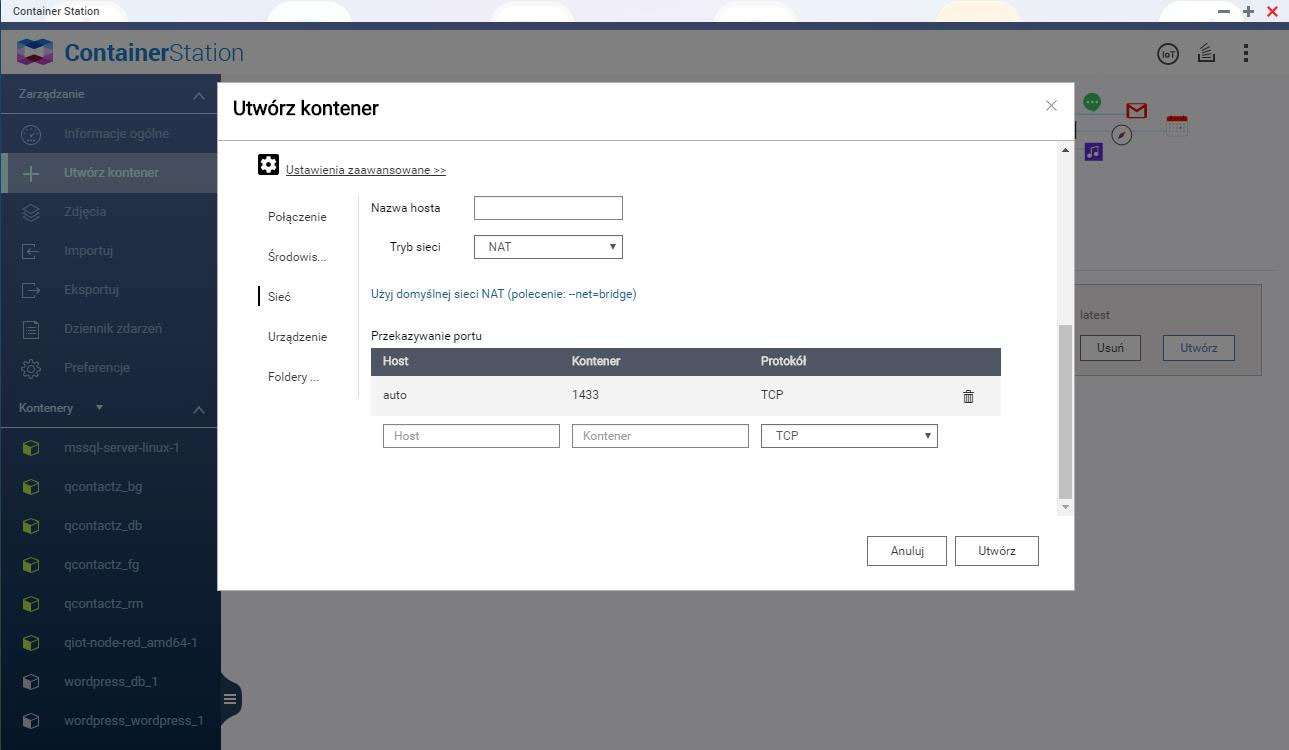
Kolejny krok to konfiguracja dostępu do samego kontenera z sieci. W tym celu w zakładce Network ustawiamy port dla zewnętrznego adresu IP urządzenia oraz port wewnętrzny. Domyślnie jest to port TCP/1433.

/konfiguracja sieci kontenera/

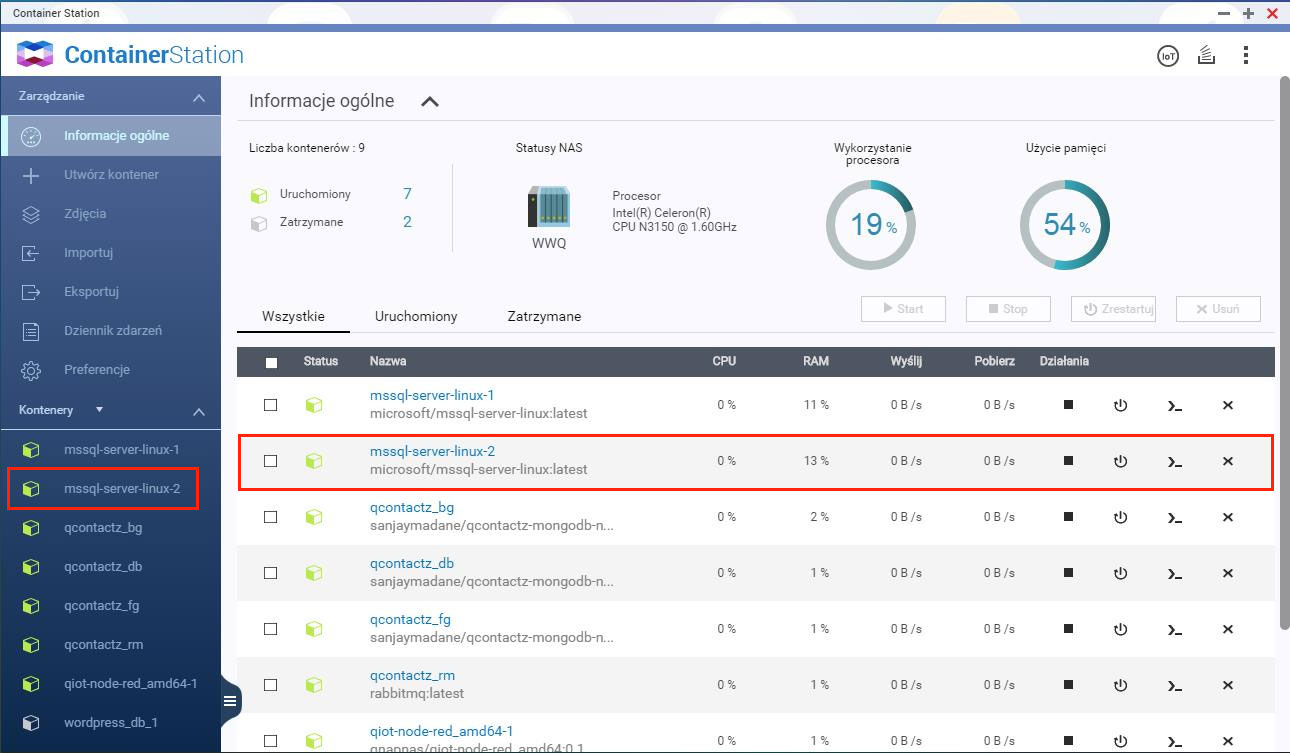
Na tym etapie kończymy konfigurację i klikamy przycisk Create. Po kilku minutach kontener zostanie utworzony i będzie widoczny na liście kontenerów:

/lista kontenerów/

Po uruchomieniu kontenera, na jego stronie informacyjnej zobaczymy wyniki działania z konsoli a także wykorzystanie podzespołów takich jak CPU/RAM czy sieć.

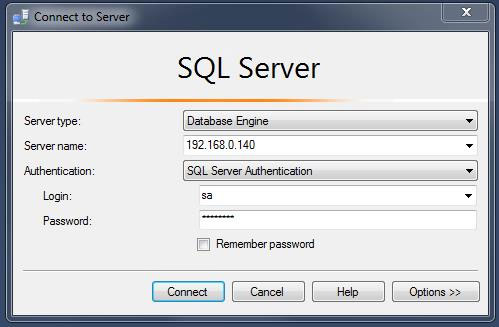
Aby połączyć się z bazą danych, skorzystamy z Microsoft SQL Management Studio.

Tutaj podajemy adres IP QNAP oraz hasło sa, które wpisaliśmy podczas konfiguracji kontenera.

/łączenie z bazą danych/

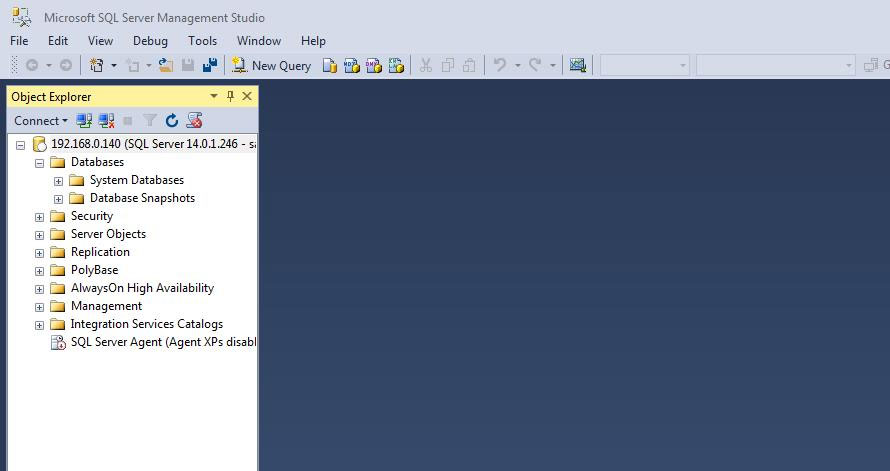
Jak widać, możemy zarządzać takim serwerem podobnie jak tym zainstalowanym w systemie Windows.

/połączenie z serwerem i lista zasobów/

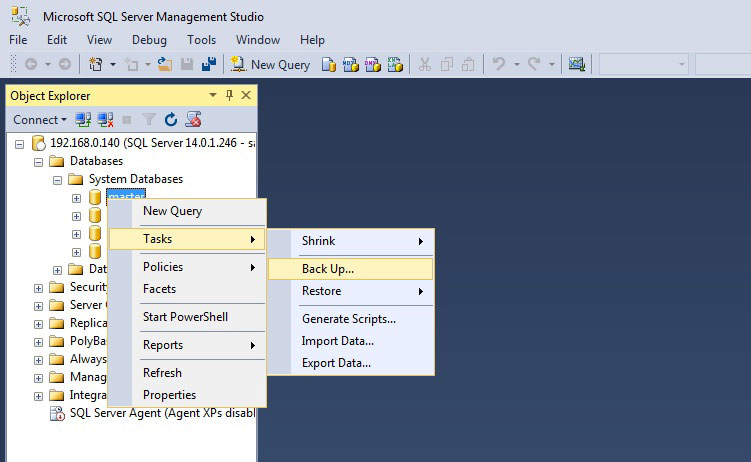
Co ważne, bazy danych działające w tym serwerze można backupować z poziomu Management Studio. W tym celi klikamy prawym przyciskiem wybraną bazę danych, przechodzimy do Tasks > BackUp…

/opcje dla wybranej bazy/

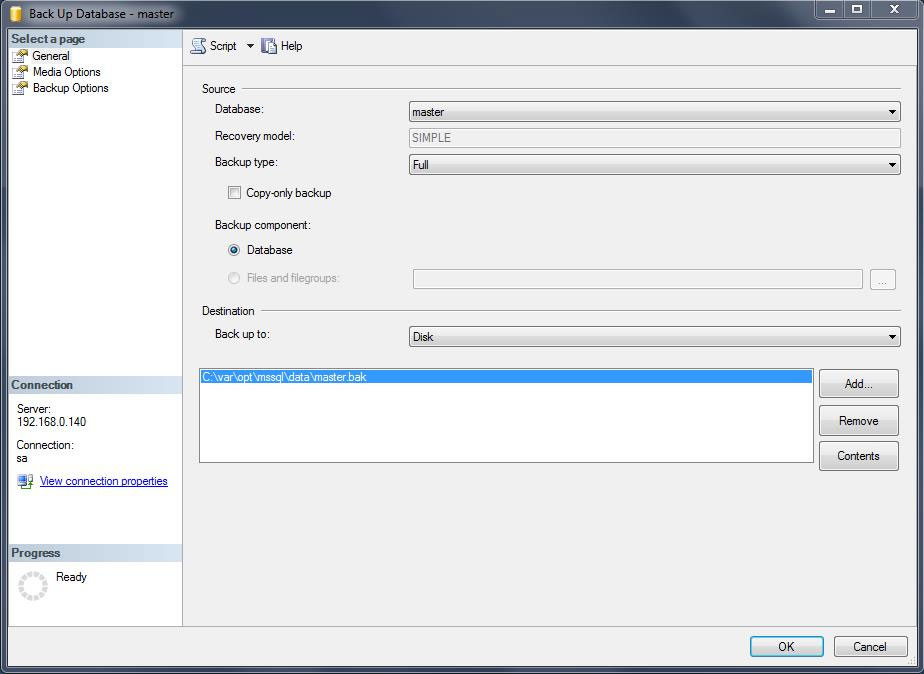
W wyświetlonym oknie postępujemy już jak w przypadku każdej bazy w SQL server. Należy jednak zwrócić uwagę na jedną rzecz. Domyślnie wpisana lokalizacja dla backupu to:

C:\var\opt\mssql\data\nazwabazy.bak

Brzmi trochę dziwnie – połączenie Windows i LinuxJ Ok, ale jak w takim razie uzyskać dostęp do faktycznych plików backupu?

Musimy przejść do katalogu, który wskazaliśmy jako folder na kontenery, (u mnie to)
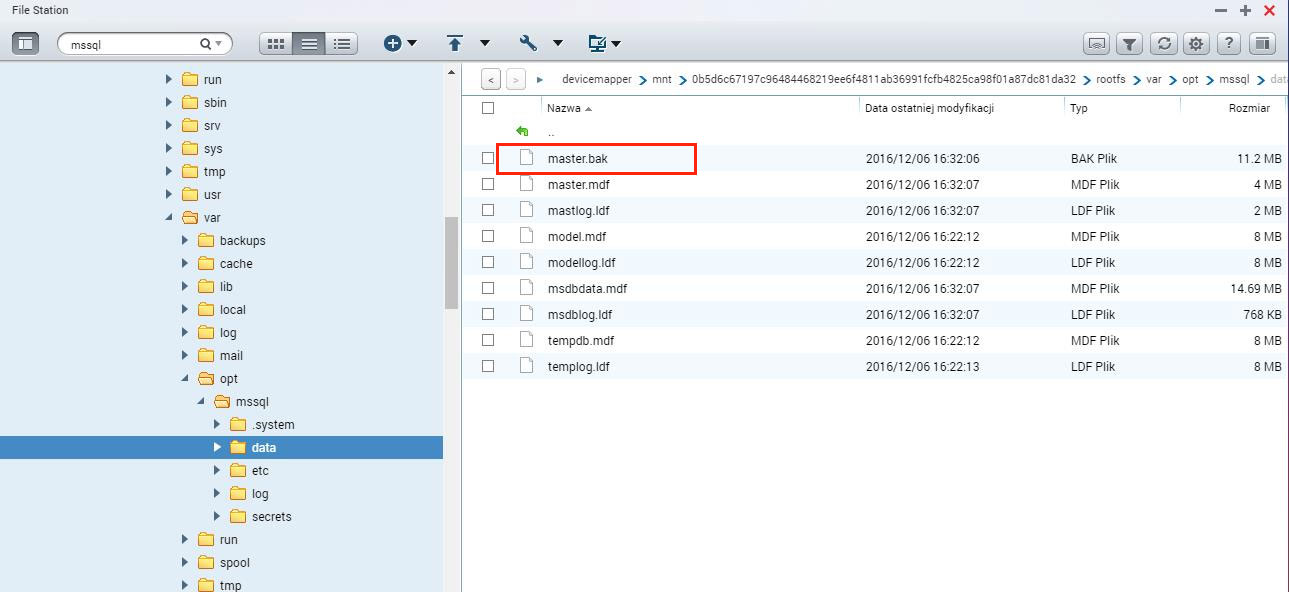
container-station-data > lib > docker > devicemapper > mnt > 0b5d6c67197c96484468219ee6f4811ab36991fcfb4825ca98f01a87dc81da32 > rootfs > var > opt > mssql > data

Oczywiście najłatwiej wpisać w filestation w polu wyszukiwania frazę „mssql”.

Jak widać, w tym miejscu mamy już zapisany plik backupu (*.bak), który możemy na tym etapie skopiować gdzie indziej. Możemy to również zaplanować za pomocą harmonogramu dzięki aplikacji Stacja backupu (lub w nowej wersji – Hybrid Backup Sync – beta).

Tym łatwym sposobem możemy bezpośrednio na QNAP uruchomić serwer MS SQL Server bez potrzeby tworzenia maszyny wirtualnej z Windows (a więc odpada też potrzeba licencji na dodatkowy system), co przełoży się na lepszą wydajność. W chwili obecnej SQL server to jeszcze wersja beta. Dostępny obraz to SQL Server Express 2014. Kolejne ograniczenie to tylko jedna instancja na kontener, ale nic nie stoi na przeszkodzie, żeby utworzyć większą liczbę kontenerów. Należy tylko pamiętać, żeby dla kolejnych kontenerów przydzielić inne porty.

O tym jak (prawie) QNAP w konsolę zamieniłem

Wśród niedawnych nowości QNAP pojawiły się modele serii x82. Od pozostałych urządzeń typu tower w portfolio producenta różni je między innymi zastosowanie dodatkowych zatok na dyski twarde 2,5” obok standardowych 3,5”. Dzięki temu możemy zamontować dyski SSD dla pamięci podręcznej (SSD Cache) bez utraty zatok na pojemniejsze dyski HDD. Dodatkowo, zastosowanie tych zatok pozwala w stosunkowo niedrogim urządzeniu skorzystać z opcji automatycznego tieringu pomiędzy dyskami różnej wydajności (o Qtier można więcej poczytać https://www.qnap.com/solution/qtier-auto-tiering/pl/ ) – jest to o tyle ciekawe, że wcześniej opcja ta była dostępna tylko dla urządzeń obsługujących dyski SAS, czyli kilkukrotnie droższych modeli. To, co dodatkowo wyróżnia modele x82 to możliwość rozszerzenia pamięci RAM do 64GB oraz zastosowania mocniejszego, 450 watowego zasilacza. Może się zatem pojawić pytanie – po co w małym NAS tak mocny zasilacz? I poniekąd o tym będzie ten artykuł.

Większość modeli QNAP posiada wbudowany port HDMI (niektóre nawet kilka), który pozwala na wyświetlanie obrazu na zewnętrznych ekranach – monitorach, telewizorach czy nawet projektorach. W ten sposób możemy wykorzystać QNAP np. jako domowe centrum rozrywki, gdzie filmy czy zdjęcia mogą być odtwarzane bezpośrednio z QNAP na TV. Opcja taka dostępna jest w niemal wszystkich modelach QNAP w obudowie tower. Ciekawostką jest jednak to, że do tej pory jedynie model TDS-16489u, a więc najbardziej wydajne urządzenie w ofercie QNAP (wystarczy wspomnieć, że RAM można rozszerzyć aż do 1TB!) posiadał funkcję GPU passthrough. Jest to funkcja, która pozwala podłączyć do urządzenia fizyczną kartę graficzną do portu PCI express, a następnie bezpośrednio przydzielić ją do wybranej maszyny wirtualnej. W ten sposób zwirtualizowany system operacyjny ma możliwość uzyskania wyższej wydajności graficznej, co może się przydać np. przy przetwarzaniu wideo czy uruchamianiu aplikacji korzystających z mocy kart graficznych.

I tutaj na scenę wchodzą modele serii TVS-x82 – są to mniejsze urządzenia, które podobnie jak model TDS mogą wykorzystywać dodatkowe karty graficzne. Jest to też odpowiedź na pytanie, po co w takim QNAP zasilacz o mocy 450W – jest on wymagany do zasilania mocniejszych kart graficznych (na chwilę obecną urządzenia obsługują kilka modeli takich kart – lista dostępna tutaj: https://www.qnap.com/pl-pl/compatibility/?model=232&category=25). Zobaczmy zatem, czy faktycznie opcja GPU passthrough działa i jak się sprawuje w praktyce.

Obiektem naszej „zabawy” będzie model TVS-882 z procesorem i5, 16GB RAM oraz wspomnianym wcześniej zasilaczem 450W:

Więcej o tym modelu znajdziesz tutaj: https://www.qnap.com/pl-pl/product/model.php?II=232&ref=product_overview

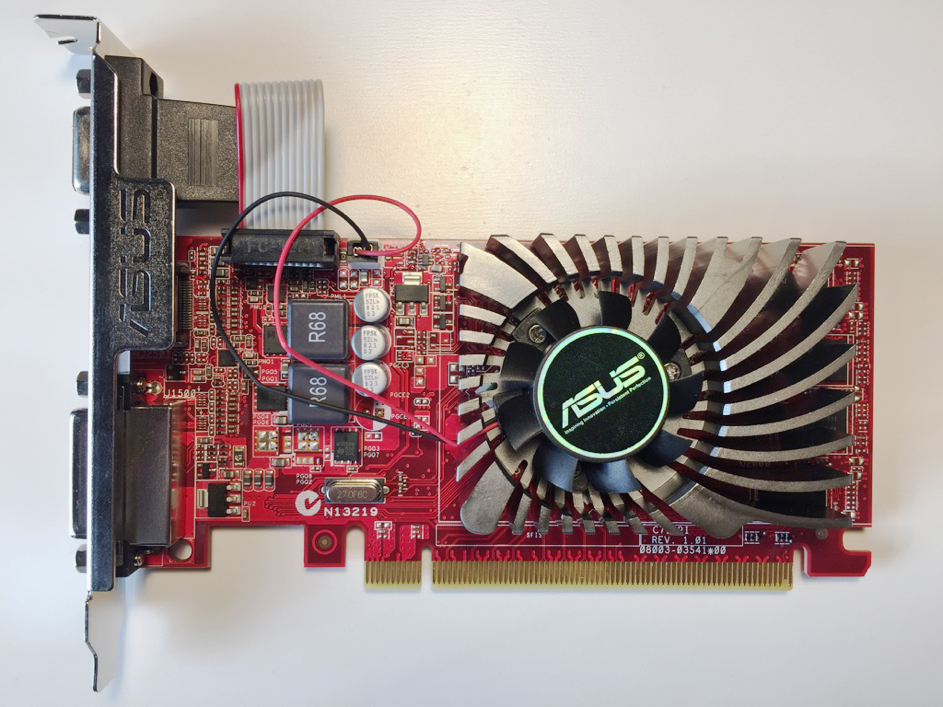
Do tego potrzebna będzie nam karta graficzna. Do testów wykorzystamy jeden z obsługiwanych modeli, a dokładniej ASUS Radeon R7 2402GD3-L

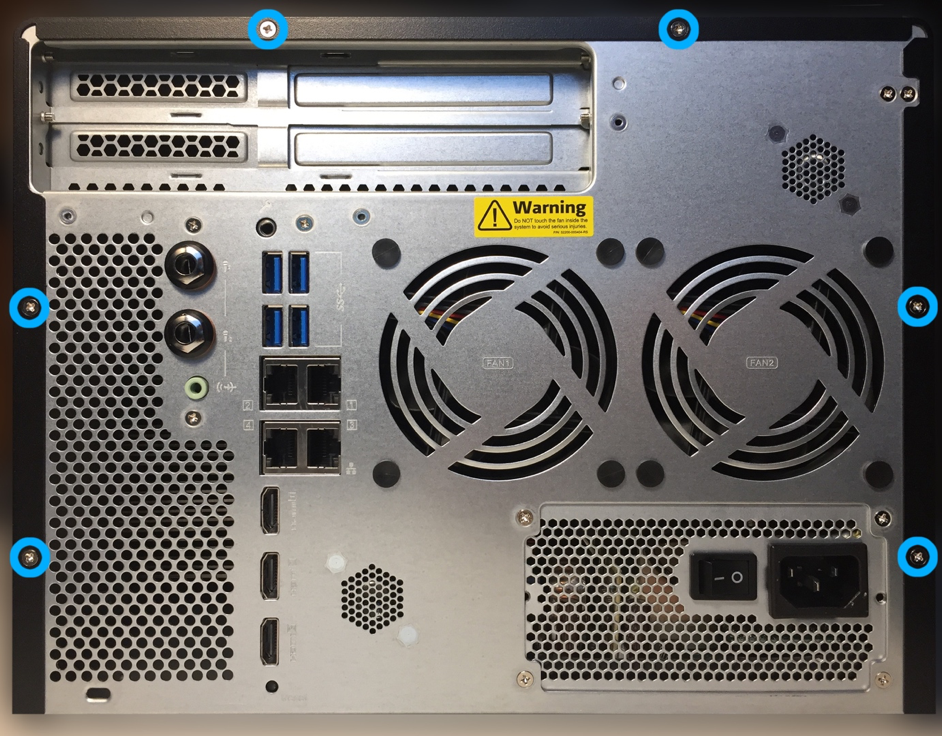
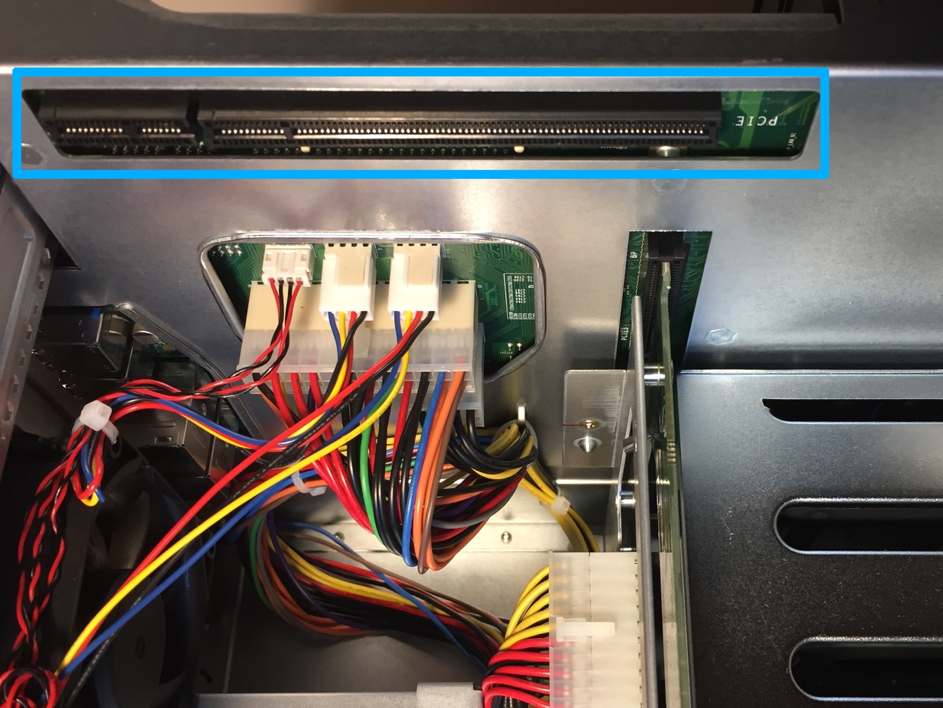
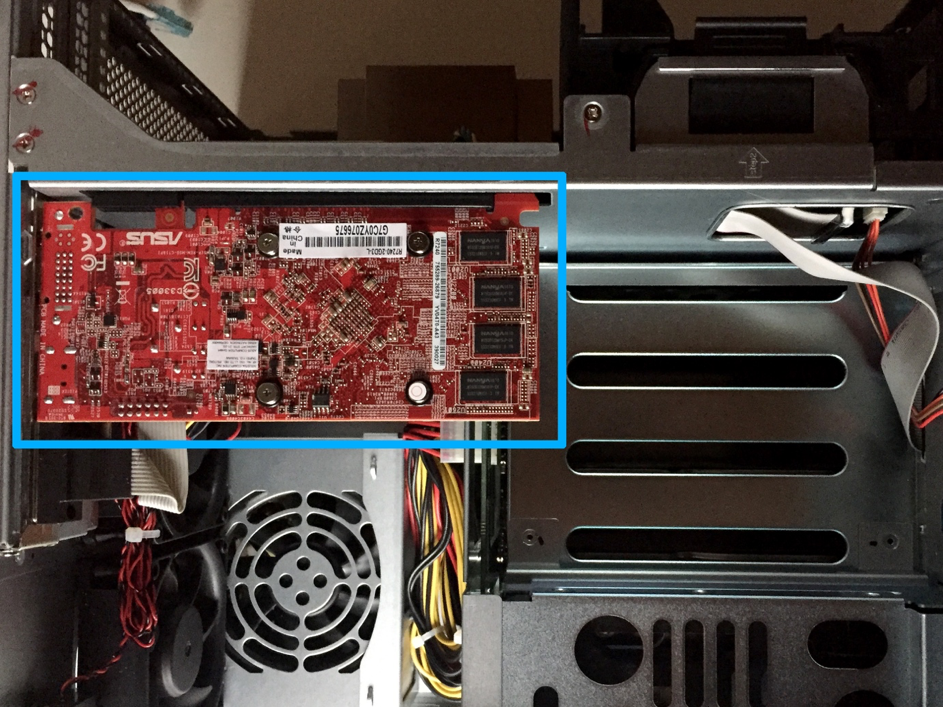
Zaczynamy od zamontowania karty graficznej w QNAP. W tym celu odkręcamy kilka śrub i zdejmujemy metalową obudowę. Jak widać na poniższych zdjęciach, możemy zamontować nawet karty wymagające dwóch miejsc na tzw. śledzie.

/6 śrub, które należy odkręcić, aby zdjąć obudowę/

/Złącze PCIe w QNAP TVS-882/

/Radeon R7 240 2D3-L/

/Zamontowana karta w QNAP/

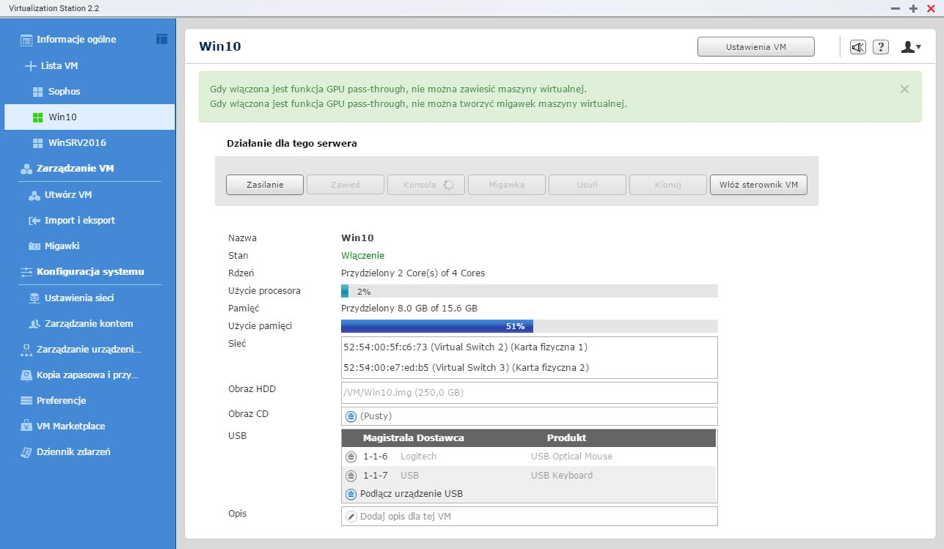
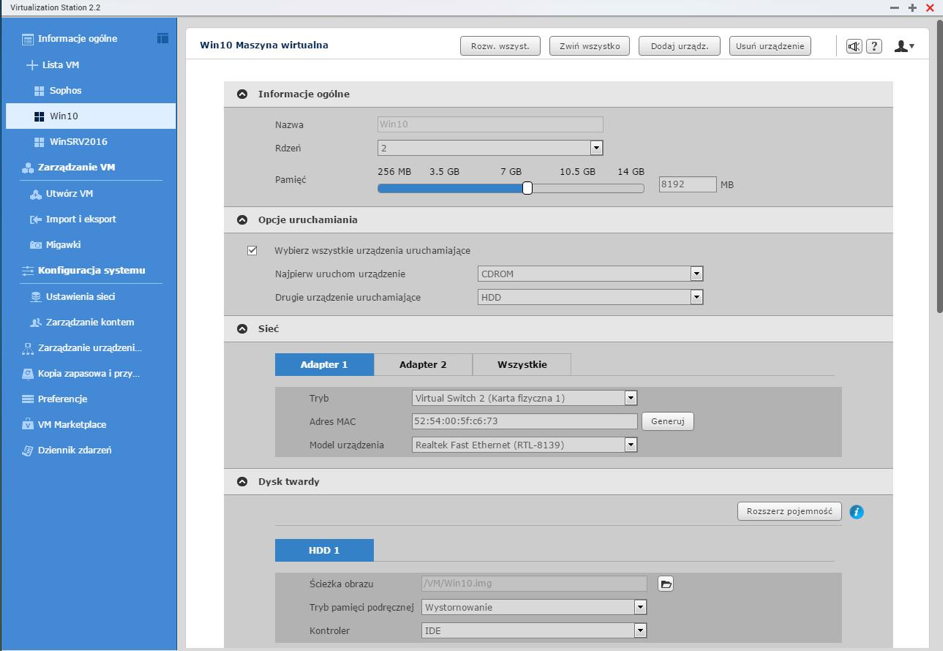
Karta zamontowana, możemy zaczynać. Mój QNAP już wcześniej został zainicjowany oraz utworzyłem maszynę wirtualną dla naszych testów. Maszyna wirtualna ma przydzielone 2 rdzenie, 8GB pamięci RAM oraz utworzony dysk twardy 250GB. Zainstalowany system to Windows 10, bez dodatkowej konfiguracji.

/Ogólna konfiguracja maszyny wirtualnej/

/Szczegółowa konfiguracja cz.1/

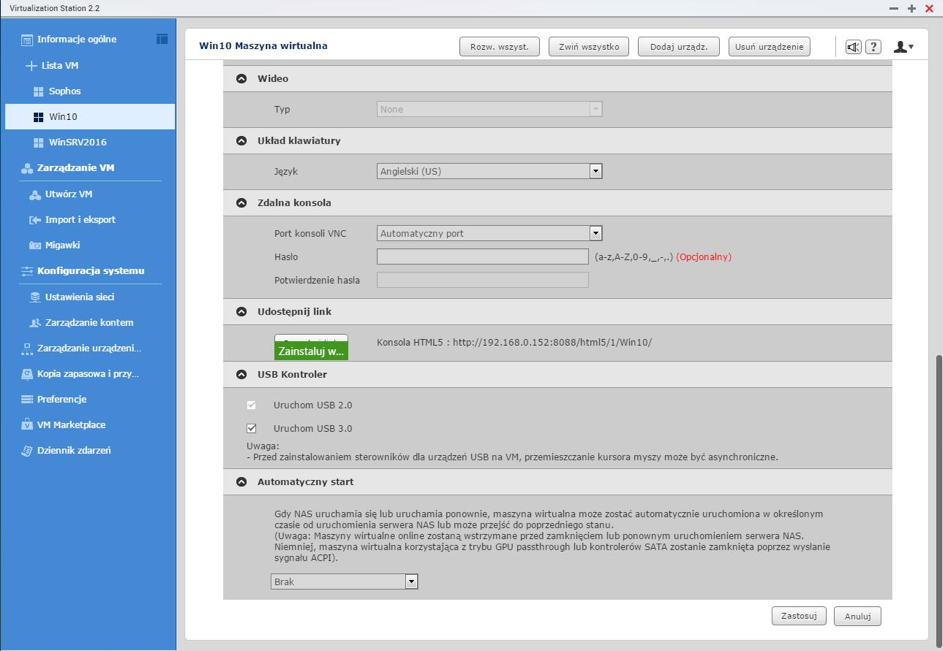
/Szczegółowa konfiguracja cz.2/

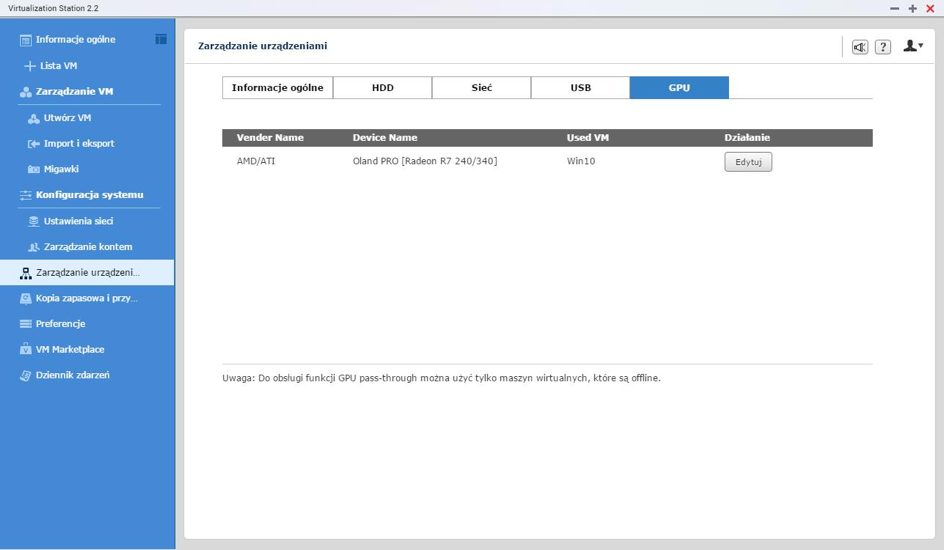
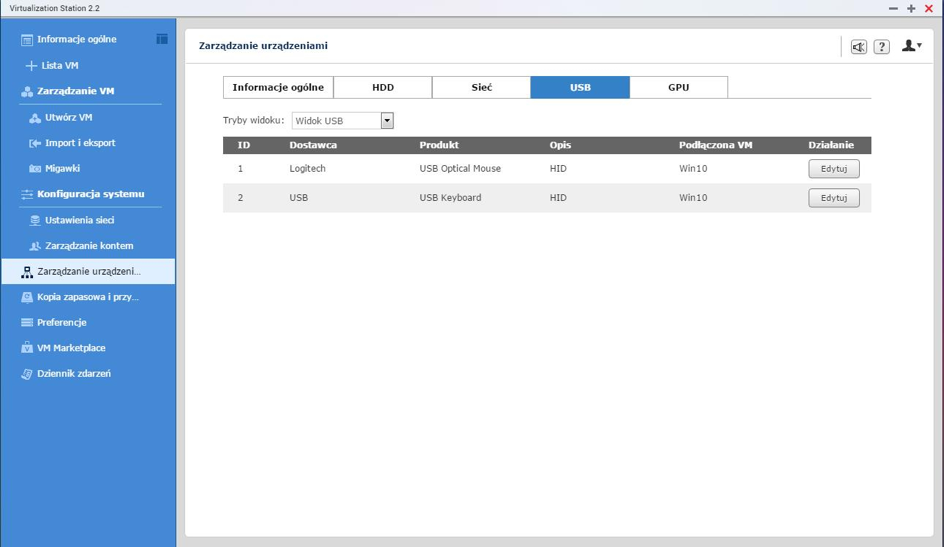
Warto tutaj wspomnieć, że nawet bez dodatkowej karty graficznej, ekran maszyny wirtualnej może zostać wyświetlony na zewnętrznym monitorze podłączonym do HDMI. Wykorzystujemy wtedy wbudowany w QNAP port HDMI oraz aplikację HybridDesk Station. Jednak nas interesuje wykorzystanie dodatkowej karty. W tym celu należy ją podłączyć do wybranej maszyny wirtualnej. Przechodzimy więc do zakładki menu Urządzenia zewnętrzne > GPU gdzie na liście zobaczymy naszą kartę. Z rozwijanej listy wybieramy maszynę wirtualną, do której przypiszemy kartę. Uwaga – na tym etapie maszyna wirtualna musi być wyłączona. Klikamy przycisk Edytuj i wskazujemy maszynę wirtualną na liście. Zatwierdzamy klikając Zastosuj.

/Przydzielenie karty graficznej do wybranej maszyny wirtualnej/

Mamy już kartę podłączoną więc możemy uruchamiać maszynę wirtualną. Ale! brakuje nam jeszcze sterowania. Do QNAP musimy podłączyć klawiaturę i mysz. Możemy to zrobić na dwa sposoby – standardowo, podłączając klawiaturę i mysz do portów USB (przewodowe lub bez), albo bardziej nowocześnie – możemy do QNAP podłączyć odbiornik Bluetooth na USB i z nim sparować klawiaturę i mysz na BT. Wybór jednak mało istotny. Ważne jest to, że podobnie jak kartę graficzną, takie zewnętrzne urządzenia wskazujące też musimy przydzielić do maszyny wirtualnej.

/W tym samym oknie na zakładce USB możemy analogicznie podłączyć urządzenia zewnętrzne do wybranej maszyny wirtualnej/

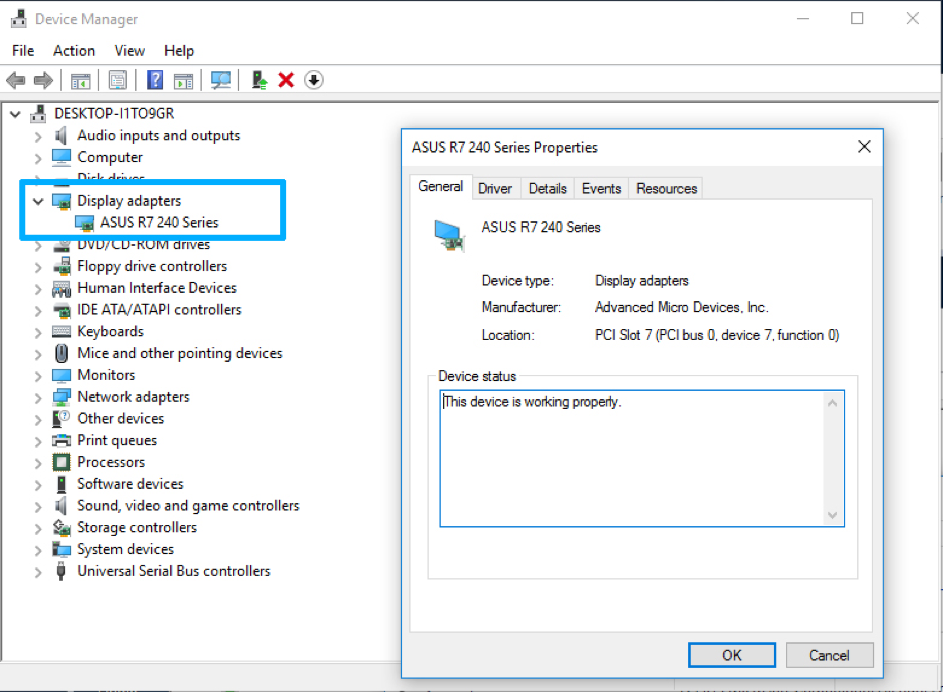
Na tym etapie jesteśmy gotowi do startu. Uruchamiamy więc maszynę wirtualną. Karta graficzna powinna zostać wykryta przez system operacyjny. Pozostaje tylko zainstalować sterowniki. Można je oczywiście pobrać z Internetu, jednak ja skorzystałem z trochę innej opcji:) Do karty dołączona była płyta CD. No i postanowiłem sprawdzić, czy możemy z niej skorzystać… Podłączyłem więc do QNAP zewnętrzny napęd BluRay Samsunga i przypisałem go do mojej maszyny wirtualnej – bingo, napęd został wykryty i po chwili już instalowały się sterowniki i oprogramowanie dla karty. Następnie restart systemu i już możemy cieszyć się wyższą rozdzielczością i lepszymi możliwościami graficznymi.

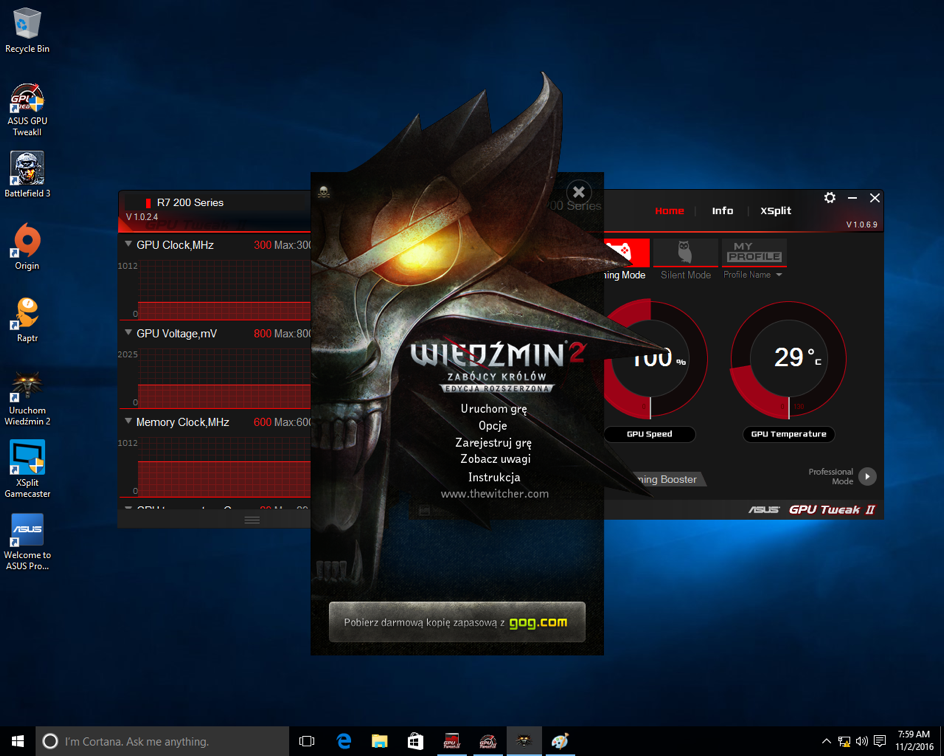
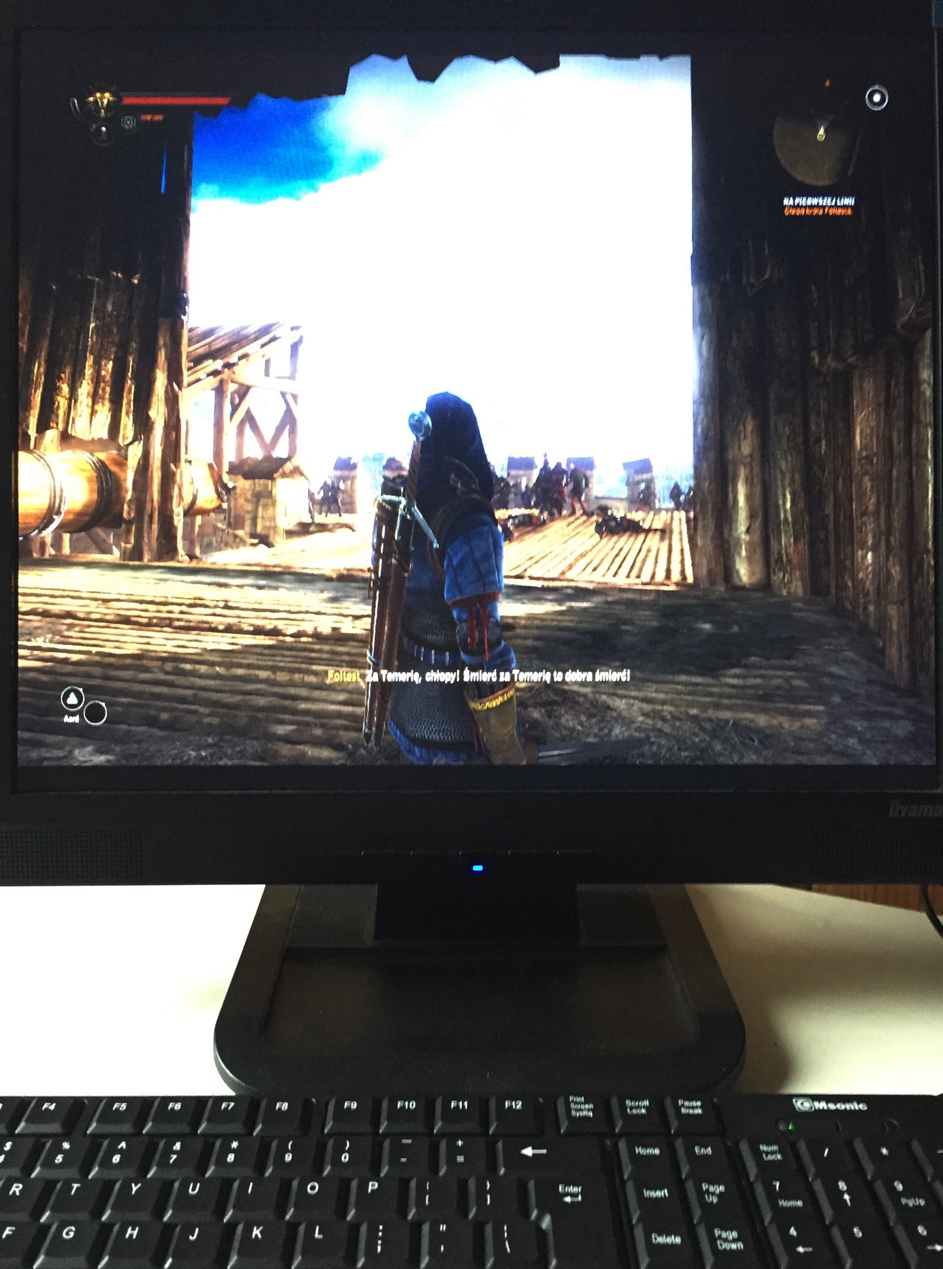
Tylko jak to sprawdzić? Można uruchomić jakiś benchmark, ale postanowiłem pójść dalej. Z półki uśmiechał się do mnie szpetnie Wiedźmin, w swoim drugim wydaniu (czyli Wiedźmin 2, Zabójcy królów). Szybko płyta wylądowała w napędzie i rozpoczęła się instalacja. Po jej zakończeniu gra poprosiła jeszcze o update (jedynie jakieś 10GB do pobrania z Internetu) po czym nastąpił dług wyczekiwany moment – uruchomienie. Efekt był bardziej niż zadowalający, gra uruchomiła się w najwyższych ustawieniach (Ultra) i chodziła płynnie.

Jedna gra to oczywiście mało. Tym razem wybór padł na opcję bez CD/DVD, czyli na Origin. Szybko (relatywnie) na dysku zagościł Battlefield 3, który podobnie jak Wiedźmin uruchomił się bez problemów i graficznie wyglądał świetnie.

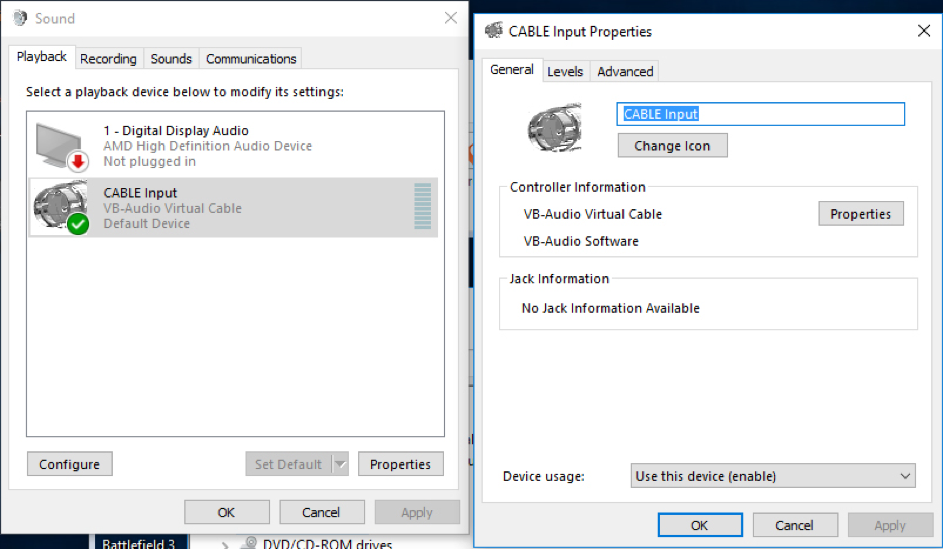
Tak naprawdę jedyny problem, który pojawił się podczas konfiguracji całego środowiska i uruchamiania gier to brak urządzenia audio. Oczywiście do QNAP można podłączyć zewnętrzną kartę dźwiękową przez USB, ale akurat takiej nie miałem pod ręką. Niestety, gry które uruchamiałem od razu wyświetlały błąd, że karta dźwiękowa jest niezbędna do działania (co jest logiczne). Dlatego podszedłem do problemu inaczej – skorzystałem z emulacji karty dźwiękowej dzięki VB-Audio Virtual Cable. Po instalacji oprogramowania, Windows wykrył urządzenie audio, zainstalował sterownik i żadna gra już nie wyświetlała błędów.

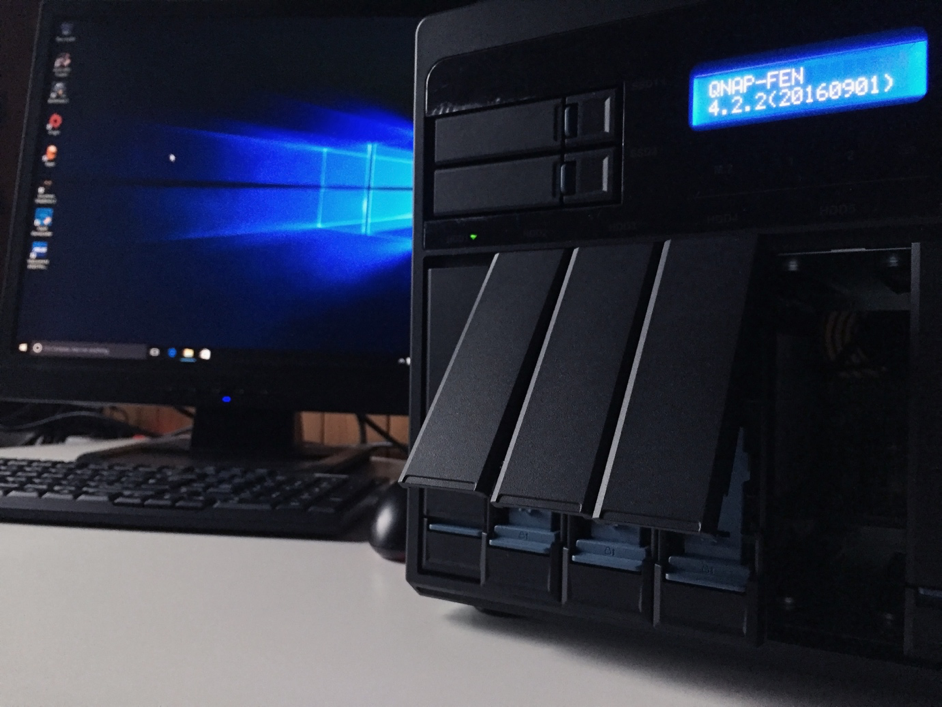
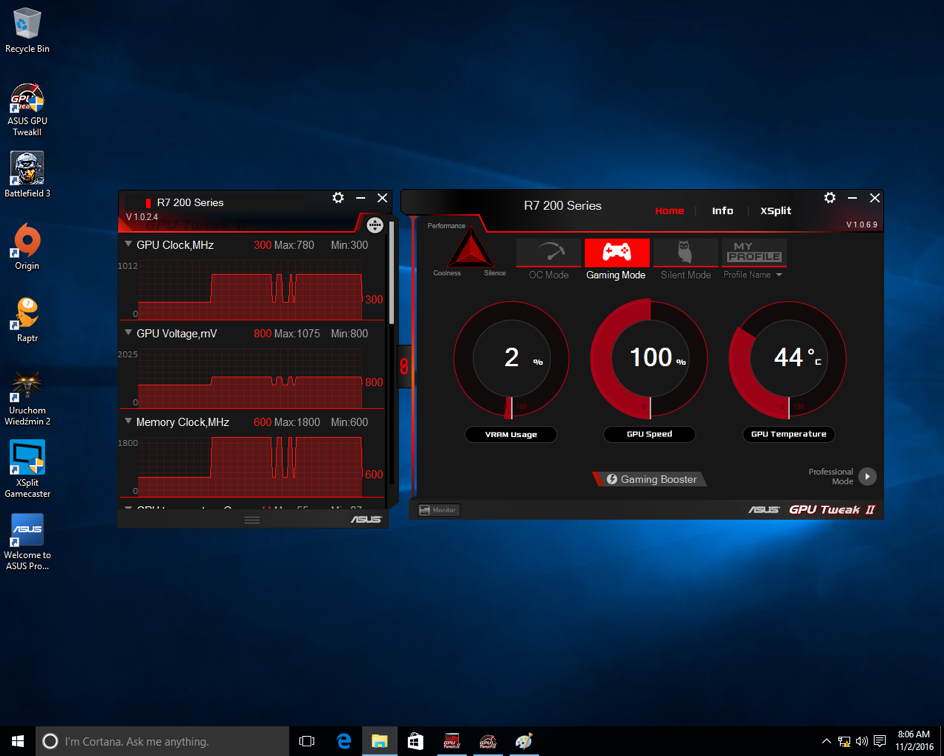
Jak widać, eksperyment zakończył się sukcesem. Warto zaznaczyć, że sam system zwirtualizowany działał podobnie wydajnie jak standardowo zainstalowany na fizycznym PC. Podłączając klawiaturę i mysz do QNAP zatarła się granica pomiędzy systemem fizycznym a wirtualnym, a także pomiędzy komputerem a urządzeniem, jakim jest QNAP NAS. Jest to o tyle istotne, że zazwyczaj takie urządzenia są postrzegane jako serwery plików – jednak tutaj producent udowadnia, że jest to nie tylko sieciowy storage, ale zaawansowane urządzenie oferujące wirtualizację, na którym nawet można pograć w bardziej wymagające graficznie gry. Oczywiście, wykorzystanie QNAP w takim celu jest wątpliwe, jednak powyższy przykład miał na celu pokazanie możliwości urządzenia – nikogo nie nakłaniam do zmiany konsoli na QNAP. Lepiej mieć oba urządzenia. A zupełnie poważnie, opcja GPU passthrough w modelach QNAP TVS-x82 działa wydajnie i bezproblemowo, dzięki czemu maszyny wirtualne mogą oferować lepszą obsługę grafiki oraz pracę wielomonitorową. W ten sposób wspomniane modele stają się naprawdę wszechstronnymi urządzeniami, które np. mogą być wykorzystywane przez grafików, agencje reklamowe czy firmy produkujące wideo (co wymaga wyższej wydajności GPU).

QNAP – wyższa wydajność dzięki dyskom SAS

Wśród bogatego portfolio produktowego QNAP znajdziemy między innymi urządzenia oznaczone jako SAS. Co oznacza ten tajemniczy skrót i dlaczego warto wybrać właśnie takie urządzenie.

SAS, czyli Serial Attached SCSI to szeregowy protokół połączeniowy używany do podłączenia do serwera urządzeń magazynujących, takich jak dyski twarde, macierze lub napędy taśmowe. W przeciwieństwie do innych połączeń, SAS pozwala na osiągnięcie najwyższej wydajności podczas zapisu danych na dyskach twardych. Dlatego też dyski twarde z interfejsem SAS są najczęściej wykorzystywane w serwerach i wszędzie tam, gdzie czas dostępu do danych ma ogromne znaczenie. Dodatkowo, interfejs SAS wykorzystywany jest też jako sposób połączenia serwerów z zewnętrznymi macierzami dyskowymi – idea taka sama, z tą różnicą, że podłączamy jednocześnie do serwera więcej niż jeden dysk (w postaci macierzy) oraz w sieciach SAN.

W przypadku urządzeń QNAP NAS określenie SAS wykorzystywane jest przy modelach, które mogą być wyposażone w dyski twarde z interfejsem SAS. Co ważne, QNAP, jako urządzenie typu Unified Storage, które może działać zarówno jako NAS oraz jako storage w sieci SAN nie wykorzystuje portów SAS do połączenia z serwerami. W przypadku QNAP wykorzystujemy protokół iSCSI, czyli urządzenie działa jako SAN, ale w sieci IP (zwykłym LAN). Dzięki temu wdrożenie takiego rozwiązania wymaga niższych nakładów pieniężnych, ponieważ na dobrą sprawę w każdej sieci możemy uzyskać możliwości SAN bez zmian infrastruktury, przy zastosowaniu obecnie używanych rozwiązań. Ale wracając do SAS. QNAP może obsługiwać różne dyski twarde, co ważne, nawet w jednej obudowie. Urządzenia niższych linii obsługują dyski HDD oraz SSD z interfejsem SATA. Natomiast modele oznaczone jako SAS mogą dodatkowo obsługiwać dyski SAS. Oznacza to, że właśnie te urządzenia pozwalają nam na osiągnięcie najwyższej wydajności. Dodatkowo, dzięki wstecznej kompatybilności interfejsu SAS z SATA, wybierając urządzenie oznaczone jako SAS, możemy w nim wciąż stosować tańsze dyski SATA. Zobaczymy dalej, że to też będzie miało sens. Dlatego pamiętajmy, że oznaczenie SAS w nazwie QNAP NAS oznacza obsługę dysków z interfejsem SAS a nie sposób połączenia z serwerem!

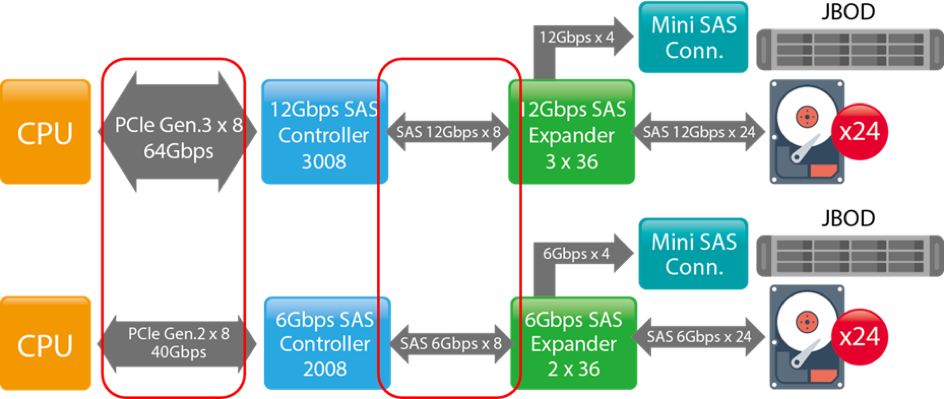
Poniższa grafika prezentuje porównanie modeli QNAP z obsługą dysków SAS z urządzeniami, które obsługują tylko dyski SATA:

Jak widać, podstawowa różnica to przepustowość głównej magistrali, która łączy CPU z kontrolerami dyskowymi. Modele SAS wykorzystują technologię PSI generacji 3, co daje pasmo szersze o 24Gbps (czyli o ponad 50% w porównaniu z modelami obsługującymi tylko dyski SATA). Drugą znaczącą różnicą jest zastosowanie kontrolerów SAS z serii 3008, które gwarantują przepustowość 12Gbps. Co ważne JBOD w modelach SAS jest podłączany portem o wydajności 48Gbps co oznacza, że wydajność tego połączenia jest większa o 8Gbps niż wydajność głównej magistrali w modelach tylko obsługujących dyski SATA.

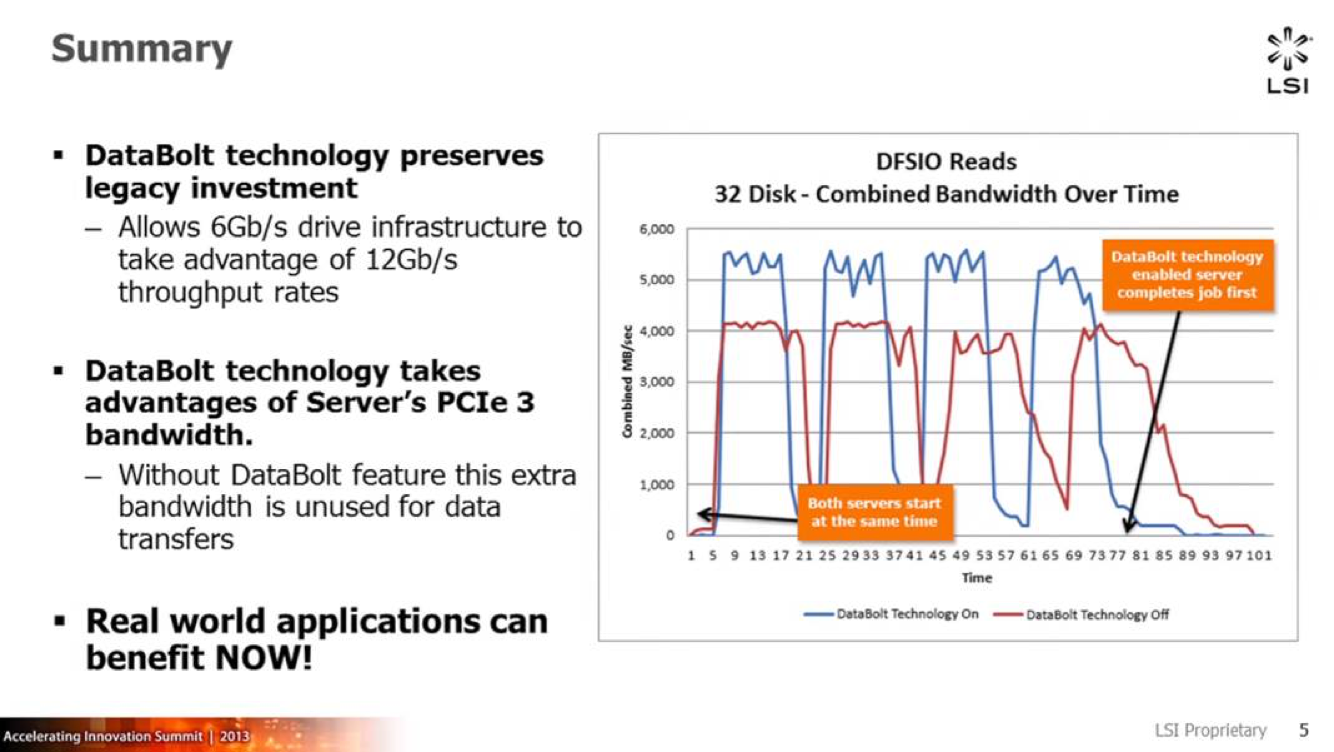
Kluczową rolę w modelach SAS odgrywa expander 12Gbps firmy LSI, który jako pierwszy wykorzystuje technologię DataBolt® Technology, która umożliwia dyskom SATA wykorzystanie możliwości pasma 12Gbps. Sam extender powoduje, że po włożeniu dysków SATA do modeli SAS te dyski działają 25% wydajniej niż w modelach, które obsługują tylko dyski SATA. Poniżej wykres, który pokazuje co daje włączenie technologii DataBolt.

Więcej o technologii DataBolt znajdziecie tutaj:
http://www.tweaktown.com/news/34010/lsi-introduces-12gb-s-sas-megaraid-controllers-and-databolt-expanders/index.html
https://www.youtube.com/watch?v=k0wJHzAMs0s

Podsumowując, DataBolt i lepsza magistrala powodują, że na tych samych dyskach SATA w modelach SAS będziemy mieć lepszą wydajność w stosunku do modeli obsługujących tylko dyski SATA o 37%.

W tym momencie może się pojawić pytanie, czy taka wydajność jest istotna dla serwera plików? Oczywiście będzie to zależało od wykorzystania takiego serwera – w sytuacji gdy wielu użytkowników będzie jednocześnie pracowało na plikach zapisanych na NAS, na pewno taki wzrost wydajności będzie odczuwany. Należy jednak pamiętać o tym, że QNAP to nie tylko serwer plików, ale też serwer aplikacji, który może być wykorzystany na wiele dodatkowych sposobów – np. jako serwer wirtualizacji (dzięki aplikacji Virtualization Station) czy monitoringu. A więc w przypadku QNAP zyskujemy urządzenie dwa w jednym, czyli storage + aplikacje, dzięki czemu pojedynczy QNAP może konkurować z zestawami serwer + storage.

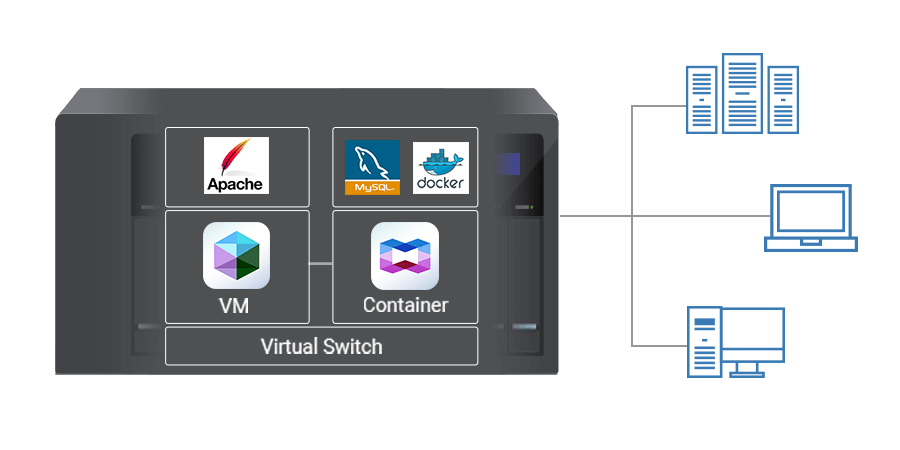
Dowolne zewnętrzne oprogramowanie może być instalowane w maszynach wirtualnych (Windows, Linux, Unix, Android) w stacji wirtualizacji, która jest nakładką na Red Hat KVM. W ten sposób można np. zainstalować w wirtualnym systemie oprogramowanie do monitoringu, które de facto będzie pracowało na QNAP. Maszyna wirtualna będzie komunikowała się z storage przez wirtualny przełącznik, czyli wewnętrzną magistralę PCI generacji 3. Oznacza to, że cały ruch między aplikacją a dyskami nie będzie wychodził do sieci, dzięki czemu eliminujemy wszystkie opóźnienia związane z komunikacją między standardowym połączeniem serwera z macierzą. W naszym przypadku mówimy o wydajności na poziomie 40Gb/s. Jeśli chcielibyśmy taką wydajność uzyskać w tradycyjnym zestawie macierz – serwer, urządzenia musiałyby być  wyposażone w karty 40GbE lub Fibre Channel, co z kolei znacznie zawyża koszt inwestycji.

Oczywiście to nie jest jedyna zaleta QNAP w stosunku do zestawu macierz+serwer. Kolejne, jakie posiadamy to możliwość rozbudowy, thin provisioning, migawki, pule dyskowe oraz Qtier, a co najważniejsze wszystko to mamy w cenie urządzenia.

  1. Skalowalność  – na  dzień dzisiejszy system po podłączeniu kolejnych półek portami SAS 48Gbps obsłuży 144 dyski. Takie systemy możemy ze sobą łączyć funkcją VJBOD w sumie uzyskując przestrzeń 1296 dysków twardych, co przy zastosowaniu dysków 10TB daje 12960TB przestrzeni na dane.
  1. Thin provisioning alokuje bloki danych dynamicznie, a nie na stałe. Daje nam to większą elastyczność i pewność, że wykorzystamy 100% przestrzeni dyskowej.
  1. Obecnie QNAP pozwala wykonać do 256 migawek na wolumin i 1024 na całym serwerze. Dzięki migawkom w każdej chwili możemy odzyskać starsze wersje plików i ochronić się przed wirusami szyfrującymi dane.
  1. Pule dyskowe umożliwiają tworzenie jednego woluminu z kilku grup RAID. Dlaczego to takie ważne? Przykładowo lepiej jest zrobić RAID 5 x 2 po 8 dysków niż RAID 5 na 16 dysków. Wynika to z tego, że na 8 dyskach RAID 5 działa najwydajniej, więc 2 x RAID5 po 8 dysków będzie wydajniejsze niż RAID5 na dyskach 16. Po drugie, jeśli któryś z dysków ulegnie awarii, to odbudowa na 8 dyskach jest szybsza niż na 16, a co ważniejsze przy 8 dyskach mamy mniejsze prawdopodobieństwo, że podczas odbudowy awarii ulegnie kolejny dysk niż w przypadku RAID 5 na 16 dyskach.
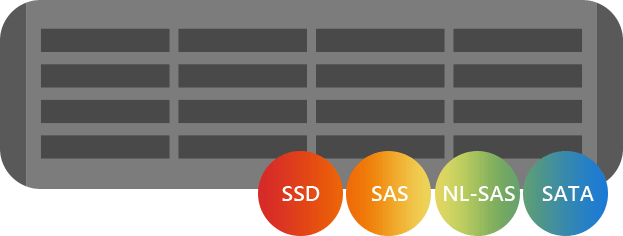
  1. Qtier – jest to automatyczne pozycjonowanie danych między grupami RAID. Przykładowo w jednej puli pamięci możemy mieć RAID 1 na dyskach SSD, RAID 10 na dyskach SAS 15k i RAID 6 na dyskach SATA. Cała przestrzeń będzie prezentowana jako jeden wolumin, natomiast Qtier automatycznie będzie przenosił bloki danych między tymi grupami RAID. Na dyskach SSD będzie trzymał dane do których często zaglądamy, na dyskach SAS dane z których korzystamy średnio, a na dyskach SATA archiwa, z których korzystamy rzadko. W ten sposób możemy wykorzystać przestrzeń wszystkich dysków na przechowywanie danych przy jednoczesnym zachowaniu wydajności najszybszych dysków twardych.

Co ważne, te wszystkie opcję są dostępne w cenie urządzenia. Większość z nich jest dostępna niezależnie od tego, czy stosujemy modele obsługujące dyski SAS czy tylko SATA, jednak w przypadku Qtier, technologia najlepiej sprawdza się przy zastosowaniu wszystkich typów dysków twardych (Flash, SAS, SATA).

Wirtualny JBOD, czyli jak połączyć przestrzeń kilku QNAP NAS

Każde przedsiębiorstwo i instytucja obecnie przetwarza dane elektronicznie. O ile część informacji przechowywana jest w bazach danych (często on-line), czy przekazywana w postaci wiadomości e-mail, lokalne zasoby danych rosną w bardzo szybkim tempie. Wystarczy spojrzeć na obecnie dostępne wielkości dysków twardych – do 10 TB, a biorąc pod uwagę jedną z podstawowych prawd ekonomii, że to popyt generuje podaż, łatwo założyć, że to zapotrzebowanie klientów na coraz to większą przestrzeń powoduje powstawanie dysków o większej pojemności. Oczywiście pojedyncze dyski twarde, szczególnie zewnętrzne nie są ani wygodne ani w pełni bezpieczne do przechowywania centralnie danych firmy, dlatego korzystamy z NASów. Co jednak, jeśli nawet w NAS kończy się miejsce?

Najprostszą odpowiedzią na to pytanie jest oczywiście dołożenie kolejnych dysków twardych (jeśli mamy wolne zatoki na dyski), wymiana dysków na większe czy wymiana urządzenie na większe i dołożenie kolejnych dysków. A gdyby tak skorzystać z innej możliwości? QNAP, producent urządzeń typu NAS proponuje nowy mechanizm lepszej utylizacji przestrzeni w sytuacji posiadania kilku takich urządzeń.

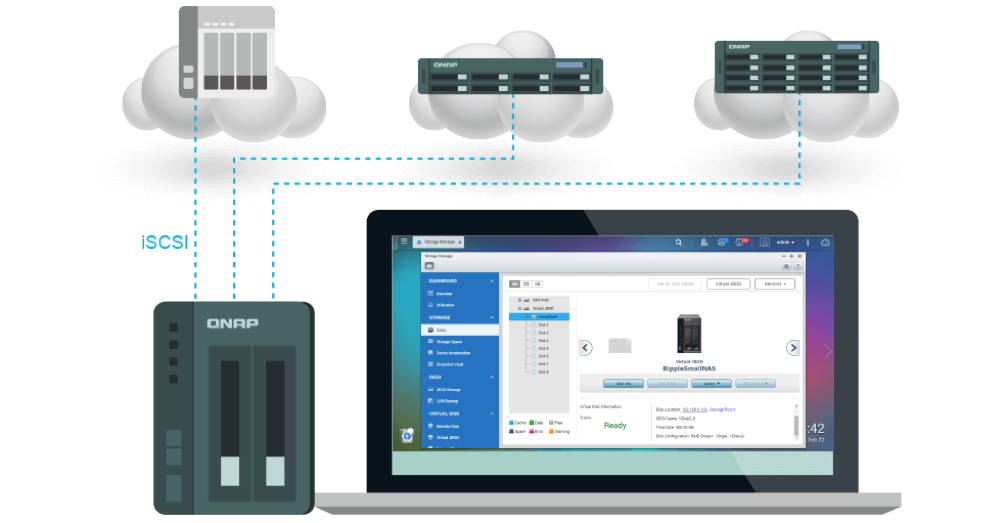
Dzięki technologii Virtual JBOD (VJBOD – Virtual Bunch of Independent Disks) możemy wykorzystać wolną przestrzeń na wybranych urządzeniach QNAP w naszej sieci w celu rozszerzenia przestrzeni innego, wskazanego NASa, gdzie zapotrzebowanie na przestrzeń jest dużo wyższe. Wyobraźmy sobie sytuację, gdy w firmie wykorzystujemy kilka urządzeń QNAP NAS. Jedno z tych urządzeń służy do centralnego przechowywania danych użytkowników, drugie do zapisywania kopii bezpieczeństwa, na kolejnym składowane są nagrania monitoringu IP, a czwarte to urządzenie zapasowe, na dodatkową kopię danych. Ze względu na swoją specyfikę, nagrania z monitoringu będą zajmować pewnie zdecydowanie więcej miejsca niż pliki użytkowników. Jeśli więc miejsce na takim QNAP będzie się kończyło, administrator ma możliwość przydzielenia części wolnej przestrzeni z pozostałych dwóch urządzeń w taki sposób, że pierwszy QNAP będzie tę przestrzeń widział jako swoją własną. W ten sposób administrator będzie w stanie łatwo zarządzać przestrzenią wszystkich urządzeń i rozdzielać ją wedle potrzeb. Co ważne, VJBOD pomoże w sytuacji, gdy urządzeniem krytycznym jest mały, np. dwudyskowy NAS o ograniczonej przestrzeni (ze względu na liczbę oraz pojemność dysków) – wtedy posiadając inne QNAP NAS bez problemu dostępna przestrzeń takiego urządzenia zostanie zwiększona.

Można zadać sobie pytanie – po co łączyć ze sobą QNAP’y, skoro dostępne są jednostki rozszerzające? Odpowiedź jest stosunkowo prosta – w przypadku takich modułów:

  1. Trzeba je zakupić,
  2. Są przypisane tylko do jednego urządzenia,
  3. Średnio możemy do małych QNAP NAS podłączyć 1-2 takie jednostki. W przypadku VJBOD administrator może podłączyć do 8 zdalnych urządzeń, a więc zyskujemy możliwości podobne, jak w przypadku urządzeń z wyższej półki.

Aby skorzystać z opcji VJBOD, główne urządzenie QNAP musi spełniać poniższe wymagania:

Z kolei dla zdalnego QNAP wymagania wyglądają następująco:

  • obsługa iSCIS
  • obsługa Puli Pamięci
  • oprogramowanie w wersji 4.2 lub nowszej,
  • przynajmniej 154 GB wolnej przestrzeni.
Oczywiście do działania opcji udostępnienia przestrzeni VJBOD wymagane jest też, aby urządzenia mogły się ze sobą bez problemu komunikować. Najlepiej, jeśli urządzenia będą znajdowały się w jednej sieci lokalnej (chociaż przy sieciach zdalnych też takie połączenie jest możliwe) oraz miały przydzielone stałe adresy IP. Dodatkowo, jeśli zależy nam na wydajności, dobrym pomysłem będzie bezpośrednie połączenie urządzeń kablem sieciowym (Uwaga. VJBOD może działać przy użyciu również połączeń 10GbE oraz 40GbE).

Jak więc posiadając przynajmniej 2 QNAP NAS możemy udostępniać pomiędzy nimi przestrzeń?
(W przykładzie QNAP TS-453a będzie udostępniał przestrzeń dyskową dla urządzenia QNAP TS-251)

  1. Na urządzeniu zdalnym, udostępniającym swoją przestrzeń (umownie będziemy je nazywać QNAP B) musi być włączona usługa iSCSI. Jeśli już wcześniej konfigurowaliśmy na naszym NAS iSCSI LUN, powinna ona działać. W przeciwnym wypadku należy ją uruchomić w:Menadżer Pamięci -> Pamięć iSCSI -> Ustawienia -> Uruchom usługę obiekt docelowy iSCSITa ostatnia opcja powinna być zaznaczona.
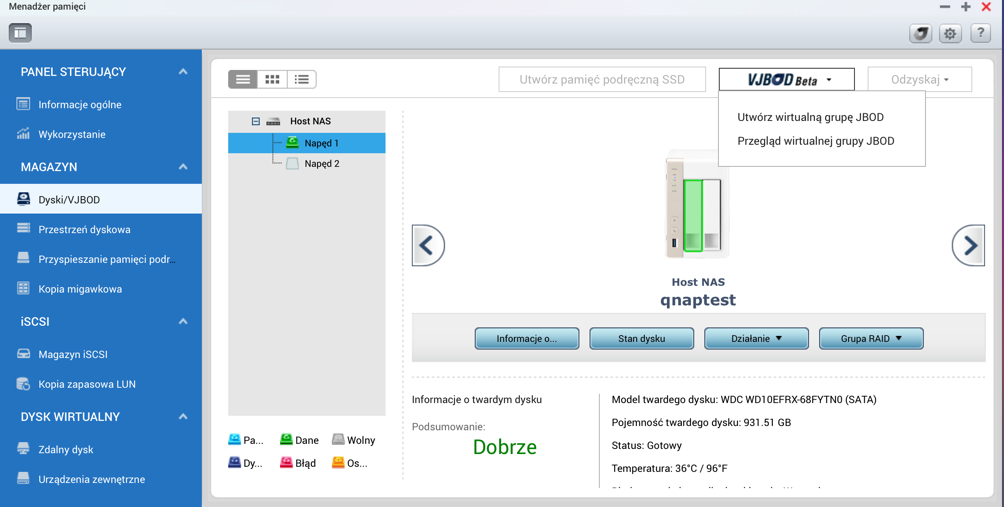
  1. W QNAP A (czyli urządzeniu, które będzie udostępnioną przestrzeń wykorzystywało) przechodzimy do Menażera Pamięci -> Dyski/VJBOD i klikamy przycisk VJBOD – Utwórz wirtualną grupę JBOD.
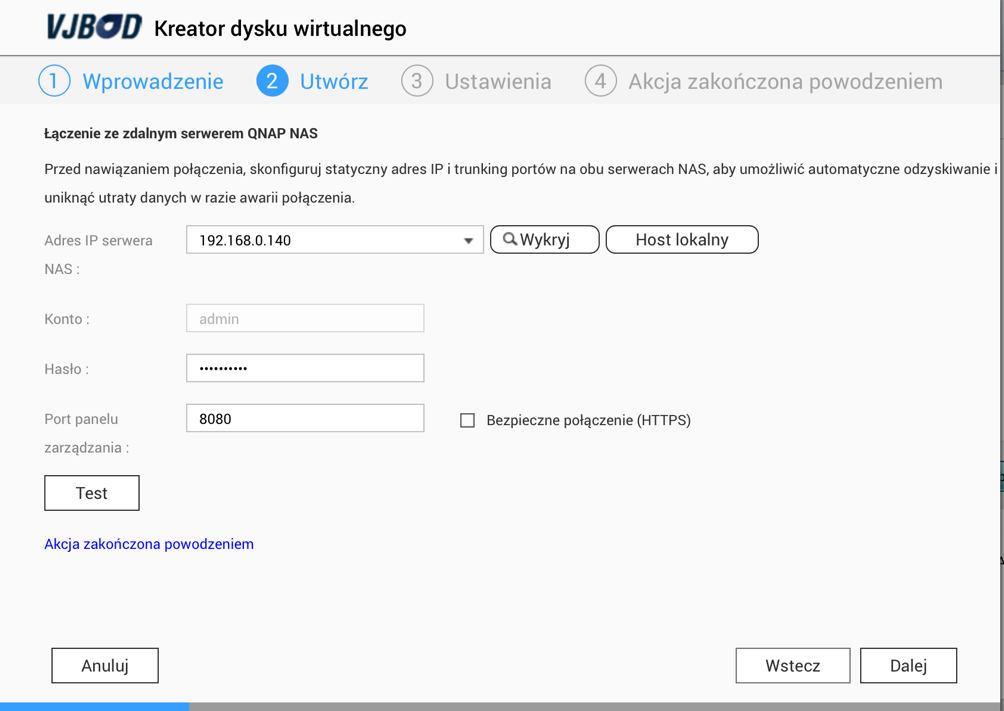
  1. Kreator, który zostanie wyświetlony pozwoli nam w łatwy sposób połączyć się ze zdalnym QNAP NAS. Wystarczy wpisać adres IP drugiego QNAP oraz podać hasło administratora.
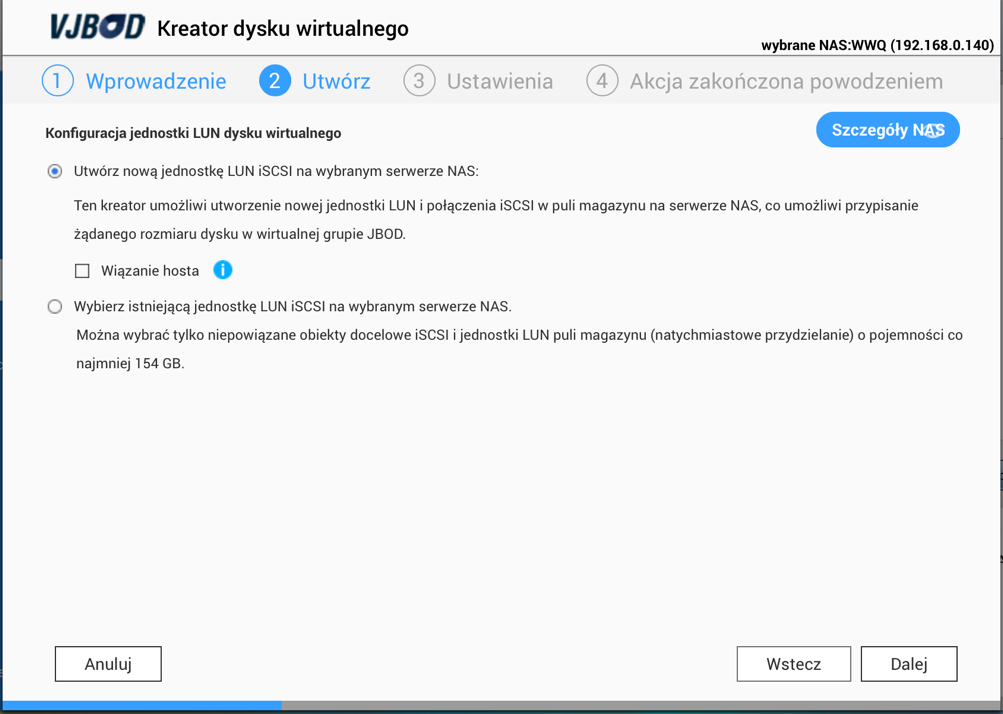
  1. Przechodząc dalej, musimy zdefiniować, jakich zdalnych zasobów będziemy używać – czy stworzymy nowy iSCSI LUN na potrzebę tego połączenia, czy wykorzystamy istniejący.
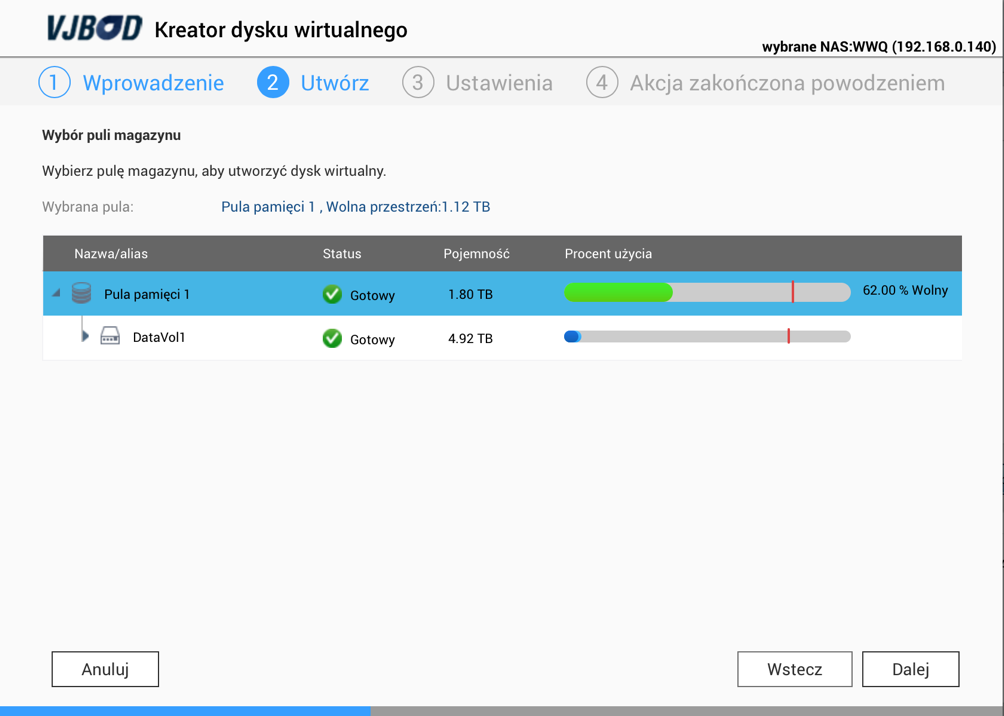
  1. Biorąc pod uwagę, że jest to pierwsza konfiguracja, wybieramy pierwszą opcję, a więc utworzymy nową jednostkę iSCSI LUN. W kolejnym kroku należy wskazać Pulę Pamięci zdalnego urządzenia, w ramach której zostanie utworzony odpowiedni zasób.

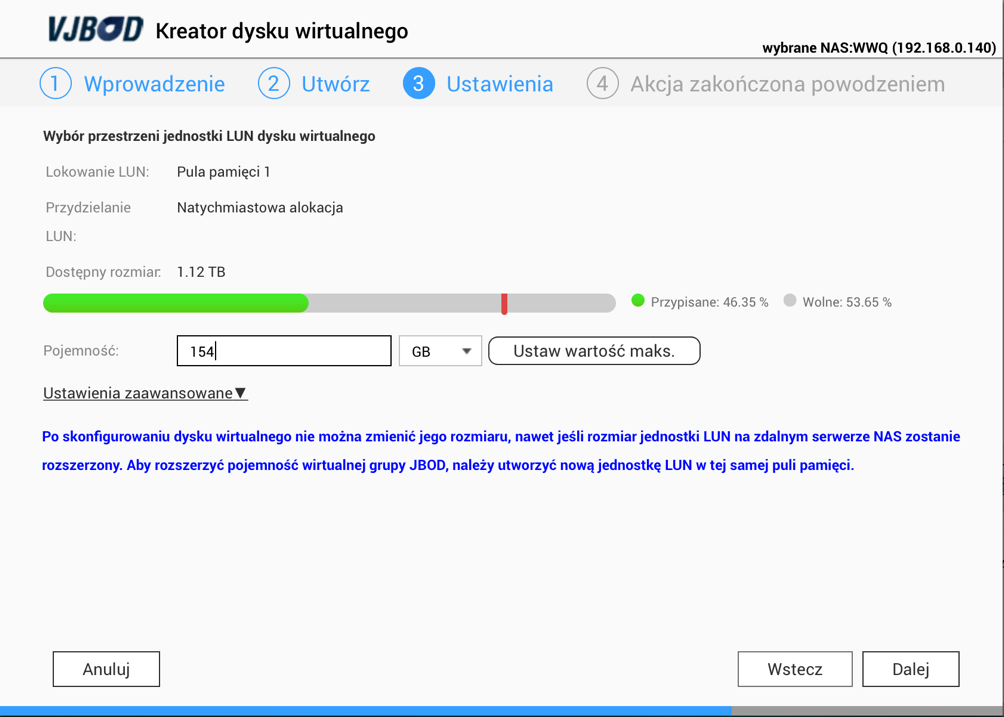
  1. Ostatnim krokiem konfiguracyjnym jest określenie wielkości iSCSI LUN, czyli przestrzeni zdalnego QNAP (B), która będzie przydzielona do naszego QNAP A.

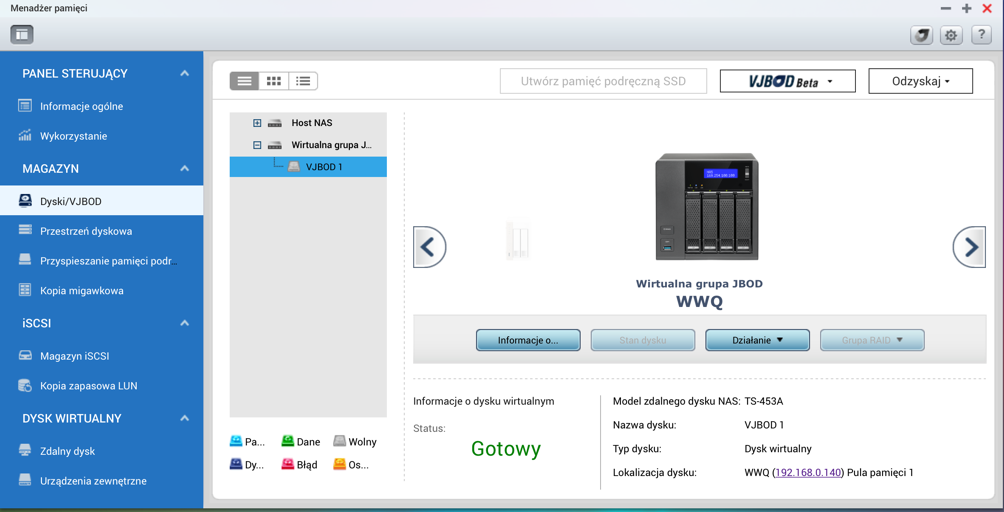
Po zakończeniu działania kreatora zobaczymy, że na liście naszych dysków, pojawi się zdalne urządzenie oraz jego zasób iSCSI, który jest przypisany do naszego lokalnego urządzenia.

Dokładnie w taki sam sposób możemy dodawać kolejne zasoby (do 8). Na tym etapie pozostaje już tylko utworzyć nowe woluminy lub pule pamięci.
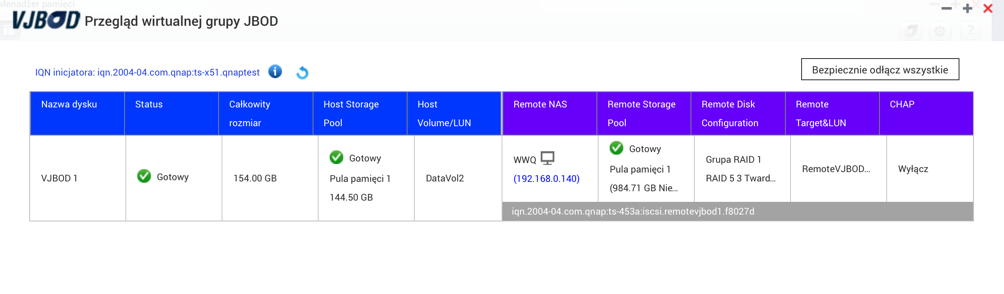
Szczegóły połączenia można na bieżąco monitorować klikając przycisk VJBOD Beta -> Przegląd wirtualnej grupy JBOD:

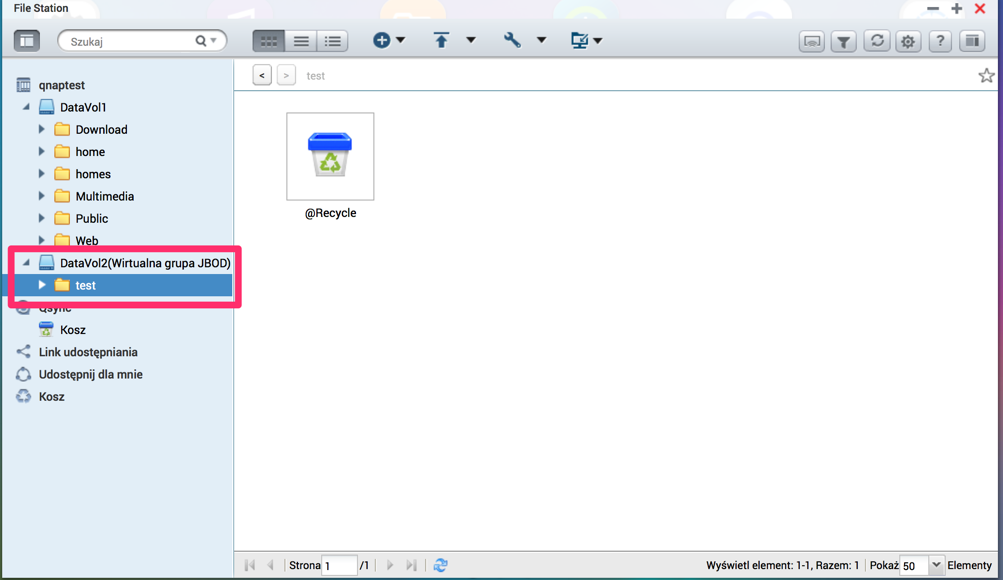
Cała przestrzeń, którą udostępnia zdalny NAS możemy zagospodarować dokładnie w takim sam sposób, jak lokalne dyski twarde. Możemy więc np. utworzyć nowe katalogi współdzielone, jednak należy pamiętać, żeby podczas tworzenia wskazać odpowiednią lokalizację dla nowego katalogu – czyli nowy wolumin. Po utworzeniu pierwszego współdzielonego katalogu, będzie od widoczny i dostępny w poziomu File Station:

Jak widać, mechanizm VJBOD pozwala w wyjątkowo łatwy sposób połączyć ze sobą kilka urządzeń w celu rozszerzenia przestrzeni użytkowej jednego z nich. Co ważne, mechanizm jest zaprogramowany na automatyczne łączenie po restarcie któregoś z urządzeń wchodzących w skład połączonej grupy. Dzięki temu nawet po utracie zasilania, system wróci do działania zgodnie z konfiguracją. Należy mieć jednak na uwadze, że w przypadku połączenia urządzeń znajdujących się w różnych sieciach może wystąpić spadek wydajności związany z ograniczeniami przepustowości np. przez Internet – przy słabym bądź niestabilnym łączu możemy odczuć zmniejszenie prędkości przesyłu danych pomiędzy woluminami (lokalnym i zdalnym). Dlatego najlepszą wydajność zawsze uzyskujemy w ramach jednej sieci, a najwyższą po bezpośrednim połączeniu ze sobą urządzeń, co jest możliwe dzięki większej liczbie portów Ethernet w większości QNAP NAS. Na dobrą sprawę każdy QNAP, który obsługuje VJBOD posiada przynajmniej 2 takie porty, co dodatkowo ułatwia zadanie.

QNAP udostępniając opcję VJBOD pozwolił Administratorom na zdecydowanie lepsze możliwości zarządzania przestrzenią na zarządzanych przez nich urządzeniach NAS. Od teraz nie jesteśmy już ograniczeni do pojemności pojedynczego urządzenia (czy pojedynczych, OSOBNYCH urządzeń), ale tak naprawdę o przestrzeni do zagospodarowania decyduje pojemność wszystkich QNAP NAS, które mamy w sieci i którymi zarządzamy.

Szczegółowy poradnik, w jaki sposób tworzyć, podłączać i zarządzać przestrzenią w ramach VJBOD znajduje się tutaj: https://www.qnap.com/pl-pl/tutorial/con_show.php?op=showone&cid=238

Łukasz Milic