NAKIVO Backup & Replication v7.3 już dostępne!

Na początku listopada wydana została open beta NAKIVO Backup & Replication v7.3. Nie minął jeszcze miesiąc, a prężnie rozwijający się producent wypuścił pełną wersję swojego softu.

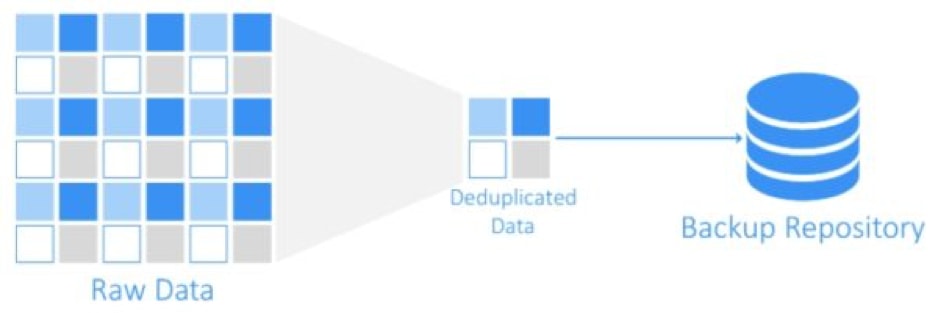
NAKIVO Backup & Replication v7.3 jest już gotowe do pobrania. Dodane zostało wsparcie dla zewnętrznych rozwiązań dedykowanych do deduplikacji, co tym samym wprowadza nowy rodzaj deduplikacji oraz możliwość stworzenia nowego rodzaju repozytorium oraz bezproblemową integrację oprogramowania z infrastrukturą, w której takie urządzenia już się znajdują.

Integracja ta osiągnięta jest właśnie przez nowy typ repozytorium backupu, które zostało zoptymalizowane do pracy na dedykowanych do deduplikacji rozwiązaniach. Dzięki temu NAKIVO Backup & Replication idealnie współpracuje z takimi rozwiązaniami jak Quantum DXi, NEC HYDRAstor, EMC Data Domain, HP StoreOnce, itp.

Testy w środowiskach klientów pokazały, że nowy typ repozytorium pozwolił NAKIVO Backup & Replication v7.3 na backup maszyn wirtualnych nawet, uwaga, 53 razy szybciej, niż w przypadku zwykłego repozytorium. Przy użyciu zaawansowanego rozwiązania do deduplikacji – NEC HYDRAstor – NAKIVO Backup & Replication osiągnęło prędkość wykonywania backupu na poziomie 3.2 GB/s!

Jak działa nowe repozytorium?

Główna różnica między normalnym (typu forever-incremental) a nowym repozytorium jest dość łatwa do wywnioskowania – normalne repozytorium przechowuje tylko przyrosty (np. zmiany wprowadzone do maszyny wirtualnej od ostatniego zadania backupu), a nowe repozytorium przechowuje całe łańcuchy backupu maszyny wirtualnej, które składają się z kilku pełnych backupów oraz kilku przyrostów pomiędzy kolejnymi pełnymi kopiami.

W kontekście integracji z rozwiązaniami do deduplikacji, nowe repozytorium:

  • Tworzy mniej strumieni danych w operacjach odczytu/zapisu podczas backupu oraz odzyskiwania maszyn wirtualnych
  • Nie wykorzystuje funkcji deduplikacji globalnej, którą znamy z NAKIVO Backup & Replication

Ale przyjrzyjmy się temu bliżej.

Mniej strumieni danych

Gdy do backupowania maszyny wirtualnej wykorzystywane jest normalne repozytorium, zmienione bloki danych są zapisywane do tysięcy różnych plików w tym samym czasie. Skutkuje to tysiącami jednoczesnych strumieni danych i rozrzuceniem bloków danych z jednej maszyny wirtualnej po całym repozytorium. Rozwiązania do deduplikacji klasy enterprise są zoptymalizowane do otrzymywania danych w ograniczonej ilości strumieni (bardziej nastu niż tysięcy).

W nowym typie repozytorium, wszystkie zbackupowane bloki są porządkowane w ograniczone ilości plików dla każdej maszyny wirtualnej – jeden pełny backup i jeden kolejny plik na każdy przyrost. Dzięki temu, gdy zadanie backupu jest uruchamiane, mamy do czynienia z jednym tylko strumieniem dla każdej maszyny wirtualnej.

Wyłączona deduplikacja software’owa

Wiemy, że NAKIVO Backup & Replication posiada świetną funkcję deduplikacji danych, która jest zaprojektowana tak, by zmniejszać rozmiar backupów naszych maszyn wirtualnych. Jednakże, jeśli w infrastrukturze działają duże serwery, które mają wbudowane funkcje deduplikacji, jak np. EMC Data Domain, HP StoreOnce, NEC HYDRAstor czy Quantum DXi, to ich deduplikacja może „rywalizować” z tą wbudowaną w NAKIVO. Może to mieć bardzo negatywny wpływ na wydajność całego procesu backupu.

Wybierając nowy typ repozytorium jednocześnie zmuszamy NAKIVO Backup & Replication do wyłączenia swojej wbudowanej deduplikacji. Pozwala to na unikanie konfliktów między dwoma konkurencyjnymi rozwiązaniami, które robią to samo, ale w inny sposób. Zatem, gdy w infrastrukturze znajduje się dedykowany appliance do deduplikacji, wybieramy nowe repozytorium i korzystamy z deduplikacji tego urządzenia, nie tej wbudowanej w NAKIVO.

Większa wiarygodność

Tworzenie okresowych pełnych backupów oznacza, że w przypadku odzyskiwania danych mamy zawsze niedawno zrobioną pełną kopię, z której możemy odzyskać nasze dane. Zwiększa to prędkość oraz wiarygodność odzyskiwania, ponieważ tylko kilka z naszych przyrostów musi być złączonych z backupem pełnym.

Łatwe zarządzanie plikami backupu

Z nowym typem repozytorium, zwolnienie miejsca na storage’u jest banalne – wystarczy wybrać pliki przyrostów lub pełnych backupów, które chcemy usunąć. Starsze pliki będą usuwane automatycznie, zgodnie z ustaloną polityką retencji.

Brak konieczności odzyskiwania przestrzeni

Kiedy backup maszyny wirtualnej zostaje usunięty, w normalnym repozytorium pojawiają się niezagospodarowane miejsca, gdzie wcześniej były składowane konkretne bloki danych.  Te miejsca nie zawsze mogą od razu zostać nadpisane przez nowe bloki danych, więc od czasu do czasu trzeba wykonywać „odzyskiwanie” tej przestrzeni (ang. space reclaim). W nowym repozytorium, z powodu innego podejścia do składowania plików, nie jest to konieczne.

Jak używać nowego typu repozytorium?

Jak używać nowego typu repozytorium na backup maszyn wirtualnych w NAKIVO Backup & Replication v7.3?

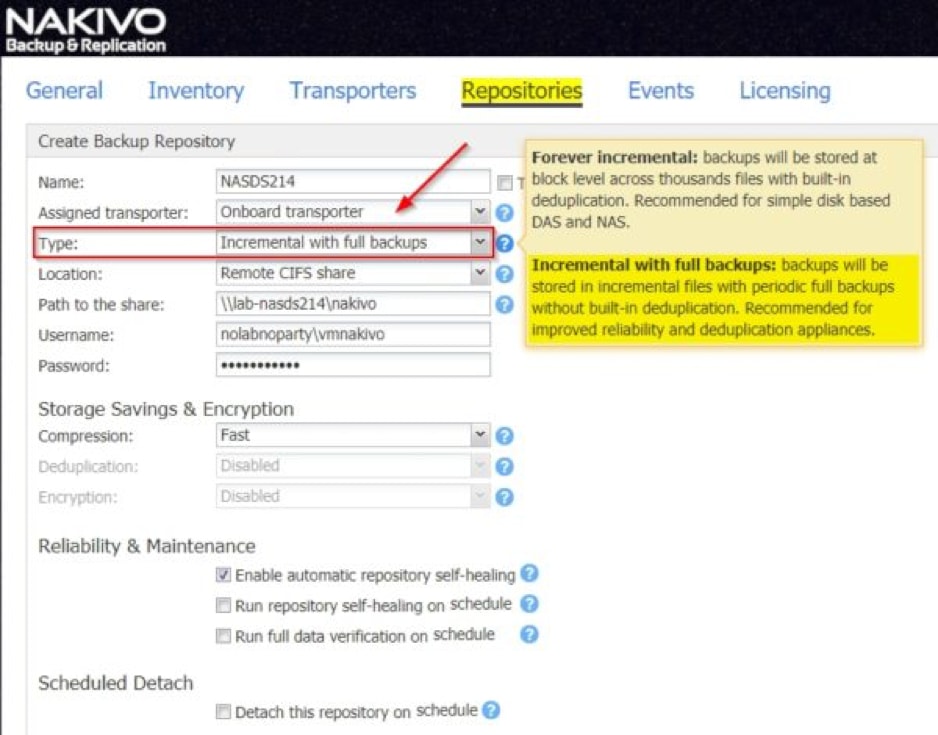
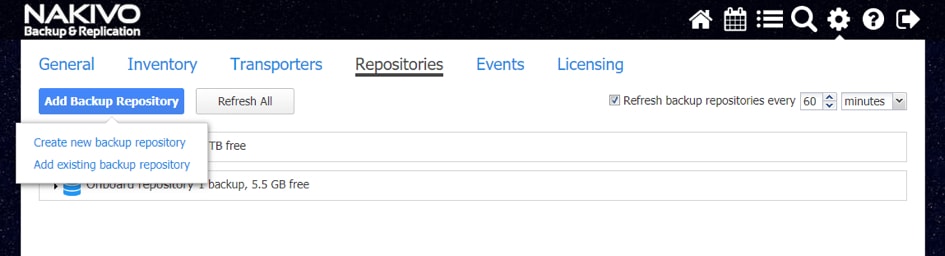
Aby zacząć używać nowego repozytorium, należy przejść następującą ścieżkę: Konfiguracja >> Repozytoria >> Dodaj Repozytorium >> Stwórz nowe repozytorium.
W polu Typ, wybierz „Incremental with full backups”, czyli przyrostowy z pełnymi backupami.
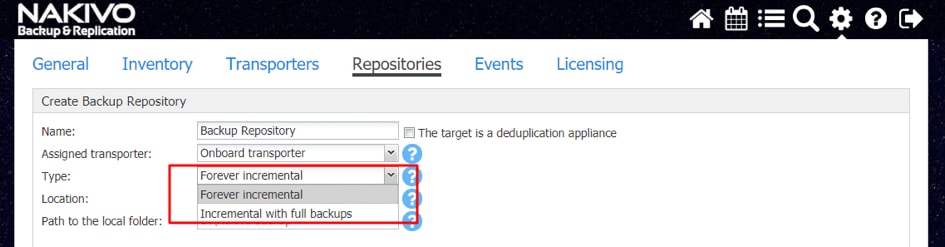
Pozostałe ustawienia mogą być konfigurowane tak samo jak zwykle, poza tym, że opcje deduplikacji oraz odzyskiwania przestrzeni nie będą dostępne.
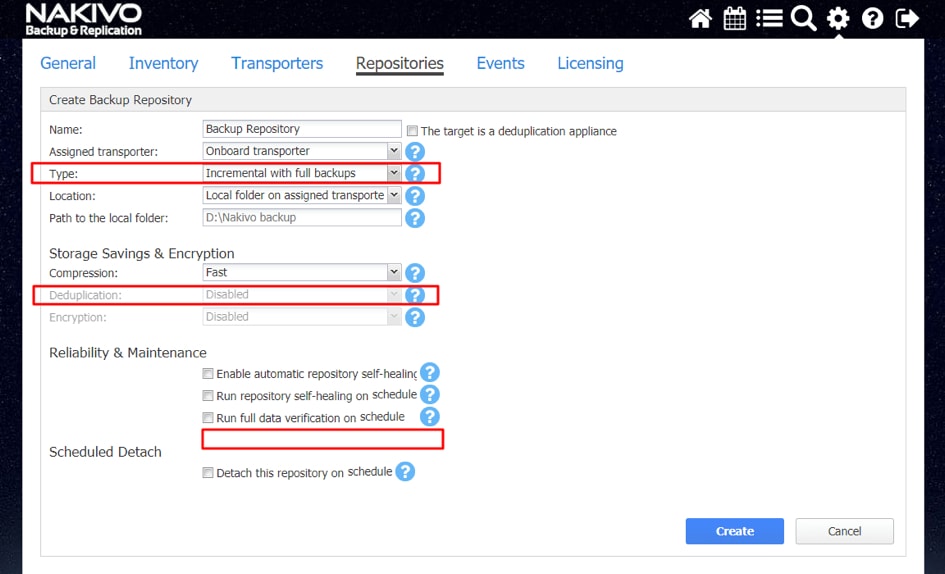
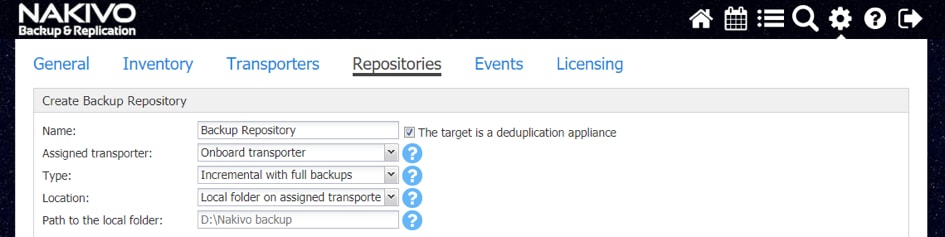
Uwaga: jeśli zaznaczysz opcję „The target is the deduplication appliance”, automatycznie wybrany zostanie nowy typ repozytorium.
Podsumowanie

To, jaki typ repozytorium na backupu swoich maszyn wirtualnych w NAKIVO Backup & Replication v7.3 wybierzesz, powinno zależeć od konkretnych potrzeb twojej firmy. Każdy z typów ma swoje zalety, niemożliwym jest też wskazanie, że jedno jest lepsze od drugiego. Dostępność obu opcji daje ci wybór i elastyczność, dzięki której możesz zdecydować, które z rozwiązań będzie najlepiej działało w twoim środowisku. W odniesieniu do innych przydatnych funkcji NAKIVO Backup & Replication, oba typy repozytoriów dają równe możliwości i są równie wygodne dla użytkownika.

Pobierz NAKIVO Backup & Replication v7.3 z wsparciem dedykowanych rozwiązań do deduplikacji już teraz!

NAKIVO Backup & Replication v7.3 – BETA

Nakivo – amerykański producent rozwiązań do backupu środowisk wirtualnych na VMware, Hyper-V oraz instancji chmurowych Amazon Web Services EC2 – wypuścił wersję beta nowego oprogramowania NAKIVO Backup & Replication v7.3.

Nakivo po raz kolejny pokazuje, że bardzo poważnie traktuje rozwój swojego oprogramowania – zaledwie dwa miesiące temu pisaliśmy o premierze NAKIVO Backup & Replication v7.2 (więcej: https://makeittogether.pl/nowa-wersja-nakivo-backup-replication-v7-2-juz-dostepna/), a już można zapisać się do programu beta testów nowej wersji, która wprowadza jeszcze więcej funkcji do oprogramowania.

Co nowego w wersji v7.3? Zmiany w deduplikacji. Nowa wersja NAKIVO Backup & Replication wprowadza wsparcie dla deduplikacji przy wykorzystaniu m.in. takich rozwiązań jak EMC Data Domain, HP StoreOnce, NEC Hydrastor, Quantum DXi oraz innych, które mogą być wskazane jako lokalizacja docelowa dla kopii zapasowych – a wszystko to bez spadku wydajności procesu tworzenia backupów.

Dodatkowo w becie  mamy możliwość wyboru specjalnego trybu repozytorium, który cechuje specyficzna architektura, stworzona tak, by współpraca NAKIVO Backup & Replication z urządzeniami do deduplikacji stała na jak najwyższym poziomie i zapewniała wysoką wydajność backupu.

Możliwa jest rejestracja w programie beta testów, wystarczy wypełnić odpowiedni formularz na stronie producenta: https://www.nakivo.com/resources/releases/v7.3/

NAKIVO w miejsce Veeam – ewolucja backupu serwerów na przykładzie FEN

W tym artykule opowiem o archiwizacji serwerów na przykładzie doświadczeń firmy, w której pracuję – FENa. Mówimy o organizacji zatrudniającej kilkadziesiąt osób zajmującej się dystrybucją rozwiązań IT. Profil działalności firmy opiera się na sprzedaży oraz wsparciu i serwisie posprzedażnym, co wymaga zastosowania różnego rodzaju systemów jak CRM, systemu obsługi magazynu, serwisu, systemu obsługi zleceń OTRS, serwera pocztowego, magazynu danych i jeszcze kilku innych.

Coraz częściej sporo z tych systemów można wynieść na zewnątrz, ale niektóre ze względu na wydajność lub bezpieczeństwo nadal pozostawiamy lokalnie. Jeszcze kilka lat temu głównym problemem przy korzystaniu z infrastruktury wyniesionej była przepustowość łącz internetowych, same koszty wynajęcia zewnętrznej infrastruktury też znacznie różniły się od obecnych.

Patrząc na naszą firmę z perspektywy kilku lat, można zaobserwować trend objawiający się przenoszeniem kolejnych klocków pozwalających funkcjonować całej organizacji do chmury, w tym wypadku pierwsza na zewnątrz trafiła poczta.

Z drugiej strony widać wyraźną potrzebę zapewnienia ochrony danych i systemów które z pewnych względów przeniesione być nie mogą lub działają efektywniej lokalnie. Potrzeba ochrony danych wynika z kilku czynników, jednym z nich jest ciągłość pracy organizacji, kolejnym zgodność z regulacjami prawnymi, tymi aktualnymi i tymi z którymi przyjdzie nam się zmierzyć od maja 2018 roku, gdy w życie wejdzie rozporządzenie GDPR.

Ja jednak uważam, że najważniejszym czynnikiem jest ochrona danych po to, aby były bezpieczne. Wiem, że to brzmi jak masło maślane, postawmy się jednak na miejscu osoby, której dane przetwarzamy. Myślę, że każdy z nas chciałby aby dane jego, jego firmy, jego transakcji były należycie zabezpieczone i możliwe do odtworzenia w razie potrzeby.

Backup kiedyś i dzisiaj

Większość systemów wykorzystywanych przez FEN była i jest szyta na miarę, na przestrzeni lat oczywiście zmieniały się same serwery, a wraz z nimi systemy operacyjne.  Na początku był Linux, nie, tak naprawdę na początku była ciemność, morza i oceany, kontynenty… potem Linux.

Większość systemów w naszej firmie wykorzystywała właśnie ten system operacyjny, któremu nie mam nic do zarzucenia, no może poza złożoną administracją wymagającą sporo wiedzy. Na etapie linuksa z backupem bywało różnie, minimum to backup na zewnętrzny nośnik taki jak pendrive czy dysk USB, później backup na dodatkowy serwer po ssh, a w opcji full, backup najważniejszych danych na wyniesiony serwer. W różnych systemach wykorzystywane były różne mechanizmy, ale zawsze któryś z nich był obecny.

Kilka lat temu wraz z rozwojem technologii wirtualizacji, firma zdecydowała się na migrację. Ostatecznie padło na VMware jako rozwiązanie dość dojrzałe na tamtą chwilę, kompatybilne z wieloma GuestOS’ami włączając w to kontroler WiFi, który w końcu można było przenieść na wirtualkę zamiast utrzymywać sprzęt i przedłużać gwarancje na dodatkową skrzynkę.

W związku ze wzrostem firmy i koniecznością zarządzania większą liczbą użytkowników oraz możliwościami wynikającymi z wirtualizacji pojawiły się nowe usługi jak Active Directory. Większość sprzętowych serwerów i kontroler WiFi zostały zastąpione przez maszyny wirtualne, co znacznie uprościło zarządzanie całą infrastrukturą. Zmniejszyła się jednocześnie ilość sprzętu, który trzeba było utrzymywać i niestety okresowo wymieniać.

Ilość maszyn wirtualnych praktycznie podwoiła się w stosunku do tego co było wcześniej, ale w końcu można było dedykować konkretne maszyny do wybranych funkcji.

Po co nam backup

Niezależnie od tego na czym systemy pozwalające pracować organizacji stoją, ich backup jest niezbędny. Nie tylko do tego aby odtworzyć dane w razie klęski żywiołowej, ale z bardziej prozaicznych powodów, na przykład ludzkiego błędu lub celowego działania osób trzecich. Pisząc to nie mam na myśli złodzieja, który przyjdzie i wyrwie dyski z serwera –  oczywiście nie można tego wykluczyć, ale od tego są inne systemy bezpieczeństwa.

Aktualnie jednym z największych zagrożeń jest szkodliwe oprogramowanie, którego cel stanowią nasze dane. Coraz częściej zdarza się, że potencjalny atakujący sam opracowuje tylko część szkodliwego kodu, a do jego transportu czy samej infekcji wykorzystuje gotowe paczki, tzw. Exploit kity. Exploit kit ma za zadanie odnaleźć lukę w oprogramowaniu lub systemie operacyjnym i przez nią zainfekować stację złośliwym kodem.

Oprócz Exploit kitów pojawiają się gotowe usługi takie jak pakiet Philadelphia nazywany przez niektórych pierwszą usługą RaaS (Ransomware as a Service). Decydując się na ten pakiet, atakujący poza opracowanymi mechanizmami infekcji uzyskuje dostęp do narzędzi zarządzania czy wsparcia technicznego jego producentów.

Backup jest tylko jednym ze sposobów walki ze szkodliwym oprogramowaniem, o innych mechanizmach pisaliśmy jakiś czas temu przy okazji omawiania historii ransomware w tym artykule: Historia Ransomware

Jak nie Veeam to co?

Dzięki zastosowaniu wirtualizacji rozszerzyły się możliwości w zakresie zarówno samego backupu, który stał się bardziej przystępny i prostszy, jak i odtwarzania danych, które jest znacznie przyjemniejsze niż w wypadku odtwarzania systemu na nowym serwerze sprzętowym. Przez kilka lat w FEN wykorzystywany był Veeam.

Backup w zależności od zawartości maszyny tworzony był do lokalnego repozytorium (macierz w RAID5+spare) lub poprzez wykorzystanie udziału iSCSI na zewnętrzny serwer, za który w tym wypadku służył QNAP TS-809U. Mechanizm sprawdzał się, jednak samo zarządzanie jak i konfiguracja repozytoriów do backupu mogłyby być rozwiązane lepiej.

Veeam funkcjonował jako aplikacja na serwerze Windows, co wymagało zainstalowania albo dodatkowej maszyny (dodatkowa licencja), albo znalezienia zasobów na istniejącym serwerze. Jednym z czynników który przyczynił się do poszukiwania innego rozwiązania były koszty utrzymania Veeam’a.

Jakiś czas temu FEN został dystrybutorem rozwiązania firmy NAKIVO, które jak się okazało, do zastąpienia Veeam’a nadaje się idealnie. Rozwiązanie jest licencjonowane na liczbę socketów (fizycznych gniazd CPU) w archiwizowanych serwerach. NAKIVO Backup&Replication to elastyczny system backupu dedykowany do tworzenia kopii zapasowych w środowiskach zwirtualizowanych, niezależnie od tego czy korzystamy z VMware, Hyper-V czy instancji wirtualnych w chmurze Amazon Web Services (AWS).

Dlaczego warto rozważyć NAKIVO jako swój mechanizm archiwizacji?:

  1. Instalacja nie wymaga dodatkowego systemu operacyjnego pod NAKIVO. Maszynę do backupu możemy uruchomić jako GuestOS na swoim hypervisorze. Dodatkowo możemy wybrać jeden z kilku komponentów realizujących określone funkcje: jest dedykowany komponent do transportu informacji tzw. Transporter, jak i dedykowany komponent stanowiący repozytorium.Dzięki tej elastyczności poszczególne z komponentów można w złożonym środowisku rozdystrybuować na różnych serwerach. Inne opcje przewidują instalacje NAKIVO jako aplikacji dla Windows, lub dodatkowej usługi na przykład na serwerze NAS takim jak QNAP przy jednoczesnym wykorzystaniu magazynu QNAPa do przechowywania danych.
  2. Zarządzanie jest super proste – nie potrzeba do tego żadnych dedykowanych aplikacji, czy wyszkolonego administratora – jeśli ktoś potrafi postawić maszynę np. na VMware ESXi, to poradzi sobie z NAKIVO – wystarczy przeglądarka internetowa, a konfiguracja to zaledwie kilka zakładek z opcjami do przeklikania.
  3. Dla każdej maszyny można utworzyć do 1000 punktów przywracania, przy tworzeniu backupu wykorzystywane są mechanizmy Changed Block Tracking i Resilient Change Tracking, odpowiednio dla VMware i HyperV, gwarantujące, że przy backupie inkrementalnym przesyłane są tylko bloki danych które się zmieniły, co drastycznie zmniejsza ilość danych przesyłanych w trakcie backupów różnicowych i skraca ich czas.
  4. W celu oszczędności przestrzeni dyskowej NAKIVO wyposażono w mechanizm deduplikacji – przy wystąpieniu dwóch takich samych bloków danych zapisywany jest tylko jeden, a następnie unikalne bloki danych są dodatkowo kompresowane co pozwala zaoszczędzić miejsce, na przykład by zachować więcej wersji zapasowych.
  5. Rozwiązanie może pracować w trybie application aware, w którym wie z jakim systemem ma do czynienia i czego kopia zapasowa jest tworzona, dzięki temu nie trzeba się bać o spójność danych przy backupie takich systemów jak AD, Exchange, czy baz danych MS SQL lub Oracle. W przypadku systemów Windows wykorzystywany jest Microsoft VSS.
  6. Po stworzeniu kopii zapasowej, NAKIVO może automatycznie zweryfikować poprawność backupu poprzez odtworzenie danej maszyny z wyłączonymi interfejsami sieciowymi, a na potwierdzenie podesłać w raporcie dla administratora zrzut ekranu z odtworzonej maszyny.

Gdy naprawdę potrzebujemy już coś odtworzyć to mamy szeroki wybór opcji, od obrazu całej maszyny, poprzez konkretne pliki, aż po obiekty w archiwizowanych bazach danych. Wszystko zależy od trybu w jakim backup był robiony i co aktualnie jest nam potrzebne.

Wdrożenie

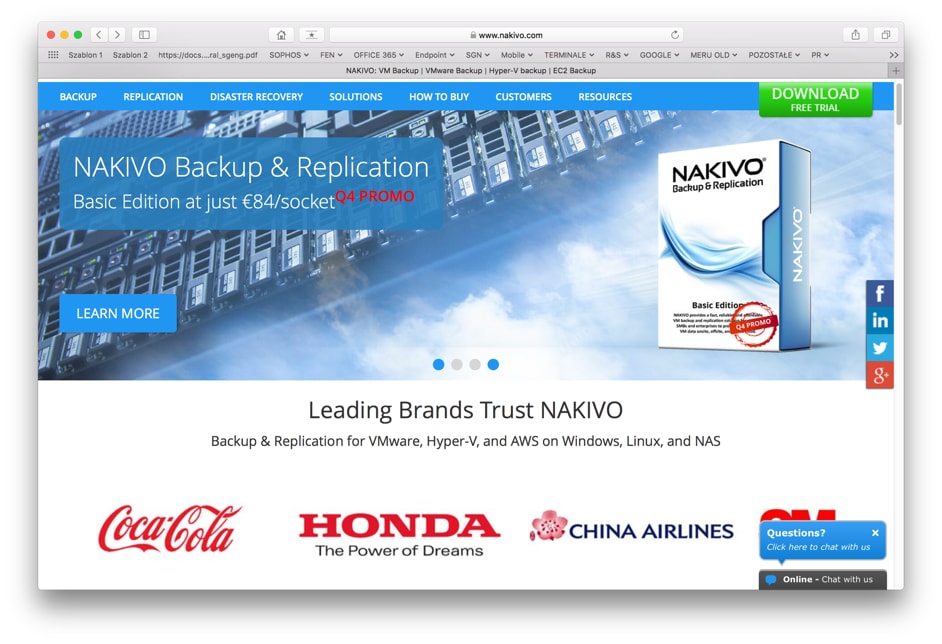
Tyle teorii, jak wdrożenie NAKIVO wyglądało w praktyce? Po pierwsze ze strony https://www.nakivo.com pobieramy trial, duży zielony odnośnik, nie sposób przegapić:

Warto nadmienić, że NAKIVO jest rozwiązaniem popularnym zarówno wśród mniejszych firm, jak i korporacji – Coca-Cola, Honda, 3M to tylko niektóre z przykładów.

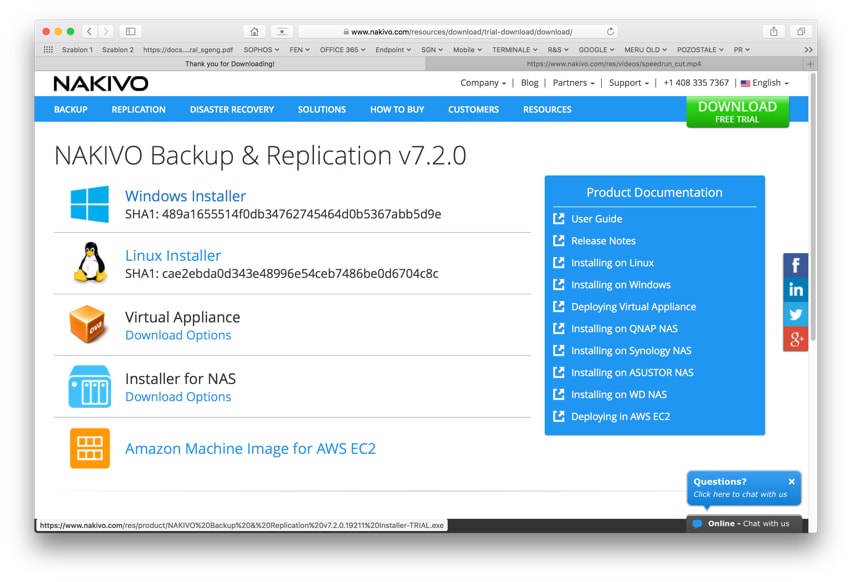
Po wypełnieniu formularza otrzymujemy dostęp do pobrania instalatora NAKIVO. Pobierana wersja zależy od tego na czym chcemy zainstalować nasze rozwiązanie backupu, dobrze jest mieć z czego wybrać.

W wypadku FEN wybrana została wersja dla Vmware. Dlaczego akurat ten wariant? Powód był prosty – dostępny był dodatkowy host ESXi z wbudowaną macierzą, wolnym miejscem, który się po prostu nudził. Dodatkową zaletą tego rozwiązania jest fakt, że maszyny można odtwarzać bezpośrednio na dodatkowego hosta, w razie awarii hosta głównego, wirtualki zarchiwizowane przez NAKIVO można odtworzyć na hoście zapasowym.

Wdrożenie na VMware opiera się na dodaniu do hosta dodatkowej maszyny wirtualnej (maszyna NAKIVO bazuje na Linksie, więc nie potrzebujemy licencji na OS). Podstawowe ustawienia jak adresacja IP, dostępne są przez konsolę dostępną z VCenter, a pozostałe zarządzanie to już interfejs www samej maszyny NAKIVO. Dla zainteresowanych szczegółami instalacji na VMware polecam ten przewodnik: Instalacja Nakivo na VMware

Dla posiadaczy QNAPów mamy gotowy artykuł naszego specjalisty od Storage, Łukasza Milica:

Instalacja Nakivo na QNAP

Gdyby ktoś NAKIVO chciał uruchomić jako aplikację na Windows,  to poniżej link do nagrania:

Instalacja Nakivo na Windows

Wróćmy do naszego wdrożenia, po dodaniu maszyny do VMware pozostaje przeklikać się przez interfejs:

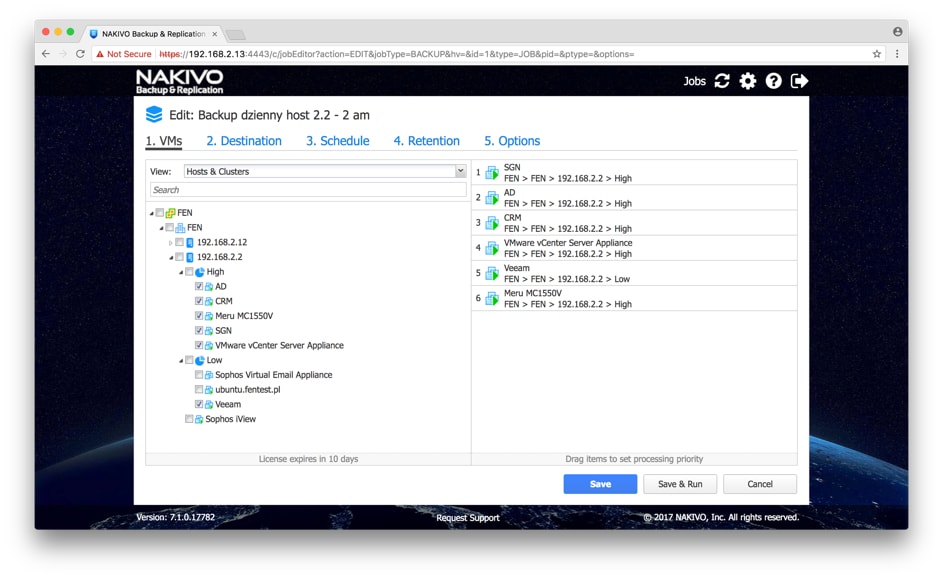
  1. Dodajemy VCenter (potrzebny będzie adres IP, nazwa użytkownika i hasło), a następnie wybieramy maszyny wirtualne które chcemy zarchiwizować.
  1. Wybieramy repozytorium dla danych, w naszym wypadku, jako że NAKIVO nie zostało zainstalowane na głównym hoście, ale stanęło na osobnym hoście ESXi z macierzą, repozytorium danych było lokalne dla NAKIVO, dzięki temu backup jest robiony na zewnętrzny serwer, no i w razie awarii głównego hosta dane można odtworzyć na hosta zapasowego.
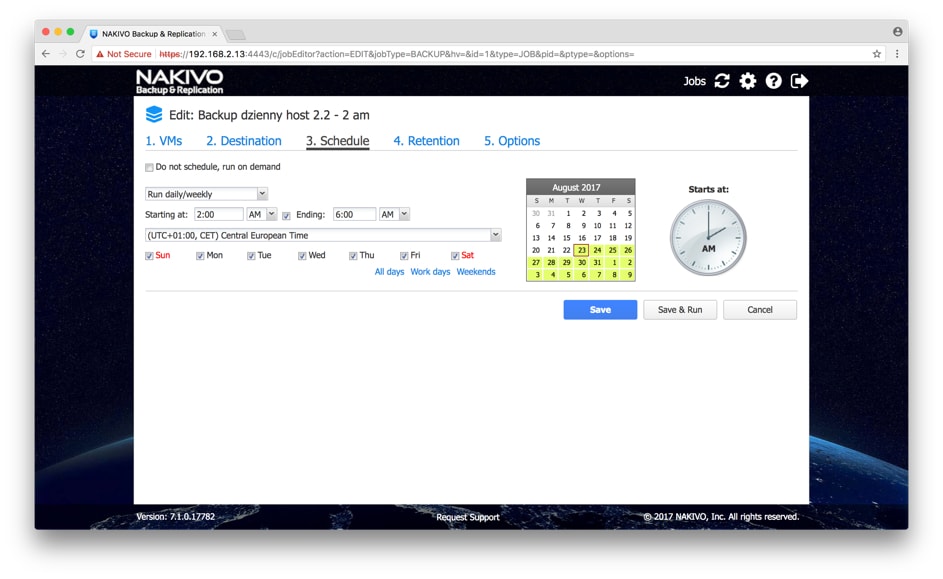
  1. Ustalamy harmonogram backupu
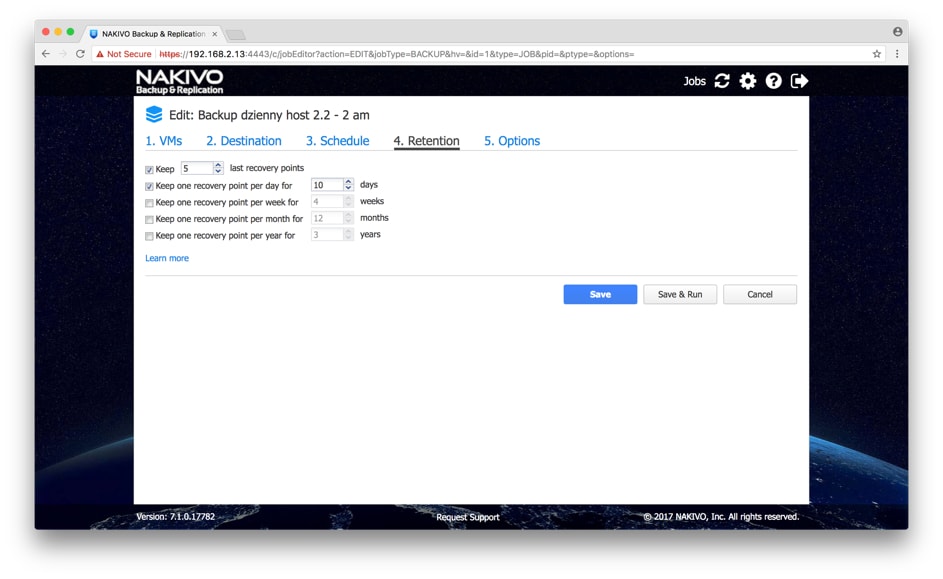
  1. Określamy ustawienia retencji, czyli przez ile czasu mamy utrzymywać kopie zapasowe i w ilu wersjach
  1. Wybieramy dodatkowe opcje typu tryb application aware o którym wspominałem wcześniej, śledzenie zmian przez mechanizmy natywne dla hypervisora, ewentualnie decydujemy się na wykorzystanie akceleracji sieciowej (ważne gdy backup jest realizowany między lokalizacjami o ograniczonej przepustowości) oraz opcje weryfikacji backupu wraz z przesłaniem zrzutu ekranowego na email.
  1. Dodatkowe ustawienia pozwalają zdecydować o raportowaniu zdarzeń związanych z backupem przez NAKIVO na wybrany adres email, czy wywołać skrypty przed lub po backupie, dzięki czemu dla bardzo specyficznych systemów możemy na przykład zablokować dostęp do aplikacji użytkownikom na czas backupu.

Informacje na temat wykonywanych backupów, takie jak podsumowanie, szczegółowe zdarzenia oraz alerty, wyświetlane są na dedykowanym panelu:

Co z przywracaniem maszyn? Może być tak samo prosto jak z backupem. W zakładce Recovery wybieramy maszynę, którą chcemy przywrócić i hosta, na którego będziemy ją odtwarzać. Wszystko zależy od tego w jakim wariancie dane chcemy przywrócić, dalszą pracę NAKIVO wykona samo. Wszystkie opcje przywracania opisane są tutaj: Opcje przywracania danych NAKIVO.

Celowo nie skupiałem się w tym artykule na technikaliach i szczegółowych ustawieniach, chciałem pokazać jak proste może być wdrożenie rozwiązania, które może przynieść oszczędności, zapewnić większe bezpieczeństwo i ułatwić pracę administratorom. Więcej o szczegółowej konfiguracji NAKIVO możecie przeczytać w kolejnym artykule: Konfiguracja NAKIVO + QNAP

Z czystym sumieniem i pełną odpowiedzialnością mogę powiedzieć, że FEN posiada w ofercie rewelacyjne rozwiązanie do backupu maszyn wirtualnych, które w pełni spełnia pokładane w nim oczekiwania. NAKIVO jest kolejnym elementem naszego portfolio, który nie tylko sprzedajemy, ale sami z niego korzystamy i jesteśmy z niego bardzo zadowoleni.

Nowa wersja NAKIVO Backup & Replication v7.2 już dostępna

Nowa wersja NAKIVO Backup & Replication v7.2 jest już dostępna do pobrania! Przyjrzyjmy się nowym funkcjom NAKIVO Backup & Replication v7.2, sprawdźmy jak każda z nich może pomóc Wam, jeśli zastosujecie je w swoim wirtualnym środowisku.

Backup maszyn wirtualnych na serwerach NAS ASUSTOR

Najlepszym sposobem aby odciążyć swoją wirtualną infrastrukturę opartą na VMware lub Hyper-V od natłoku zadań związanych z ochroną danych oraz osiągnąć lepszą wydajność jest stworzenie dedykowanego serwera backupu maszyn wirtualnych poprzez instalację NAKIVO Backup & Replication na serwerze NAS. W ten sposób powstaje świetne rozwiązanie do backupu all-in-one, które zapewnia 2x lepszą wydajność w porównaniu do rozwiązań backupowych opartych na maszynach wirtualnych.

Jeśli chodzi o wybór rozwiązania NAS, NAKIVO Backup & Replication pozwala na sporą dowolność. Jak dotąd, można było wybierać z wspieranych przez producenta NAS’ów firm: QNAP, Synology oraz Western Digital. Nowa wersja oprogramowania v7.2 oferuje możliwość stworzenia niezawodnego, oszczędnego i wydajnego rozwiązania do backupu maszyn wirtualnych poprzez instalację NAKIVO Backup & Replication na serwerach NAS firmy ASUSTOR. W ten sposób można połączyć świetne funkcje NAKIVO Backup & Replication z serwerami NAS ASUSTOR, które charakteryzują się oszczędnością energii, a także wydajnym systemem chłodzenia.

Posiadasz już serwer NAS ASUSTOR? Pobierz i wypróbuj NAKIVO Backup & Replication v7.2!

Obcinanie logów transakcyjnych dla Microsoft SQL Server

Teraz przejdziemy do kolejnej świetnej funkcji NAKIVO Backup & Replication v7.2 – trunkingu logów transakcyjnych dla serwerów MSSQL. Maszyna wirtualna używająca baz danych serwera SQL może nagle przestać działać z powodu wyczerpania przestrzeni dyskowej. Gdzie się podziały te wszystkie gigabajty, które mieliśmy dostępne? Logi transakcyjne serwera MSSQL potrafią gromadzić się w takich ilościach, że w końcu „zapchają” każdą dostępną dla maszyny wirtualnej przestrzeń, powodując, że ta przestanie działać. Jednakże można temu zapobiec.

Kiedy backupujesz swoje maszyny wirtualne działające na VMware lub Hyper-V, które korzystają z serwera MSSQL, backupy, które wykonujesz zawierają wszystkie potrzebne pliki logów transakcyjnych i nie musisz już składować tych plików na źródłowym serwerze SQL. NAKIVO Backup & Replication v7.2 automatycznie kasuje logi transakcyjne SQL co pozwala na zwolnienie przestrzeni dyskowej. W przypadku jakiejkolwiek awarii, możesz w łatwy i bezpieczny sposób odzyskać swoje dane z backupu maszyny wirtualnej, który zawiera wszystkie logi transakcyjne niezbędne do przeprowadzenia skutecznego procesu przywrócenia danych.

Natychmiastowe przywracanie obiektów dla Microsoft SQL Server

Mam nadzieję, że regularnie przeprowadzacie backup z obsługą aplikacji serwera MSSQL aby być w stanie szybko postawić system na nogi w przypadku awarii. Jednakże, w przypadku utraty danych, nie zawsze cały serwer SQL jest uszkodzony, a jedynie jego część, np. pojedyncza tabela czy jedna baza danych. W takim przypadku odzyskiwanie całej maszyny wirtualnej jest niepotrzebne, czasochłonne i po prostu nielogiczne, szczególnie jeśli serwer zawiera dużą ilość baz danych.

Właśnie w takich przypadkach niezwykle przydatna okazuje się nowa funkcja NAKIVO Backup & Replication, czyli natychmiastowe odzyskiwanie obiektów dla MSSQL. Funkcja ta zapewnia możliwość odzyskania pojedynczej tabeli, grupy tabel, albo jednej lub kilku baz danych wewnątrz danego serwera SQL bezpośrednio z zdeduplikowanego i skompresowanego backupu maszyny wirtualnej. Wszystko co trzeba zrobić, to wybrać obiekty, które chcemy przywrócić, a także serwer, na którym chcemy aby te obiekty się znalazły. Następnie NAKIVO Backup & Replication w szybki sposób przywraca wszystkie wybrane obiekty tam, gdzie ich miejsce. Proces jest zautomatyzowany i bardzo szybki, więc oszczędzamy nie tylko nerwy, ale i czas.

NAKIVO Backup & Replication v7.2: proste i szybkie układanie harmonogramów zadań backupu

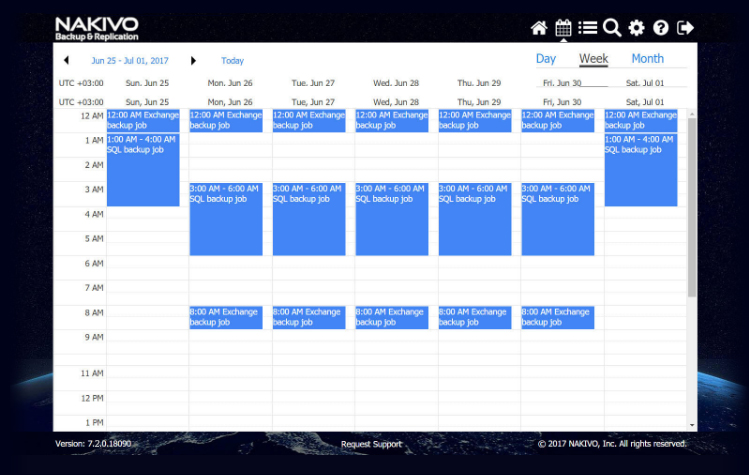
Backup maszyn wirtualnych może narzucać bardzo duże obciążenie dla infrastruktury, zwłaszcza w dużych środowiskach wirtualnych, składających się z tysięcy maszyn wirtualnych korzystających z wielu różnych aplikacji. Tym samym, w dużych środowiskach kluczowym jest skrupulatne ułożenie harmonogramu zadań backupowych aby uniknąć pokrywających się zadań. Po to właśnie powstał Panel Kalendarza.

Zawsze dobrze jest mieć w ręku narzędzie do planowania swoich działań. Wszyscy korzystamy z kalendarzy Google’a, Outlook’a czy Apple’a lub innych aplikacji do planowania swoich zadań czy spotkań, prawda? W innym wypadku działalibyśmy po omacku, tonąć w obowiązkach jednego dnia, a będąc bezproduktywnym innego. Backup środowiska wirtualnego również wymaga stworzenia planu, harmonogramu, według którego ma działać, by zadania nie nachodziły na siebie, by były wykonywane efektywnie i zgodnie z naszymi założeniami. Jedyna różnica leży w konsekwencji zignorowania potrzeby planowania. Jeśli wiele zadań zbiegnie się w tym samym czasie, jesteśmy w większości przypadków w stanie przełożyć niektóre z nich na inny czas lub następny dzień bez drastycznych problemów. Jednakże, kiedy wiele zadań backupu będzie ze sobą kolidować, obciążenie naszego środowiska wirtualnego VMware lub Hyper-V może gwałtownie wzrosnąć, doprowadzając do niewydajnej pracy naszych maszyn wirtualnych, co może rzutować na efektywność całej firmy.

Wbudowany w NAKIVO Backup & Replication v7.2 Panel Kalendarza został zaprojektowany z myślą o wyzwaniach stojących przed administratorem planującym zadania backupu tak, by uniknąć nachodzenia na siebie wielu zadań. Głównym pomysłem przy tworzeniu tej funkcji było dostarczenie łatwego w obsłudze narzędzia, które sprawi, że proces układania harmonogramu backupów będzie prosty i wygodny dla administratora. Dzięki Panelowi Kalendarza można w przejrzysty sposób przyjrzeć się wszystkim zadaniom backupu, np. tym już wykonanym, obecnie trwającym oraz przyszłym, natychmiast zauważyć wszystkie wolne sloty czasowe i stworzyć nowe zadanie. Funkcja pomaga unikać niepotrzebnej zbieżności zadań w czasie bez spędzania nad tym długich chwil. Wszystko dzieje się szybko i bez większego wysiłku.  Inne wbudowane funkcje, takie jak: oznaczanie kolorem, dzienny/tygodniowy/miesięczny widok na zadania backupowe oraz elastyczny planer zadań zapewniają pełną, szeroką kontrolę nad procesami zachodzącymi w wirtualnym środowisku.

Konfiguracja backupu maszyn wirtualnych na NAKIVO, QNAP i VMware ESXi

NAKIVO Backup&Replication pozwala na skuteczne zabezpieczenie maszyn wirtualnych w systemach VMware, Microsoft Hyper-V oraz Amazon EC2. Dzięki integracji systemu z urządzeniami QNAP NAS, możemy łatwo i szybko stworzyć Backup Appliance, który zabezpieczy krytyczne systemy, ale też będzie oferował pełną funkcjonalność urządzeń QNAP.

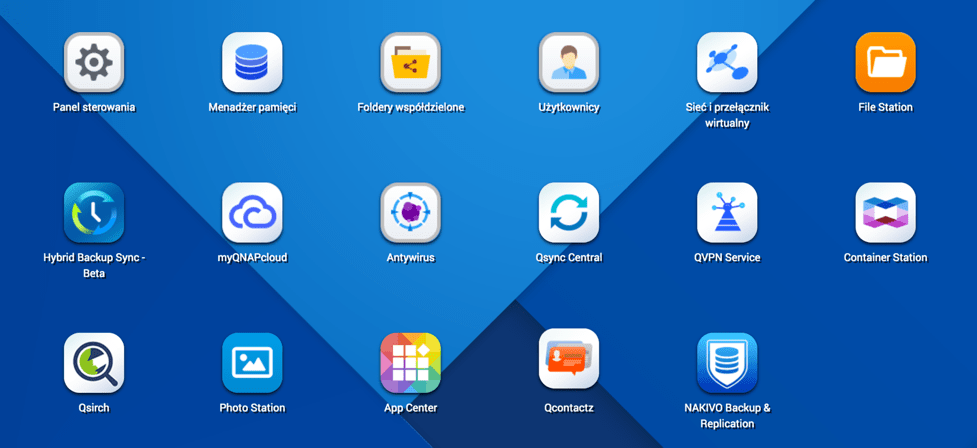
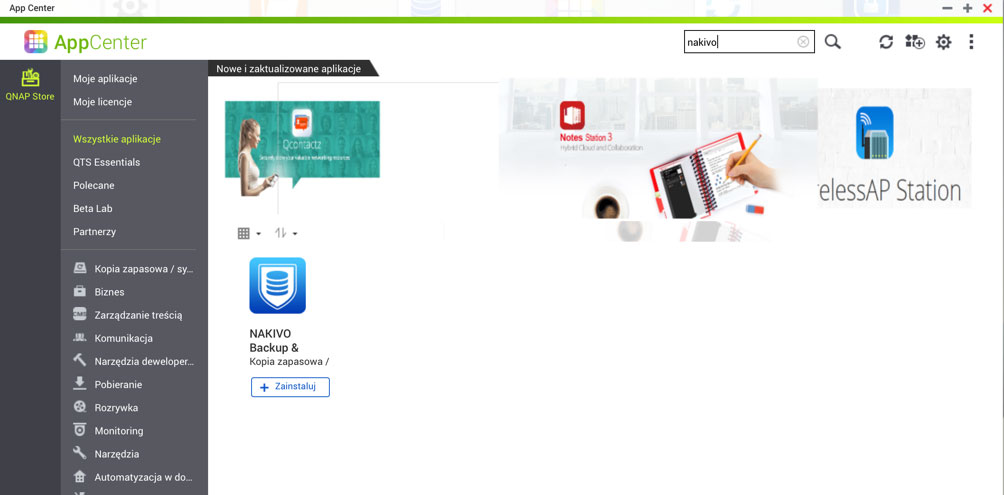
Już w poprzednim artykule pokazaliśmy, że instalacja NAKIVO na QNAP jest banalnie prosta – wystarczy przez App Center kliknąć Instaluj. Po instalacji ikona Nakivo powinna pojawić się na pulpicie naszego QNAP:

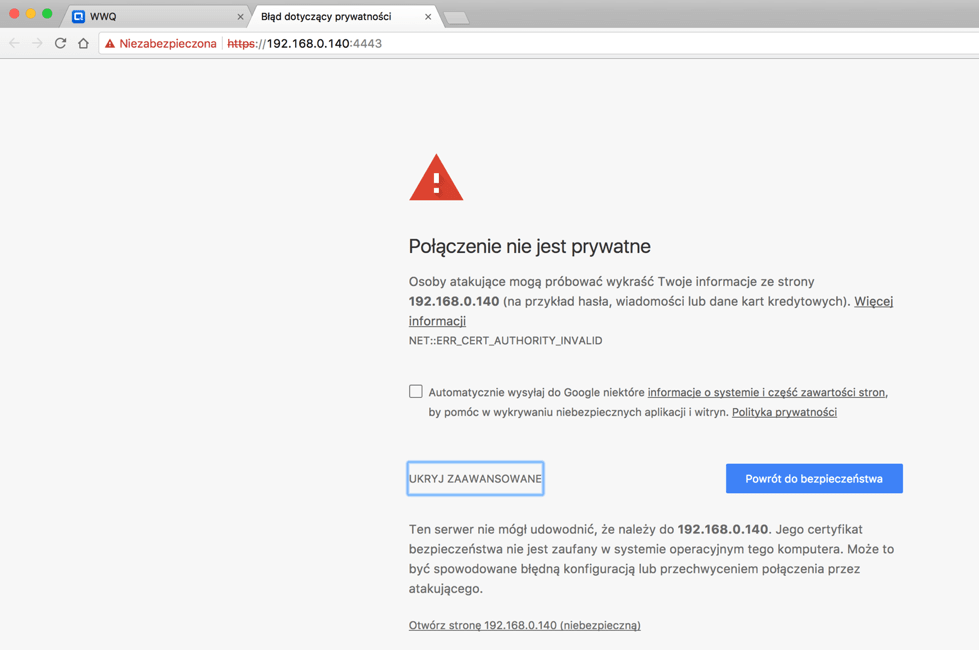
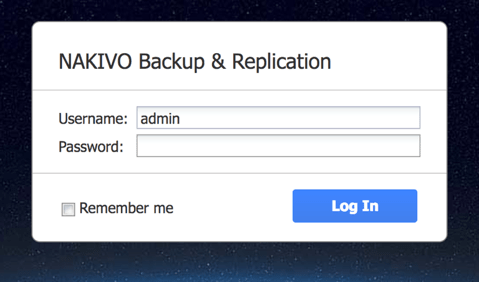
Po jej kliknięciu otworzy się w nowej zakładce przeglądarki strona konfiguracyjna Nakivo. Przy pierwszym uruchomieniu musimy ustawić hasło administratora (dla użytkownika Admin) oraz zaakceptować warunki licencji. Gdy to zrobimy, możemy zalogować się do systemu. Uwaga, na tym etapie może pojawić się informacja o Niezabezpieczonym połączeniu. Należy ją zaakceptować, a jeśli zależy nam na dodatkowym zabezpieczeniu połączenia, system pozwala na dodanie własnego certyfikatu SSL.

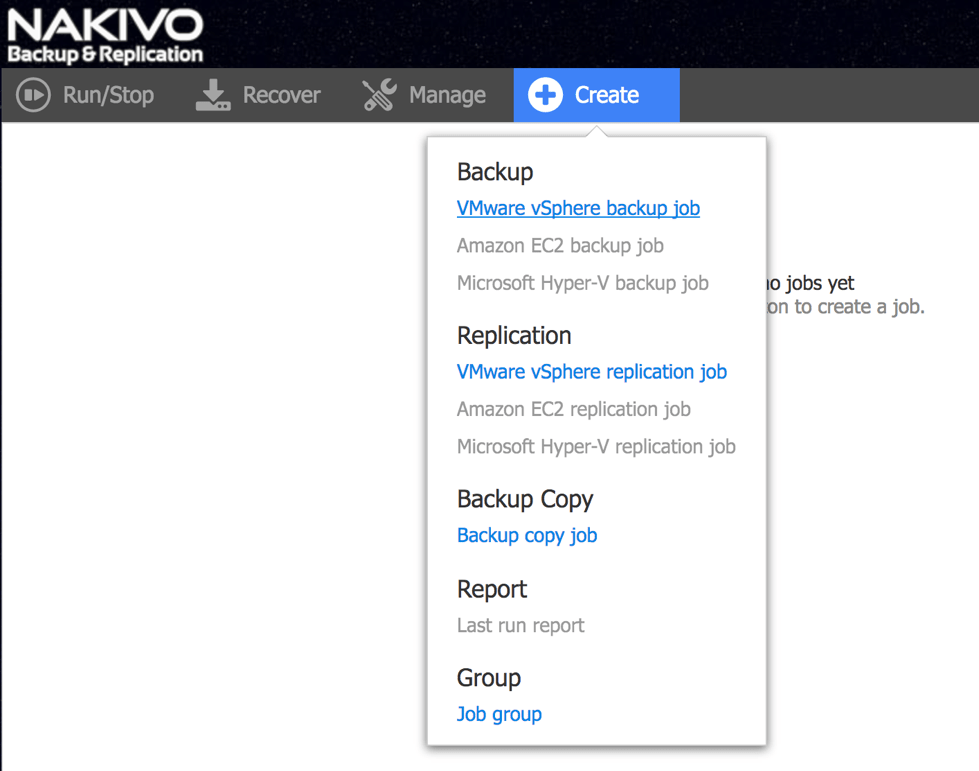
Po zalogowaniu do systemu zobaczymy informację, o braku skonfigurowanych zadań backupu. Klikając przycisk  Create (Utwórz), opcje tworzenia zadania będą wyszarzone, ponieważ wcześniej należy dodać host wirtualizacji, na którym znajdują się maszyny wirtualne do backupu. Aby to zrobić, klikamy przycisk konfiguracji:

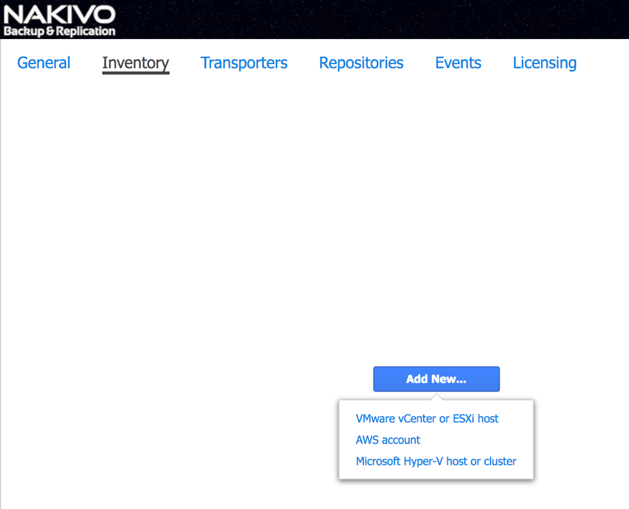
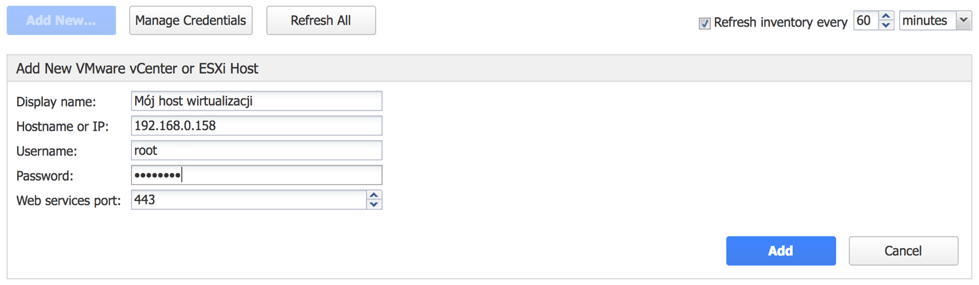
Tutaj przechodzimy do Inventory i klikamy Add new…

oraz wybieramy, do jakiego systemu wirtualizacji chcemy się podłączyć. W moim przypadku będzie to VMware ESXi host.

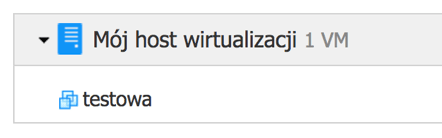
Po kliknięciu przycisku Add, system spróbuje się połączyć z hostem wirtualizacji. Proces łączenia będzie widoczny w postaci pasku postępu. Jeśli wszystko przebiegnie poprawnie, po chwili zobaczymy na ekranie listę maszyn wirtualnych działających w ramach dołączonego hosta:

Co ważne, korzystając z NAKIVO na QNAP, nie musimy konfigurować ani Transportera (czyli aplikacji faktycznie wykonującej backup), ani Backup Repository (czyli lokalizacji docelowej, gdzie backup będzie zainstalowany), ponieważ oba są instalowane i konfigurowane podczas instalacji aplikacji na QNAP. Oczywiście, możemy dodawać kolejne lub zmieniać lokalizacje backupu, jednak nie jest to niezbędne do działania systemu. W późniejszym czasie zmian możemy wykonywać w tym samym oknie, przechodząc kolejno do zakładek Transporters  oraz Repositories.

Gdy host wirtualizacji jest już dodany, wracamy do głównego okna klikając Jobs w prawym górnym rogu, a następnie Create i wybieramy opcję odpowiednią dla swojego systemu. U mnie będzie to VMware vSphere backup job

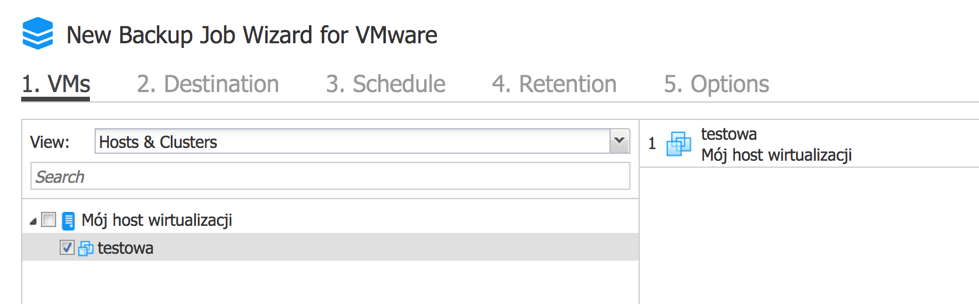
W oknie, które zostanie wyświetlone wybieramy, czy chcemy backupować całe hosty lub klastry, czy pojedyncze maszyny wirtualne.

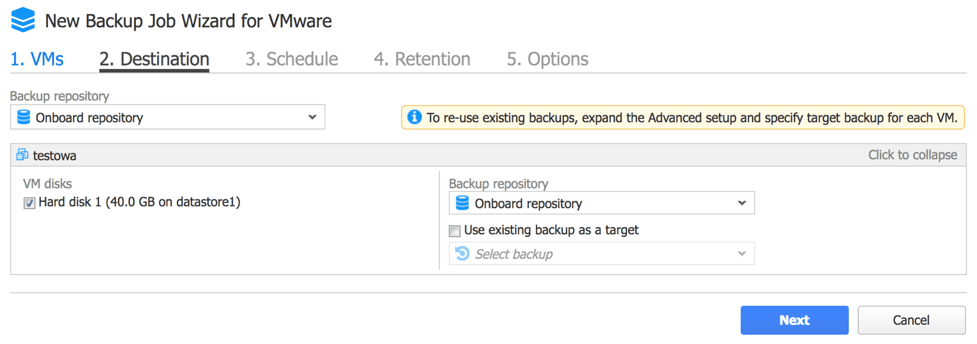
Po wybraniu maszyny wirtualnej, którą chcemy zabezpieczyć, klikamy Next. Na kolejnym ekranie musimy wskazać, lokalizację docelową, czyli repozytorium backupu:

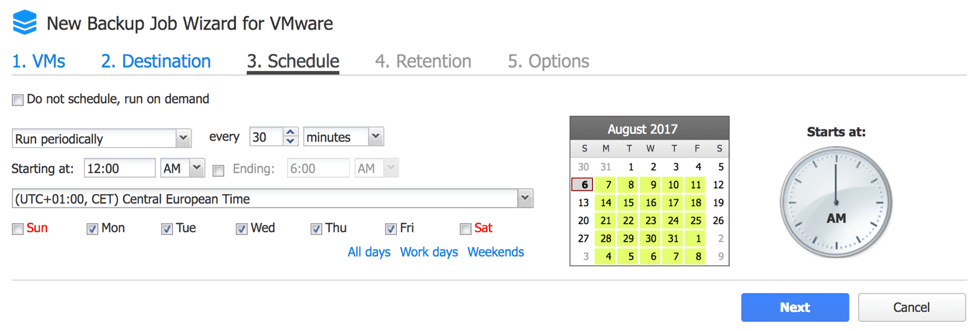
Trzecim krokiem konfiguracji jest ustawienie harmonogramu backupu. Kopie bezpieczeństwa mogą być tworzone w trybie Dziennym/miesięcznym, Miesięcznym/rocznym, okresowo (co wybrany odstęp w czasie) a także po wykonaniu innego zadania. W zależności od wybranej opcji będziemy mogli zdefiniować kiedy i o której godzinie backup ma się wykonywać. Przykładowo, wybierając opcję Periodically, możemy ustalić, aby kopia tworzona była co 30 minut, tylko w dni robocze od godziny 00:00 (Uwaga – w anglojęzycznej wersji mamy system 12-godzinny).

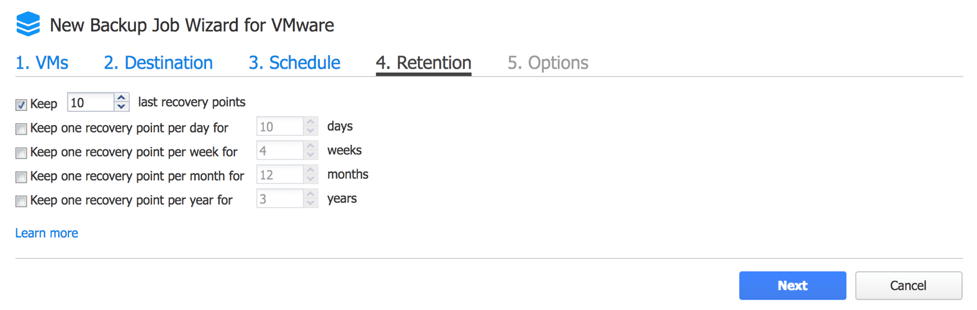
Przechodząc dalej możemy zdefiniować retencję, a więc określić jak długo poszczególne kopie mają być przechowywane. I tak aplikacja pozwala nam na zdefiniowanie minimalnej liczby przechowywanych punków przywracania a także liczby dni/tygodni/miesięcy/lat, przez które pliki backupu będą zachowane w repozytorium backupu.

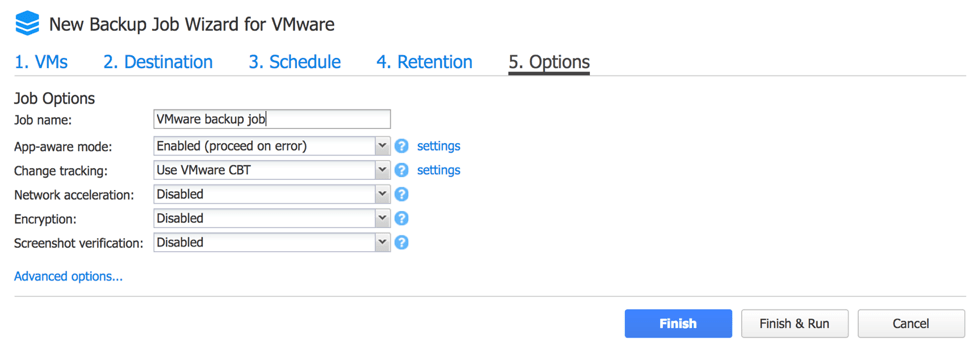
Ostatnim punktem konfiguracji zadania są opcje. Możemy zostawić wszystkie opcje bez zmian – wtedy zostanie użyta konfiguracja domyślna, w pełni wystarczająca do utworzenia poprawnej kopii bezpieczeństwa naszych systemów. Mamy jednak możliwość doprecyzowania opcji i ustawienia ich pod nasze potrzeby.

Możemy ustawić nazwę zadania backupu, tryb obsługi systemów wirtualnych (App-aware mode). W ten sposób definiujemy, czy podczas tworzenia kopii NAKIVO będzie korzystało z systemu Microsoft VSS, który pozwala na zachowanie spójności aplikacji (szczególnie bazodanowych) działających wewnątrz maszyn wirtualnych.

Kolejna opcja (Change tracking) definiuje, w jaki sposób NAKIVO będzie wykonywało backup. Wybierając pierwszą opcję, czyli No change tracking (always full), każda wykonana kopia będzie backupem pełnym. Pozostałe dwie opcje dają nam możliwość wykonywania kopii przyrostowych. Opcja VMware CBT wykorzystuje natywny mechanizm systemu VMware do śledzenia zmian w sektorach (taka kopia jest też wykonywana znacząco szybciej), natomiast Propietary method wydłuży czas tworzenia backupu (ale wciąż pozwala na kopie przyrostowe) jednak zadziała również w darmowej wersji VMware ESXi.

Następnie możemy włączyć przyspieszanie sieciowe (a więc m.in. kompresję i mechanizmy redukcji przesyłanych danych) oraz Szyfrowanie (szczególnie zalecane przy backupie w sieci WAN).

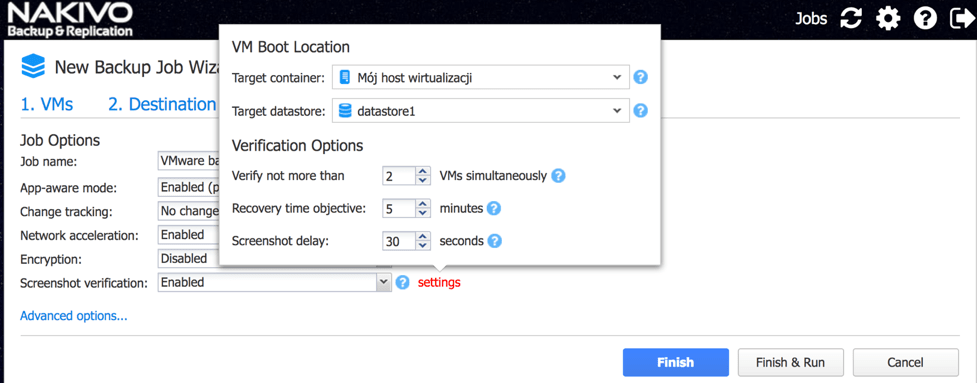
Ostatnia z podstawowych opcji, czyli Screenshot verification to mechanizm weryfikacji poprawności wykonania kopii bezpieczeństwa.

Jednak w przeciwieństwie do większości rozwiązań, weryfikacja nie opiera się tylko na sprawdzeniu sumy kontrolnej wykonanego backupu, ale idzie zdecydowanie dalej. Gdyby wystąpił problem w końcowym systemie operacyjnym (np. Atak ransomware), wtedy backup wykonałby się poprawnie, jednak z punktu widzenia bezpieczeństwa i ciągłości działania, byłby niewiele wart. Weryfikacja w NAKIVO daje faktyczną odpowiedź, czy backup w razie awarii systemu zadziała – po każdym backupie system operacyjny z takiej kopii jest uruchamiany w wybranym środowisku i po zdefiniowanej liczbie sekund wykonywany jest zrzut ekranu. Dzięki temu Administrator wie, czy system operacyjny faktycznie się uruchamia, a co ważniejsze – czy działa poprawnie.

W piątym punkcie konfiguracji zadania backupu mamy dostępne też opcje Zaawansowane. Tutaj możemy skonfigurować, czy będą wysyłane raporty po wykonanym backupie, czy i kiedy będą czyszczone logi Exchange a także, możemy skonfigurować skrypty wykonywane przed i po wykonaniu zadania backupu. Ostanie opcje pozwalają zarządzań trybem przesyłania danych oraz wyborem Transporterów.

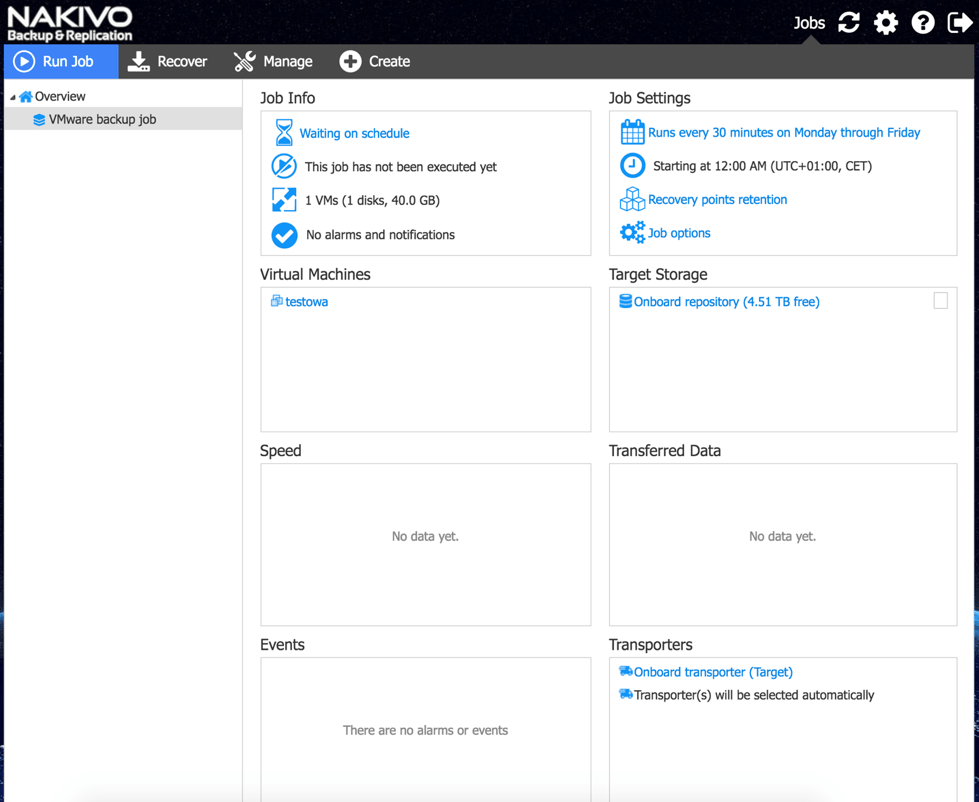
Po zakończeniu tworzenia zadania backupu możemy je od razu uruchomić (klikamy Finish and Run) lub tylko zapisujemy zadanie backupu a uruchomione zostanie ono zgodnie z ustalonym harmonogramem. Zostaniemy przeniesieni do okna z podsumowaniem, gdzie zobaczymy ogólne informacje o zadaniu backupu, oraz dane ze szczegółami wykonywanych kopii:

Jak widać, konfiguracja zadania backupu jest bardzo prosta – wystarczy kilka kliknięć myszą, by zabezpieczyć krytyczne systemy wirtualne.

W kolejnym artykule dotyczącym NAKIVO pokażemy, jak łatwo można przywrócić system do działania w przypadku awarii oraz jak możemy przywracać pojedyncze pliki z kopii bezpieczeństwa.

Pobierz wersję testową NAKIVO: https://www.nakivo.com/resources/download/trial-download/

Zainstaluj NAKIVO na QNAP:  https://www.nakivo.com/backup-appliance/qnap-nas/

A jeśli nie masz jeszcze QNAP, ale chciałbyś przetestować NAKIVO z QNAP – napisz do nas maila na storage@fen.pl!

NAKIVO – backup maszyn wirtualnych VMware i Hyper-V oraz instancji Amazon EC2

Nakivo Backup & Replication pozwala skutecznie zabezpieczyć krytyczne systemy wirtualne w środowiskach VMware, Hyper-V a także chmurze Amazon EC2. Dzięki łatwemu i szybkiemu wdrożeniu pozwala w kilka minut rozpocząć wykonywanie backupu obrazów maszyn wirtualnych, a tym samym pozwala na szybkie przywrócenie systemu do działania w przypadku awarii.

Nakivo Backup & Replication to rozwiązanie wykonujące kopie typu image-based backup. Oznacza to, że nie trzeba instalować oprogramowania w każdym końcowym systemie wirtualnym, co ułatwia wdrożenie ale także oszczędza czas Administratora potrzebny na konfigurację backupu. Kopia bezpieczeństwa wykonywana jest zawsze z poziomu hypervisora, jednak tutaj również nie ma potrzeby instalacji specjalnych agentów czy dodatkowych aplikacji.

Konfigurując backup, z poziomu serwera Nakivo Backup & Replication wystarczy wskazać host wirtualizacji, który chcemy zabezpieczyć i podać wymagane poświadczenia administratora, aby przystąpić do konfiguracji backupu. Co więcej, wsparcie dla urządzeń NAS pozwala dodatkowo skrócić czas wdrożenia oprogramowania do backup.

Przykładowo, integrując Nakivo Backup & Replication z QNAP NAS, wystarczy:

  • zalogować się do Web GUI QNAP,
  • przejść do App Center i wyszukać Nakivo Backup & Replication,
  • kliknąć Zainstaluj i poczekać kilka minut.

Po tym czasie możemy uruchomić aplikację, która otworzy nową zakładkę w przeglądarce i pozwoli przejść do konfiguracji rozwiązania. W ten sposób uzyskujemy backup Appliance oparty o niezależne urządzenie, które staje się zarówno serwerem backupu jak i storage na kopie bezpieczeństwa.

Nakivo backup & Replication powala na zabezpieczenie środowisk wirtualnych w najpopularniejszych środowiskach, czyli Hyper-V oraz VMware, ale także wirtualnych instancji w chmurze Amazon. Dzięki temu nawet w przypadku posiadania wielu zwirtualizowanych systemów nie musimy obawiać się o utratę danych w przypadku awarii bądź innych zdarzeń nieporządanych. Pomagają w tym funkcje usprawniające i przyspieszające proces tworzenia kopii bezpieczeństwa, ale też późniejszy proces odtwarzania całych maszyn wirtualnych czy pojedynczych zasobów.

Z najważniejszych funkcji oprogramowania warto wymienić następujące:

Backup bezagentowy oparty na obrazie maszyny wirtualnej, co pozwala na zabezpieczenie całej maszyny wirtualnej, z wszystkimi jej dyskami i całą konfiguracją. W ten sposób nie ma potrzeby wskazywania konkretnych danych czy zasobów, które należy zabezpieczyć – backup obejmuje całą maszynę, dzięki czemu w przypadku awarii szybko możemy przywrócić krytyczny system do działania. Jednak dodatkową zaletą będzie też możliwość granularnego przywracania danych na poziomie plików, jeśli to nie cały system przestał działać, a tylko pojedyncze pliki zostały uszkodzone lub utracone (albo po prostu chcemy przywrócić ich wcześniejszą wersję.

Wsparcie dla najnowszych wersji systemów wirtualizacji – Microsoft Hyper-V 2016 oraz VMware vSphere 6.5.

Licencjonowanie per gniazdo fizycznego procesora. I nagle przestaje mieć znaczenie z ilu hostów wirtualizacji korzystamy, a w szczególności, ile mamy maszyn wirtualnych. Licencja Nakivo są rozliczane na poziomie globalnej liczby procesorów w hostach wirtualizacji – wykorzystywanych w globalnie w przedsiębiorstwie (a więc nie per host).

Kompresja i deduplikacja w obrębie całego repozytorium backupu, co jeszcze lepiej pozwala ograniczyć miejsce potrzebne na przechowywanie kopii bezpieczeństwa, szczególnie, jeśli większa liczba maszyn wirtualnych posiada takie same bloki danych. Deduplikacja w Nakivo Backup & Replication umożliwia ograniczenie wielości wykorzystania magazynu o dziesięcio- do trzydziestokrotnie.

Łatwe wyszukiwanie i kasowanie niepotrzebnych backupów.

Weryfikacja backupu i migawek. Wykonanie backupu to nie wszystko. Może się okazać, że zawartość backupu jest uszkodzona lub maszyn anie może się uruchomić. Z punktu widzenia wykonania backupu wszystko przebiegło poprawnie, jednak to zawartość jest uszkodzona. Nakivo Backup & Replication niemal natychmiast wykonuje weryfikację backupów i replik maszyn wirtualnych. Po wykonaniu backupu maszyny wirtualnej, Nakivo może od razu uruchomić taką maszynę bez obsługi sieci, poczekać aż system zostanie uruchomiony, wykonać zrzut ekranu takiego systemu a następnie wyłączyć taki system i wysłać raport z wykonanym zrzutem ekranu w wiadomości e-mail do administratora. W ten sposób mamy pewność, że backup faktycznie zadziała wtedy, gdy będzie potrzebny.

Ochrona kontenera. Dzięki której możliwe jest kompleksowe zabezpieczenie całego środowiska wirtualnego. W ten sposób cały klaster failover w Hyper-V, jak również foldery maszyn witualnych, pule zasobów i hosty w VMware są backupowane— aplikacja monitoruje ich zawartość i automatycznie wykonuje backupy nowych maszyn wirtualnych.

Backup przyrostowy typu Forever Incremental, który śledzi zmiany w blokach danych i backupuje tylko te, które zmaniły się od ostatniej kopii bezpieczeństwa. Co ważne, w przypadku backupu maszyn wirtualnych działających w VMware, obsługiwane jest Changed Block Tracking, dzięki czemu możliwy jest backup przyrostowy w tym środowisku. Ciekawostką jest, że Nakivo posiada też swój własny sterownik CTB, który pozwala na backup w darmowej wersji ESXi.

Pomijanie plików tymczasowych i pliku wymiany, co oszczędza miejsce i przyspiesza proces tworzenia backupu.

Szyfrowanie przy użyciu AES256bit

Replikacja backupu. Nakivo pozwala na automatyczne tworzenie dokładnej kopii źródłowej maszyny wirtualnej na docelowym hoście wirtualizacji. Taka replika jest normalną maszyną wirtualną (wyłączoną), która jest na bierząco aktualizowana o zmiany uchwycone w kolejnych backupach maszyny źródłowej. W ten sposób przywrócenie systemów do działania po awarii zajmuje tylko chwilę.

Przywracanie na poziomie plików, które pozwala przywrócić tylko te elementy, które w danym momencie są wymagane – np. wcześniejsze wersje plików czy przypadkowo usunięte dokumenty. W taki sposób można również przywracać pojedyncze elementy MS Exchange czy Active Directory bezpośrednio z pliku backupu.

Obsługa backupu on-line aplikacji krytycznych, jak MS Exchange, MS Active Directory, MSSQL, Oracle działających w backupowanych maszynach wirtualnych. Ze względu na specyfikę tych aplikacji, wymagane jest zapewnienie spójności w backupowanych bazach danych. Dlatego Nakivo pozwala na wykonanie spójnego backupu oraz repliki maszyn wirtualnych z systemami Microsoft Windows, działających w VMware oraz Hyper-V dzięki obsłudze Microsoft Volume Shadow Copy (VSS), czyli usługi działającej wewnątrz maszyny wirtualnej. W przypadku systemów opartych o linux – mamy możliwość skorzystania ze skryptów uruchamianych przed i po wykonaniu migawki, dzięki czemu możliwa jest obsługa baz danych również w takich środowiskach.

Backup off-site, do Amazon Cloud i MS Azure. Nakivo pozwala na skuteczne zabezpieczenie krytycznych systemów nie tylko na lokalnym serwerze backupu, ale także w innych lokalizacjach oraz w chmurze.

Jak widać, Nakivo Backup & Replication pozwala na skuteczne zabezpieczenie środowiska wirtualnego a tym samym zabezpieczenie przedsiębiorstwa przed utratą danych lub krytycznych systemów, co z kolei może prowadzić do strat finansowych. Co prawda nikogo już chyba nie trzeba przekonywać do sensowności wykonywania backupu, ale warto się zastanowić, czy posiadane rozwiązanie do backupu na pewno w pełni chroni nasze systemy, ale co ważniejsze, daje nam gwarancje łatwego i szybkiego ich przywrócenia do działania. Dodatkowo warto mieć na uwadze, że Nakivo Backup & Replication może być zainstalowane na urządzeniach typu NAS, a co za tym idzie: nie potrzebuje dodatkowego sprzętu (jeśli takie urządzenie już posiadamy), nie obciąża systemów produkcyjnych a nie potrzebuje dedykowanej maszyny i last, but not least, w przypadku integracji z NAS nie ogranicza jego pozostałych funkcji.

Pobierz wersję testową NAKIVO: https://www.nakivo.com/resources/download/trial-download/

Zainstaluj NAKIVO na QNAP:  https://www.nakivo.com/backup-appliance/qnap-nas/

A jeśli nie masz jeszcze QNAP, ale chciałbyś przetestować NAKIVO z QNAP – napisz do nas maila na storage@fen.pl!