11 funkcji najnowszej wersji NAKIVO v7.4, które ułatwiają konfigurację kopii zapasowej

Nadchodząca wersja NAKIVO Backup & Replication v7.4 zawiera nowe funkcje usprawniające odzyskiwanie danych, zwiększające niezawodność i upraszczające zarządzanie ochroną danych.

1. Odzyskiwanie plików do źródła

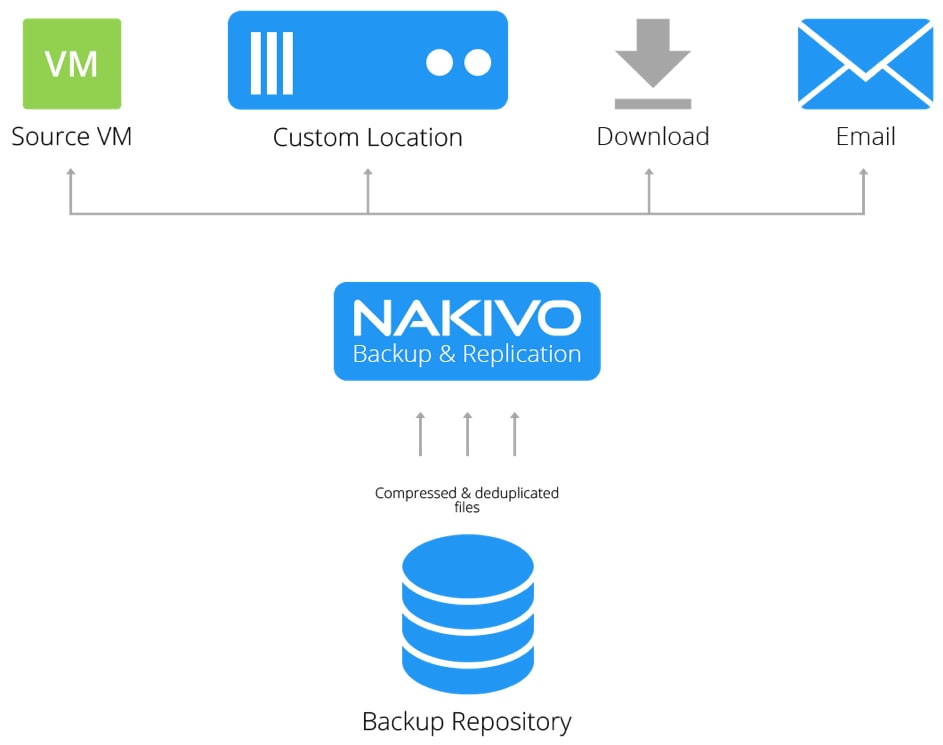
Ważne pliki są często zagubione, uszkodzone lub przypadkowo usunięte. NAKIVO Backup & Replication pozwala odzyskać pliki bezpośrednio z deduplikowanych kopii zapasowych VM, bez konieczności przywracania całej maszyny wirtualnej. Począwszy od NAKIVO Backup & Replication v7.4, możesz przywrócić pliki do ich oryginalnej lokalizacji lub wybrać niestandardową.
2. Automatyczny VM failover z mapowaniem sieciowym i Re-IP

Każda sekunda jest cenna, gdy ważne maszyny wirtualne są wyłączone. Dlatego NAKIVO Backup & Replication v7.4 wprowadza nową funkcję – zadania VM Failover. Jeśli dojdzie do katastrofy, możesz przełączyć się na repliki VM w ciągu kilku minut.

Reguły mapowania sieciowego i Re-IP, które są częścią zadań VM Failover, skracają czas potrzebny na odzyskiwanie danych po awarii. Dzięki regułom mapowania sieciowego NAKIVO Backup & Replication może łączyć repliki VM z odpowiednimi sieciami w witrynie DR. Korzystając z reguł Re-IP, produkt może przypisać odpowiednie adresy IP do replik VM po przełączeniu awaryjnym.

3. Ulepszona kopia zapasowa AWS EC2

NAKIVO Backup & Replication v7.4 może tworzyć kopie zapasowe instancji AWS EC2 i zaoszczędzić nawet 1000 punktów odzyskiwania w celu elastycznego odzyskiwania. Dzięki nowej wersji możesz chronić swoje instancje EC2 i przechowywać kopie zapasowe w siedzibie firmy, aby zapewnić wyższą niezawodność. Aby dowiedzieć się, dlaczego kopie zapasowe są lepsze dla ochrony danych niż migawki AWS, pobierz bezpłatnie white paper.

4. Automatyczny Self-Backup

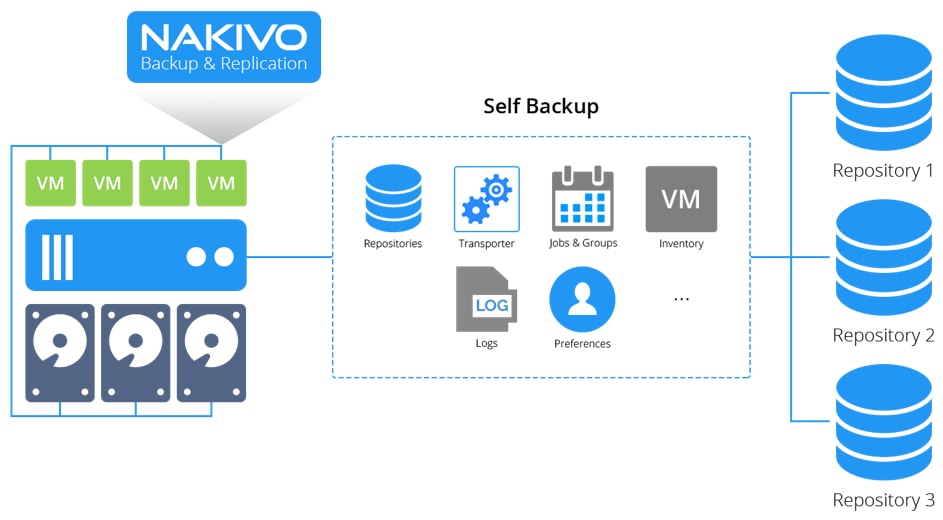
NAKIVO Backup & Replication v7.4 może wykonać kopię zapasową raz dziennie. Dzięki funkcji Self-Backup przywracanie wszystkich ustawień, obiektów magazynowych i harmonogramów zadań w nowej instancji jest tak proste, jak odzyskiwanie z najnowszej kopii zapasowej systemu.
5. Bandwidth Throttling

Oprogramowanie NAKIVO Backup & Replication zostało zaprojektowane tak, aby było szybkie i przesyłało dane z maksymalną dostępną prędkością. Jeśli jednak Twoje sieci są już mocno obciążone podczas tworzenia kopii zapasowej lub replikacji maszyny wirtualnej, możesz ograniczyć szybkość transferu danych.

Tutaj może pomóc nowa funkcja ograniczania przepustowości. NAKIVO Backup & Replication v7.4 umożliwia ustawienie ograniczeń prędkości dla swoich zadań. W ten sposób można na przykład ograniczyć zadanie kopii zapasowej do zużycia nie więcej niż 50 MB/s.

6. Wyszukiwanie globalne

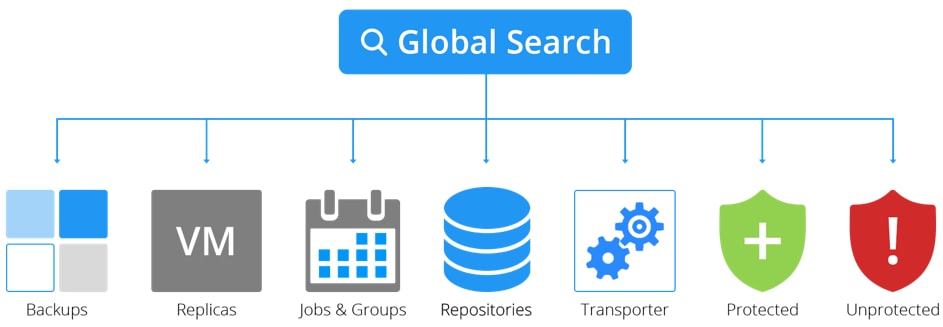
Stosowanie kopii zapasowych maszyn wirtualnych, replik lub innych obiektów w infrastrukturze kopii zapasowych jest stosunkowo łatwe, gdy jest ich tylko kilka. Jednak Twoja infrastruktura staje się o wiele bardziej skomplikowana. Aby uprościć proces, NAKIVO Backup & Replication v7.4 zawiera funkcję globalnego wyszukiwania.

Możesz łatwo znaleźć kopie zapasowe VM, repliki, zadania, repozytoria i transportery, przeszukując całą infrastrukturę tworzenia kopii zapasowych. Możesz nawet uruchamiać zadania dla tych przedmiotów bezpośrednio ze strony wyników wyszukiwania.
7. Natychmiastowe odzyskiwanie VM dla Hyper-V

Funkcja Flash VM Boot w NAKIVO Backup & Replication v7.4 może natychmiast uruchomić maszyny wirtualne Hyper-V bezpośrednio ze skompresowanych i deduplikowanych kopii zapasowych.

Nie ma potrzeby, aby najpierw odzyskać całą maszynę wirtualną lub wykonać jakąkolwiek konfigurację specjalną. Flash VM Boot działa natychmiast „po wyjęciu z pudełka”: wystarczy wybrać kopię zapasową maszyny wirtualnej, punkt przywracania i lokalizację odzyskiwania, a następnie nacisnąć przycisk – maszyna wirtualna zostanie natychmiast uruchomiona.

8. Screenshot Verification dla maszyn wirtualnych Hyper-V

Tworzenie kopii zapasowej lub repliki maszyny wirtualnej Hyper-V niekoniecznie gwarantuje, że w razie potrzeby będzie możliwość odzyskania danych; kopia zapasowa lub replika może okazać się uszkodzona lub nie będzie można jej uruchomić. NAKIVO Backup & Replication v7.4 zapewnia zautomatyzowany sposób weryfikacji kopii zapasowych i replik VM Hyper-V w ciągu kilku minut.

Zaraz po zakończeniu zadania kopii zapasowej maszyny wirtualnej produkt może natychmiast odzyskać maszynę wirtualną Hyper-V z kopii zapasowej, poczekać na uruchomienie systemu operacyjnego, zrobić zrzut ekranu systemu operacyjnego, a następnie odrzucić odzyskaną maszynę wirtualną i wysłać wiadomość e-mail z załączonym zrzutem ekranu. Wszystko to odbywa się automatycznie i nie wymaga nadzoru.

9. Obcinanie dzienników dla Microsoft SQL Server 2017

Aby zapewnić niezawodność i umożliwić odzyskiwanie danych, program Microsoft SQL Server rejestruje wszystkie zmiany w bazie danych w plikach dziennika transakcji. Te pliki dziennika rosną w czasie i mogą zużywać całą dostępną przestrzeń dyskową, powodując awarię serwera. Funkcja skracania dziennika może automatycznie usuwać pliki dziennika ze źródłowej maszyny wirtualnej po pomyślnym utworzeniu kopii zapasowej lub replikacji w celu zwolnienia miejsca i zapewnienia nieprzerwanego działania serwera.

10. Natychmiastowy Object Recovery dla Microsoft SQL Server 2017

Microsoft SQL obsługuje wiele aplikacji o znaczeniu krytycznym dla biznesu; w związku z tym, jeśli baza danych SQL zostanie uszkodzona lub jeśli niepożądane zmiany zostaną wycofane, czas odzyskiwania powinien być jak najkrótszy. Funkcja Object Recovery dla Microsoft SQL Server zapewnia natychmiastowe odtwarzanie obiektów Microsoft SQL (baz danych i tabel) w ich pierwotnej lokalizacji lub niestandardowej.

11. Wbudowany czat z pomocą techniczną

Uzyskanie pomocy dotyczącej NAKIVO Backup & Replication v7.4 jest łatwiejsze niż kiedykolwiek wcześniej, ponieważ nowa wersja zapewnia zintegrowany czat z pomocą techniczną.

Czy jesteś podekscytowany nową gamą możliwości ochrony i odzyskiwania VM?

Zarejestruj się w NAKIVO Backup & Replication v7.4 Beta na stronie https://www.nakivo.com/resources/releases/v7.4/.

Czy chcesz teraz zacząć korzystać ze wszystkich podstawowych funkcji NAKIVO Backup & Replication? Pobierz pełną wersję darmowej wersji próbnej.

Nowa wersja NAKIVO Backup & Replication v7.2 już dostępna

Nowa wersja NAKIVO Backup & Replication v7.2 jest już dostępna do pobrania! Przyjrzyjmy się nowym funkcjom NAKIVO Backup & Replication v7.2, sprawdźmy jak każda z nich może pomóc Wam, jeśli zastosujecie je w swoim wirtualnym środowisku.

Backup maszyn wirtualnych na serwerach NAS ASUSTOR

Najlepszym sposobem aby odciążyć swoją wirtualną infrastrukturę opartą na VMware lub Hyper-V od natłoku zadań związanych z ochroną danych oraz osiągnąć lepszą wydajność jest stworzenie dedykowanego serwera backupu maszyn wirtualnych poprzez instalację NAKIVO Backup & Replication na serwerze NAS. W ten sposób powstaje świetne rozwiązanie do backupu all-in-one, które zapewnia 2x lepszą wydajność w porównaniu do rozwiązań backupowych opartych na maszynach wirtualnych.

Jeśli chodzi o wybór rozwiązania NAS, NAKIVO Backup & Replication pozwala na sporą dowolność. Jak dotąd, można było wybierać z wspieranych przez producenta NAS’ów firm: QNAP, Synology oraz Western Digital. Nowa wersja oprogramowania v7.2 oferuje możliwość stworzenia niezawodnego, oszczędnego i wydajnego rozwiązania do backupu maszyn wirtualnych poprzez instalację NAKIVO Backup & Replication na serwerach NAS firmy ASUSTOR. W ten sposób można połączyć świetne funkcje NAKIVO Backup & Replication z serwerami NAS ASUSTOR, które charakteryzują się oszczędnością energii, a także wydajnym systemem chłodzenia.

Posiadasz już serwer NAS ASUSTOR? Pobierz i wypróbuj NAKIVO Backup & Replication v7.2!

Obcinanie logów transakcyjnych dla Microsoft SQL Server

Teraz przejdziemy do kolejnej świetnej funkcji NAKIVO Backup & Replication v7.2 – trunkingu logów transakcyjnych dla serwerów MSSQL. Maszyna wirtualna używająca baz danych serwera SQL może nagle przestać działać z powodu wyczerpania przestrzeni dyskowej. Gdzie się podziały te wszystkie gigabajty, które mieliśmy dostępne? Logi transakcyjne serwera MSSQL potrafią gromadzić się w takich ilościach, że w końcu „zapchają” każdą dostępną dla maszyny wirtualnej przestrzeń, powodując, że ta przestanie działać. Jednakże można temu zapobiec.

Kiedy backupujesz swoje maszyny wirtualne działające na VMware lub Hyper-V, które korzystają z serwera MSSQL, backupy, które wykonujesz zawierają wszystkie potrzebne pliki logów transakcyjnych i nie musisz już składować tych plików na źródłowym serwerze SQL. NAKIVO Backup & Replication v7.2 automatycznie kasuje logi transakcyjne SQL co pozwala na zwolnienie przestrzeni dyskowej. W przypadku jakiejkolwiek awarii, możesz w łatwy i bezpieczny sposób odzyskać swoje dane z backupu maszyny wirtualnej, który zawiera wszystkie logi transakcyjne niezbędne do przeprowadzenia skutecznego procesu przywrócenia danych.

Natychmiastowe przywracanie obiektów dla Microsoft SQL Server

Mam nadzieję, że regularnie przeprowadzacie backup z obsługą aplikacji serwera MSSQL aby być w stanie szybko postawić system na nogi w przypadku awarii. Jednakże, w przypadku utraty danych, nie zawsze cały serwer SQL jest uszkodzony, a jedynie jego część, np. pojedyncza tabela czy jedna baza danych. W takim przypadku odzyskiwanie całej maszyny wirtualnej jest niepotrzebne, czasochłonne i po prostu nielogiczne, szczególnie jeśli serwer zawiera dużą ilość baz danych.

Właśnie w takich przypadkach niezwykle przydatna okazuje się nowa funkcja NAKIVO Backup & Replication, czyli natychmiastowe odzyskiwanie obiektów dla MSSQL. Funkcja ta zapewnia możliwość odzyskania pojedynczej tabeli, grupy tabel, albo jednej lub kilku baz danych wewnątrz danego serwera SQL bezpośrednio z zdeduplikowanego i skompresowanego backupu maszyny wirtualnej. Wszystko co trzeba zrobić, to wybrać obiekty, które chcemy przywrócić, a także serwer, na którym chcemy aby te obiekty się znalazły. Następnie NAKIVO Backup & Replication w szybki sposób przywraca wszystkie wybrane obiekty tam, gdzie ich miejsce. Proces jest zautomatyzowany i bardzo szybki, więc oszczędzamy nie tylko nerwy, ale i czas.

NAKIVO Backup & Replication v7.2: proste i szybkie układanie harmonogramów zadań backupu

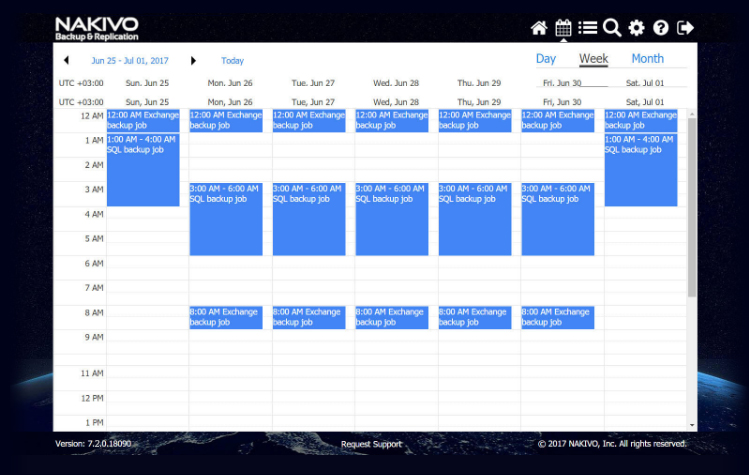
Backup maszyn wirtualnych może narzucać bardzo duże obciążenie dla infrastruktury, zwłaszcza w dużych środowiskach wirtualnych, składających się z tysięcy maszyn wirtualnych korzystających z wielu różnych aplikacji. Tym samym, w dużych środowiskach kluczowym jest skrupulatne ułożenie harmonogramu zadań backupowych aby uniknąć pokrywających się zadań. Po to właśnie powstał Panel Kalendarza.

Zawsze dobrze jest mieć w ręku narzędzie do planowania swoich działań. Wszyscy korzystamy z kalendarzy Google’a, Outlook’a czy Apple’a lub innych aplikacji do planowania swoich zadań czy spotkań, prawda? W innym wypadku działalibyśmy po omacku, tonąć w obowiązkach jednego dnia, a będąc bezproduktywnym innego. Backup środowiska wirtualnego również wymaga stworzenia planu, harmonogramu, według którego ma działać, by zadania nie nachodziły na siebie, by były wykonywane efektywnie i zgodnie z naszymi założeniami. Jedyna różnica leży w konsekwencji zignorowania potrzeby planowania. Jeśli wiele zadań zbiegnie się w tym samym czasie, jesteśmy w większości przypadków w stanie przełożyć niektóre z nich na inny czas lub następny dzień bez drastycznych problemów. Jednakże, kiedy wiele zadań backupu będzie ze sobą kolidować, obciążenie naszego środowiska wirtualnego VMware lub Hyper-V może gwałtownie wzrosnąć, doprowadzając do niewydajnej pracy naszych maszyn wirtualnych, co może rzutować na efektywność całej firmy.

Wbudowany w NAKIVO Backup & Replication v7.2 Panel Kalendarza został zaprojektowany z myślą o wyzwaniach stojących przed administratorem planującym zadania backupu tak, by uniknąć nachodzenia na siebie wielu zadań. Głównym pomysłem przy tworzeniu tej funkcji było dostarczenie łatwego w obsłudze narzędzia, które sprawi, że proces układania harmonogramu backupów będzie prosty i wygodny dla administratora. Dzięki Panelowi Kalendarza można w przejrzysty sposób przyjrzeć się wszystkim zadaniom backupu, np. tym już wykonanym, obecnie trwającym oraz przyszłym, natychmiast zauważyć wszystkie wolne sloty czasowe i stworzyć nowe zadanie. Funkcja pomaga unikać niepotrzebnej zbieżności zadań w czasie bez spędzania nad tym długich chwil. Wszystko dzieje się szybko i bez większego wysiłku.  Inne wbudowane funkcje, takie jak: oznaczanie kolorem, dzienny/tygodniowy/miesięczny widok na zadania backupowe oraz elastyczny planer zadań zapewniają pełną, szeroką kontrolę nad procesami zachodzącymi w wirtualnym środowisku.

Konfiguracja backupu maszyn wirtualnych na NAKIVO, QNAP i VMware ESXi

NAKIVO Backup&Replication pozwala na skuteczne zabezpieczenie maszyn wirtualnych w systemach VMware, Microsoft Hyper-V oraz Amazon EC2. Dzięki integracji systemu z urządzeniami QNAP NAS, możemy łatwo i szybko stworzyć Backup Appliance, który zabezpieczy krytyczne systemy, ale też będzie oferował pełną funkcjonalność urządzeń QNAP.

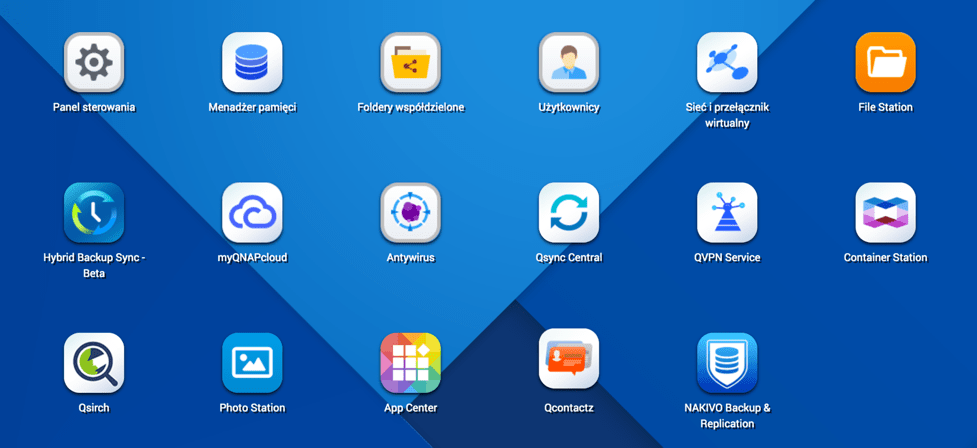
Już w poprzednim artykule pokazaliśmy, że instalacja NAKIVO na QNAP jest banalnie prosta – wystarczy przez App Center kliknąć Instaluj. Po instalacji ikona Nakivo powinna pojawić się na pulpicie naszego QNAP:

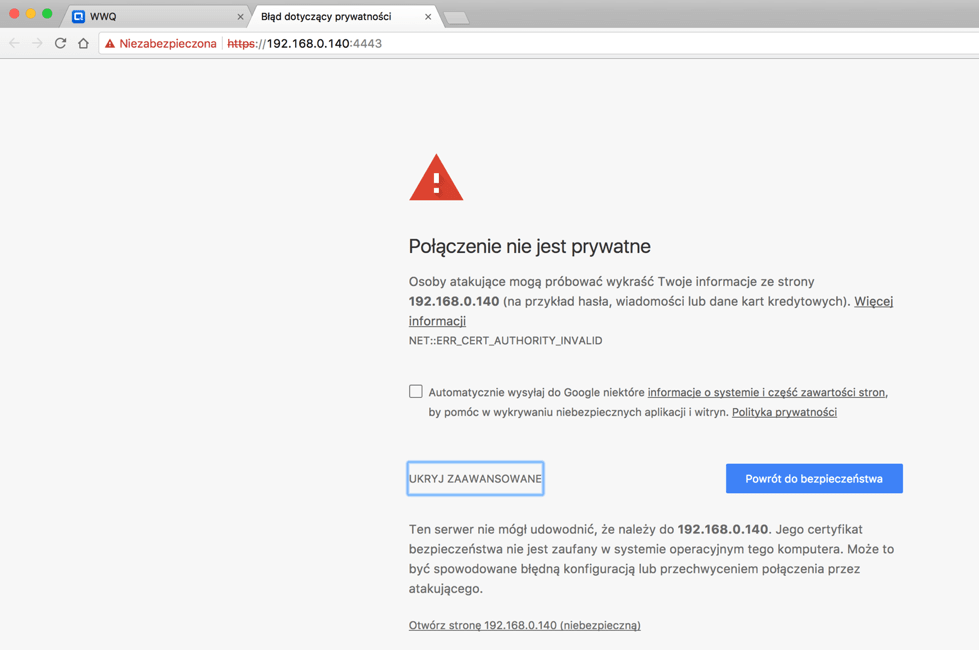
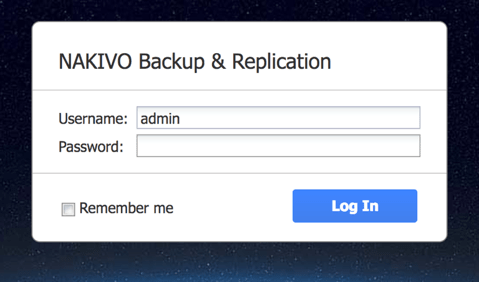
Po jej kliknięciu otworzy się w nowej zakładce przeglądarki strona konfiguracyjna Nakivo. Przy pierwszym uruchomieniu musimy ustawić hasło administratora (dla użytkownika Admin) oraz zaakceptować warunki licencji. Gdy to zrobimy, możemy zalogować się do systemu. Uwaga, na tym etapie może pojawić się informacja o Niezabezpieczonym połączeniu. Należy ją zaakceptować, a jeśli zależy nam na dodatkowym zabezpieczeniu połączenia, system pozwala na dodanie własnego certyfikatu SSL.

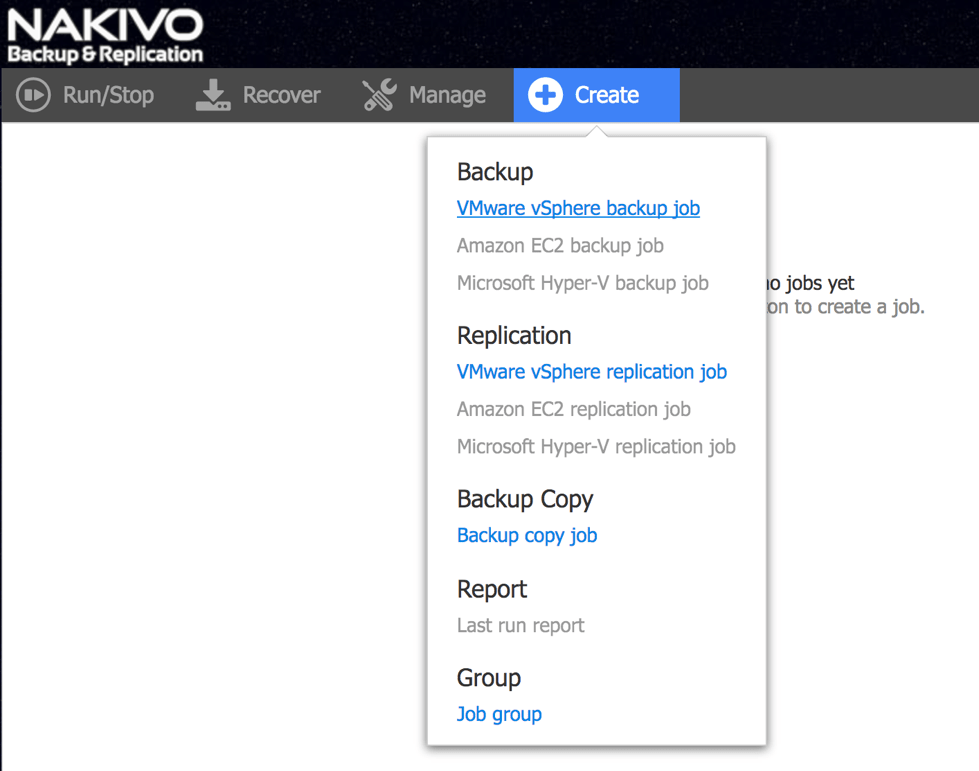
Po zalogowaniu do systemu zobaczymy informację, o braku skonfigurowanych zadań backupu. Klikając przycisk  Create (Utwórz), opcje tworzenia zadania będą wyszarzone, ponieważ wcześniej należy dodać host wirtualizacji, na którym znajdują się maszyny wirtualne do backupu. Aby to zrobić, klikamy przycisk konfiguracji:

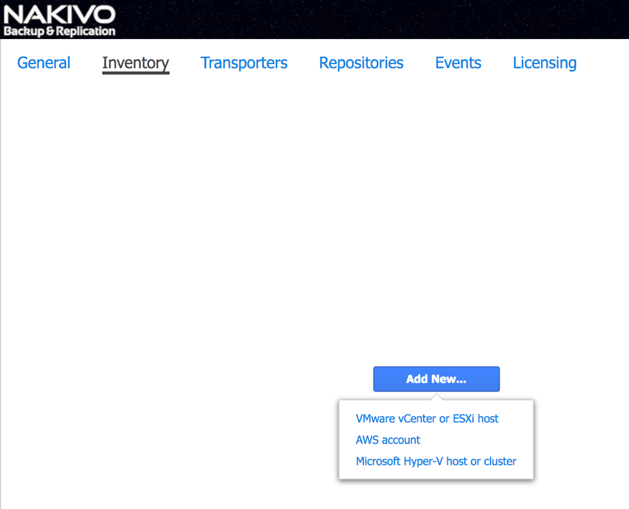
Tutaj przechodzimy do Inventory i klikamy Add new…

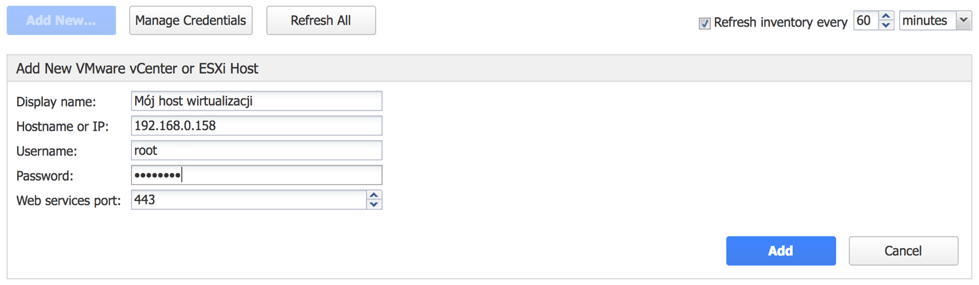
oraz wybieramy, do jakiego systemu wirtualizacji chcemy się podłączyć. W moim przypadku będzie to VMware ESXi host.

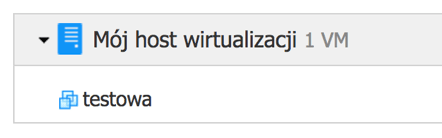
Po kliknięciu przycisku Add, system spróbuje się połączyć z hostem wirtualizacji. Proces łączenia będzie widoczny w postaci pasku postępu. Jeśli wszystko przebiegnie poprawnie, po chwili zobaczymy na ekranie listę maszyn wirtualnych działających w ramach dołączonego hosta:

Co ważne, korzystając z NAKIVO na QNAP, nie musimy konfigurować ani Transportera (czyli aplikacji faktycznie wykonującej backup), ani Backup Repository (czyli lokalizacji docelowej, gdzie backup będzie zainstalowany), ponieważ oba są instalowane i konfigurowane podczas instalacji aplikacji na QNAP. Oczywiście, możemy dodawać kolejne lub zmieniać lokalizacje backupu, jednak nie jest to niezbędne do działania systemu. W późniejszym czasie zmian możemy wykonywać w tym samym oknie, przechodząc kolejno do zakładek Transporters  oraz Repositories.

Gdy host wirtualizacji jest już dodany, wracamy do głównego okna klikając Jobs w prawym górnym rogu, a następnie Create i wybieramy opcję odpowiednią dla swojego systemu. U mnie będzie to VMware vSphere backup job

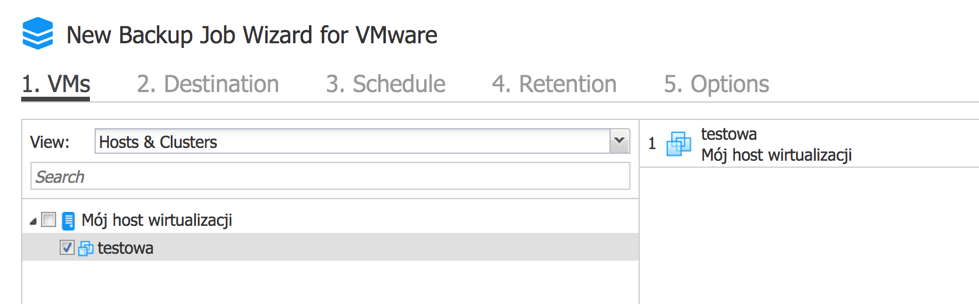
W oknie, które zostanie wyświetlone wybieramy, czy chcemy backupować całe hosty lub klastry, czy pojedyncze maszyny wirtualne.

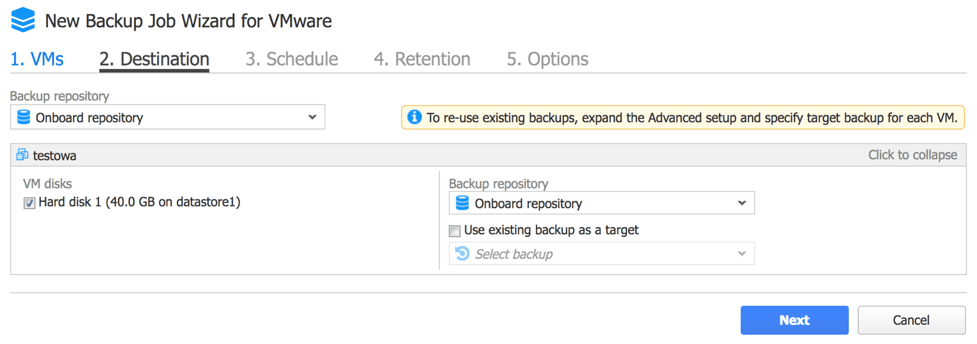
Po wybraniu maszyny wirtualnej, którą chcemy zabezpieczyć, klikamy Next. Na kolejnym ekranie musimy wskazać, lokalizację docelową, czyli repozytorium backupu:

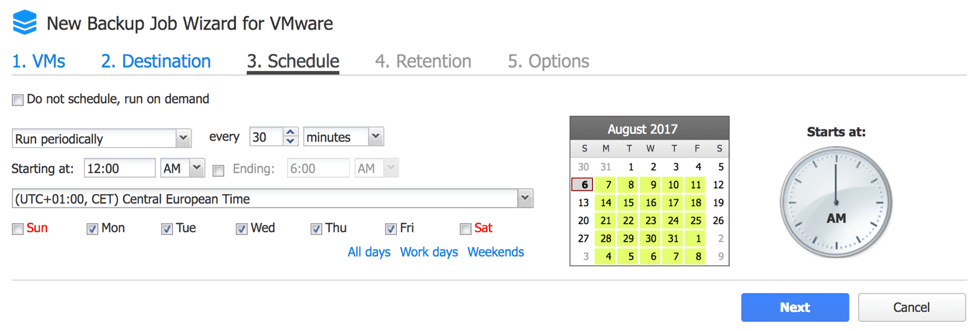
Trzecim krokiem konfiguracji jest ustawienie harmonogramu backupu. Kopie bezpieczeństwa mogą być tworzone w trybie Dziennym/miesięcznym, Miesięcznym/rocznym, okresowo (co wybrany odstęp w czasie) a także po wykonaniu innego zadania. W zależności od wybranej opcji będziemy mogli zdefiniować kiedy i o której godzinie backup ma się wykonywać. Przykładowo, wybierając opcję Periodically, możemy ustalić, aby kopia tworzona była co 30 minut, tylko w dni robocze od godziny 00:00 (Uwaga – w anglojęzycznej wersji mamy system 12-godzinny).

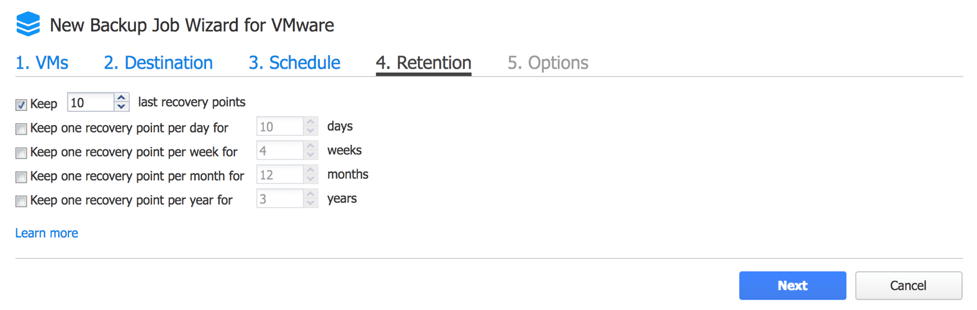
Przechodząc dalej możemy zdefiniować retencję, a więc określić jak długo poszczególne kopie mają być przechowywane. I tak aplikacja pozwala nam na zdefiniowanie minimalnej liczby przechowywanych punków przywracania a także liczby dni/tygodni/miesięcy/lat, przez które pliki backupu będą zachowane w repozytorium backupu.

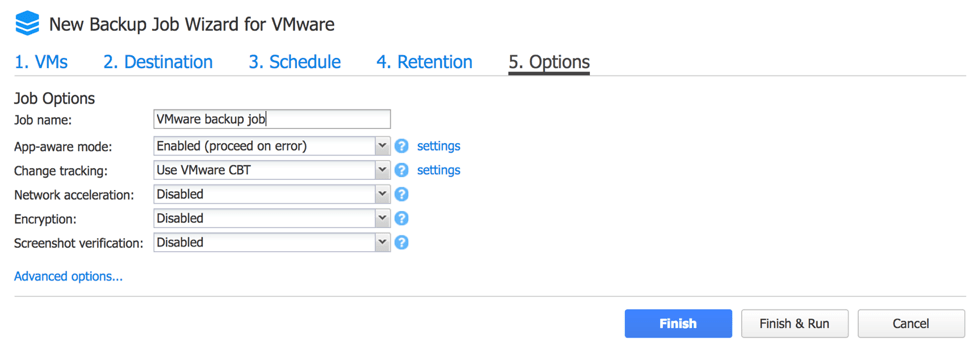
Ostatnim punktem konfiguracji zadania są opcje. Możemy zostawić wszystkie opcje bez zmian – wtedy zostanie użyta konfiguracja domyślna, w pełni wystarczająca do utworzenia poprawnej kopii bezpieczeństwa naszych systemów. Mamy jednak możliwość doprecyzowania opcji i ustawienia ich pod nasze potrzeby.

Możemy ustawić nazwę zadania backupu, tryb obsługi systemów wirtualnych (App-aware mode). W ten sposób definiujemy, czy podczas tworzenia kopii NAKIVO będzie korzystało z systemu Microsoft VSS, który pozwala na zachowanie spójności aplikacji (szczególnie bazodanowych) działających wewnątrz maszyn wirtualnych.

Kolejna opcja (Change tracking) definiuje, w jaki sposób NAKIVO będzie wykonywało backup. Wybierając pierwszą opcję, czyli No change tracking (always full), każda wykonana kopia będzie backupem pełnym. Pozostałe dwie opcje dają nam możliwość wykonywania kopii przyrostowych. Opcja VMware CBT wykorzystuje natywny mechanizm systemu VMware do śledzenia zmian w sektorach (taka kopia jest też wykonywana znacząco szybciej), natomiast Propietary method wydłuży czas tworzenia backupu (ale wciąż pozwala na kopie przyrostowe) jednak zadziała również w darmowej wersji VMware ESXi.

Następnie możemy włączyć przyspieszanie sieciowe (a więc m.in. kompresję i mechanizmy redukcji przesyłanych danych) oraz Szyfrowanie (szczególnie zalecane przy backupie w sieci WAN).

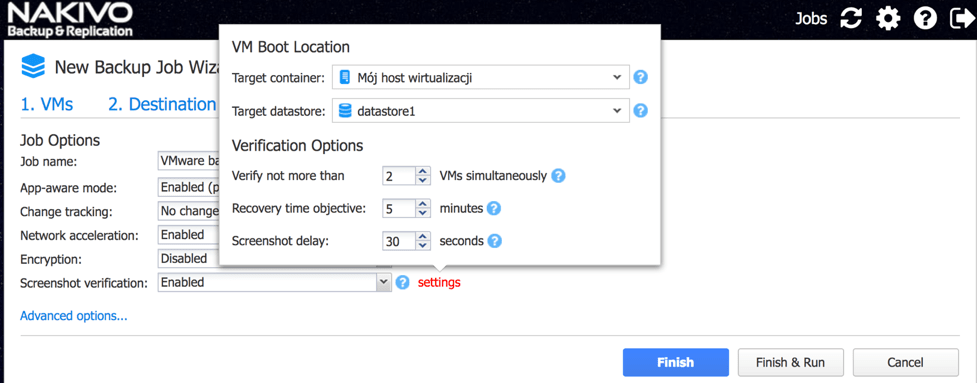
Ostatnia z podstawowych opcji, czyli Screenshot verification to mechanizm weryfikacji poprawności wykonania kopii bezpieczeństwa.

Jednak w przeciwieństwie do większości rozwiązań, weryfikacja nie opiera się tylko na sprawdzeniu sumy kontrolnej wykonanego backupu, ale idzie zdecydowanie dalej. Gdyby wystąpił problem w końcowym systemie operacyjnym (np. Atak ransomware), wtedy backup wykonałby się poprawnie, jednak z punktu widzenia bezpieczeństwa i ciągłości działania, byłby niewiele wart. Weryfikacja w NAKIVO daje faktyczną odpowiedź, czy backup w razie awarii systemu zadziała – po każdym backupie system operacyjny z takiej kopii jest uruchamiany w wybranym środowisku i po zdefiniowanej liczbie sekund wykonywany jest zrzut ekranu. Dzięki temu Administrator wie, czy system operacyjny faktycznie się uruchamia, a co ważniejsze – czy działa poprawnie.

W piątym punkcie konfiguracji zadania backupu mamy dostępne też opcje Zaawansowane. Tutaj możemy skonfigurować, czy będą wysyłane raporty po wykonanym backupie, czy i kiedy będą czyszczone logi Exchange a także, możemy skonfigurować skrypty wykonywane przed i po wykonaniu zadania backupu. Ostanie opcje pozwalają zarządzań trybem przesyłania danych oraz wyborem Transporterów.

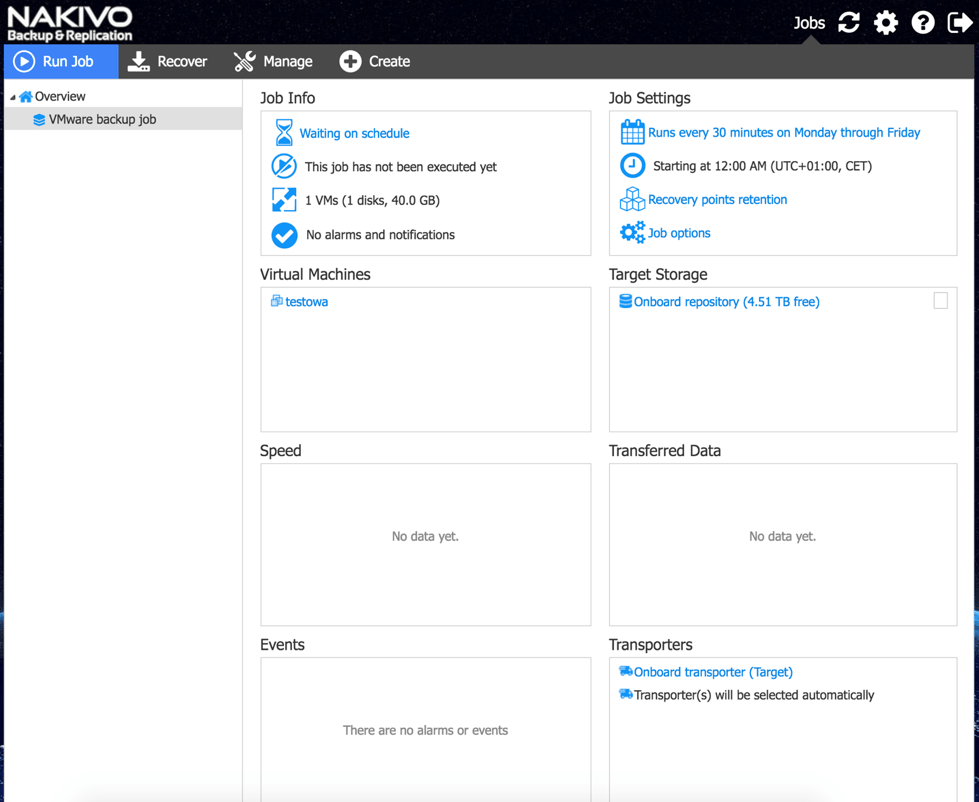
Po zakończeniu tworzenia zadania backupu możemy je od razu uruchomić (klikamy Finish and Run) lub tylko zapisujemy zadanie backupu a uruchomione zostanie ono zgodnie z ustalonym harmonogramem. Zostaniemy przeniesieni do okna z podsumowaniem, gdzie zobaczymy ogólne informacje o zadaniu backupu, oraz dane ze szczegółami wykonywanych kopii:

Jak widać, konfiguracja zadania backupu jest bardzo prosta – wystarczy kilka kliknięć myszą, by zabezpieczyć krytyczne systemy wirtualne.

W kolejnym artykule dotyczącym NAKIVO pokażemy, jak łatwo można przywrócić system do działania w przypadku awarii oraz jak możemy przywracać pojedyncze pliki z kopii bezpieczeństwa.

Pobierz wersję testową NAKIVO: https://www.nakivo.com/resources/download/trial-download/

Zainstaluj NAKIVO na QNAP:  https://www.nakivo.com/backup-appliance/qnap-nas/

A jeśli nie masz jeszcze QNAP, ale chciałbyś przetestować NAKIVO z QNAP – napisz do nas maila na storage@fen.pl!