
Case Study: Wdrożenie rozwiązania Synology w Idea Bank S.A.

Synology Active Backup for Business zwiększyło efektywność pracy administratorów odpowiedzialnych za przywracanie kopii komputerów użytkowników. Proces skrócił się czterokrotnie względem poprzednio stosowanych rozwiązań.

Wykorzystywane modele:

  • RS3617xs+ × 2
  • RS18017xs+ × 2

Zalecane funkcje:

  • Active Backup for Microsoft 365 – chroni 2506 kont użytkowników i 1239 witryn SharePoint
  • Active Backup for Business – ochrona danych na 31 komputerach fizycznych oraz 175 maszynach wirtualnych
  • Snapshot Replication – Replikacja danych na osobne urządzenie w celu zwiększenia ochrony danych
 
Dzięki rozwiązaniu Synology Active Backup for Microsoft 365 udało się usprawnić działania operacyjne. Efektywność pracy administratorów odpowiedzialnych za tworzenie kopii zapasowych wszystkich operacji, w tym danych pocztowych i danych SharePoint wzrosła diametralnie względem poprzednio stosowanych rozwiązań, co znacząco poprawia wydajność pracowników. Rozwiązanie jest bezlicencyjne, więc nie musimy się martwić o odnowienie subskrypcji czy wykupienie dodatkowego wsparcia na kolejne lata.“
 
Przemysław Grzegorczyk
Administrator Systemów Microsoft, Zespół Systemów i Baz Danych


FIRMA

Idea Bank S.A. został stworzony, aby wspierać osoby przedsiębiorcze w realizacji ich marzeń o własnym biznesie. Bank służy pomocą w rozwijaniu działalności podmiotom gospodarczym: mikro, małym i średnim przedsiębiorcom. Oferuje kompleksowe i innowacyjne produkty bankowe, w tym konta, lokaty i kredyty, internetową platformę Idea Cloud/Chmurę Faktur, ChatBoty, kasoterminale #ideapay, a także udostępnia atrakcyjną ofertę leasingową i faktoringową. Wdraża nowoczesne technologie w bankowości internetowej oraz mobilnej. Idea Bank zatrudnia obecnie ponad 1000 pracowników i posiada 26 placówek bankowych. Idea Banka S.A. istnieje pod obecną nazwą od 2010, jest częścią grupy kapitałowej Getin Holding S.A.

Idea Bank S.A. jest laureatem wielu konkursów, w tym Edison Awards, Stevie Awards oraz Efma Accenture Distribution & Marketing Innovation Awards. Zyskuje także uznanie w niezależnych plebiscytach, takich jak konkurs Innovation2020 organizowany przez Stowarzyszenie Komunikacji Marketingowej SAR, w którym za rozwiązanie Video Bot otrzymał srebrną i drugą nagrodę w kategorii „Innowacyjny Biznes”. Idea Bank S.A. zdobył także Złoty Laur Klienta/Konsumenta 2020 i pierwszą nagrodę w kategorii „Konta firmowe” oraz Srebrny Laur Klienta/Konsumenta 2020 i drugą nagrodę w kategorii „Lokaty” za Lokatę Happy.

 

WYZWANIE

Powiedzenie „czas to pieniądz” sprawdza się w każdej firmie, ale jest szczególnie trafne w przypadku bankowości. Szanując czas swoich klientów, bank musi dysponować niezawodnym sprzętem i usługami. Jako bank działający na rynku regulowanym są również zobowiązani do prowadzenia kopii zapasowych wszystkich operacji, w tym danych pocztowych i danych SharePoint. Przed wdrożeniem Synology bank wykonywał ręczne kopie zapasowe, co okazało się zbyt czasochłonne. Aby usprawnić działania operacyjne, potrzebowali wydajniejszego rozwiązania do tworzenia kopii zapasowych danych platformy Microsoft 365 i zabezpieczania informacji o użytkownikach.

Kolejnym problemem były awarie stacji roboczych pracowników. Banki podlegają wielu wymogom bezpieczeństwa, które dotyczą aplikacji, programów i innych danych punktów końcowych – z których wszystkie muszą być chronione, ale często trudno je odzyskać. Awarie sprzętu, takie jak uszkodzenie dysku twardego, spowodowałyby utratę danych i przestoje w procesie naprawy. Bank szukał nowego rozwiązania do przywracania danych, aby zminimalizować utratę danych i zmaksymalizować dostępność.

 
Chcesz wiedzieć więcej o rozwiązaniach Synology?
Nasi eksperci z działu Advanced Technologies odpowiedzą na Twoje pytania. Kliknij, aby wysłać wiadomość. 


ROZWIĄZANIE

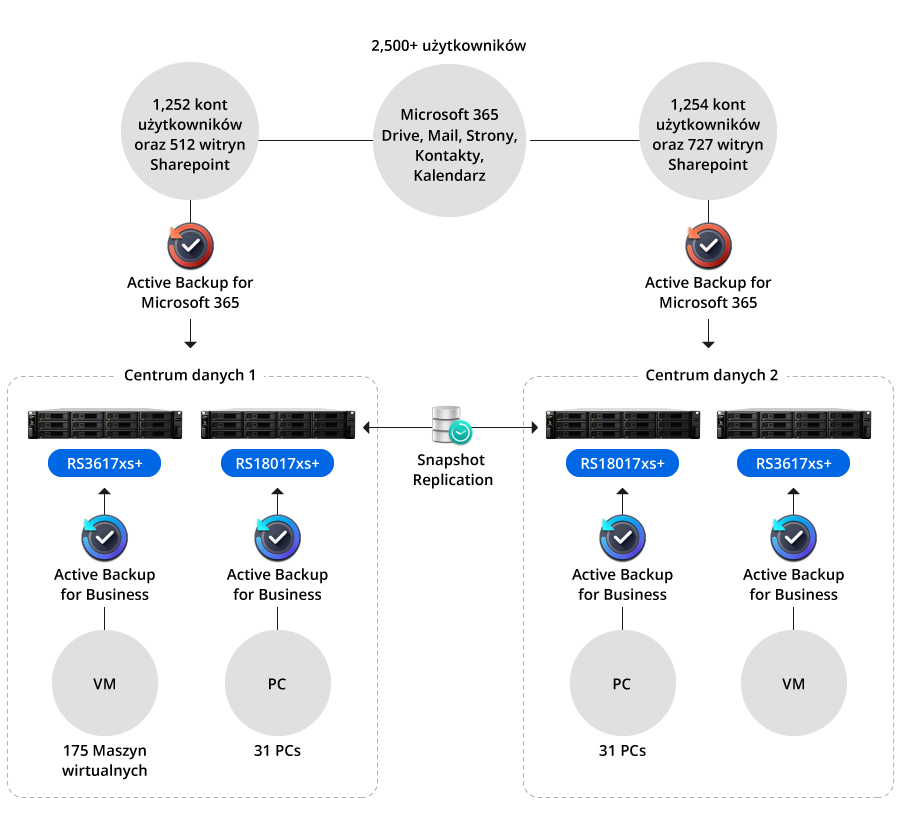
Idea Bank wdrożył dwa urządzenia RS3617xs +, każde z 12 dyskami o łącznej pojemności ponad 160 TB i zabezpieczone RAID 6. Usługa Active Backup for Microsoft 365 chroni obecnie 1252 kont użytkowników i 512 witryn SharePoint na jednym urządzeniu oraz 1254 użytkowników i 727 witryn na drugim.

Bank dodał również do swojej infrastruktury dwa urządzenia RS18017xs + i wykorzystał Active Backup for Business. Wykorzystując wyzwalane zdarzeniami i zaplanowane kopie zapasowe, bank zabezpiecza dane z 31 komputerów fizycznych i 175 maszyn wirtualnych.

Urządzenia Synology zapewniały również scentralizowane i skalowalne środowisko z systemem operacyjnym DiskStation Manager (DSM). Ten interfejs umożliwia scentralizowane zarządzanie zdalne, wyświetlanie historycznych danych kopii zapasowych, bieżące wykorzystanie pamięci masowej i aktywność związaną z transferem danych. Dzięki wbudowanym narzędziom do ochrony danych w czasie rzeczywistym, DSM ułatwia zadania przechowywania, tworzenia kopii zapasowych i odzyskiwania, a także automatyczne wykrywanie nowo utworzonych kont i witryn.
KORZYŚCI

Synology Active Backup for Business zwiększyło efektywność pracy administratorów odpowiedzialnych za przywracanie kopii komputerów użytkowników. Proces skrócił się czterokrotnie względem poprzednio stosowanych rozwiązań. –
 
Grzegorz Smektała
Lider Zespołu Administratorów Infrastruktury PC
 

Active Backup for Microsoft 365 i Active Backup for Business znacznie uprościły proces przywracania danych w banku. Utworzono kopie zapasowe i zarchiwizowano osobiste i udostępnione dane kont Microsoft i skrzynek pocztowych wraz z odpowiednimi folderami, strukturami i załącznikami. Ponadto opcja Account Discovery umożliwiła automatyczne tworzenie kopii zapasowych nowo wykrytych użytkowników, dodając ich do domeny w celu ograniczenia pracy ręcznej. Po przywróceniu aplikacje zachowały swoje konfiguracje, a komputery były gotowe do użycia. Użytkownicy nie musieli już zmieniać konfiguracji aplikacji ani pamiętać, gdzie znaleźć swoje dane.

Użycie funkcji Snapshot Replication między dwoma urządzeniami RS18017xs + przyspieszyło przywracanie danych z komputerów i systemów operacyjnych; replikując dane z jednego serwera NAS do innego poza siedzibą banku, bank mógł uzyskać dostęp do kopii zapasowych i przywracać kopie zapasowe z drugiej maszyny, nawet jeśli podstawowe miejsce docelowe kopii zapasowych stało się niedostępne.

Idea Bank wdrożył skalowalny, wydajny proces tworzenia kopii zapasowych i odzyskiwania danych w celu ochrony danych przed cyberatakami i maksymalizacji czasu pracy – bez opłat licencyjnych. Dziś ich zespół IT jest przekonany, że nie dojdzie do utraty danych z powodu awarii sprzętu, a ich odzyskanie będzie szybkie i łatwe.

10 lat z WD Red – wszystko, co powinniście wiedzieć o czerwonej serii

W tym roku WD obchodzi 10. rocznicę wprowadzenia do oferty dysków WD Red!

Seria WD Red została zaprojektowana specjalnie do użytku w środowiskach NAS, gdzie ma zapewniać optymalną wydajność. Linia WD Red, należąca do „kolorowej oferty” WD, stała się synonimem solidnej pamięci masowej NAS i rozwinęła się, obejmując teraz szeroki asortyment produktów do systemów NAS do zastosowań w domu, w biurze i w przedsiębiorstwie.

Dyski twarde WD Red oferowane są w zakresie pojemności od 1 do 22 TB i nadają się do przechowywania wszelkiego rodzaju danych – od fotografii rodzinnych po olbrzymie ilości informacji w biznesie.

Niedawno marka wprowadziła także dyski SSD WD Red, w wersji SATA oraz NVMe™, które zapewniają duże pojemności i buforowanie przy wysokiej szybkości, przyspieszając dostęp do danych, aby dotrzymać tempa rosnącym prędkościom systemów i sieci. Niezależnie więc od tego, czy potrzebujecie pojemności czy szybkości, WD oferuje jedno i drugie.

Więcej informacji o ofercie tego producenta znajdziecie tutaj.

Szybka pamięć podręczna dla systemów NAS najnowszej generacji z niskimi opóźnieniami i wysoką liczbą operacji wejścia/wyjścia na sekundę (IOPS) w celu zwiększenia wydajności w porównaniu z SATA.2,5-calowy dysk SSD WD Red™ SA500 500 GB jest zoptymalizowany pod kątem buforowania w systemach NAS i zapewnia szybki dostęp do najczęściej używanych treści.Dyski twarde WD Red™ Pro są wyposażone w technologię NASware ™ i zostały zaprojektowane z myślą o zapewnieniu równowagi między wydajnością i niezawodnością w dużych środowiskach NAS i RAID.WD Red™ Plus doskonale nadaje się do archiwizacji i udostępniania, a także do odbudowy macierzy RAID w systemach z systemem ZFS i innymi systemami plików.Dyski WD Red™ to potężne urządzenie do przechowywania, archiwizowania i udostępniania danych. Dzięki WD Red™ jesteś gotowy na to, co przyniesie przyszłość.Konsorcjum FEN jest diamentowym partnerem WD z tysiącami sprzedanych sztuk. Jeżeli chciałbyś dobrać odpowiedni dysk do Twojego NAS-a lub zaprojektować całe rozwiązanie – napisz do nas storage@fen.pl.

QNAP jako rejestrator monitoringu na Virtualization Station

Budując system monitoringu IP często stoimy przed wyborem kompromisu pomiędzy funkcjonalnością a jakością oraz przede wszystkim ceną nowego rozwiązania. Bardzo często zdarza się, że chcemy wykorzystać już zainstalowany sprzęt w nowym zastosowaniu, aby właśnie ograniczyć koszty.

Macierze Qnap dają szerokie spektrum możliwości poprzez wykorzystanie do monitoringu aplikacji Surveillance Station oraz QVR Pro (oraz również zarządzanie poprzez QVR Center oraz QVR Guard) ale co zrobić jeżeli dane modele kamer nie są kompatybilne bądź będziemy potrzebować dodatkowej funkcji kamery lub oprogramowania, która nie jest natywnie zintegrowana z aplikacjami QNAP.

QNAP oferuje jeszcze jedną możliwość: wykorzystanie nieużywanych zasobów sprzętowych macierzy do utworzenia maszyny wirtualnej z dedykowanym oprogramowaniem do monitoringu IP. Z pomocą przyjdzie nam aplikacja Virtualization Station.

Mamy dwie możliwości wykorzystania QNAP z Virtualization Station pod systemy MIP:

  1. Tworząc standardową architekturę typu klient -> serwer (obciążenie renderowania strumienia z kamer jest po stronie klienta instalowanego na stacji roboczej). Zasady podłączenia są identyczne jak w typowej konfiguracji monitoringów w architekturze klient -> serwer.
  2. Tworząc wewnętrzną architekturę typu klient -> serwer (wewnętrzną mam na myśli instalację w systemie operacyjnym na Virtualization Station zarówno oprogramowania serwera jak i oprogramowania klienta).

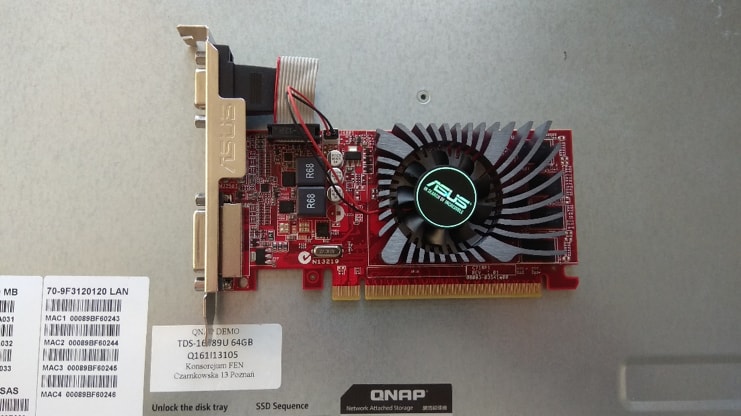
Pierwsza droga, czyli architektura klient -> serwer jest najpopularniejsza i bardzo często wykorzystywana (wariant zalecany) ale QNAP do większości dużych macierzy NAS (ze względu na możliwości można śmiało powiedzieć, że są to już serwery) daje możliwość instalacji zewnętrznej karty graficznej.  Nasuwa się jedno zasadnicze pytanie – po co? A właśnie po to, aby stworzyć pełnoprawny rejestrator z opcją wyświetlenia obrazu na wielu monitorach. Oczywiście jest to opcja, ale sprawdziłem jak teoria ma się do praktyki.

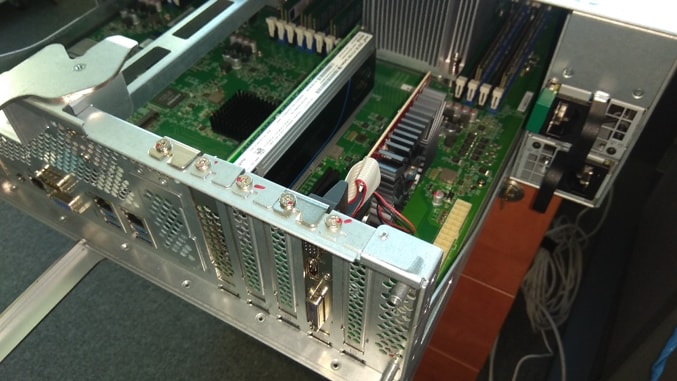
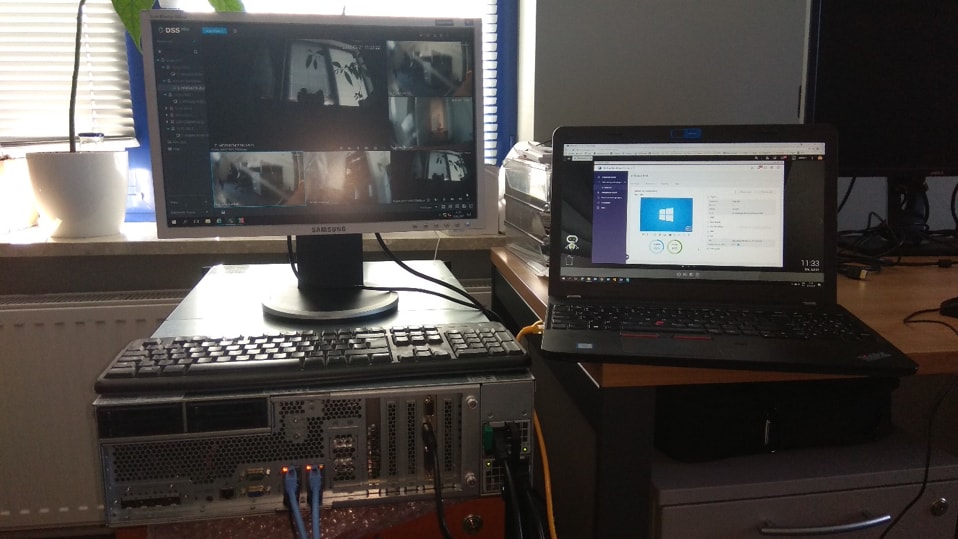
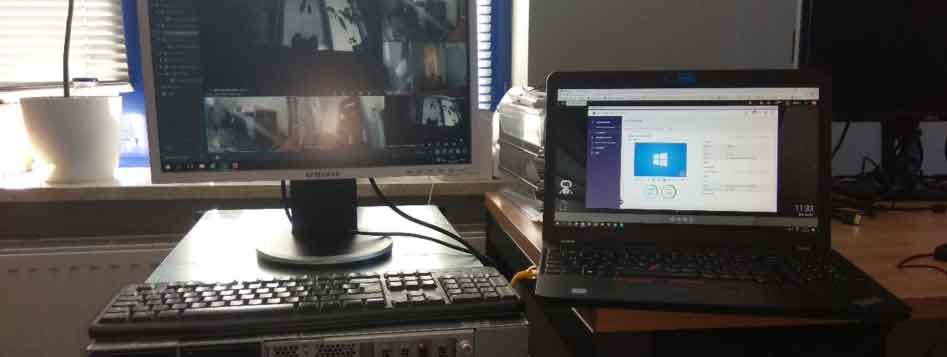
Całość brzmi skomplikowanie, nic bardziej mylnego! Cały proces składa się z kilku prostych kroków, które przedstawię opierając się na naszym LAB’owym QNAP TDS-1649U z zewnętrzną kartą graficzną (ASUS R7 240 2G) oraz oprogramowaniu DSS Pro z kilkoma podpiętymi kamerami znanego producenta kompleksowego systemu monitoringu – Dahua Technology.

Przy wyborze kart graficznych do modeli Qnapa, należy się posługiwać listą kompatybilności -> DOSTĘPNA TUTAJ

Kroki jakie wykonałem:

  1. Instalacja zewnętrznej karty graficznej w slocie PCIe x16
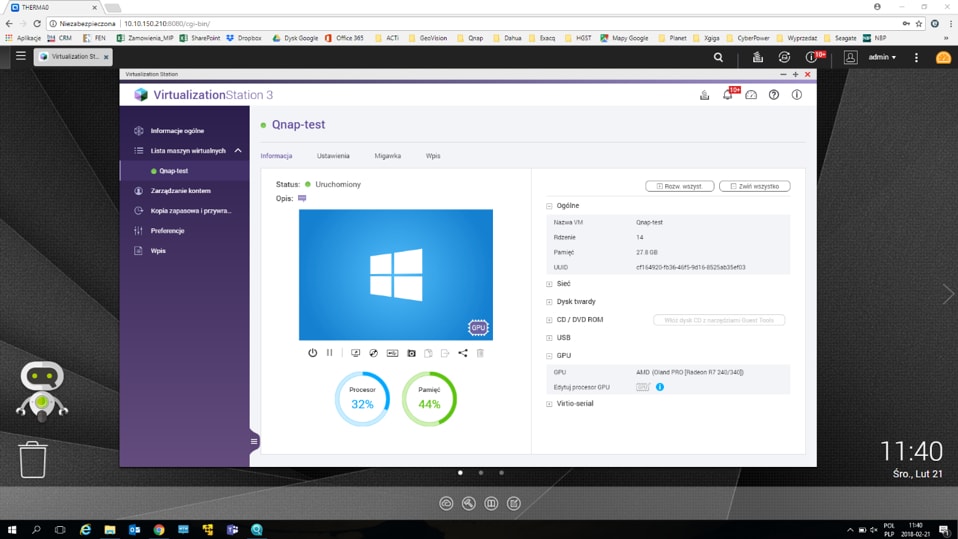
  1. Uruchomienie QNAP i instalacja aplikacji Virtualization Station
  1. Utworzenie maszyny wirtualnej w oparciu o system operacyjny (w moim przypadku Windows 10 Pro] oraz konfiguracja parametrów maszyny oraz wersję Klient , CBR 6Mbps, 20fps]
    3x Dahua HFW2431RP-ZE-IRE6 , CBR 6Mbps, 20fps]

    Platforma sprzętowa (Przydzielone zasoby z TDS-1649U)
    Windows 10 Pro (wersja testowa)
    Procesor – 14 wątków przydzielonych (z 26 dostępnych)
    RAM – 30GB (z 64GB dostępnych – specjalnie na wyrost, aby mieć zachowaną płynność)
    Przydzielona grafika – Radeon R7 240 2GB

Porównanie nagrań przy wykorzystaniu zewnętrznej karty graficznej i bez wykorzystania zewnętrznej karty graficznej.

Jak widać na powyższych nagraniach, test wykazał poprawność (płynność) działania kamer na oprogramowaniu DSS Pro (wersja Klient) na Virtualization Station przy wykorzystaniu zewnętrznej karty graficznej. Pracując na emulowanej grafice (wbudowanej w wirtualizator) nie da się płynnie wyświetlać obrazu z kamer (czy to przy wykorzystaniu DSS Pro czy też innego oprogramowania).

Obciążenie procesora oraz pamięci RAM „gościa” (parametry sczytane z systemu operacyjnego Windows 10) mieściło się w przedziale 50%-55% (przy generowaniu gwałtownych ruchów przed kamerami).

Obciążenie „hosta” (parametry sczytane z panelu Virtualization station) wynosiło odpowiednio dla procesora 32%-55% a dla pamięci RAM 44%-48%.

Qnap sprawdził się jako pełnoprawny rejestrator, wykorzystanie zewnętrznej karty graficznej daje spore możliwości i tym samym teoria została potwierdzona w praktyce.

Wirtualny JBOD, czyli jak połączyć przestrzeń kilku QNAP NAS

Każde przedsiębiorstwo i instytucja obecnie przetwarza dane elektronicznie. O ile część informacji przechowywana jest w bazach danych (często on-line), czy przekazywana w postaci wiadomości e-mail, lokalne zasoby danych rosną w bardzo szybkim tempie. Wystarczy spojrzeć na obecnie dostępne wielkości dysków twardych – do 10 TB, a biorąc pod uwagę jedną z podstawowych prawd ekonomii, że to popyt generuje podaż, łatwo założyć, że to zapotrzebowanie klientów na coraz to większą przestrzeń powoduje powstawanie dysków o większej pojemności. Oczywiście pojedyncze dyski twarde, szczególnie zewnętrzne nie są ani wygodne ani w pełni bezpieczne do przechowywania centralnie danych firmy, dlatego korzystamy z NASów. Co jednak, jeśli nawet w NAS kończy się miejsce?

Najprostszą odpowiedzią na to pytanie jest oczywiście dołożenie kolejnych dysków twardych (jeśli mamy wolne zatoki na dyski), wymiana dysków na większe czy wymiana urządzenie na większe i dołożenie kolejnych dysków. A gdyby tak skorzystać z innej możliwości? QNAP, producent urządzeń typu NAS proponuje nowy mechanizm lepszej utylizacji przestrzeni w sytuacji posiadania kilku takich urządzeń.

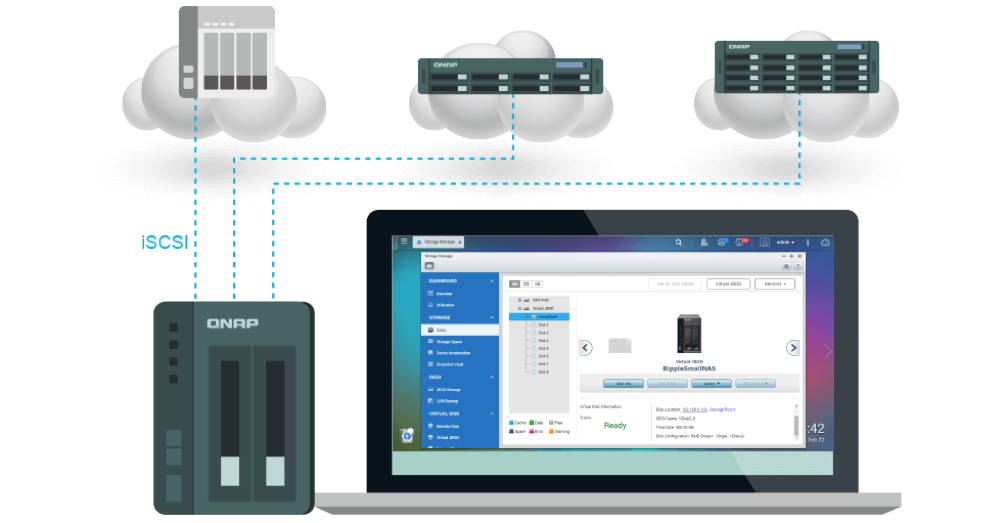
Dzięki technologii Virtual JBOD (VJBOD – Virtual Bunch of Independent Disks) możemy wykorzystać wolną przestrzeń na wybranych urządzeniach QNAP w naszej sieci w celu rozszerzenia przestrzeni innego, wskazanego NASa, gdzie zapotrzebowanie na przestrzeń jest dużo wyższe. Wyobraźmy sobie sytuację, gdy w firmie wykorzystujemy kilka urządzeń QNAP NAS. Jedno z tych urządzeń służy do centralnego przechowywania danych użytkowników, drugie do zapisywania kopii bezpieczeństwa, na kolejnym składowane są nagrania monitoringu IP, a czwarte to urządzenie zapasowe, na dodatkową kopię danych. Ze względu na swoją specyfikę, nagrania z monitoringu będą zajmować pewnie zdecydowanie więcej miejsca niż pliki użytkowników. Jeśli więc miejsce na takim QNAP będzie się kończyło, administrator ma możliwość przydzielenia części wolnej przestrzeni z pozostałych dwóch urządzeń w taki sposób, że pierwszy QNAP będzie tę przestrzeń widział jako swoją własną. W ten sposób administrator będzie w stanie łatwo zarządzać przestrzenią wszystkich urządzeń i rozdzielać ją wedle potrzeb. Co ważne, VJBOD pomoże w sytuacji, gdy urządzeniem krytycznym jest mały, np. dwudyskowy NAS o ograniczonej przestrzeni (ze względu na liczbę oraz pojemność dysków) – wtedy posiadając inne QNAP NAS bez problemu dostępna przestrzeń takiego urządzenia zostanie zwiększona.

Można zadać sobie pytanie – po co łączyć ze sobą QNAP’y, skoro dostępne są jednostki rozszerzające? Odpowiedź jest stosunkowo prosta – w przypadku takich modułów:

  1. Trzeba je zakupić,
  2. Są przypisane tylko do jednego urządzenia,
  3. Średnio możemy do małych QNAP NAS podłączyć 1-2 takie jednostki. W przypadku VJBOD administrator może podłączyć do 8 zdalnych urządzeń, a więc zyskujemy możliwości podobne, jak w przypadku urządzeń z wyższej półki.

Aby skorzystać z opcji VJBOD, główne urządzenie QNAP musi spełniać poniższe wymagania:

Z kolei dla zdalnego QNAP wymagania wyglądają następująco:

  • obsługa iSCIS
  • obsługa Puli Pamięci
  • oprogramowanie w wersji 4.2 lub nowszej,
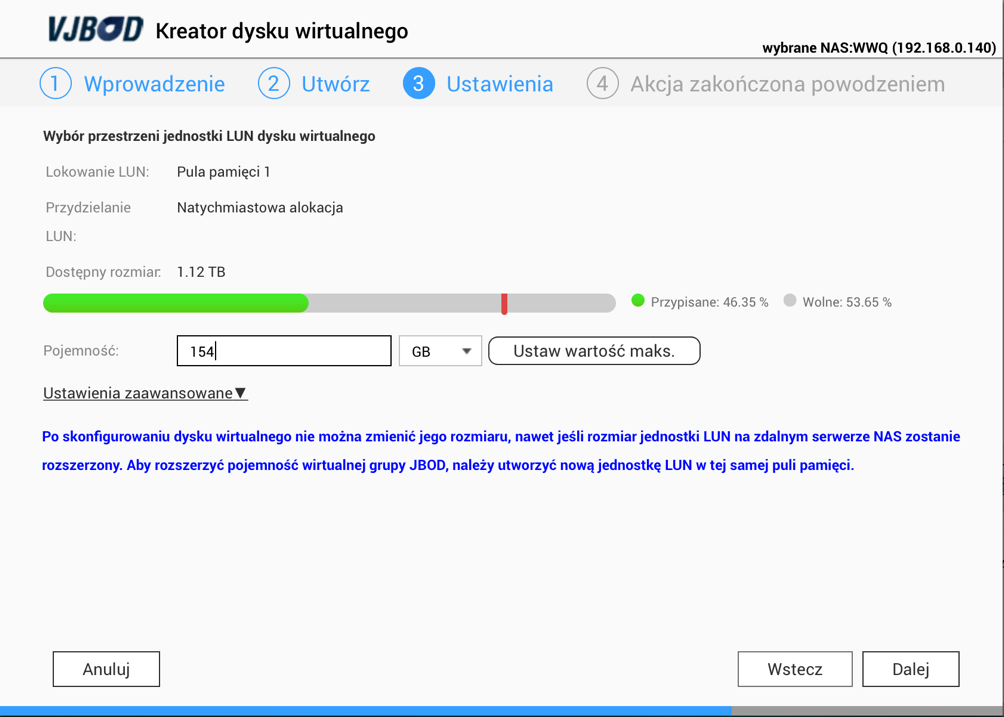
  • przynajmniej 154 GB wolnej przestrzeni.

Oczywiście do działania opcji udostępnienia przestrzeni VJBOD wymagane jest też, aby urządzenia mogły się ze sobą bez problemu komunikować. Najlepiej, jeśli urządzenia będą znajdowały się w jednej sieci lokalnej (chociaż przy sieciach zdalnych też takie połączenie jest możliwe) oraz miały przydzielone stałe adresy IP. Dodatkowo, jeśli zależy nam na wydajności, dobrym pomysłem będzie bezpośrednie połączenie urządzeń kablem sieciowym (Uwaga. VJBOD może działać przy użyciu również połączeń 10GbE oraz 40GbE).

Jak więc posiadając przynajmniej 2 QNAP NAS możemy udostępniać pomiędzy nimi przestrzeń?
(W przykładzie QNAP TS-453a będzie udostępniał przestrzeń dyskową dla urządzenia QNAP TS-251)

  1. Na urządzeniu zdalnym, udostępniającym swoją przestrzeń (umownie będziemy je nazywać QNAP B) musi być włączona usługa iSCSI. Jeśli już wcześniej konfigurowaliśmy na naszym NAS iSCSI LUN, powinna ona działać. W przeciwnym wypadku należy ją uruchomić w:Menadżer Pamięci -> Pamięć iSCSI -> Ustawienia -> Uruchom usługę obiekt docelowy iSCSITa ostatnia opcja powinna być zaznaczona.
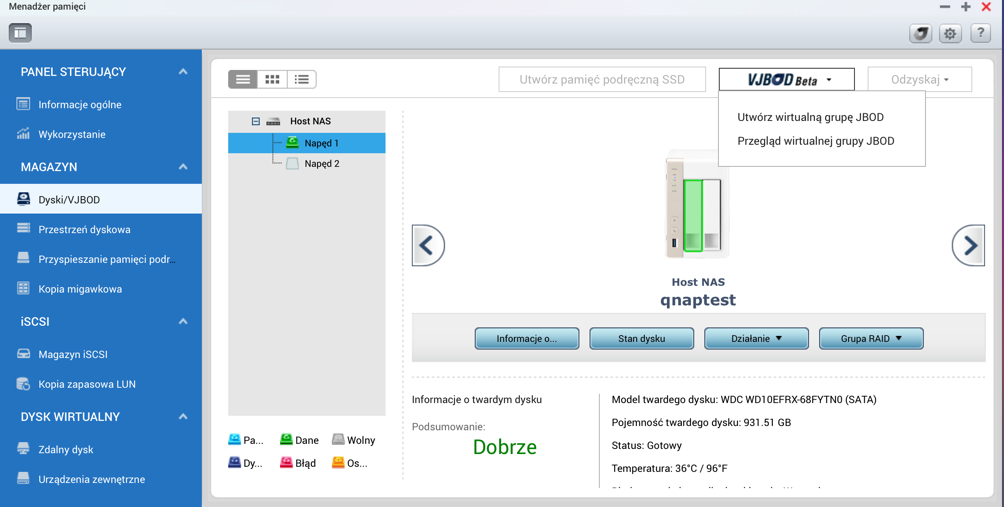
  1. W QNAP A (czyli urządzeniu, które będzie udostępnioną przestrzeń wykorzystywało) przechodzimy do Menażera Pamięci -> Dyski/VJBOD i klikamy przycisk VJBOD – Utwórz wirtualną grupę JBOD.
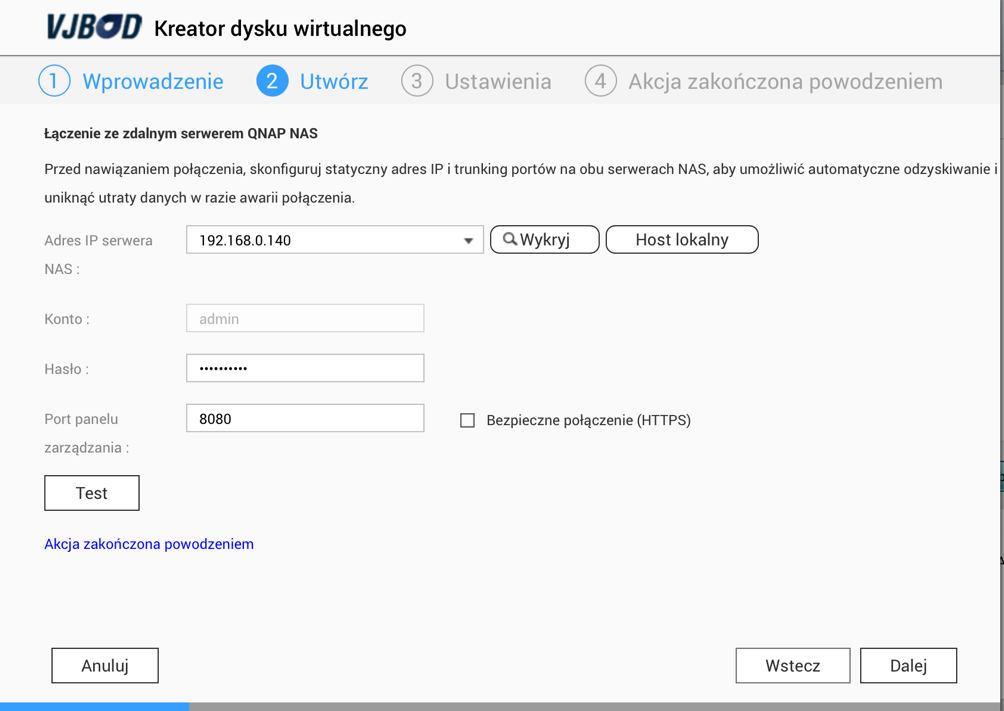
  1. Kreator, który zostanie wyświetlony pozwoli nam w łatwy sposób połączyć się ze zdalnym QNAP NAS. Wystarczy wpisać adres IP drugiego QNAP oraz podać hasło administratora.
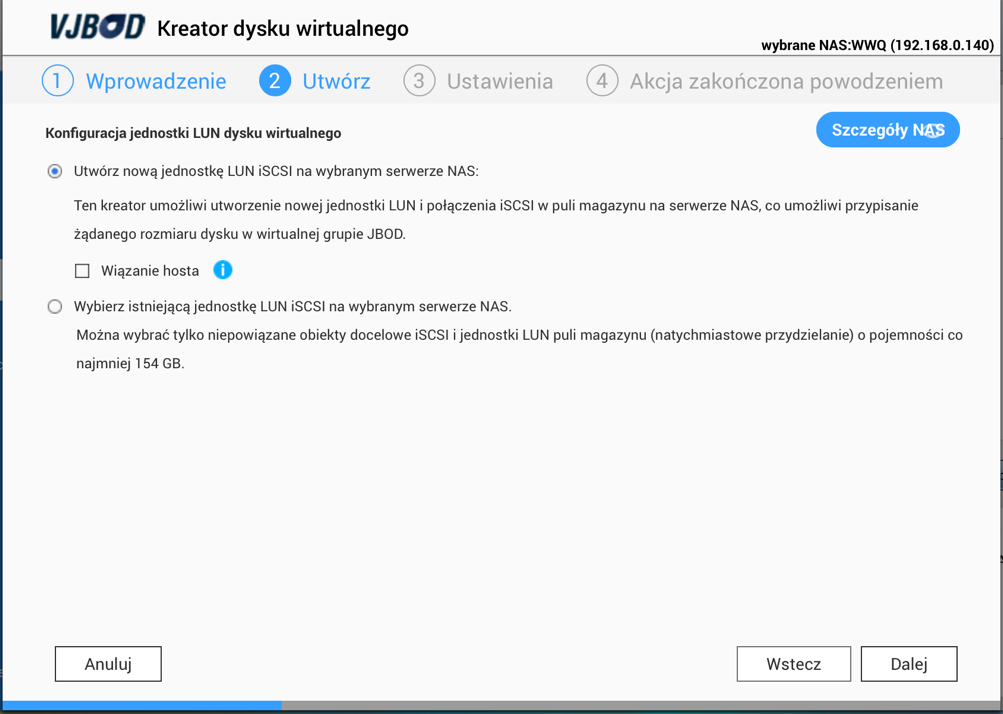
  1. Przechodząc dalej, musimy zdefiniować, jakich zdalnych zasobów będziemy używać – czy stworzymy nowy iSCSI LUN na potrzebę tego połączenia, czy wykorzystamy istniejący.
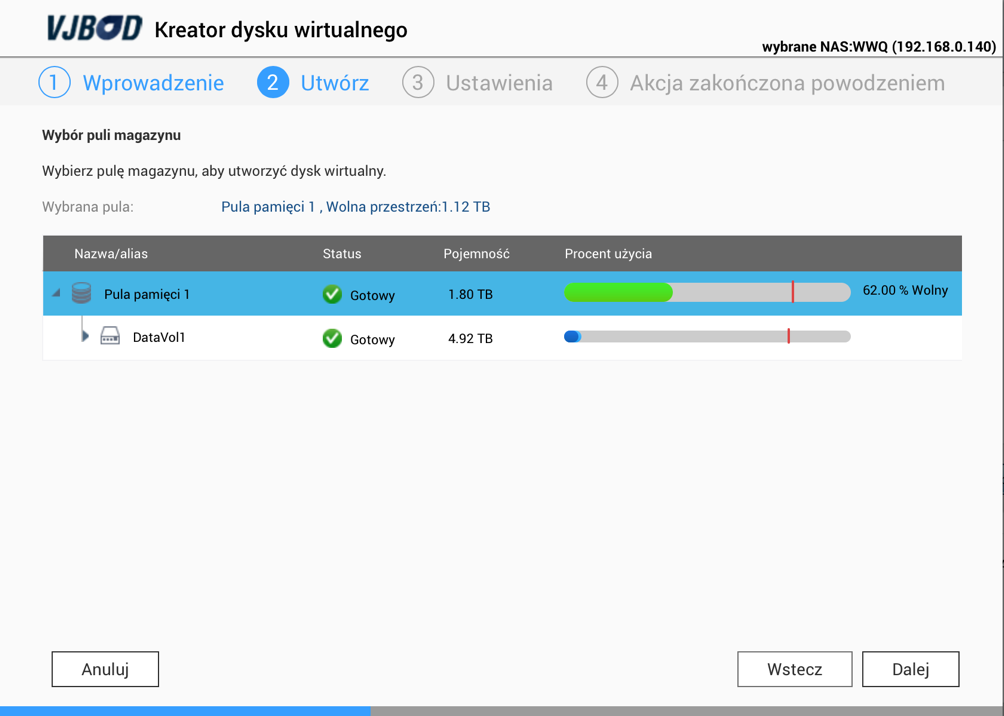
  1. Biorąc pod uwagę, że jest to pierwsza konfiguracja, wybieramy pierwszą opcję, a więc utworzymy nową jednostkę iSCSI LUN. W kolejnym kroku należy wskazać Pulę Pamięci zdalnego urządzenia, w ramach której zostanie utworzony odpowiedni zasób.

  1. Ostatnim krokiem konfiguracyjnym jest określenie wielkości iSCSI LUN, czyli przestrzeni zdalnego QNAP (B), która będzie przydzielona do naszego QNAP A.

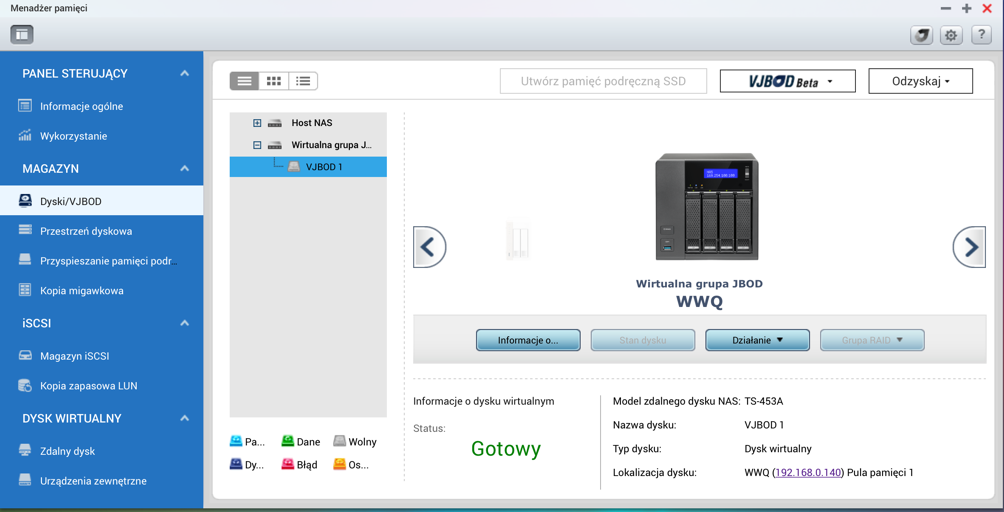
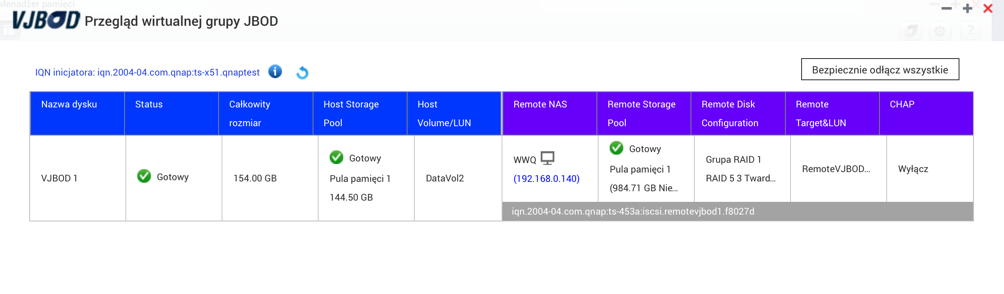
Po zakończeniu działania kreatora zobaczymy, że na liście naszych dysków, pojawi się zdalne urządzenie oraz jego zasób iSCSI, który jest przypisany do naszego lokalnego urządzenia.

Dokładnie w taki sam sposób możemy dodawać kolejne zasoby (do 8). Na tym etapie pozostaje już tylko utworzyć nowe woluminy lub pule pamięci.

Szczegóły połączenia można na bieżąco monitorować klikając przycisk VJBOD Beta -> Przegląd wirtualnej grupy JBOD:

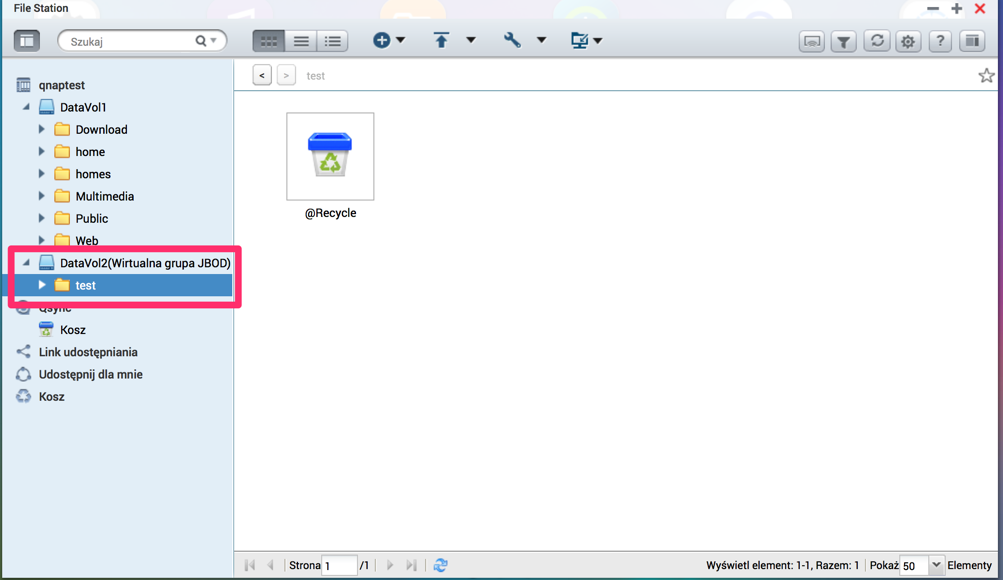
Cała przestrzeń, którą udostępnia zdalny NAS możemy zagospodarować dokładnie w takim sam sposób, jak lokalne dyski twarde. Możemy więc np. utworzyć nowe katalogi współdzielone, jednak należy pamiętać, żeby podczas tworzenia wskazać odpowiednią lokalizację dla nowego katalogu – czyli nowy wolumin. Po utworzeniu pierwszego współdzielonego katalogu, będzie od widoczny i dostępny w poziomu File Station:

Jak widać, mechanizm VJBOD pozwala w wyjątkowo łatwy sposób połączyć ze sobą kilka urządzeń w celu rozszerzenia przestrzeni użytkowej jednego z nich. Co ważne, mechanizm jest zaprogramowany na automatyczne łączenie po restarcie któregoś z urządzeń wchodzących w skład połączonej grupy. Dzięki temu nawet po utracie zasilania, system wróci do działania zgodnie z konfiguracją. Należy mieć jednak na uwadze, że w przypadku połączenia urządzeń znajdujących się w różnych sieciach może wystąpić spadek wydajności związany z ograniczeniami przepustowości np. przez Internet – przy słabym bądź niestabilnym łączu możemy odczuć zmniejszenie prędkości przesyłu danych pomiędzy woluminami (lokalnym i zdalnym). Dlatego najlepszą wydajność zawsze uzyskujemy w ramach jednej sieci, a najwyższą po bezpośrednim połączeniu ze sobą urządzeń, co jest możliwe dzięki większej liczbie portów Ethernet w większości QNAP NAS. Na dobrą sprawę każdy QNAP, który obsługuje VJBOD posiada przynajmniej 2 takie porty, co dodatkowo ułatwia zadanie.

QNAP udostępniając opcję VJBOD pozwolił Administratorom na zdecydowanie lepsze możliwości zarządzania przestrzenią na zarządzanych przez nich urządzeniach NAS. Od teraz nie jesteśmy już ograniczeni do pojemności pojedynczego urządzenia (czy pojedynczych, OSOBNYCH urządzeń), ale tak naprawdę o przestrzeni do zagospodarowania decyduje pojemność wszystkich QNAP NAS, które mamy w sieci i którymi zarządzamy.

Szczegółowy poradnik, w jaki sposób tworzyć, podłączać i zarządzać przestrzenią w ramach VJBOD znajduje się tutaj: https://www.qnap.com/pl-pl/tutorial/con_show.php?op=showone&cid=238

Łukasz Milic